Notă
Accesul la această pagină necesită autorizare. Puteți încerca să vă conectați sau să modificați directoarele.
Accesul la această pagină necesită autorizare. Puteți încerca să modificați directoarele.
Notă
Comunitatea Power Platform Virtual Network de pe Microsoft Viva Engage este disponibilă. Trimite orice întrebări sau feedback ai despre această funcționalitate. Alătură-te completând o cerere prin următorul formular: Solicită acces la Comunitatea Viva Engage pentru Finanțe și Operațiuni.
Folosind suportul rețelei virtuale Azure pentru Power Platform, poți integra componentele Power Platform și Dataverse cu servicii cloud sau servicii găzduite în rețeaua ta privată de întreprindere fără a le expune internetului public. Acest articol explică cum să configurați suportul pentru rețele virtuale în mediile dvs. Power Platform
Cerințe preliminare
Notă
Pentru a permite suportul rețelei virtuale pentru Power Platform, mediile trebuie să fie medii gestionate.
Verificați-vă resursele: Verificați aplicațiile, fluxurile și codul pluginului pentru a vă asigura că se conectează prin rețeaua virtuală. Power Platform Nu ar trebui să apeleze puncte finale prin internetul public. Dacă componentele tale trebuie să se conecteze la endpoint-uri publice, asigură-te că firewall-ul sau configurația rețelei permite astfel de apeluri. Aflați mai multe în Considerații pentru a activa suportul VNet pentru mediul Power Platform și în întrebările frecvente.
Pregătiți chiriașul și configurați permisiunile:
- Azure abonament: Asigură-te că ai un abonament Azure unde creezi resurse de rețea virtuală, subrețele și politici de întreprindere.
-
Atribuiți roluri: Asigurați-vă că aveți rolurile necesare pentru a crea resurse și politici de întreprindere.
- În portalul Azure, atribuiți rolul Azure administrator de rețea, cum ar fi rolul de contributor rețea sau un rol personalizat echivalent.
- În centrul de administrare Microsoft Entra, atribuiți rolul de administrator Power Platform.
Pregătiți-vă pentru utilizarea PowerShell:
- Folosește Windows PowerShell sau instalează PowerShell Core. Modulul este compatibil cu ambele versiuni.
Următoarea diagramă prezintă funcțiile rolurilor în procesul de configurare pentru suportul de rețea virtuală într-un mediu Power Platform .

Clarificări
Trebuie să creezi rețelele tale virtuale în regiunile Azure asociate mediului tău Power Platform. De exemplu, dacă regiunea mediului Power Platform este United States, creează-ți rețelele virtuale în regiunile eastus și westus Azure. Pentru o cartografiere a regiunii de mediu la Azure regiuni, revizuiește lista regiunilor suportate.
Dacă există două sau mai multe regiuni suportate pentru geografie, cum ar fi Statele Unite cu eastus și westus, ai nevoie de două rețele virtuale în regiuni diferite pentru a crea politica întreprinderii. Această cerință se aplică atât mediilor de producție, cât și celor din afara producției.
Asigură-te că dimensionezi corespunzător subrețea creată în funcție de Estimarea dimensiunii subrețelei pentru mediile Power Platform. Dacă sunt necesare mai multe subrețele, ambele subrețele trebuie să aibă același număr de adrese IP disponibile. După ce delegi subrețea către Power Platform, trebuie să contactezi Microsoft Support pentru a schimba intervalul subrețelei.
Puteți reutiliza rețelele virtuale existente, dacă doriți. Nu poți reutiliza aceeași subrețea în mai multe politici enterprise.
Configurarea suportului pentru rețele virtuale
Poți configura și activa suportul pentru rețele virtuale folosind scripturi PowerShell sau prin pași manuali. În ambele metode, pașii de urmat se încadrează în următoarele categorii:
- Configurează rețeaua virtuală și subrețelele.
- Creați politica întreprinderii.
- Configurează-ți mediul Power Platform.
Notă
Activarea sau dezactivarea delegării subrețelei provoacă întreruperi și poate duce la până la o fereastră de 30 de minute de indisponibilitate sau instabilitate pe măsură ce se inițializează conexiunile pentru subrețelele delegate pentru sarcinile de lucru acceptate.
Configurare PowerShell
Instalează și încarcă modulul Microsoft.PowerPlatform.EnterprisePolicies.
Install-Module Microsoft.PowerPlatform.EnterprisePolicies
Import-Module Microsoft.PowerPlatform.EnterprisePolicies
Configurează-ți rețeaua virtuală și subrețea pentru delegare către Power Platform. Rulează această comandă pentru fiecare rețea virtuală care are o subrețea delegată. Analizează numărul de adrese IP alocate fiecărei subrețele și ia în considerare sarcina mediului.
New-VnetForSubnetDelegation -SubscriptionId "00000000-0000-0000-0000-000000000000" -VirtualNetworkName "myVnet" -SubnetName "mySubnet"Important
- Dacă plănuiești să folosești aceeași subrețea delegată pentru mai multe medii Power Platform, s-ar putea să ai nevoie de un bloc de adrese IP mai mare decât /24. Consultați instrucțiunile privind dimensionarea subrețelei în Estimarea dimensiunii subrețelei pentru Power Platform medii.
- Pentru a permite accesul public la internet pentru componentele Power Platform, creați un gateway Azure NAT pentru subrețele.
Creează-ți politica de afaceri folosind rețelele virtuale și subrețelele pe care le-ai delegat. Amintește-ți că două rețele virtuale în regiuni diferite sunt necesare pentru geografii care susțin două sau mai multe regiuni.
New-SubnetInjectionEnterprisePolicy -SubscriptionId "00000000-0000-0000-0000-000000000000" -ResourceGroupName "myResourceGroup" -PolicyName "myPolicy" -PolicyLocation "unitedstates" -VirtualNetworkId "/subscriptions/12345678-1234-1234-1234-123456789012/resourceGroups/myResourceGroup/providers/Microsoft.Network/virtualNetworks/myVnet" -SubnetName "default"Acordați acces de citire pentru politica întreprinderii utilizatorilor cu rolul Power Platform de administrator. Acest pas este relevant atunci când persona care asociază politica enterprise cu un mediu Power Platform este diferită de cea care a creat politica enterprise în Azure.
Pentru a lega noua ta politică creată, rulează următoarea comandă.
Enable-SubnetInjection -EnvironmentId "00000000-0000-0000-0000-000000000000" -PolicyArmId "/subscriptions/12345678-1234-1234-1234-123456789012/resourceGroups/myResourceGroup/providers/Microsoft.PowerPlatform/enterprisePolicies/myPolicy"Sfat
Dacă ai nevoie de un cont diferit pentru a lega politica, folosește -ForceAuth switch pentru a te asigura că ți se cere să te conectezi la un cont nou.
Configurare manuală
Înregistrează-te următorii furnizori de resurse în abonamentul tău. Pentru informații despre cum să înregistrezi un furnizor de resurse, vezi Înregistrează furnizorul de resurse.
- Microsoft.Network
- Microsoft.PowerPlatform
Creează-ți rețeaua virtuală și subrețelele urmând recomandările de la Creează o rețea virtuală.
Notă
Poți sări peste crearea gazdei bastionului. Nu este necesar pentru funcționalitatea rețelei virtuale Power Platform.
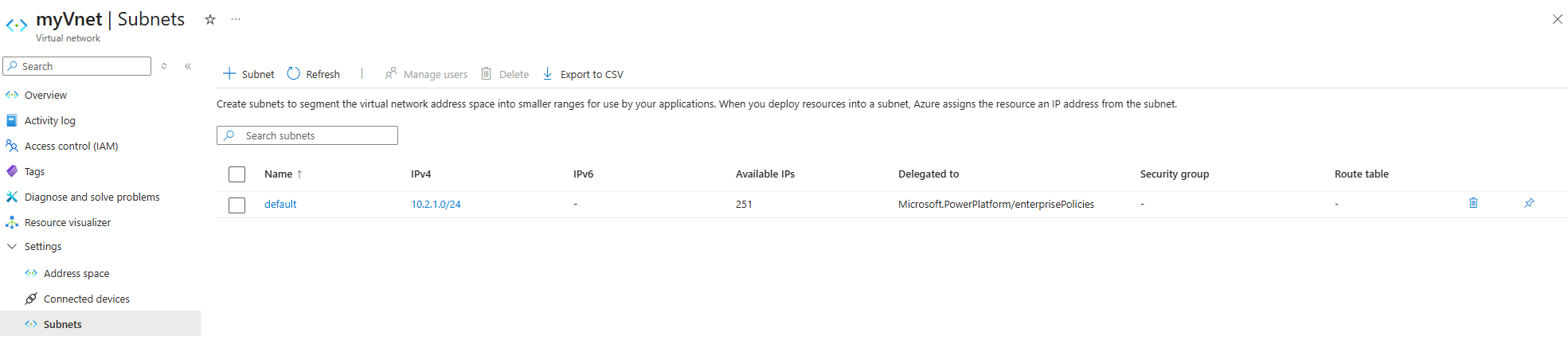
Folosește o subrețea existentă sau creează o nouă subrețea și delegă-o către Microsoft.PowerPlatform/enterprisePolicies. Pentru mai multe informații, vezi Adaugă sau elimină o delegare a subrețelei.
Pentru a verifica dacă o subrețea este delegată cu succes, mergi la subrețea ta și verifică coloana Delegated to , așa cum este prezentat în imaginea următoare.
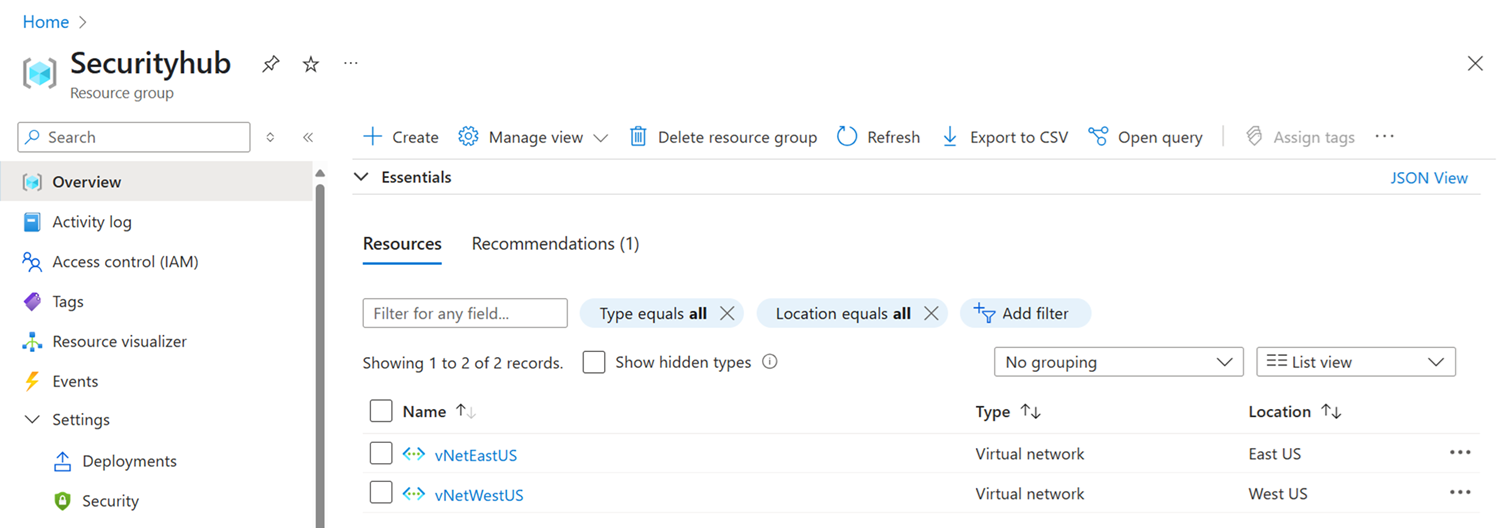
După ce creezi rețele virtuale pereche, le poți vizualiza în grupul tău de resurse Azure, așa cum se arată în imaginea următoare.
Asigură-te că surprinzi detaliile necesare din rețelele virtuale pe care le-ai creat, cum ar fi următoarele informații:
- Nume de subrețea VnetOne
- ID-ul unei resurse virtuale
- Nume de subrețea VnetTwo
- ID-ul resursei VnetTwo
Implementează un șablon personalizat în portalul Azure. Selectați linkul Creați propriul șablon în editor și copiați și lipiți următorul script JSON.
{
    "$schema": "https://schema.management.azure.com/schemas/2019-04-01/deploymentTemplate.json#",
    "contentVersion": "1.0.0.0",
    "parameters": {
        "policyName": {
            "type": "string",
            "metadata": {
                "description": "The name of the Enterprise Policy."
            }
        },
        "powerplatformEnvironmentRegion": {
            "type": "string",
            "metadata": {
                "description": "Geography of the PowerPlatform environment."
            }
        },
        "vNetOneSubnetName": {
            "type": "string"
        },
        "vNetOneResourceId": {
            "type": "string",
                  "metadata": {
                "description": "Fully qualified name, such as /subscription/{subscriptionid}/..."
            }
        },
        "vNetTwoSubnetName": {
            "defaultValue": "",
            "type": "string"
        },
        "vNetTwoResourceId": {
            "defaultValue": "",
            "type": "string",
                  "metadata": {
                "description": "Fully qualified name, such as /subscription/{subscriptionid}/..."
            }
        }
    },
    "variables": {
        "vNetOne": {
            "id": "[parameters('vNetOneResourceId')]",
            "subnet": {
                "name": "[parameters('vNetOneSubnetName')]"
            }
        },
        "vNetTwo": {
            "id": "[parameters('vNetTwoResourceId')]",
            "subnet": {
                "name": "[parameters('vNetTwoSubnetName')]"
            }
        },
        "vNetTwoSupplied": "[and(not(empty(parameters('vNetTwoSubnetName'))), not(empty(parameters('vNetTwoResourceId'))))]"
    },
    "resources": [
        {
            "type": "Microsoft.PowerPlatform/enterprisePolicies",
            "apiVersion": "2020-10-30-preview",
            "name": "[parameters('policyName')]",
            "location": "[parameters('powerplatformEnvironmentRegion')]",
            "kind": "NetworkInjection",
            "properties": {
                "networkInjection": {
                    "virtualNetworks": "[if(variables('vNetTwoSupplied'), concat(array(variables('vNetOne')), array(variables('vNetTwo'))), array(variables('vNetOne')))]"
                }
            }
        }
    ]
}
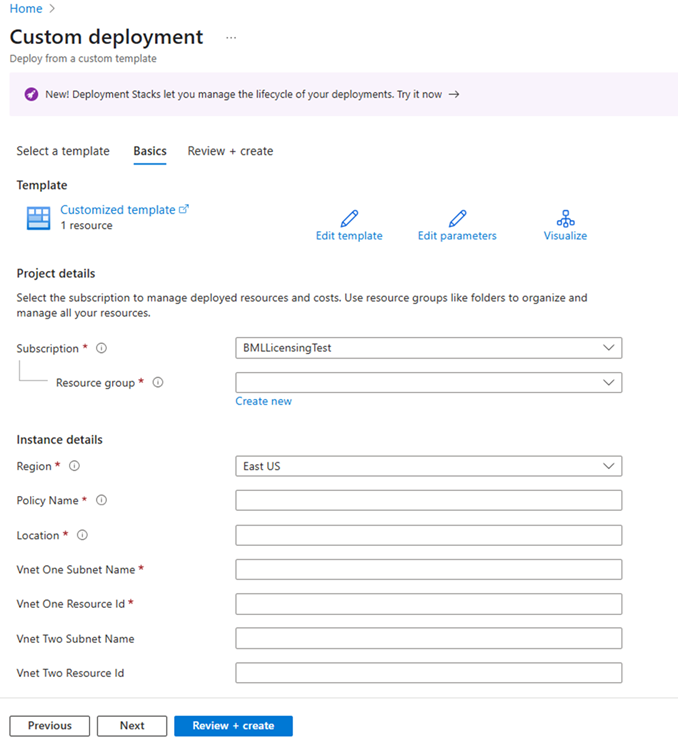
Salvați șablonul și completați detaliile pentru a crea politica de întreprindere, care include următoarele informații:
- Nume politică: Numele politicii întreprinderii care apare în Power Platform centrul de administrare.
-
Locație: Selectați locația politicii enterprise, corespunzătoare regiunii mediului Dataverse:
- Statele Unite
- Africa de Sud
- uk
- Japonia
- India
- Franţa
- Europa
- Germania
- Elveţia
- Canada
- Brazilia
- Australia
- Asia
- Emiratele Arabe Unite
- Coreea
- Norvegia
- Singapore
- Suedia
- USGOV
- VnetOneSubnetName: Introduceți numele subrețelei din prima rețea virtuală.
- VnetOneResourceId: Introduceți ID-ul resursei din prima rețea virtuală.
- VnetTwoSubnetName: Introduceți numele subrețelei din a doua rețea virtuală.
- VnetTwoResourceId: Introduceți ID-ul resursei din a doua rețea virtuală. Ar trebui să corespundă șirurilor din scriptul JSON, de exemplu: vNetOneResourceId, vNetOneSubnetName
Selectați Revizuire + creare pentru a finaliza politica întreprinderii.
Acordați acces de citire pentru politica întreprinderii utilizatorilor cu rolul Power Platform de administrator. Acest pas este relevant atunci când persona care asociază politica enterprise cu un mediu Power Platform este diferită de cea care a creat politica enterprise în Azure.
Pentru a-ți atribui politica mediului tău, autentifică-te în centrul de administrare Power Platform.
- În panoul de navigare, selectați Securitate.
- În panoul Securitate , selectați Date și confidențialitate.
- Pe pagina Protecția datelor și confidențialitate, selectați Azure Virtual Network politici. Panoul Virtual Network politici este afișat.
- Selectați mediul pe care doriți să îl atribuiți politicii întreprinderii, selectați politica și selectați Salvare. Acum, politica întreprinderii este legată de mediu.
Important
Poți elimina o politică enterprise dintr-un mediu doar prin PowerShell folosind Disable-SubnetInjection.
Disable-SubnetInjection -EnvironmentId "00000000-0000-0000-0000-000000000000"Validează asocierea politicii autentificându-te în centrul de administrare Power Platform.
- În panoul de navigare, selectați Gestionare.
- În panoul Gestionare , selectați Medii.
- Pe pagina Medii , selectați un mediu.
- În bara de comenzi, selectați Istoric.
- Verificați dacă Starea arată Reușit.
