Notă
Accesul la această pagină necesită autorizare. Puteți încerca să vă conectați sau să modificați directoarele.
Accesul la această pagină necesită autorizare. Puteți încerca să modificați directoarele.
Acest tutorial în trei părți vă va oferi posibilitatea de a obține cele mai bune practici pentru automatizarea construirii și implementării aplicației dvs. utilizând Acțiuni GitHub pentru Power Platform. Primele două tutoriale sunt legate de configurarea mediilor necesare și crearea unei soluții pentru a fi utilizată ulterior cu Acțiuni GitHub. Dacă aveți experiență în crearea de medii și soluții, puteți urma Sfatul de mai jos și sări la al treilea tutorial pentru a începe să utilizați Acțiuni GitHub pentru Power Platform.
- Creați trei medii Microsoft Dataverse în entitatea găzduită
- (Foarte recomandat) Creați un director de serviciu și furnizați permisiunile corespunzătoare
- Creați o aplicație proiectată pe bază de model
- Exportați și implementați aplicația utilizând automatizarea gestionării ciclului de viață al aplicației (ALM)
Bacșiș
Dacă sunteți deja familiarizați cu conceptul de medii multiple Dataverse, precum și cu modul de utilizare a soluțiilor pentru condensarea aplicației dvs., descărcați și utilizați eșantionul Soluție ALMLab și apoi săriți la ultimul tutorial din această serie.
Să începem cu tutorialul nr. 1 și să creăm trei medii Dataverse.
Crearea mediilor necesare
Va trebui să creați sau să aveți acces la trei medii Dataverse din demonstrația sau chiriașu clientului. Pentru a aceste medii, urmați instrucțiunile de mai jos. În caz contrar, continuați la sfârșitul acestui tutorial pentru pașii următori.
Conectați-vă la centrul de administrare Power Platform cu acreditări care oferă acces unui chiriaș cu o capacitate disponibilă minimă de 3 GB (necesară pentru crearea celor trei medii).
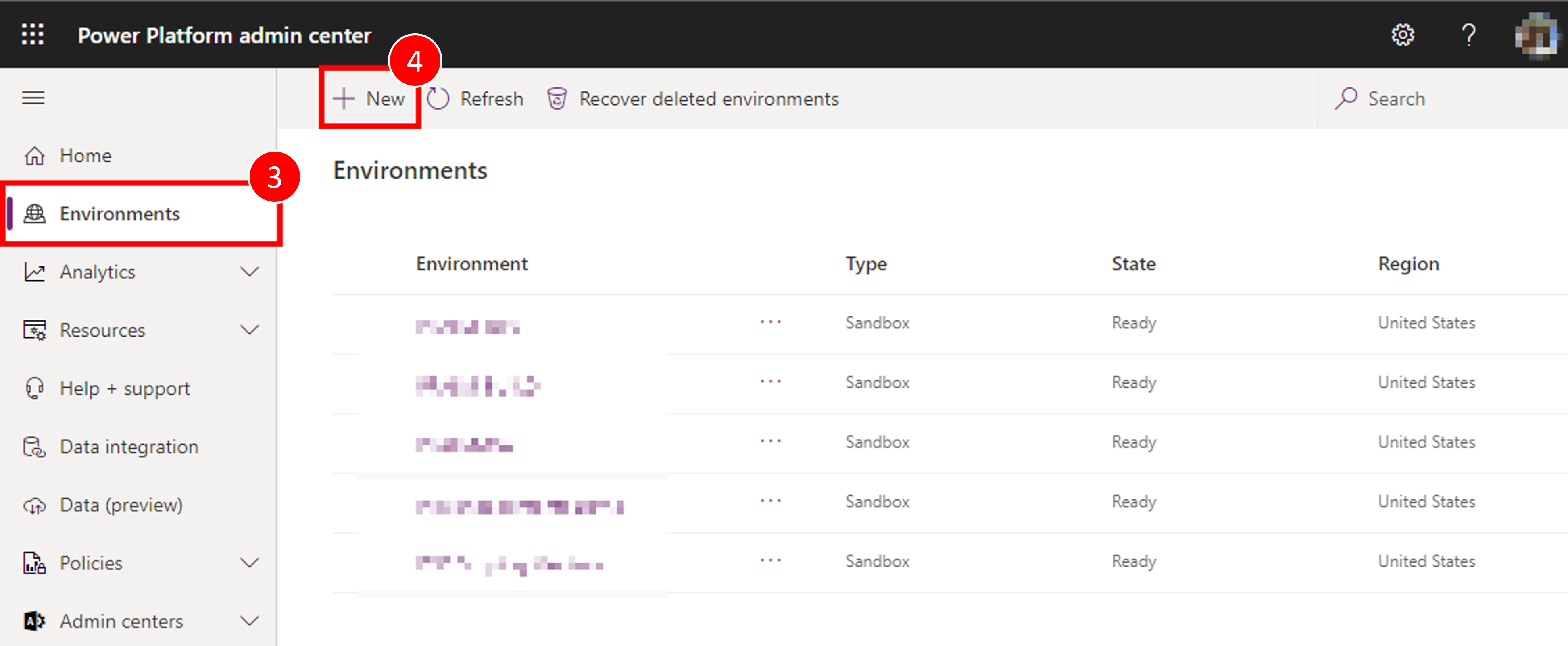
Selectați Medii în zona de navigare.
Selectați + Nou pentru a crea primul mediu nou.
Primul mediu ar trebui să fie numit „Numele dvs. – dezvoltator”, setați regiunea la „Statele Unite (implicit)”, setați tipul de mediu la Sandbox (dacă este disponibil), dacă nu folosiți „Trial”.
- Asigurați-vă că comutatorul Creați o bază de date pentru acest mediu este setat la Da
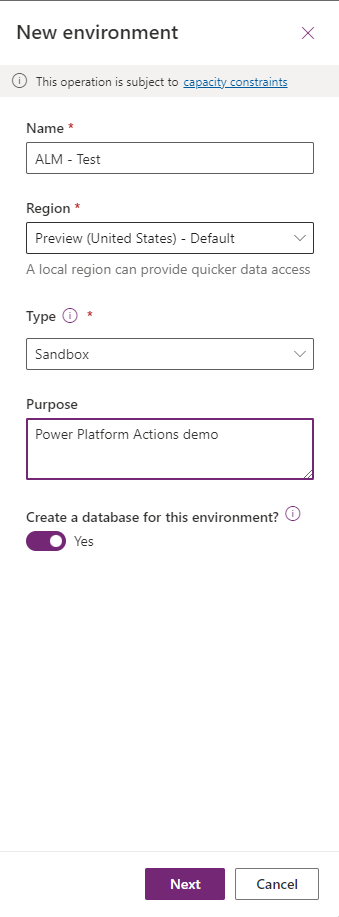
Faceți clic pe Următorul.
Setați limba și moneda după cum doriți și setați butonul radio „Implementați exemple de aplicații și date? ” la Da, apoi dați clic pe Salvare
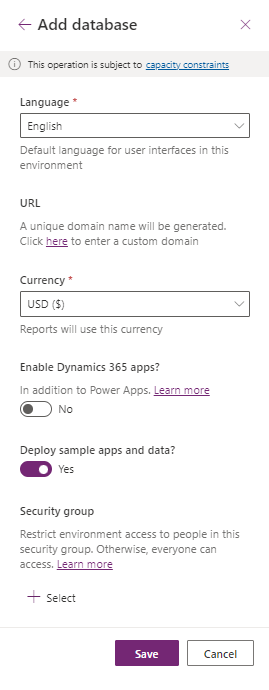
Mediul dvs. de dezvoltare a fost creat, urmați pașii 2 – 7 de mai sus pentru a crea un al doilea mediu numit „Numele dumneavoastră – construiți” și apoi, în cele din urmă, creați un al treilea mediu numit „Numele dvs. – prod”
Acum aveți mediile de care vom avea nevoie pentru aceasta și gata să începeți următoarele module ale acestui laborator hands-on.
Creați contul principal al serviciului și acordați-i drepturi la mediile create
Va trebui să creați o înregistrare a aplicației în Microsoft Entra ID. Faceți acest lucru pentru toate mediile DEV/BUILD/PROD utilizate. Mai multe informații: Tutorial: înregistrați o aplicație cu Microsoft Entra ID
La crearea înregistrării aplicației, vă rugăm să notați și să salvați ID-ul directorului (entitate găzduită) și ID-ul aplicației (clientului) aplicației.
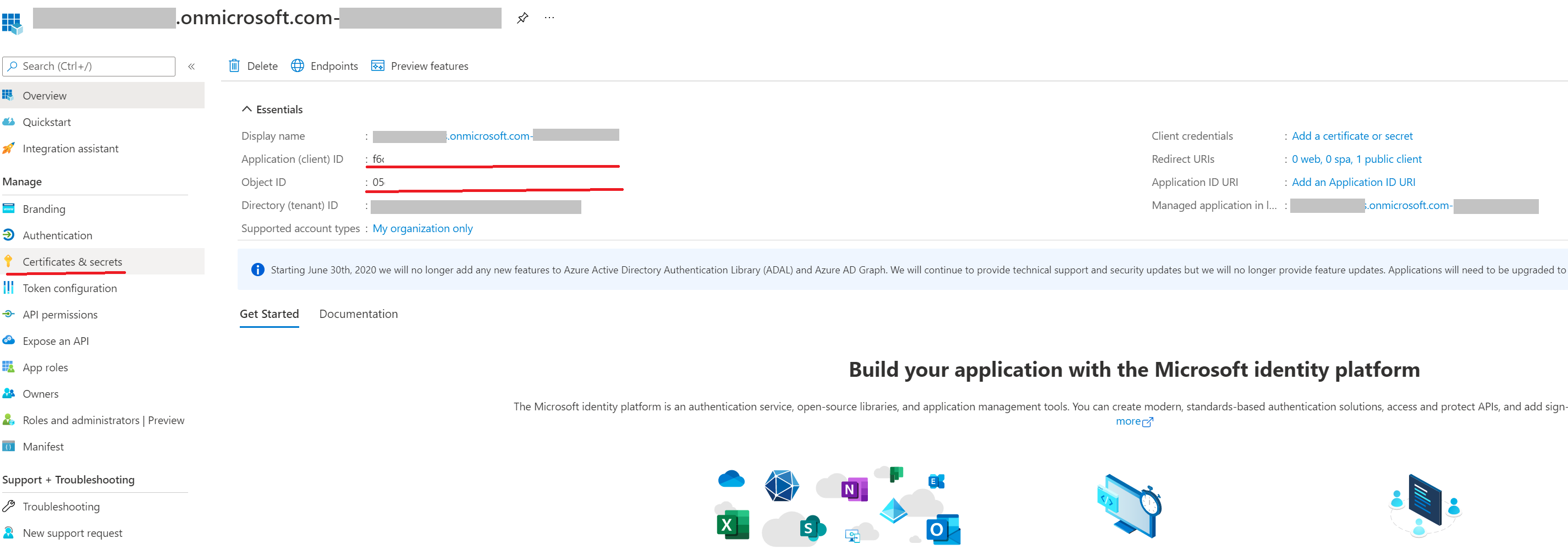
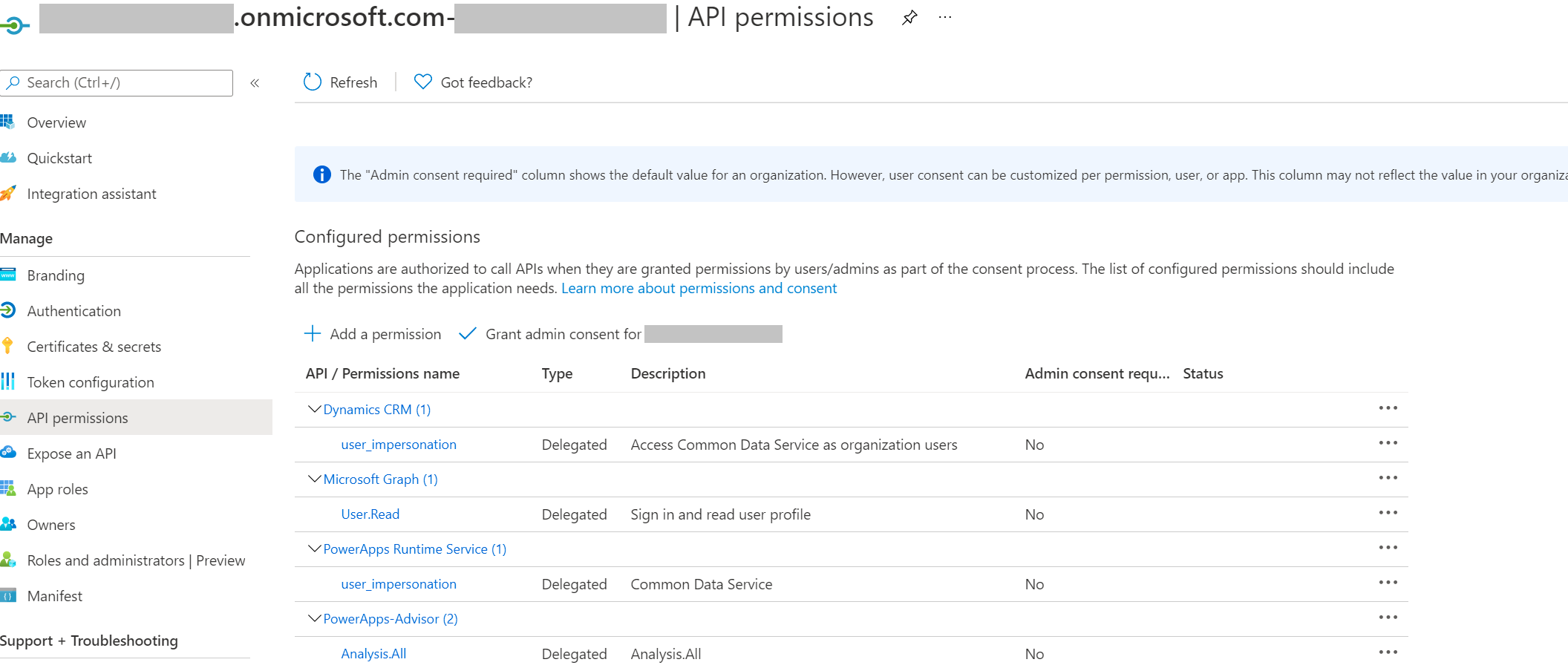
Pe panoul de navigare a paginii Prezentare generală, selectați Permisiuni API.
Alegeți + Adăugați o permisiune, iar în fila Microsoft API-uri , alegeți Dynamics CRM.
În formularul Solicitați permisiuni API, selectați Permisiuni delegate, bifați user_impersonation, apoi alegeți Adăugați permisiuni.
Din formularul Solicitați permisiuni API, alegeți Serviciu runtime PowerApps, selectați Permisiuni delegate, bifați user_impersonation, apoi alegeți Adăugați permisiuni.
De la formularul Solicitați permisiuni API, alegeți API-urile pe care organizația mea le folosește, căutați "PowerApps-Advisor" folosind câmpul de căutare, selectați PowerApps-Advisor în lista de rezultate, selectați Permisiuni delegate, bifați drepturile Analysis.All, apoi alegeți Adăugați permisiuni.
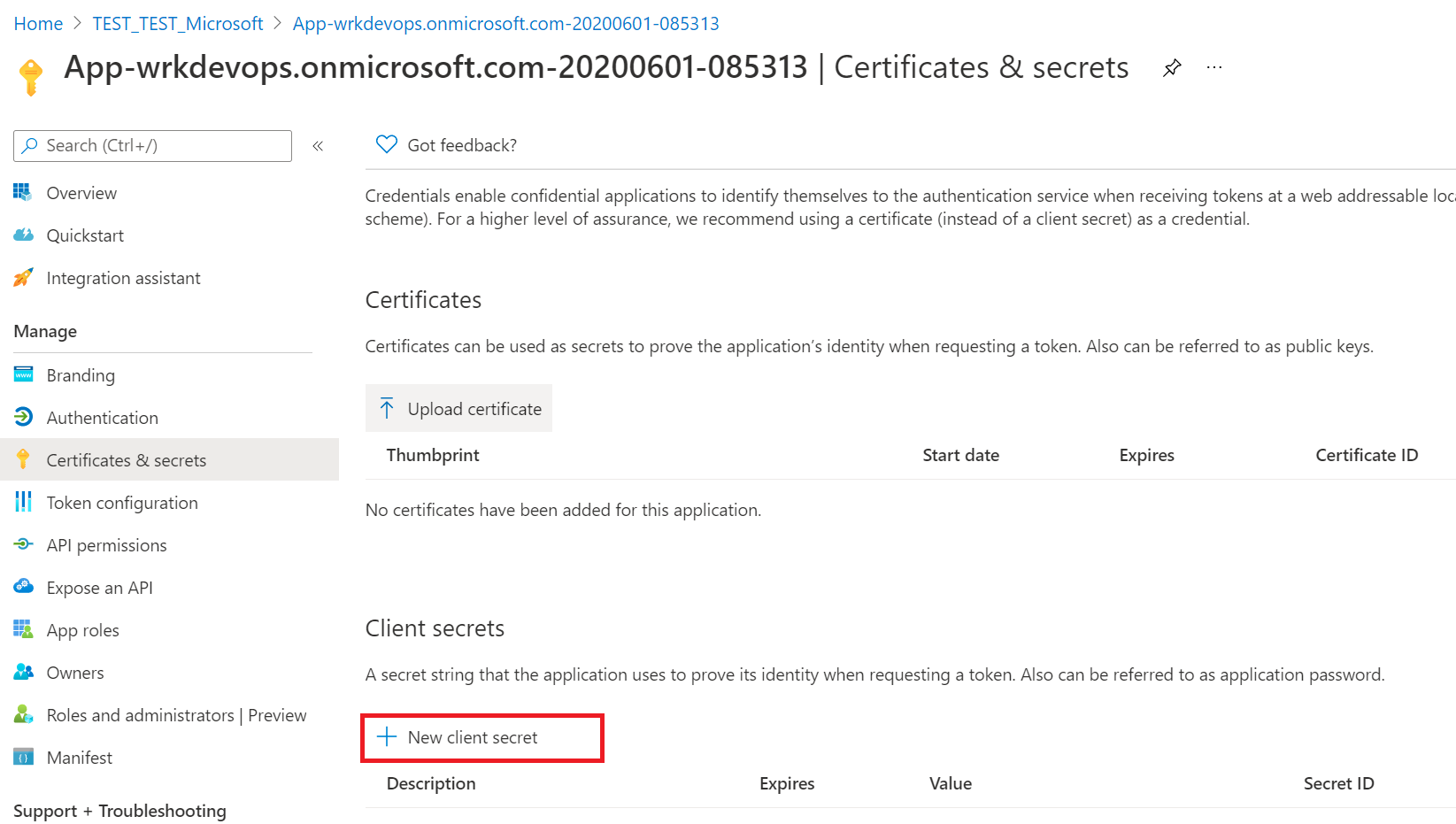
Apoi, continuați să creați un secret de client, în panoul de navigare, selectați Certificate & secrete.
Sub Secretele clientului, selectați + Nou secret de client.
În formular, introduceți o descriere și selectați Adăugare. Înregistrați șirul secret, nu veți putea vizualiza din nou secretul după ce părăsiți formularul.
Crearea unui utilizator de aplicație
Pentru ca fluxul de lucru GitHub să implementeze soluții ca parte a unei conducte CI/CD, un „utilizator de aplicație” trebuie să aibă acces la mediu. Un „Utilizator de aplicație” reprezintă un utilizator fără licență care este autentificat utilizând înregistrarea aplicației finalizată în pașii anteriori.
conectați-vă la Power Platform centrul de administrare.
Accesați Mediuri> deschideți mediul dorit >Setări>Utilizatori + permisiuni>Utilizatori aplicație.
Selectați + Utilizator nou al aplicației. Se va deschide un panou în partea dreaptă a ecranului.
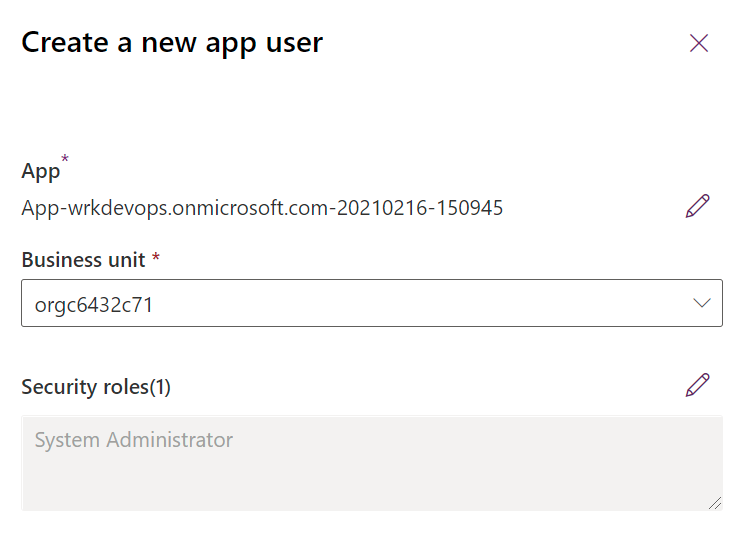
Selectați + Adăugați o aplicație. Este afișată o listă cu toate înregistrările aplicațiilor din Microsoft Entra chiriașul dvs. Continuați să selectați numele aplicației din lista de aplicații înregistrate.
Sub Unitate de business, în caseta derulantă, selectați-vă mediul ca unitate de business.
Sub Roluri de securitate, selectați Administrator de sistem, apoi selectați creați. Acest lucru va permite principalului serviciu accesul la mediu.
Acum că ați creat directorul serviciului, puteți utiliza fie directorul serviciului, fie numele de utilizator și parola standard pentru fluxul dvs. de lucru GitHub.
Important
Dacă aveți activată autentificarea cu mai mulți factori (MFA), autentificarea principală a serviciului este metoda de autentificare pe care doriți să o utilizați.