Notă
Accesul la această pagină necesită autorizare. Puteți încerca să vă conectați sau să modificați directoarele.
Accesul la această pagină necesită autorizare. Puteți încerca să modificați directoarele.
Acest articol vă va ajuta să începeți să utilizați Serviciul de raportare organizațională Microsoft Learn. Dacă nu sunteți familiarizat cu detaliile serviciului De raportare organizațională sau cu cazurile de utilizare pentru aceasta, vă recomandăm să revizuiți mai întâi articolul prezentare generală a caracteristicilor ..
În detaliu, serviciul permite organizațiilor să extragă, să transforme și să încarce datele de instruire și certificare ale utilizatorului Learn din seturile de date, care pot fi procesate apoi și mai mult sau afișate în instrumente de vizualizare, cum ar fi Power BI. Seturile de date pot fi stocate în Azure Data Lake, stocare blob Azure, bază de date SQL Azure sau Azure Synapse SQL Pool. Organizațiile își pot crea și gestiona partajarea de date utilizând interfața de utilizator fără cod Azure.
Serviciul de raportare organizațională include următoarele informații despre progres pentru fiecare utilizator: Finalizarea activității de învățare este furnizată pentru fiecare utilizator, inclusiv:
- Unități de instruire
- Module de instruire
- Căi de instruire finalizate
- Realizări câștigate (ecusoane, trofee, certificări, XP)
În setul de date, fiecărui utilizator i se atribuie un ID de obiect unic și nu sunt stocate informații personale de identificare (PII) în setul de date. Persoanele pot fi identificate prin trimiterea ID-ului de obiect la serviciul Identitate Microsoft pentru organizația lor. Vizualizați secțiunile Seturi de date specifice entității găzduite și Seturi de date Microsoft Learn pentru mai multe detalii.
Cerințe
- Organizațiile trebuie să aibă un abonament Azure pentru a crea o partajare de date Azure.
- Un utilizator care solicită acest serviciu în numele organizației trebuie să aibă un cont Microsoft Entra atașat entității găzduite a organizației.
- Contul Microsoft Entra al unui utilizator va avea nevoie de acces la portalul Azure al entității găzduite.
Notă
După utilizarea acestui serviciu de partajare a datelor, confirmați și acceptați Acordul de acces la date și partajare Microsoft Learn pentru a permite Microsoft să partajeze datele Learn cu organizația dvs. pentru utilizatorii Learn care se conectează cu ID-ul entității găzduite al organizației dvs.
Acceptați partajarea datelor serviciului de raportare organizațională
Crearea unei instanțe Learn Organizaționale de raportare pentru organizația dvs. necesită câțiva pași:
- Selectați butonul albastru "Introducere" de mai jos.
- Autentificați-vă cu contul de la locul de muncă, dacă nu sunteți autentificat deja.
- Acceptați acordul de licență.
- Selectați tipul de date țintă (SQL, lacul de date sau blob).
- Setați un program de sincronizare.
După creare, puteți vizualiza partajarea de date Azure din portalul Azure.
Gestionarea partajului de date
O partajare de date este un grup de seturi de date care sunt partajate ca o singură entitate. Seturile de date pot proveni din multe surse de date Azure care sunt acceptate de Azure Data Share. În prezent, Azure Data Share acceptă Stocarea blob Azure și Azure Data Lake Store. Vizitați pagina de terminologie pentru Azure Data Share cu privire la elementele acestui serviciu.
În cadrul partajării de date, veți avea controale pentru a actualiza planificarea sincronizării, a sincroniza manual și a revizui starea ultimei rulări și istoricul ultimei rulări.
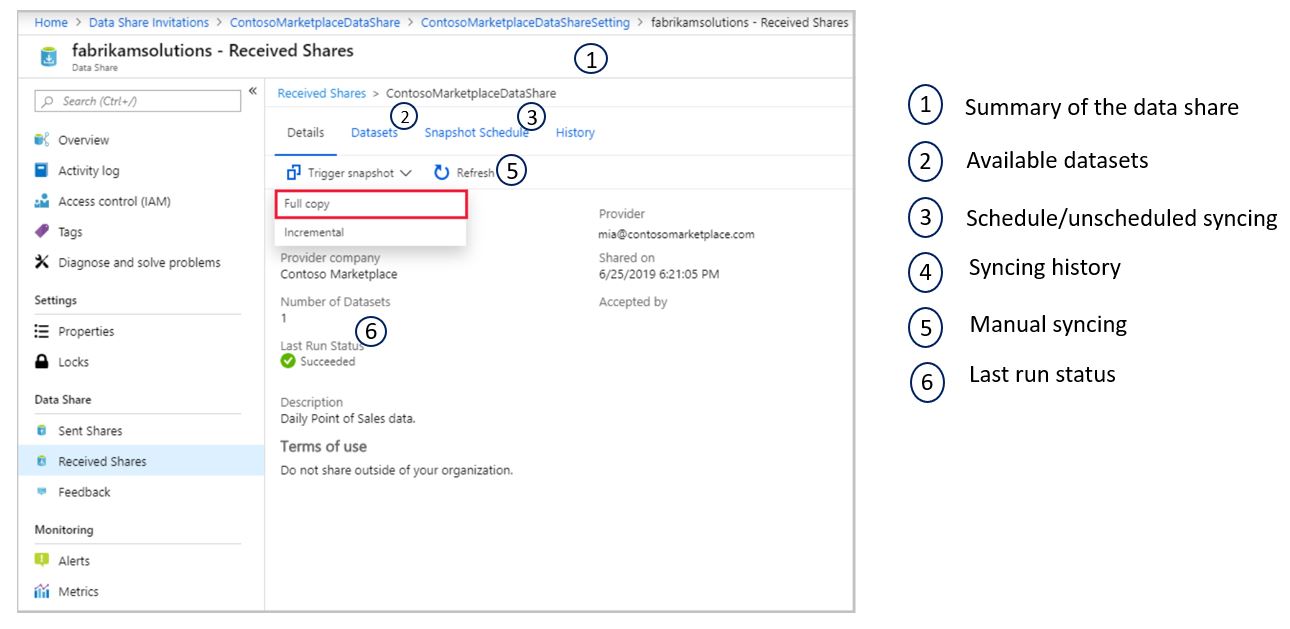
În plus, puteți adăuga un destinatar la partajarea de date existentă.
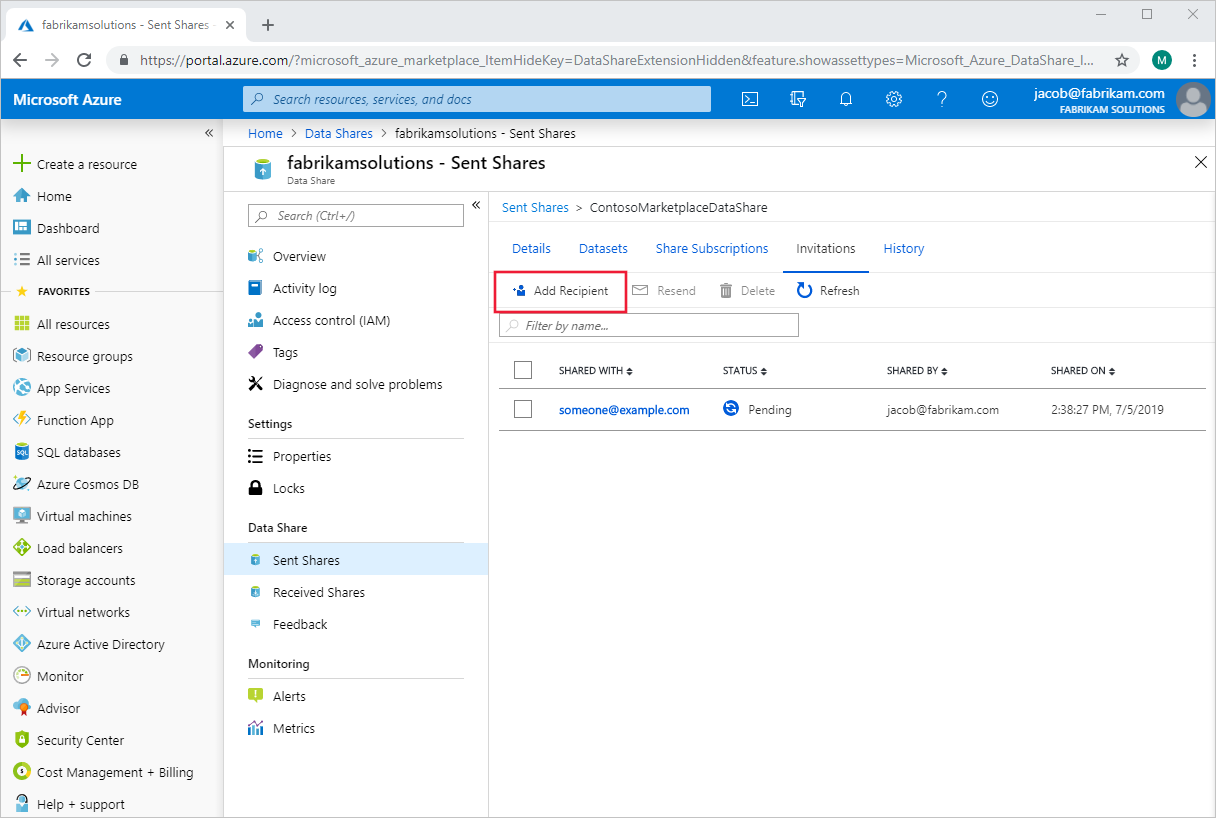
Navigați la o partajare de date trimisă.
În Azure Data Share, navigați la partajarea trimisă și selectați fila Invitații. Listați aici sunt toți destinatarii invitațiilor la această partajare de date. Pentru a adăuga unul nou, selectați Adăugare destinatar.
Va apărea un panou în partea dreaptă a paginii. Selectați Adăugare destinatar, apoi completați mesajul de e-mail al noului destinatar în linia necompletată. Adăugați cât de mulți destinatari doriți.
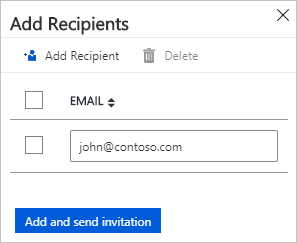
Selectați Adăugați și trimiteți invitația. Destinatarii noi vor fi trimiteți mesaje de e-mail de invitație la această partajare de date.
Descărcați detaliile utilizatorului în centrul de administrare Microsoft Entra
Pentru a vedea informații extinse despre utilizatorii listați în seturile de date despre progres și finalizare, va trebui să vă asociați seturilor de date Microsoft Learn cu informațiile de utilizator de la ID-ul Microsoft Entra. Puteți obține lista de utilizatori și informațiile lor descărcându-le din centrul de administrare Microsoft Entra.
Important
Pentru a descărca lista de utilizatori din centrul de administrare Microsoft Entra, trebuie să fiți conectat cu un utilizator atribuit unuia sau mai multor roluri de administrator la nivel de organizație în ID-ul Microsoft Entra (Administratorul de utilizator este rolul minim necesar). Invitatul invitat și dezvoltatorul de aplicații nu sunt considerate roluri de administrator.
Pentru a descărca o listă de utilizatori:
Conectați-vă la organizația dvs. Microsoft Entra cu un cont de administrator de utilizator din organizație.
Navigați la Microsoft Entra ID > utilizatori.
Selectați utilizatorii pe care doriți să-i includeți în de descărcare, bifând caseta din coloana din stânga de lângă fiecare utilizator. Notă: În acest moment, nu există nicio modalitate de a selecta toți utilizatorii pentru export. Fiecare utilizator trebuie selectat individual.
În Microsoft Entra ID, selectați Utilizatori > Descărcați utilizatori.
Pe pagina Descărcați utilizatori, selectați Start pentru a primi un fișier CSV care listează proprietățile profilului de utilizator. Dacă există erori, puteți să descărcați și să vizualizați fișierul de rezultate pe pagina Cu rezultatele operațiunii în bloc. Fișierul conține motivul fiecărei erori.
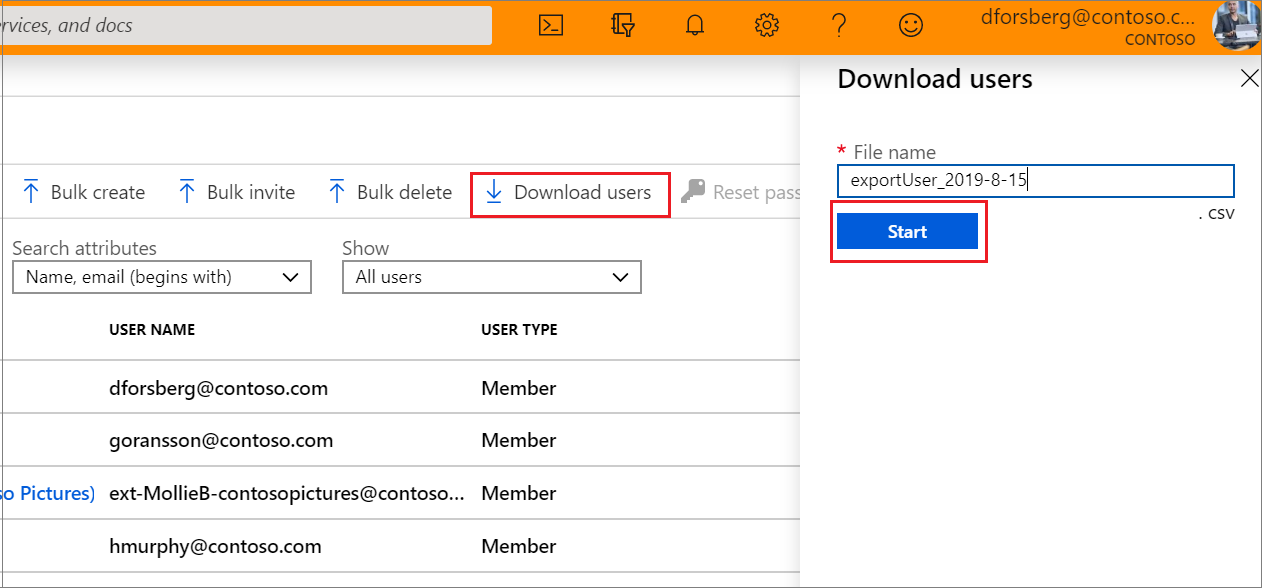
Fișierul de descărcare va conține lista filtrată de utilizatori.
Sunt incluse următoarele atribute de utilizator:
- userPrincipalName
- displayName
- nume de familie
- poștă
- givenName
- objectId
- userType
- jobTitle
- departament
- accountEnabled
- usageLocation
- adresă poștală
- stat
- țară
- physicalDeliveryOfficeName
- oraș
- cod poștal
- număr de telefon
- mobil
- authenticationAlternativePhoneNumber
- authenticationEmail
- alternativeEmailAddress
- ageGroup
- consentProvidedForMinor
- legalAgeGroupClassification
Pașii și mai multe detalii pot Descărcați o listă de utilizatori din Centrul de administrare Microsoft Entra.
Pașii următori
Revizuiți resursele de mai jos pentru a vă ajuta în călătoria dvs. de dezvoltare: