Примечание.
Для доступа к этой странице требуется авторизация. Вы можете попробовать войти или изменить каталоги.
Для доступа к этой странице требуется авторизация. Вы можете попробовать изменить каталоги.
В этой статье описывается настройка резервного копирования для баз данных SAP Adaptive Server Enterprise (ASE) (на виртуальных машинах Azure) с помощью портала Azure.
Узнайте о поддерживаемых конфигурациях и сценариях резервного копирования базы данных SAP ASE на виртуальных машинах Azure.
Предварительные условия
Перед настройкой базы данных SAP ASE для резервного копирования ознакомьтесь со следующими предварительными условиями:
Определите или создайте хранилище служб восстановления в том же регионе и подписке, что и виртуальная машина под управлением SAP ASE.
Разрешите подключение с виртуальной машины к Интернету, чтобы получить доступ к Azure.
Объединенная длина имени виртуальной машины SAP ASE Server и имени группы ресурсов должна иметь <84 символа для виртуальных машин Azure Resource Manager (и 77 символов для классических виртуальных машин), так как служба резервирует некоторые символы.
Виртуальная машина должна иметь python >= 3.6.15 (рекомендуется— Python3.10) с установленным модулем запросов. По умолчанию sudo python3 должен запускать python 3.6.15 или более поздней версии. Проверьте, запустив python3 и sudo python3 в системе, чтобы проверить версию Python. Чтобы изменить версию по умолчанию, свяжите python3 с python 3.6.15 или более поздней.
Запустите скрипт конфигурации резервного копирования SAP ASE (скрипт предварительной регистрации) на виртуальной машине, где размещена база данных SAP ASE. Этот скрипт готовит систему ASE к резервному копированию.
Назначьте следующие привилегии и параметры для операции резервного копирования:
Привилегии / параметры Описание Роль оператора Включите эту роль базы данных ASE для пользователя базы данных, чтобы создать пользовательского пользователя базы данных для операций резервного копирования и восстановления и передать его в скрипт предварительной регистрации. Привилегия на маппинг внешнего файла Включите эту роль, чтобы разрешить доступ к файлам базы данных. Владение привилегией любой базы данных Разрешает создание разностных резервных копий. Параметр Разрешить добавочные дампы для базы данных должен быть установлен в True. Привилегия усечения журнала при контрольной точке Отключите эту привилегию для всех баз данных, которые необходимо защитить с помощью службы архивации ASE. Позволяет создать резервную копию журнала базы данных в хранилище служб восстановления. Дополнительные сведения о заметке SAP — 2921874 — «усечение журнала на контрольной точке» в базах данных с помощью HADR — SAP ASE — SAP для меня. Примечание.
Резервные копии журналов не поддерживаются для базы данных Master. Для других системных баз данных резервные копии журналов могут поддерживаться только в том случае, если файлы журналов базы данных хранятся отдельно от файлов данных. По умолчанию системные базы данных создаются с файлами данных и журнала на одном устройстве базы данных, что предотвращает резервное копирование журналов. Чтобы включить резервное копирование журналов, администратор базы данных должен изменить расположение файлов журнала на отдельное устройство.
Используйте встроенные роли Azure для настройки роли и области ресурсов в контексте резервного копирования. Следующая роль участника позволяет выполнять операцию "Настройка защиты " на виртуальной машине базы данных:
Ресурс (управление доступом) Роль Пользователь, группа или основной объект службы Исходная виртуальная машина Azure под управлением базы данных ASE Участник виртуальной машины Позволяет настроить операцию резервного копирования. Используйте существующее хранилище служб восстановления или создайте его.
Включите межрегиональное восстановление для хранилища служб восстановления.
Обнаружение баз данных SAP ASE
Чтобы обнаружить базы данных SAP ASE, выполните следующие действия.
Перейдите в хранилище служб восстановления и нажмите кнопку +Резервное копирование.
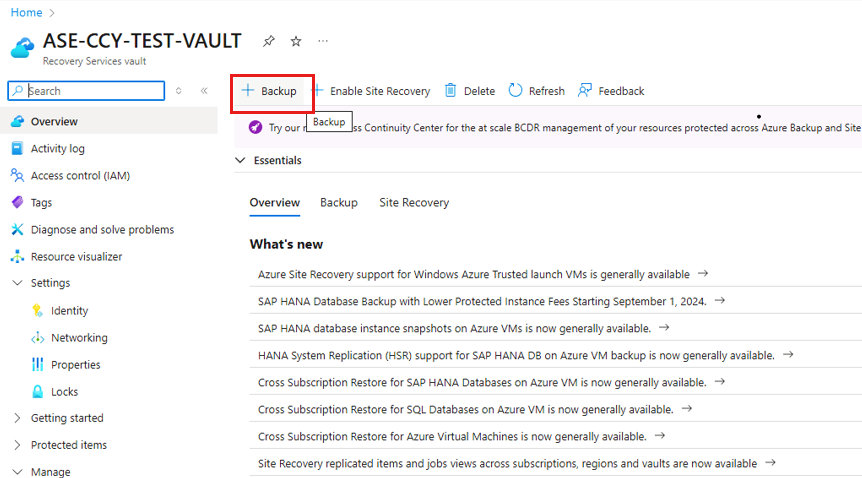
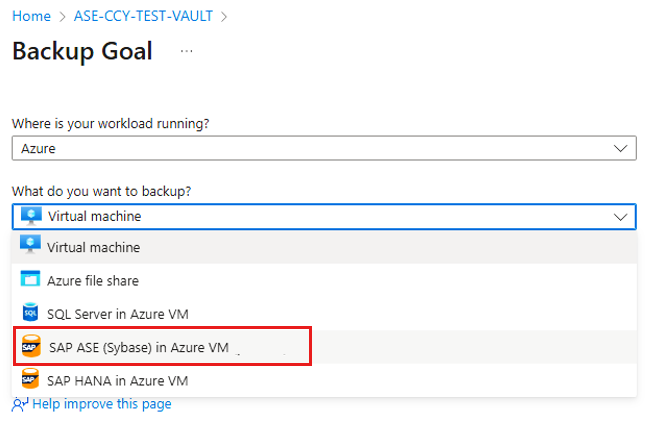
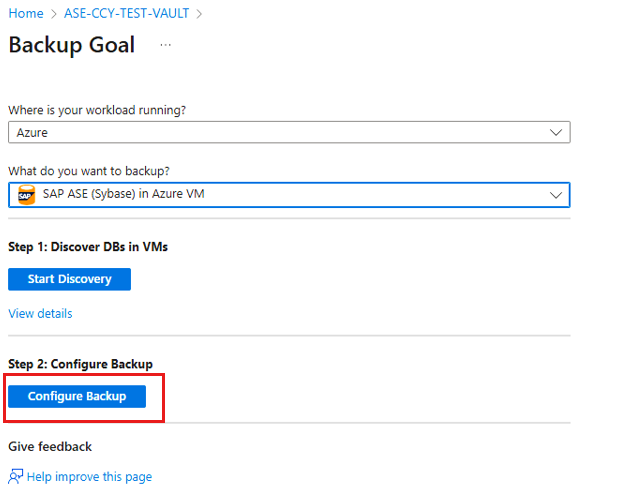
На странице Backup Goal выберите SAP ASE (Sybase) на виртуальной машине Azure в качестве типа источника данных.
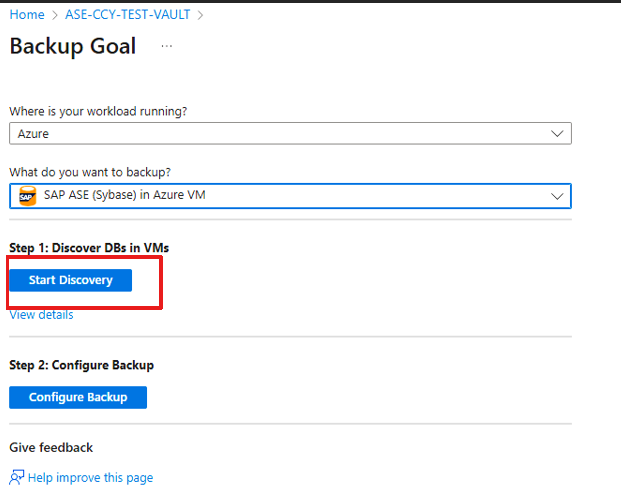
Выберите пункт Начать обнаружение. Этот процесс запускает обнаружение в регионе ваулта незащищенных виртуальных машин Linux.
Примечание.
- После обнаружения на портале появятся незащищенные виртуальные машины, упорядоченные по имени и группе ресурсов.
- Если виртуальная машина не отображается, как ожидалось, проверьте, сохранена ли она в хранилище.
- Несколько виртуальных машин могут иметь одно имя, но они будут принадлежать к разным группам ресурсов.
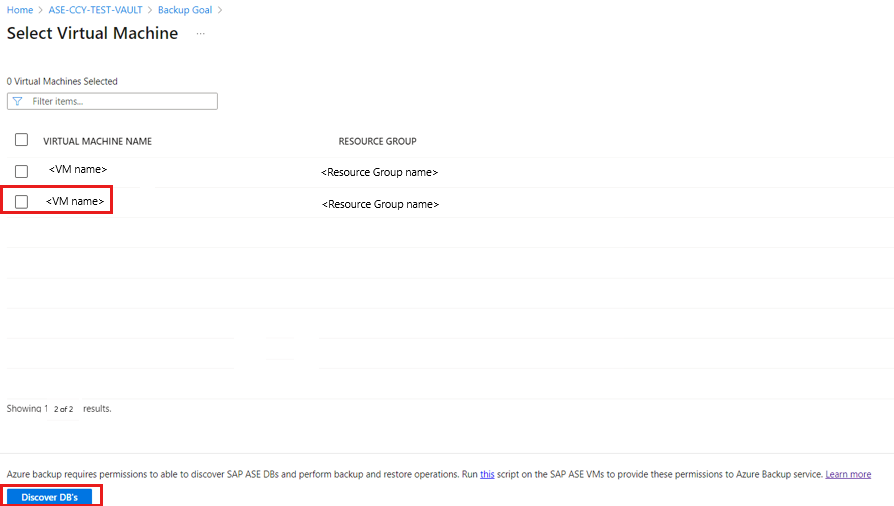
На панели "Выбор виртуальных машин " скачайте скрипт prepost, предоставляющий разрешения для службы архивации Azure для доступа к виртуальным машинам SAP ASE для обнаружения баз данных.
Запустите скрипт на каждой виртуальной машине, где размещены базы данных SAP ASE, для которых необходимо создать резервную копию.
После запуска скрипта на виртуальных машинах на панели "Выбор виртуальных машин" выберите виртуальные машины, а затем выберите "Обнаружение БД".
Azure Backup обнаруживает все базы данных SAP ASE на виртуальной машине. Во время обнаружения Azure Backup регистрирует виртуальную машину в хранилище и устанавливает расширение на виртуальной машине. На базе данных агент не установлен.
Настройка резервной копии базы данных SAP ASE (Sybase)
После завершения процесса обнаружения базы данных Azure Backup перенаправляется на панель "Цель резервного копирования", что позволяет настроить параметры резервного копирования для выбранной виртуальной машины, в которой размещена база данных SAP ASE.
Чтобы настроить операцию резервного копирования для базы данных SAP ASE, выполните следующие действия.
На панели "Цель резервного копирования" в разделе "Шаг 2" выберите "Настройка резервного копирования".
В разделе "Политика резервного копирования" выберите "Создать новую политику " для баз данных.
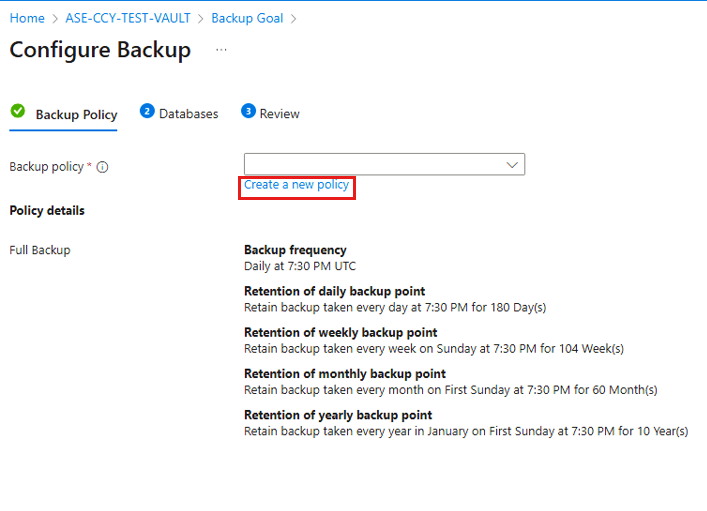
Политика резервного копирования определяет, когда выполняется резервное копирование и длительность хранения резервных копий.
- Политика создается на уровне хранилища.
- Несколько хранилищ могут использовать одну и ту же политику резервного копирования, но тогда необходимо применить эту политику резервного копирования к каждому хранилищу.
В имени политики укажите имя новой политики.
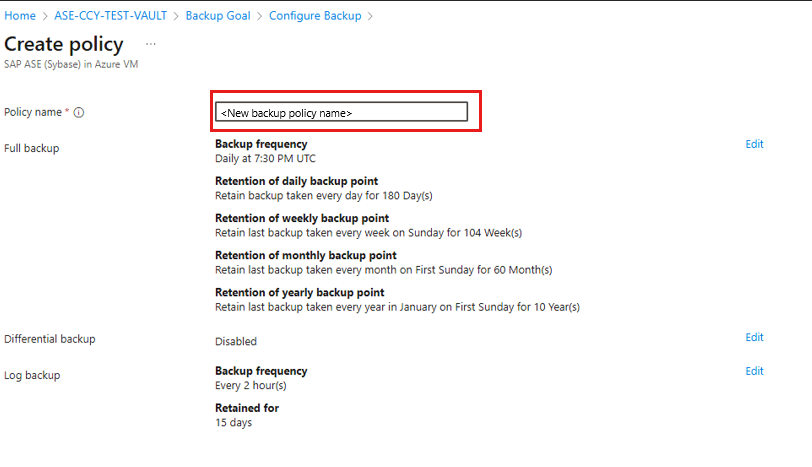
В политике полного резервного копирования выберите частоту резервного копирования, а затем выберите "Ежедневно" или "Еженедельно" в зависимости от требования.
Ежедневно: выберите часовой и часовой пояс, в котором начинается задание резервного копирования.
Примечание.
- Необходимо запустить полную резервную копию. Этот параметр нельзя отключить.
- Перейдите к политике полного резервного копирования, чтобы просмотреть параметры политики.
- При ежедневном создании полных резервных копий невозможно создавать разностные резервные копии.
Еженедельно: выберите день недели, часа и часового пояса, в котором выполняется задание резервного копирования.
На следующем снимке экрана показано расписание резервного копирования для полных резервных копий.
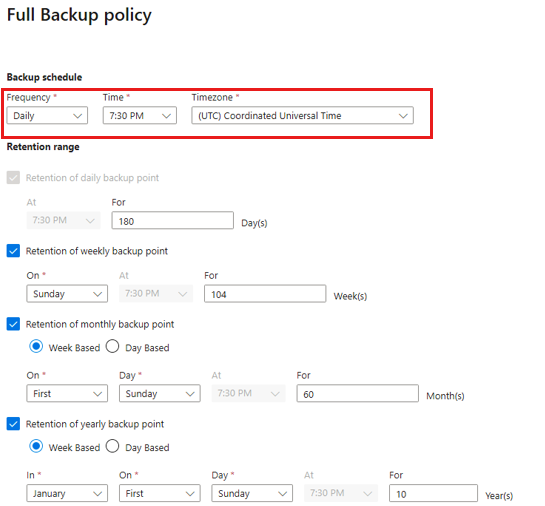
В диапазоне хранения определите диапазон хранения для полной резервной копии.
Примечание.
- По умолчанию выбраны все варианты. Снимите ограничения диапазона хранения, которые вы не хотите использовать, и задайте нужные.
- Минимальный период хранения для резервной копии любого типа (полная/разностная/журнал) составляет семь дней.
- Точки восстановления помечены для сохранения исходя из их периода хранения. Например, если выбран параметр "Ежедневно", то каждый день активируется создание только одной полной резервной копии.
- Резервная копия за конкретный день помечается и сохраняется в соответствии с недельной политикой хранения и настройками.
- Месячный и годовой диапазоны хранения действуют аналогичным образом.
В политике полного резервного копирования нажмите кнопку "ОК", чтобы принять параметры.
Выберите разностную резервную копию, чтобы добавить разностную политику.
В политике разностного резервного копирования выберите "Включить", чтобы открыть элементы управления частотой и хранением.
Примечание.
- Максимально в день можно активировать одну разностную резервную копию.
- Максимальный срок хранения разностных резервных копий составляет 180 дней. Если требуется более длительное хранение, необходимо использовать полные резервные копии.
Нажмите кнопку "ОК ", чтобы сохранить политику и вернуться в область политики резервного копирования .
Выберите "Резервное копирование журналов", чтобы добавить политику резервного копирования журналов транзакций.
На странице Резервное копирование логов выберите «Включить», чтобы задать частоту и параметры управления хранением.
Примечание.
- Резервные копии журналов начнут создаваться только после завершения одного успешного полного резервного копирования.
- Каждая резервная копия журнала связана с предыдущей полной резервной копией, образуя цепочку восстановления. Эта полная резервная копия сохраняется до истечения срока хранения последней резервной копии журнала. Это может означать, что полная резервная копия сохраняется в течение дополнительного периода, чтобы гарантировать возможность восстановления всех журналов. Предположим, что у пользователя есть еженедельная полная резервная копия, ежедневные дифференциальные резервные копии и 2-часовые записи журналов. Все они сохраняются в течение 30 дней. Но еженедельный полный бэкап можно удалить только после того, как станет доступна следующая полная резервная копия, то есть через 30 плюс семь дней. Например, если еженедельное полное резервное копирование выполняется 16 ноября, оно сохраняется до 16 декабря в соответствии с политикой хранения. Окончательное резервное копирование журналов для этой полной резервной копии происходит 22 ноября до следующего запланированного полного резервного копирования. Так как эта резервная копия журнала остается доступной до 22 декабря, 16 ноября полная резервная копия не может быть удалена до этой даты. В результате 16 ноября полная резервная копия сохраняется до 22 декабря.
В разделе "Настройка резервного копирования" выберите новую политику в разделе "Политика резервного копирования" и нажмите кнопку "Добавить".
Выберите "Настроить резервную копию".
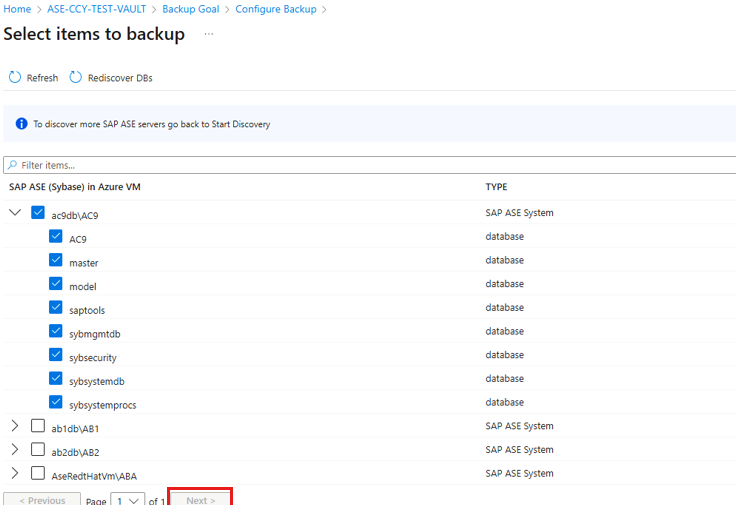
В списке "Выбор элементов для резервного копирования" выберите базы данных для защиты и нажмите кнопку "Далее".
Просмотрите конфигурацию резервного копирования.
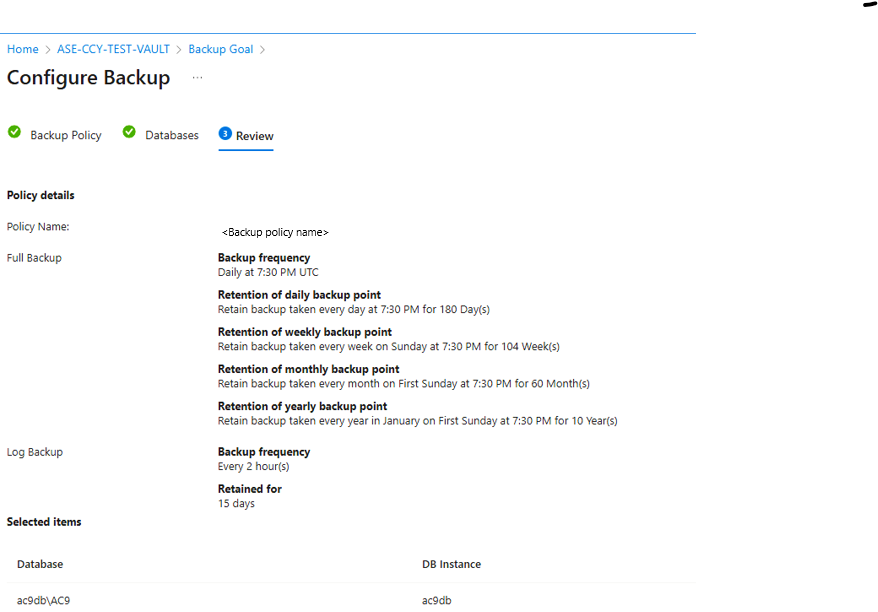
Нажмите кнопку "Включить резервное копирование", чтобы запустить операцию резервного копирования.
После завершения настройки резервного копирования Azure Backup создает резервную копию базы данных SAP ASE в соответствии с расписанием резервного копирования в политике резервного копирования. Вы также можете запустить резервную копию по запросу , чтобы создать первую полную резервную копию.
Настройка резервного копирования для кластера высокого уровня доступности SAP ASE
Теперь можно создать резервную копию баз данных SAP ASE в кластерах высокого уровня доступности (HA) с помощью Azure Backup. Служба автоматически управляет созданием резервных копий во время аварийного переключения, поэтому вмешательство вручную не требуется. Azure Backup рассматривает несколько физических узлов (первичных и вторичных) в качестве одного контейнера высокого уровня доступности для упрощенного управления.
Другие необходимые условия
Перед резервной копией кластера высокого уровня доступности базы данных SAP ASE (Sybase) на виртуальных машинах Azure убедитесь, что выполнены следующие предварительные требования:
Определите или создайте хранилище служб восстановления в том же регионе и подписке, что и две виртуальные машины и узлы базы данных кластера SAP ASE HA.
Разрешить подключение с каждой из виртуальных машин или узлов к Интернету для связи с Azure.
Скачайте последний скрипт предварительной регистрации для резервного копирования кластера SAP ASE HA и запустите сценарий на виртуальных машинах или узлах, входящих в кластер SAP ASE HA.
Вы также можете скачать скрипт из ссылки на хранилище служб восстановления>Backup>Обнаружение баз данных в ВМ>Начать обнаружение.
Проверьте, являетесь ли вы пользователем с правами root для корректной настройки и получения доступа.
Запуск скрипта предварительной регистрации и настройка резервного копирования
Чтобы запустить скрипт предварительной регистрации и настроить резервное копирование для баз данных кластера SAP ASE HA, выполните следующие действия.
Запустите скрипт с помощью следующей команды на виртуальных машинах или узлах, которые являются частью кластера высокого уровня доступности SAP ASE. Узнайте больше, как запустить скрипт предварительной регистрации.
Если программа установки SAP ASE использует частные конечные точки, используйте
-snили--skip-network-checksпараметр при запуске скрипта.sudo "<Path_to_the_Pre-Reg_Script>" -aw SAPAse --sid "<SID>" --sid-user "<sidUser>" --db-port "<dbPort>" --db-user <dbUser> --db-host "<dbHost>" --enable-striping <true/false> --ha-unique-name <Logical Container Distributed Name>