Примечание.
Для доступа к этой странице требуется авторизация. Вы можете попробовать войти или изменить каталоги.
Для доступа к этой странице требуется авторизация. Вы можете попробовать изменить каталоги.
В этой статье показано, как использовать портал разработчика Microsoft Dev Box в качестве центрального расположения для управления полями разработки. В качестве разработчика вы можете получить доступ к полям разработки на портале разработчика, а не использовать портал Azure.
Вы можете просматривать сведения и выполнять много действий с помощью меню "Дополнительные действия " на плитке поля разработки на портале разработчика. Например, можно завершить работу или перезапустить запущенное поле разработки или запустить остановленное поле разработки. Доступные параметры зависят от состояния поля разработки и конфигурации пула средств разработки, к которому он принадлежит.
Предпосылки
| Категория | Требования |
|---|---|
| Пространство для разработки Microsoft | Прежде чем создать или получить доступ к коробке разработки, ваша организация должна настроить Microsoft Dev Box по крайней мере с одним проектом и одним пулом средств разработки. Сведения о настройке Microsoft Dev Box для организации см. в кратком руководстве по настройке Microsoft Dev Box. |
| Permissions | Чтобы создать или получить доступ к dev box, вам нужны разрешения Dev Box User в проекте, который имеет доступный пул dev box. Если у вас нет разрешений на проект, обратитесь к администратору. |
Создание поля разработки
Создайте поле разработки на портале разработчика Microsoft Dev Box, следуя инструкциям в кратком руководстве по созданию поля разработки с помощью портала разработчика. Вы можете создать дополнительные поля разработки по мере необходимости, выбрав новое поле разработки в левом верхнем углу на портале.
Например, можно создать отдельные поля разработки для следующих сценариев:
- Рабочие нагрузки. Создайте отдельные поля разработки для интерфейсной работы и серверной работы или создайте несколько полей разработки для серверной системы.
- Исправление ошибок. Используйте отдельные поля разработки для каждой ошибки, чтобы работать с конкретной задачей и устранять проблему, не затрагивая основной компьютер.
Вы также можете создавать поля разработки с помощью расширения Центра разработки Azure CLI. Дополнительные сведения см. в статье "Настройка Microsoft Dev Box" из командной строки с помощью Azure CLI.
Подключение через приложение
После создания поля разработки вы можете подключиться к нему через приложение удаленного рабочего стола Windows или через браузер.
Подключение через приложение Windows
Приложение Windows — это приложение по умолчанию для подключения к Microsoft Dev Box с любого устройства, включая телефон или ноутбук. Приложение Windows доступно для Windows, macOS, iOS/iPadOS, Android/Chrome OS (предварительная версия) и в веб-браузерах.
Чтобы установить приложение Windows, выберите "Скачать приложение Windows " в разделе "Быстрые действия " на начальном экране центра разработки или перейдите на страницу Microsoft Store для Приложений Windows. На странице "Магазин" выберите "Вид в Магазине ", чтобы установить приложение.
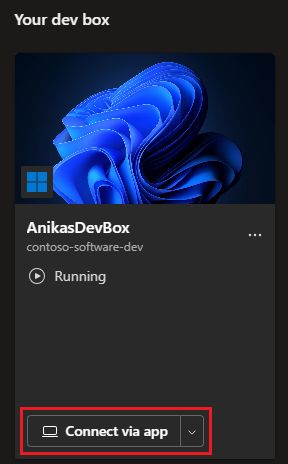
Чтобы подключиться к поле разработки с помощью приложения Windows, войдите на портал разработчика и выберите "Подключиться через приложение " на плитке поля разработки.
Подключение через браузер
Для легких рабочих нагрузок можно использовать браузер, например Microsoft Edge, для доступа к коробке разработки с телефона или ноутбука. Браузер полезен для таких задач, как быстрое исправление багов или проверка pull request на GitHub.
Чтобы подключиться к поле разработки с помощью браузера, выполните следующие действия.
Войдите на портал разработчика, выберите стрелку рядом с Подключиться через приложение на плитке "dev box", и затем нажмите Открыть в браузере.
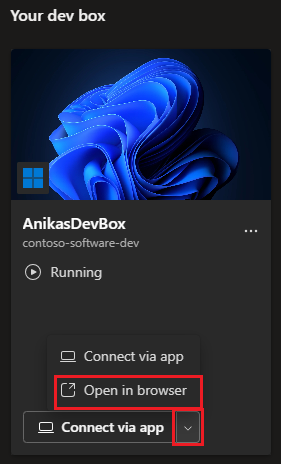
Откроется новое окно браузера. Выберите нужные параметры сеанса и нажмите кнопку "Подключить".
Введите пароль для учетной записи, используемой на портале разработчика, и нажмите кнопку "Войти".
Настройка нескольких мониторов
Вы можете настроить несколько мониторов для поля разработки для одновременной работы с несколькими задачами, такими как отладка и написание кода. Вы также можете использовать несколько мониторов для просмотра различных приложений параллельно.
Чтобы включить несколько мониторов, выполните приведенные действия.
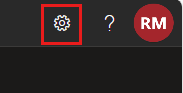
Войдите на портал разработчика и щелкните значок "Параметры " в правом верхнем углу.
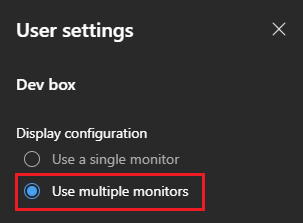
В параметрах пользователя выберите "Использовать несколько мониторов", а затем закройте параметры пользователя.
Завершение работы, перезапуск или запуск поля разработки
Чтобы завершить работу, перезапустить или запустить поле разработки:
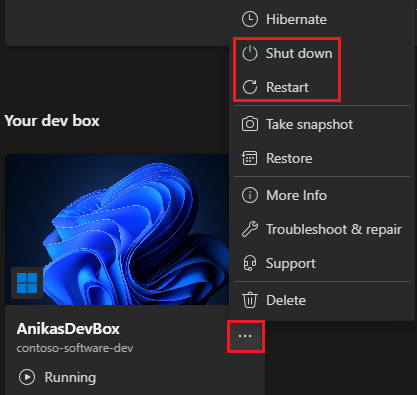
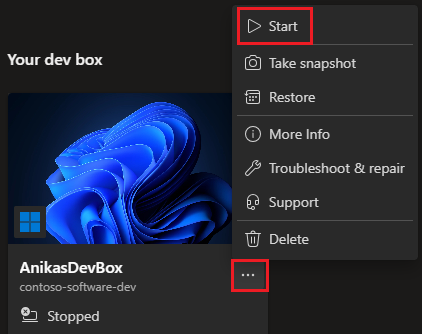
Войдите на портал разработчика и щелкните значок "Дополнительные действия " на плитке поля разработки.
Для работающей среды разработки выберите Завершить работу или Перезапустить из меню.
Для остановленного поля разработки нажмите кнопку "Пуск".
Получение информации о среде разработки
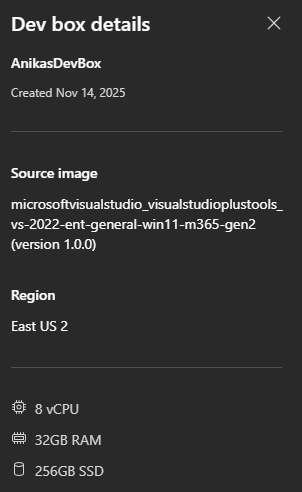
Портал разработчика Microsoft Dev Box можно использовать для просмотра сведений о поле разработки, таких как дата создания, исходный образ и регион.
Чтобы получить сведения о поле разработки, выполните следующие действия.
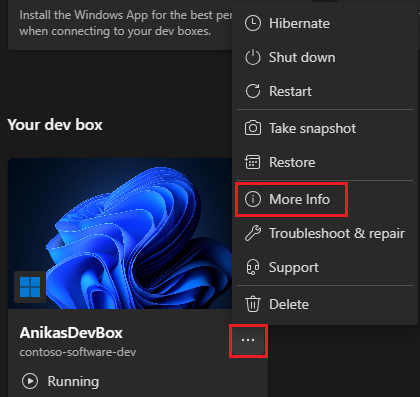
Войдите на портал разработчика и щелкните значок "Дополнительные действия " на плитке поля разработки.
Выберите "Дополнительные сведения" в меню.
В области сведений о поле разработки отображаются сведения о поле разработки, как показано в следующем примере:
Удаление поля разработки
Существует множество причин, по которым вам больше не потребуется поле разработки. Вы можете завершить тестирование, объединить пулл-реквест или завершить работу над определенной задачей или проектом.
Если вы больше не нуждаетесь в поле разработки, его можно удалить на портале разработчика. Затем можно создать новые поля разработки для работы с новыми элементами.
Внимание
После удаления невозможно восстановить среду разработки. Прежде чем удалять поле разработки, убедитесь, что он больше не нужен.
Чтобы удалить поле разработки, выполните приведенные действия.
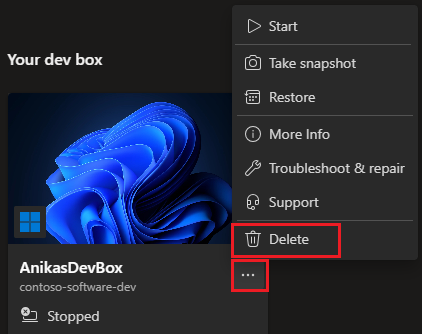
Войдите на портал разработчика, щелкните значок "Дополнительные действия " на плитке поля разработки и выберите пункт "Удалить " в меню.
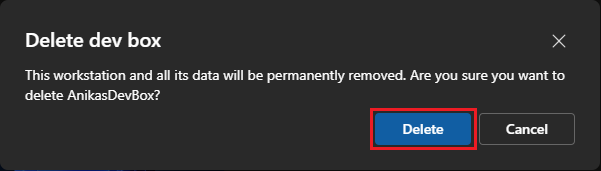
Чтобы подтвердить удаление, выберите Удалить на экране Удалить dev box.
Выполнение других действий с девбоксом
В зависимости от конфигурации можно выбрать другие действия в меню "Дополнительные действия " на плитке поля разработки на портале разработчика. Рассмотрим пример.
Хибернация и возобновление работы. Гибернация экономит энергию, сохраняя текущее состояние разработческой среды и затем выключая её. Вы можете возобновить среду разработки до точно того же состояния. Если в поле разработки включена гибернация, выберите Hibernate или Resume , чтобы создать режим гибернации или возобновить работу. Дополнительные сведения см. в разделе Hibernate a dev box.
Устранение неполадок и восстановление. Если у вас возникли проблемы с подключением к вашей среде разработки, можно использовать Устранение и ремонт для диагностики. Дополнительные сведения см. в разделе "Устранение проблем с подключением" с помощью средства устранения неполадок и восстановления.
Снимок состояния и восстановление. Вы можете записать моментальный снимок состояния поля разработки, нажав кнопку "Создать моментальный снимок", а затем восстановить поле разработки в этом состоянии. Дополнительные сведения см. в разделе "Восстановление вашего dev box из моментального снимка".