Примечание.
Для доступа к этой странице требуется авторизация. Вы можете попробовать войти или изменить каталоги.
Для доступа к этой странице требуется авторизация. Вы можете попробовать изменить каталоги.
 Некоторые функции, описанные в этой статье, требуют Teams премиум для собраний и включены в Teams Enterprise для событий.
Важно!
Обновление лицензирования для Teams премиум и Teams Enterprise
С 1 апреля 2026 г. некоторые функции, которые ранее были доступны только в Teams премиум, теперь включены в Teams Enterprise. Teams премиум по-прежнему предлагает расширенную защиту собраний, расширенную коммуникацию (например, Очереди приложение), фирменную символику и персонализацию, а также возможности аналитики. Подробнее.
Клиенты, которые приобрели лицензии на Teams премиум до 1 апреля 2026 г., будут по-прежнему иметь доступ ко всем ранее включенным Teams премиум функциям и возможностям продуктов, включенным в эти лицензии, до истечения срока их действия.
Для управления функциями Teams премиум клиент должен иметь по крайней мере одну активную лицензию Teams премиум.
Обзор
Функция автоматического тестирования Teams позволяет ИТ-администраторам Microsoft Teams планировать и моделировать тесты между пользователями подсети в своей организации и вызывающими серверами Майкрософт. Автоматическое тестирование Teams состоит из двух различных типов тестов:
Вызовы автоматического тестирования. Имитируйте стандартные вызовы Teams для проверки качества звонков и производительности сети.
Автоматические тестовые ратуши. Имитируйте крупномасштабные события для тестирования возможностей трансляции и емкости сети. Эта функция применяется к событиям Teams , оптимизированным для больших аудиторий.
Примечание.
В настоящее время в Teams Enterprise развертываются автоматические тестовые ратуши, которые могут быть недоступны в вашей организации.
Эта функция обеспечивает упреждающий мониторинг качества звонков и мониторинга сети, выполняя тесты в соответствии с расписанием, установленным автоматически в фоновом режиме, не прерывая работу пользователей. После запуска теста ИТ-администраторы могут просмотреть отчет с подробными сведениями о качестве звонков и потенциальных проблемах, чтобы можно было предпринять упреждающие меры для улучшения взаимодействия с конечными пользователями при звонках, собраниях и событиях.
Зачем нужна автоматическая проверка?
Существующие средства мониторинга (панель мониторинга качества звонков (CQD), мониторинг Real-Time, оповещения) являются реактивными; они обнаруживают проблемы после того, как пользователи сталкиваются с ними. Автоматическое тестирование Teams предлагает упреждающий мониторинг, позволяющий ИТ-командам обнаруживать и устранять проблемы с сетью, прежде чем они повлияют на пользователей.
Представьте себе такие сценарии, как:
Изменения в сети. Вы обновляете правила сетевого брандмауэра или Wi-Fi конфигурации. Выполнение автоматических тестов помогает проверять производительность заранее, прежде чем пользователи сообщат о проблемах.
Настройка нового расположения. Вы запускаете новое расположение в офисе. Даже если доступно только несколько клиентов Teams, автоматические тесты могут обеспечить ранние индикаторы готовности сети.
Регулярные проверки работоспособности. Планирование ежедневных или еженедельных автоматических тестов позволяет непрерывно отслеживать снижение производительности на ранних этапах, уменьшая риск сбоев, влияющих на конечных пользователей.
Интеграция автоматического тестирования Teams в операционные подпрограммы позволяет заблаговременно обнаруживать и устранять потенциальные проблемы, обеспечивая более высокую надежность и удовлетворенность пользователей.
Ключевые моменты
Общие характеристики (оба типа тестов):
- Тесты выполняются автоматически в фоновом режиме в клиенте Teams в запланированное время.
- Тесты предназначены для определенной подсети.
- Тесты выполняются только в классическом клиенте — Windows и macOS.
- Тесты выполняются только в том случае, если устройство неактивно (пользователь не находится в активном вызове Teams).
- Не возникает перебоев в работе пользователя: нет уведомлений, звуков или видимых изменений.
Вызовы автоматических тестов:
- Тесты вызовов выполняются в течение 60 секунд на компьютерах пользователей в фоновом режиме.
Молчаливые тестовые ратуши:
- Тесты ратуши можно настроить на выполнение до 180 минут.
Требования к конечной точке:
- Устройство должно находиться в целевой подсети.
- Клиент Teams должен быть установлен и запущен.
- Устройство должно быть включено.
- Пользователь не должен быть в активном вызове Teams.
- У пользователя Teams, вошедшего в устройство, должна быть лицензия на Teams премиум для автоматических тестовых вызовов. Автоматические тестовые ратуши входят в состав Teams Enterprise.
Требования к сети
Чтобы обеспечить правильную работу автоматического тестирования, инфраструктура сети должна соответствовать определенным требованиям, чтобы обеспечить успешное взаимодействие со службами Microsoft Teams. Для доступа должны быть доступны следующие внешние подключения:
| Узла | Порты | Протокол | Описание |
|---|---|---|---|
| *.ecdn.teams.microsoft.com | 443 | HTTPS/WebSocket через TCP | Планировщик автоматических тестов |
| *.ecdn.teams.cloud.microsoft | 443 | HTTPS/WebSocket через TCP | Единый домен |
Важно!
В рамках инициативы "Единые домены " домены переходят с *.teams.microsoft.com на *.teams.cloud.microsoft. Оба домена необходимы в течение переходного периода, чтобы обеспечить непрерывное обслуживание.
Сведения о лицензировании
- Автоматические тестовые вызовы — это Teams премиум функция. Автоматические тестовые ратуши входят в состав Teams Enterprise.
Планирование автоматического теста
Автоматические тесты Teams можно запланировать через Центр Администратор Teams.
Чтобы запланировать тесты, необходимо иметь роль Глобального Администратор или Teams Администратор.
В левой области навигации Центра администрирования Teams перейдите в раздел Аналитика & отчеты о>автоматических тестах.
Выберите Запланировать тест.
Выберите Ратуша или Собрание (для звонка)
Заполните форму:
Имя теста
Целевые подсети . Несколько подсетей можно ввести между запятыми. Идентификаторы подсетей должны иметь допустимый формат CIDR. Например, 192.168.1.0/24. В настоящее время поддерживается только протокол IPv4.
Частота — только один раз, ежедневно, еженедельно и т. д.
[Только ратуша] Максимальное число участников
[Только ратуша] Длительность
Дата и время начала
Сохраните расписание.
Просмотрите запланированные тесты в нижней части страницы. При необходимости можно изменить или прервать существующие расписания.
Просмотр отчетов о автоматическом тестировании
Метод проверки результатов зависит от типа теста.
Вызовы автоматических тестов
На странице Автоматические тестовые звонки выберите Скачать отчет , чтобы скачать файл отчета Power BI.
После завершения теста откройте отчет Power BI, войдите с учетными данными администратора и выберите имя подсети или теста, чтобы просмотреть отчет.
Если вы не настроили Power BI, ознакомьтесь со следующими статьями, чтобы узнать, как скачать и настроить его.
Отчеты
При первом открытии отчета Power BI вы увидите общие сведения о результатах использования автоматических тестовых вызовов.
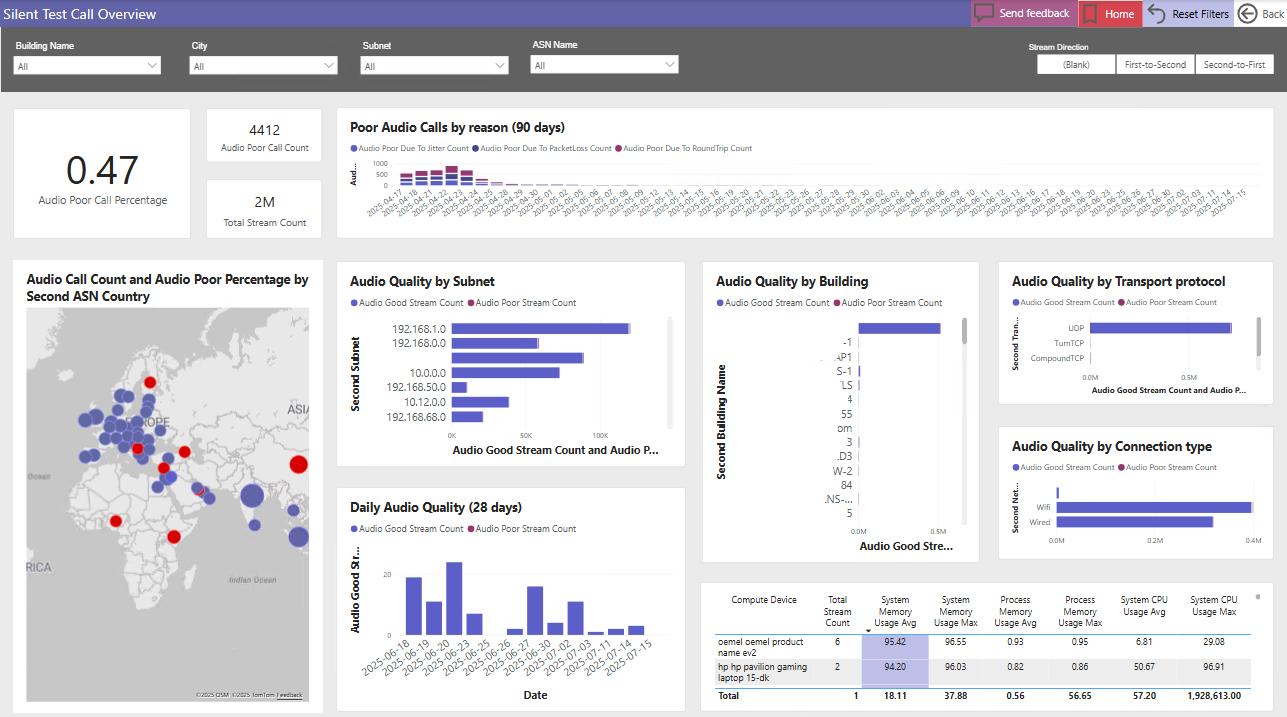
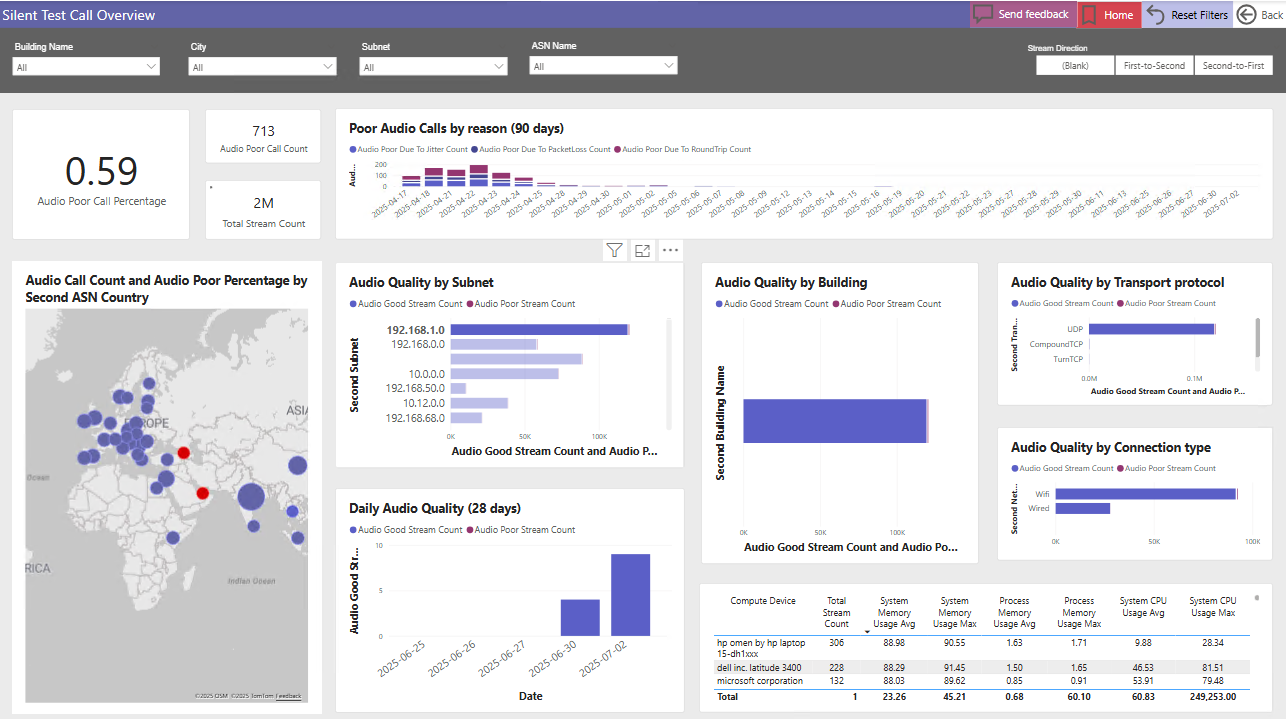
При выборе точек данных, таких как подсеть или имя здания, отчет изменяется в соответствии с этим область.
Ратушах с автоматическим тестированием
Производительность ратуша с автоматическим тестированием можно просмотреть на страницах Microsoft eCDN Analytics.
Данные о производительности можно просмотреть на панелях мониторинга Аналитики вскоре после начала теста.
Дополнительные сведения о том, как читать аналитику, см. в следующих статьях: