Примечание.
Для доступа к этой странице требуется авторизация. Вы можете попробовать войти или изменить каталоги.
Для доступа к этой странице требуется авторизация. Вы можете попробовать изменить каталоги.
Важно!
Прекращение использования только функций управления данными Microsoft Purview
Унифицированный каталог Microsoft Purview и классические возможности управления данными Microsoft Purview (ранее Azure Purview) прекращают свое существование. Поддержка Microsoft Purview в целом не будет прекращена. Это объявление не повлияет на безопасность данных Microsoft Purview и возможности соответствия требованиям, и корпорация Майкрософт продолжит инвестировать в них.
Корпорация Майкрософт консолидирует возможности управления данными в Microsoft Fabric. Новые учетные записи управления данными Microsoft Purview больше нельзя создавать, а существующие возможности управления данными будут оставаться в режиме обслуживания до 12 ноября 2027 г.
Сроки прекращения поддержки, руководство по переходу и рекомендуемые дальнейшие действия см. в объявлении о прекращении поддержки управления данными Microsoft Purview.
Схема данных Microsoft Purview поддерживает автоматическое сканирование локальных, многооблачных источников данных и источников данных SaaS.
При запуске сканирования процесс начинает принимать метаданные из зарегистрированных источников данных. В конце процесса сканирования и курирования вы получаете проверенные метаданные, которые включают технические метаданные. Эти метаданные могут включать имена ресурсов данных, такие как имена таблиц или файлов, размер файла, столбцы и происхождение данных. Для структурированных источников данных также записываются сведения о схеме. Примером такого типа источника является система управления реляционными базами данных.
Процесс курирования применяет автоматические классификационные метки к атрибутам схемы на основе настроенного вами набора правил сканирования. Если ваша учетная запись Microsoft Purview подключена к порталу Microsoft Purview, метки конфиденциальности применяются.
Важно!
Если у вас есть политики Azure , которые запрещают обновление учетных записей хранения, эти политики вызывают ошибки в процессе сканирования Microsoft Purview. См. статью Создание исключения политики Azure для Microsoft Purview , чтобы создать исключение для учетных записей Microsoft Purview.
Зачем нужны рекомендации по управлению источниками данных?
Рекомендации помогут вам:
- Оптимизация затрат.
- Повышение операционной эффективности.
- Повышение соответствия требованиям безопасности.
- Повышение эффективности производительности.
Регистрация источника и установление подключения
Следующие рекомендации помогут вам зарегистрировать источник и установить подключение.
Особенности дизайна
- Используйте коллекции для создания иерархии, соответствующей стратегии организации, например по географическому положению, бизнес-функции или источнику данных. Иерархия определяет источники данных для регистрации и сканирования.
- По сути, в одной учетной записи Microsoft Purview нельзя регистрировать источники данных несколько раз. Такая архитектура позволяет избежать риска назначения разных элементов управления доступом для одного и того же источника данных.
Рекомендации по оформлению
Если несколько команд используют метаданные одного и того же источника данных, зарегистрируйте источник данных и управляйте им в родительской коллекции. Затем создайте соответствующие сканы для каждой подколлекции. Таким образом, соответствующие ресурсы отображаются в каждой дочерней коллекции. В представлении карты источники без родительских элементов группируются пунктирной рамкой. Никакие стрелки не связывают их с родителями.
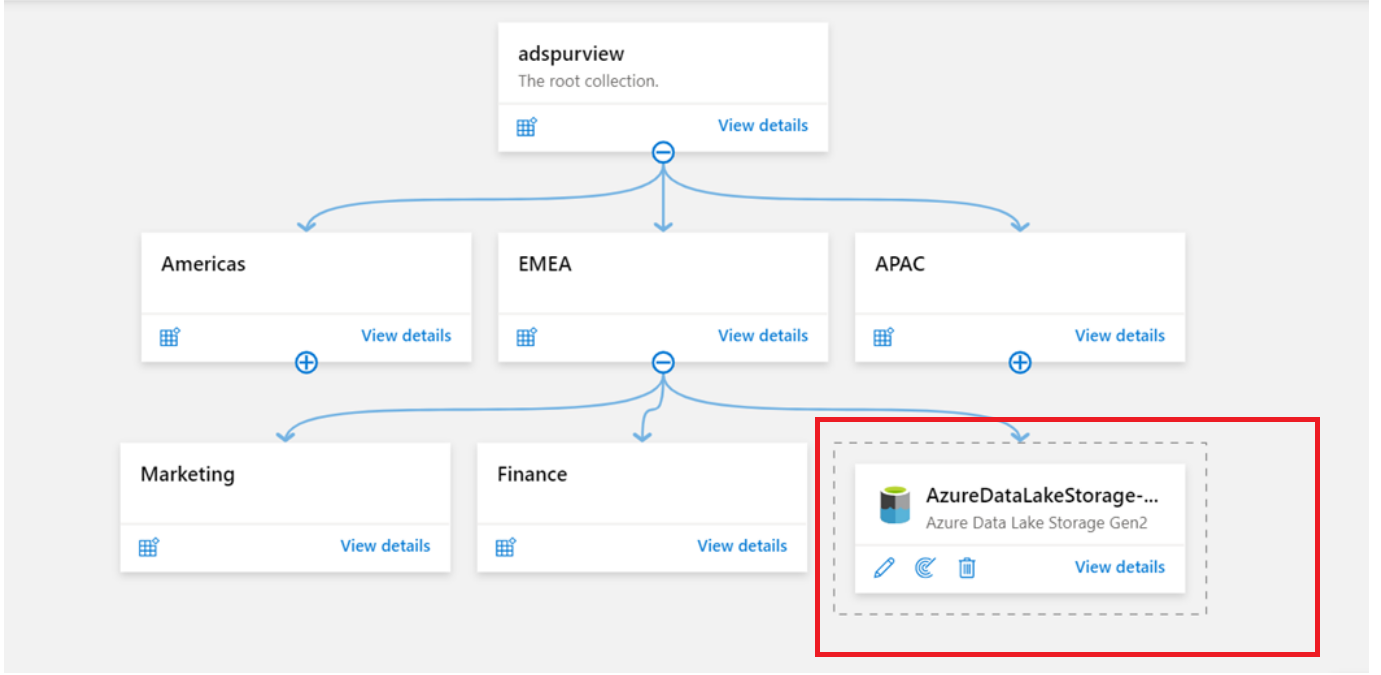
Используйте вариант Azure Multiple, если вам нужно зарегистрировать несколько источников, таких как подписки Azure или группы ресурсов, в облаке. Дополнительные сведения см. в следующей документации.
После регистрации источника данных вы можете сканировать один и тот же источник несколько раз. Разные команды или бизнес-подразделения могут использовать один и тот же источник по-разному.
Дополнительные сведения о том, как определить иерархию для регистрации источников данных, см. в статье Рекомендации по архитектуре коллекций.
Сканирование
Следующие соображения и рекомендации по проектированию организованы на основе ключевых этапов процесса сканирования.
Особенности дизайна
- После регистрации источника данных настройте сканирование для управления автоматизированным и безопасным сканированием и курированием метаданных.
- Настройка сканирования включает в себя настройку имени сканирования, области сканирования, времени выполнения интеграции, частоты запуска сканирования, набора правил сканирования и набора ресурсов, уникальных для каждого источника данных для каждой частоты сканирования.
- Прежде чем создавать какие-либо учетные данные, подумайте о типах источников данных и требованиях к сети. Эти сведения помогут вам определить, какой метод проверки подлинности и среда выполнения интеграции нужны для вашего сценария.
Рекомендации по оформлению
После регистрации источника в соответствующей коллекции при настройке сканирования планируйте и следуйте порядку, показанному в этом примере. Такой порядок процессов поможет вам избежать непредвиденных затрат и доработок.

Определите требования к классификации с помощью встроенных в систему правил классификации. При необходимости можно создавать специальные пользовательские правила классификации. Они основаны на конкретных отраслевых, бизнес-требованиях или региональных требованиях, которые не доступны по умолчанию:
- Ознакомьтесь с рекомендациями по классификации.
- Узнайте, как создать настраиваемое правило классификации и классификации.
Создайте наборы правил проверки , прежде чем настраивать сканирование. При создании набора правил проверки проверьте соблюдение следующих моментов.
Убедитесь, что системный набор правил сканирования по умолчанию достаточен для проверяемого источника данных. В противном случае определите пользовательский набор правил проверки.
Пользовательский набор правил проверки может включать как системные правила по умолчанию, так и настраиваемые правила. Поэтому снимите те параметры, которые не относятся к сканируемым ресурсам данных.
При необходимости создайте настраиваемый набор правил, чтобы исключить нежелательные метки классификации. Например, набор системных правил содержит общие шаблоны государственных кодов для всей планеты, а не только для США. Ваши данные могут соответствовать шаблону другого типа, например "Номер водительского удостоверения Бельгии".
Ограничьте пользовательские правила классификации наиболее важными и релевантными метками, чтобы избежать беспорядка. Не нужно привязывать слишком много меток к ресурсу.
Если вы измените пользовательский набор правил классификации или сканирования, будет запущена полная проверка. Настройте набор правил классификации и сканирования соответствующим образом, чтобы избежать повторной обработки и дорогостоящих полных проверок.
Примечание.
При сканировании учетной записи хранения Microsoft Purview использует набор определенных шаблонов, чтобы определить, образует ли группа ресурсов набор ресурсов. Вы можете использовать правила шаблона набора ресурсов для настройки или переопределения того, как Microsoft Purview определяет, какие ресурсы сгруппированы как наборы ресурсов. Правила также определяют, как ресурсы отображаются в каталоге. Дополнительные сведения см. в статье Создание правил шаблона набора ресурсов. У этой функции есть соображения стоимости. Дополнительные сведения см. на сайте цен на Microsoft Purview.
Настройте сканирование для зарегистрированных источников данных. - Имя сканирования: По умолчанию Microsoft Purview использует соглашение об именовании SCAN-[A-Z][A-Z][A-Z][A-Z], что не помогает определить выполненную проверку. Используйте понятное соглашение об именовании. Например, вы можете назвать scan environment-source-frequency-time как DEVODS-Daily-0200. Это имя представляет собой ежедневную проверку в 02:00 часов.
Проверка подлинности: Microsoft Purview предлагает различные методы проверки подлинности для сканирования источников данных в зависимости от типа источника. Это могут быть облачные или локальные источники Azure или сторонние источники. Следуйте принципу наименьших прав для метода проверки подлинности в следующем порядке предпочтения:
- MSI Microsoft Purview — удостоверение управляемой службы (например, для источников Azure Data Lake Storage 2-го поколения)
- Назначенное пользователем управляемое удостоверение
- Субъект-служба
- проверка подлинности SQL (например, для локальных источников или источников SQL Azure)
- Ключ учетной записи или обычная проверка подлинности (например, для источников SAP S/4HANA)
Дополнительные сведения см. в руководстве по управлению учетными данными.
Примечание.
Если вы включили брандмауэр для учетной записи хранения, необходимо использовать метод проверки подлинности управляемого удостоверения при настройке сканирования. При настройке новых учетных данных имя может содержать только буквы, цифры, знаки подчеркивания и дефисы.
Среда выполнения интеграции
- Дополнительные сведения см. в статье Рекомендации по сетевой архитектуре.
- Если локальная среда выполнения интеграции (SHIR) удалена, все текущие проверки, которые зависят от нее, завершатся ошибкой.
- При использовании SHIR убедитесь, что памяти достаточно для источника данных, который вы сканируете. Например, если вы используете SHIR для сканирования источника SAP, если вы видите «ошибка нехватки памяти»:
- Убедитесь, что на компьютере SHIR достаточно памяти. Рекомендуемый объем — 128 ГБ.
- В параметре сканирования установите максимальное доступное значение в качестве приемлемого значения, например 100.
- Дополнительные сведения см. в разделе Сканирование и управление SAP ECC Microsoft Purview.
Сканирование области
- При настройке области сканирования выбирайте только те ресурсы, которые релевантны на детализированном уровне или на родительском уровне. Эта практика гарантирует, что стоимость сканирования будет оптимальной, а производительность эффективной. Все будущие активы под определенным родительским объектом выбираются автоматически, если родительский элемент полностью или частично проверен.
- Некоторые примеры для некоторых источников данных:
- Для базы данных SQL Azure или хранилища Data Lake Storage 2-го поколения сканирование можно ограничить определенными частями источника данных. Выберите соответствующие элементы в списке, например папки, вложенные папки, коллекции или схемы.
- Для источников Oracle, Hive Metastore Database и Teradata можно указать конкретный список схем для экспорта с помощью значений, разделенных точкой с запятой, или шаблонов имен схем.
- Для запроса Google Big вы можете указать определенный список наборов данных, которые будут экспортироваться с помощью значений, разделенных точкой с запятой.
- При создании сканирования для всего аккаунта AWS можно выбрать конкретные сегменты для сканирования. При создании сканирования для определенного контейнера AWS S3 можно выбрать определенные папки для сканирования.
- Для Erwin вы можете определить область сканирования, предоставив список строк локатора модели Erwin, разделенный точкой с запятой.
- Для Cassandra можно указать определенный список ключевых пространств, которые будут экспортироваться, с помощью значений, разделенных точкой с запятой, или с помощью шаблонов имен ключевых пространств.
- Для Looker вы можете определить область сканирования, предоставив список проектов Looker, разделенный точкой с запятой.
- Для клиента Power BI можно только указать, следует ли включить или исключить личную рабочую область.
- Как правило, используйте шаблоны игнорирования там, где они поддерживаются, на основе подстановочных знаков (например, для озер данных), чтобы исключить временные шаблоны, файлы конфигурации, системные таблицы реляционных СУБД, таблицы резервного копирования или STG.
- Когда вы сканируете документы или неструктурированные данные, избегайте сканирования огромного количества таких документов. Сканирование обрабатывает первые 20 МБ таких документов, что может увеличить его продолжительность.
Набор правил проверки
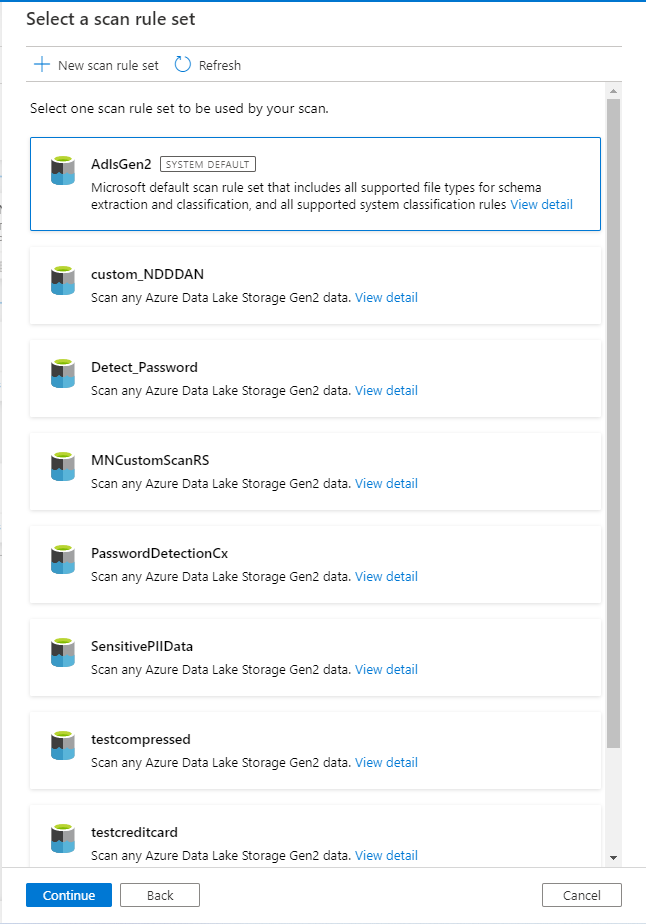
- При выборе набора правил сканирования обязательно настройте соответствующую систему или пользовательский набор правил сканирования, созданный ранее. - Вы можете создавать пользовательские типы файлов и соответствующим образом заполнять детали. В настоящее время Microsoft Purview поддерживает только один символ в пользовательском разделителе. Если вы используете настраиваемые разделители, такие как ~, в фактических данных, необходимо создать новый набор правил проверки.
Тип и расписание сканирования
- Процесс проверки можно настроить на запуск полной или добавочной проверки.
- Выполняйте сканирование в нерабочее или внепиковое время, чтобы избежать перегрузки источника данными.
- Начальная проверка — это полная проверка, а каждая последующая проверка — добавочная. Последующие проверки можно запланировать как периодические добавочные проверки. Узнайте больше о поддерживаемых вариантах расписания.
- Частота сканирования должна соответствовать графику управления изменениями источника данных или бизнес-требованиям. Например, вы можете:
- Если структура источника потенциально может меняться еженедельно, частота сканирования должна быть синхронизирована. Изменения включают новые ресурсы или поля в ресурсе, которые добавляются, изменяются или удаляются.
- Если этикетки классификации или чувствительности должны обновляться еженедельно, возможно, по нормативным причинам, частота сканирования должна быть еженедельной. - Если файлы разделов добавляются каждую неделю в озеро исходных данных, можно запланировать ежемесячное сканирование. Нет необходимости планировать еженедельные проверки, так как метаданные не изменяются. При этом предполагается, что новых сценариев классификации не существует.
- Максимальный срок выполнения сканирования составляет семь дней, что может быть вызвано проблемами с памятью. Этот период времени исключает процесс приема. Если ход выполнения не обновляется в течение семи дней, сканирование помечается как неудачное. Процесс приема (в каталог) в настоящее время не имеет таких ограничений.
Отмена сканирования
- В настоящее время вы можете отменить или приостановить сканирование только в том случае, если состояние сканирования переходит в состояние "Выполняется" из состояния "В очереди" после запуска сканирования.
- Отмена отдельной детской проверки не поддерживается.
Примечания
- Если удалить поле, столбец, таблицу или файл из исходной системы после выполнения сканирования, Microsoft Purview покажет удаление только после следующей запланированной полной или добавочной проверки.
- Вы можете удалить ресурс из каталога Microsoft Purview, выбрав Удалить под именем ресурса. Это действие не удаляет объект в источнике. Если выполнить полное сканирование на том же источнике, объект из каталога будет повторно добавлен в список. При выполнении добавочной проверки удаленный ресурс не будет обнаружен, если объект не будет изменен в источнике. Например, при добавлении или удалении столбца из таблицы.
- Чтобы понять поведение последующих сканирований после ручного редактирования ресурса данных или базовой схемы через классический портал управления Microsoft Purview, см. сведения об активе классического каталога.
- Дополнительные сведения см. в статье о просмотре, редактировании и удалении ресурсов.