Примечание.
Для доступа к этой странице требуется авторизация. Вы можете попробовать войти или изменить каталоги.
Для доступа к этой странице требуется авторизация. Вы можете попробовать изменить каталоги.
Важно!
Прекращение использования только функций управления данными Microsoft Purview
Унифицированный каталог Microsoft Purview и классические возможности управления данными Microsoft Purview (ранее Azure Purview) прекращают свое существование. Поддержка Microsoft Purview в целом не будет прекращена. Это объявление не повлияет на безопасность данных Microsoft Purview и возможности соответствия требованиям, и корпорация Майкрософт продолжит инвестировать в них.
Корпорация Майкрософт консолидирует возможности управления данными в Microsoft Fabric. Новые учетные записи управления данными Microsoft Purview больше нельзя создавать, а существующие возможности управления данными будут оставаться в режиме обслуживания до 12 ноября 2027 г.
Сроки прекращения поддержки, руководство по переходу и рекомендуемые дальнейшие действия см. в объявлении о прекращении поддержки управления данными Microsoft Purview.
В этой статье описано, как зарегистрировать Cassandra, а также как пройти проверку подлинности и взаимодействовать с Cassandra в Microsoft Purview. Дополнительные сведения о Microsoft Purview см. во вводной статье.
Поддерживаемые возможности
Возможности сканирования
| Извлечение метаданных | Полная проверка | Добавочное сканирование | Сканирование с заданной областью |
|---|---|---|---|
| Да | Да | Нет | Да |
Поддерживаемые версии сервера Cassandra — 3. x или 4. х.
При сканировании источника Cassandra Microsoft Purview поддерживает:
Извлечение технических метаданных, включая:
- Кластер
- Пространства клавиш
- таблицы, в том числе столбцы и индексы;
- Материализованные представления, включая столбцы
Получение статического происхождения для связей ресурсов между таблицами и материализованными представлениями.
При настройке сканирования можно выбрать сканирование всего экземпляра Cassandra или ограничить сканирование подмножеством пространств ключей, соответствующих заданным именам или шаблонам имен.
Другие возможности
Классификации, метки конфиденциальности, политики, происхождение данных и просмотр в реальном времени см. в списке поддерживаемых возможностей.
Известные ограничения
Когда объект удаляется из источника данных, в настоящее время последующее сканирование не приводит к автоматическому удалению соответствующего ресурса в Microsoft Purview.
Предварительные условия
- Учетная запись Azure с активной подпиской. Создайте учетную запись бесплатно.
- Активная учетная запись Microsoft Purview.
- Чтобы зарегистрировать источник и управлять им на портале управления Microsoft Purview, необходимы разрешения администратора источника данных и средства чтения данных. Дополнительные сведения о разрешениях см. в разделе Управление доступом в Microsoft Purview.
Примечание.
Если ваше хранилище данных не является общедоступным (если оно ограничивает доступ из локальной сети, частной сети или с определенных IP-адресов и т. д.), вам потребуется настроить локальную среду выполнения интеграции, чтобы подключиться к нему.
- Если ваш источник данных не является общедоступным, настройте последнюю локальную среду выполнения интеграции.
-
Выберите подходящую среду выполнения интеграции для вашего сценария.
-
Использование локальной среды выполнения интеграции:
- Следуйте инструкциям в этой статье, чтобы создать и настроить локальную среду выполнения интеграции.
- Убедитесь, что JDK 11 установлен на компьютере, где установлена локальная среда выполнения интеграции. Перезагрузите компьютер после новой установки пакета JDK, чтобы он вступил в силу.
- Убедитесь, что распространяемый компонент Visual C++ (версия Visual Studio 2012 с обновлением 4 или более поздняя) установлен на компьютере, на котором запущена локальная среда выполнения интеграции. Если это обновление не установлено, скачайте его сейчас.
- Чтобы использовать собственную среду выполнения интеграции, поддерживаемую Kubernetes:
-
Использование локальной среды выполнения интеграции:
-
Выберите подходящую среду выполнения интеграции для вашего сценария.
Регистрация
В этом разделе описывается, как зарегистрировать Cassandra в Microsoft Purview с помощью портала управления Microsoft Purview.
Действия по регистрации
Чтобы зарегистрировать новый сервер Cassandra в едином каталоге Microsoft Purview:
Откройте портал управления Microsoft Purview, выполнив следующие действия.
- Прямой https://web.purview.azure.com просмотр и выбор учетной записи Microsoft Purview.
- Открытие портала Azure, поиск и выбор учетной записи Microsoft Purview. Нажатие кнопки портала управления Microsoft Purview .
Выберите "Схема данных" на левой панели.
Нажмите Зарегистрировать.
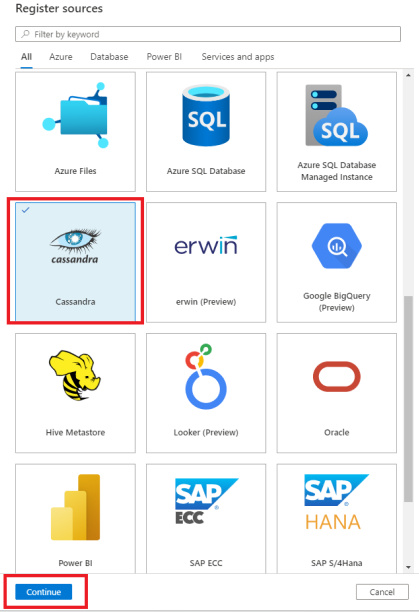
На экране "Регистрация источников " выберите "Кассандра", а затем нажмите кнопку "Продолжить":
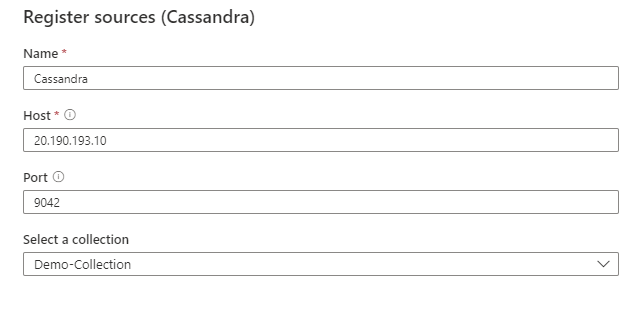
На экране Register sources (Cassandra):
- Введите Имя. Это имя будет указано в каталоге источником данных.
- В поле Host (Узел ) введите адрес сервера, на котором запущен сервер Cassandra. Например, 20.190.193.10.
- В поле Порт введите порт, используемый сервером Cassandra.
- Выберите коллекцию в списке.
- Нажмите Зарегистрировать.
Проверка
Выполните следующие действия, чтобы сканировать Cassandra для автоматического определения ресурсов. Дополнительные общие сведения о сканировании см. во введении в сканирование и прием
Создание и запуск проверки
Создание и запуск нового сканирования:
Если ваш сервер общедоступен, перейдите ко второму шагу. В противном случае необходимо убедиться, что настроена локальная среда выполнения интеграции:
- На портале управления Microsoft Purview перейдите в Центр управления и выберите "Среды выполнения интеграции".
- Убедитесь в наличии локальной среды выполнения интеграции. Если она не настроена, выполните действия, указанные в разделе "Предварительные требования", чтобы настроить локальную среду выполнения интеграции.
На портале управления Microsoft Purview перейдите в раздел "Источники".
Выберите зарегистрированный сервер Cassandra.
Выберите "Новая проверка".
Укажите следующие сведения.
Имя: укажите имя для сканирования.
Подключение через среду выполнения интеграции: выберите среду выполнения интеграции с автоматическим разрешением Azure, если ваш сервер общедоступен, или настроенную локальную среду выполнения интеграции, если она не является общедоступной.
Учетные данные: При настройке учетных данных Cassandra убедитесь, что:
- В качестве метода проверки подлинности выберите "Обычная проверка подлинности ".
- В поле " Имя пользователя " укажите имя пользователя, для которого выполняется подключение.
- В секрете хранилища ключей сохраните пароль пользователя Кассандры, для которого вы устанавливаете подключение.
Дополнительные сведения см. в статье Учетные данные для проверки подлинности источника в Microsoft Purview.
Пространства ключей: укажите список пространств ключей Cassandra для импорта. Несколько пространств ключей должны быть разделены точкой с запятой. Например,
keyspace1;keyspace2. Если список пуст, импортируются все доступные пространства ключей.Use Secure Sockets Layer (SSL): выберите значение True или False , чтобы указать, следует ли использовать протокол SSL при подключении к серверу Cassandra. По умолчанию этот параметр имеет значение Ложь.
Максимальный объем доступной памяти (применимо при использовании локальной среды выполнения интеграции): укажите максимальный объем памяти (в ГБ), доступный на виртуальной машине для процессов сканирования. Это значение зависит от размера сканируемого сервера Cassandra.
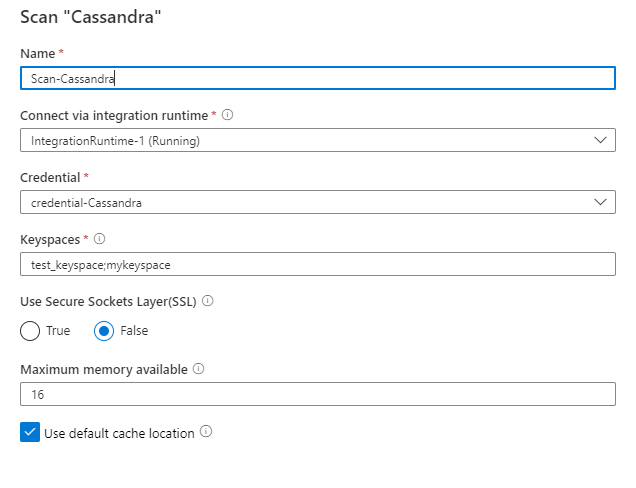
Выберите "Проверить подключение", чтобы проверить параметры.
Нажмите Продолжить.
Выберите триггер сканирования. Можно задать расписание или запустить проверку один раз.
Просмотрите результат сканирования и выберите "Сохранить и запустить".
Просмотр сканирований и запусков сканирования
Просмотр существующих сканов
- Перейдите на портал Microsoft Purview. На левой панели выберите Схема данных.
- Выберите источник данных. Список существующих проверок в этом источнике данных можно просмотреть в разделе "Недавние проверки" или на вкладке "Проверки ".
- Выберите сканирование с результатами, которые вы хотите просмотреть. На этой панели отображаются все предыдущие запуски проверки, а также состояние и метрики для каждого цикла проверки.
- Выберите идентификатор выполнения, чтобы проверить сведения о выполнении сканирования.
Управление сканированиями
Чтобы изменить, отменить или удалить сканирование:
Перейдите на портал Microsoft Purview. На левой панели выберите пункт "Схема данных".
Выберите источник данных. Список существующих проверок в этом источнике данных можно просмотреть в разделе "Недавние проверки" или на вкладке "Проверки ".
Выберите сканирование, которым вы хотите управлять. Далее вы можете:
- Измените скан, выбрав "Редактировать скан".
- Отмените выполняемую проверку, выбрав "Отменить запуск проверки".
- Удалите сканирование, выбрав "Удалить сканирование".
Примечание.
- При удалении сканирования ресурсы каталога, созданные из предыдущих сканирований, не удаляются.
Lineage
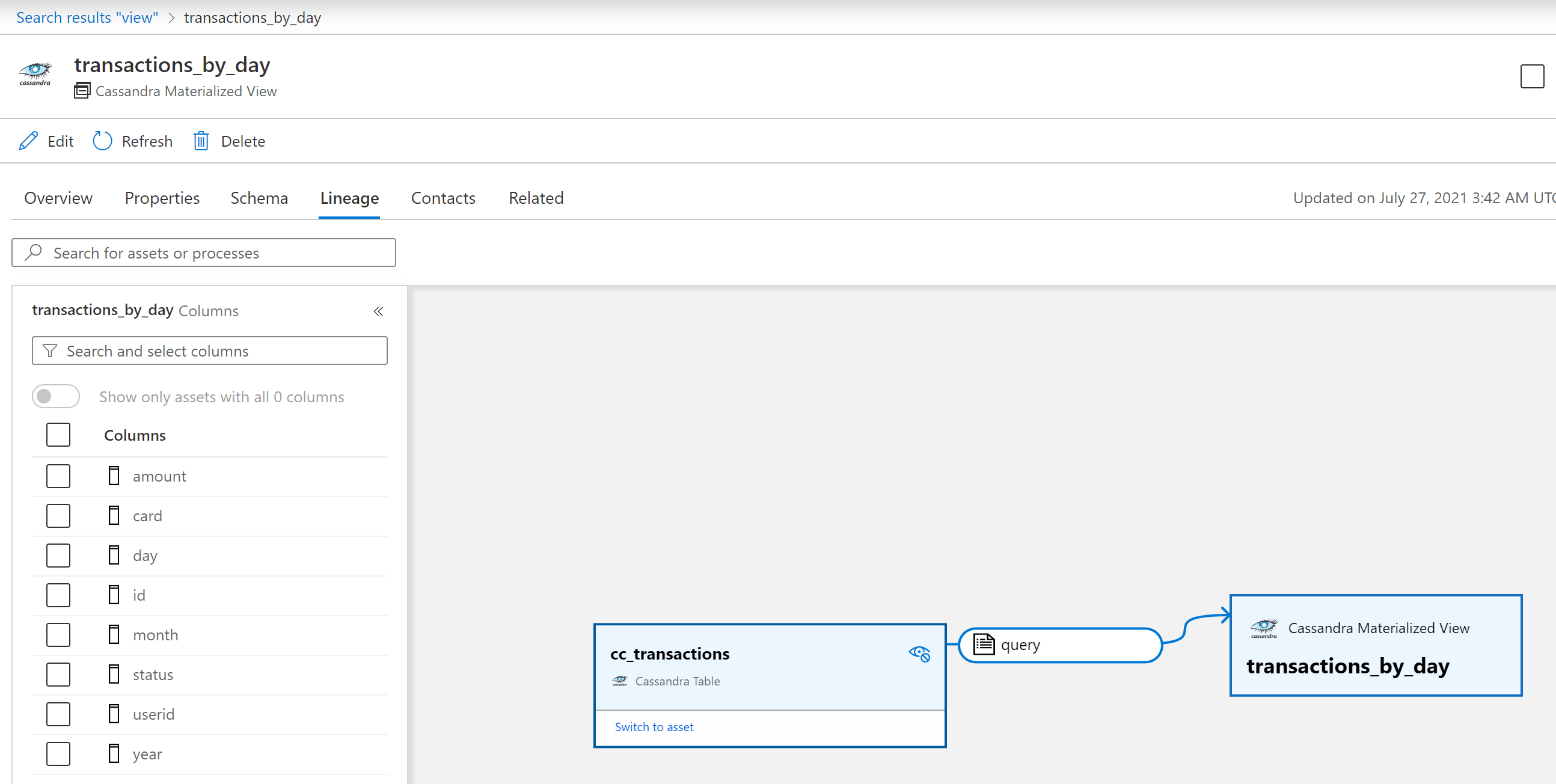
После сканирования источника Cassandra вы можете просмотреть Единый каталог или выполнить поиск в Едином каталоге , чтобы просмотреть сведения об активе.
Перейдите на вкладку Актив -> Происхождение, вы можете увидеть связь актива, если применимо. Сведения о поддерживаемых сценариях происхождения Cassandra см. в разделе поддерживаемых возможностей. Для получения дополнительной информации о родословной в целом см. Данные о родословной и руководстве пользователя по родословной.
Дальнейшие действия
Зарегистрировав источник, следуйте приведенным ниже инструкциям, чтобы узнать больше о Microsoft Purview и ваших данных.