Примечание.
Для доступа к этой странице требуется авторизация. Вы можете попробовать войти или изменить каталоги.
Для доступа к этой странице требуется авторизация. Вы можете попробовать изменить каталоги.
В этой статье описывается, как зарегистрировать MongoDB, а также как проверить подлинность MongoDB и взаимодействовать с ним в Microsoft Purview. Дополнительные сведения о Microsoft Purview см. в вводной статье.
Поддерживаемые возможности
Возможности сканирования
| Извлечение метаданных | Полная проверка | Добавочное сканирование | Сканирование с заданной областью |
|---|---|---|---|
| Да | Да | Нет | Да |
Поддерживаемые версии MongoDB — от 3.6 до 7.0. Этот соединитель также можно использовать для сканирования MongoDB Atlas.
При сканировании источника MongoDB Microsoft Purview поддерживает извлечение технических метаданных, в том числе:
- Сервер
- Databases
- Коллекции, включая схему
- Представления, включая схему
Во время сканирования Microsoft Purview извлекает и анализирует образцы документов для вывода схемы коллекции и представления. Размер выборки можно настроить.
При настройке сканирования можно выбрать полное сканирование одной или нескольких баз данных MongoDB или дополнительно область сканирование в подмножество коллекций, соответствующих заданным именам или шаблонам имен.
Другие возможности
Сведения о классификациях, метках конфиденциальности, политиках, происхождении данных и динамическом представлении см. в списке поддерживаемых возможностей.
Известные ограничения
При удалении объекта из источника данных в настоящее время при последующей проверке соответствующий ресурс в Microsoft Purview автоматически не удаляется.
Предварительные условия
Учетная запись Azure с активной подпиской. Создайте учетную запись бесплатно.
Активная учетная запись Microsoft Purview.
Для регистрации источника данных и управления им на портале управления Microsoft Purview требуются разрешения администратора источника и читателя данных. Дополнительные сведения о разрешениях см. в статье Управление доступом в Microsoft Purview.
Если источник данных не является общедоступным, настройте последнюю локальную среду выполнения интеграции.
-
Выберите подходящую среду выполнения интеграции для своего сценария:
-
Чтобы использовать локальную среду выполнения интеграции, выполните следующие действия.
- Следуйте инструкциям в этой статье, чтобы создать и настроить локальную среду выполнения интеграции.
- Убедитесь, что JDK 11 установлен на компьютере, где установлена локальная среда выполнения интеграции. Перезапустите компьютер после установки JDK, чтобы он вступил в силу.
- Убедитесь, что Распространяемый компонент Visual C++ (версия Visual Studio 2012 с обновлением 4 или более поздней) установлена на компьютере, где запущена локальная среда выполнения интеграции. Если у вас не установлено это обновление, скачайте его сейчас.
- Чтобы использовать локальную среду выполнения интеграции, поддерживаемую Kubernetes, выполните следующие действия.
-
Чтобы использовать локальную среду выполнения интеграции, выполните следующие действия.
-
Выберите подходящую среду выполнения интеграции для своего сценария:
Регистрация
В этом разделе описывается, как зарегистрировать MongoDB в Microsoft Purview с помощью классического портала управления Microsoft Purview.
Действия по регистрации
Чтобы зарегистрировать новый источник MongoDB в Единый каталог Microsoft Purview, сделайте следующее:
- Перейдите к учетной записи Microsoft Purview на классическом портале управления Microsoft Purview.
- Выберите Карта данных в области навигации слева.
- Выберите Зарегистрировать
- В разделе Регистрация источников выберите MongoDB. Нажмите Продолжить.
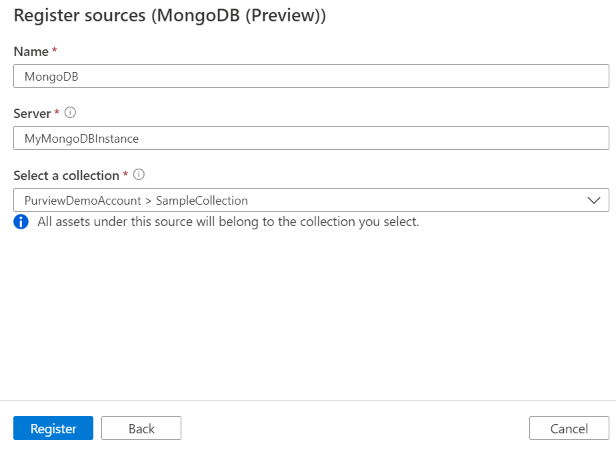
На экране Регистрация источников (MongoDB) выполните следующие действия.
Введите имя , которое источник данных будет указан в каталоге.
Введите имя сервера . Укажите имя для уникальной идентификации экземпляра MongoDB в организации. Например,
hostдля автономного развертывания дляMyReplicaSetNameреплика задано,MyClusterNameдля сегментированного кластера. Это значение используется в имени ресурса и не может быть изменено.Выберите коллекцию из списка.
Завершите регистрацию источника данных.
Проверка
Выполните следующие действия, чтобы проверить MongoDB для автоматической идентификации ресурсов. Дополнительные сведения о сканировании в целом см. в статье Введение в сканирование и прием данных.
Проверка подлинности для сканирования
Поддерживаемый тип проверки подлинности для источника MongoDB — обычная проверка подлинности.
Создание и запуск сканирования
Чтобы создать и запустить новую проверку, сделайте следующее:
В Центре управления выберите Среды выполнения интеграции. Убедитесь, что настроена локальная среда выполнения интеграции. Если она не настроена, выполните действия, описанные в предварительных требованиях , чтобы создать локальную среду выполнения интеграции.
Перейдите в раздел Источники.
Выберите зарегистрированный источник MongoDB.
Выберите + Создать сканирование.
Укажите следующие сведения:
Имя: имя сканирования
Подключение через среду выполнения интеграции. Выберите локальную среду выполнения интеграции, используемую для выполнения сканирования.
Учетные данные. Выберите учетные данные для подключения к источнику данных. Убедитесь, что:
- При создании учетных данных выберите Обычная проверка подлинности .
- Укажите имя пользователя, используемое для подключения к MongoDB, в поле Ввода имени пользователя.
- Сохраните пароль пользователя, используемый для подключения к MongoDB, в секретном ключе.
Строка подключения. Укажите строка подключения MongoDB, используемый для подключения к MongoDB, за исключением имени пользователя и пароля. Например:
mongodb://mongodb0.example.com:27017,mongodb1.example.com:27017/?replicaSet=myRepl,mongodb+srv://mongodb0.example.com/?authSource=admin&replicaSet=myRepl.Базы данных. Укажите список баз данных MongoDB для импорта. Список может содержать одно или несколько имен баз данных, разделенных точкой с запятой (;), например
database1; database2.Коллекции: подмножество коллекций для импорта, выраженное в виде списка коллекций, разделенного точкой с запятой, например
collection1;collection2. Все коллекции импортируются, если список пуст.Допустимые шаблоны имен коллекций могут быть статическими именами или содержать подстановочные знаки . Например:
A%;%B;%C%;D:- Начните с A или
- Заканчивается на B или
- Содержать C или
- Равный D
Использование символов NOT и специальных символов недопустимо.
Количество примеров документов: количество примеров документов, которые необходимо проанализировать для извлечения схемы. Значение по умолчанию: 10.
Максимальный доступный объем памяти (применяется при использовании локальной среды выполнения интеграции): максимальный объем памяти (в ГБ), доступный на виртуальной машине клиента для использования процессами сканирования. Это зависит от размера проверяемого источника MongoDB.
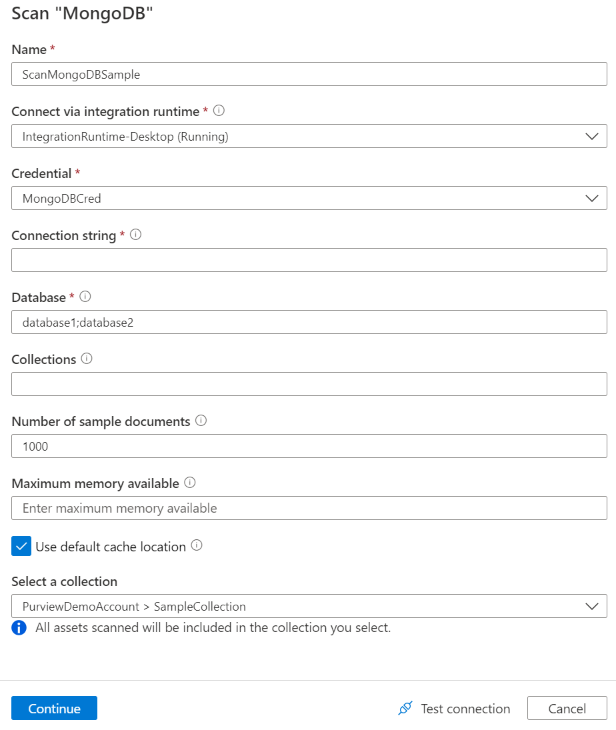
Выберите Проверить подключение , чтобы проверить конфигурации.
Примечание.
После выбора параметра Проверить подключение может появиться следующее сообщение: "Устаревший соединитель MongoDB не рекомендуется использовать". Если вы получаете это сообщение, оно не повлияет на проверку. Вы можете пропустить тестовое подключение и продолжить сканирование базы данных Mongo в Microsoft Purview.
Нажмите Продолжить.
Выберите триггер сканирования. Вы можете настроить расписание или запустить проверку один раз.
Просмотрите проверку и выберите Сохранить и запустить.
Просмотр проверок и запусков сканирования
Чтобы просмотреть существующие проверки, выполните приведенные далее действия.
- Перейдите на портал Microsoft Purview. В левой области выберите Карта данных.
- Выберите источник данных. Список существующих проверок для этого источника данных можно просмотреть в разделе Последние проверки или просмотреть все проверки на вкладке Сканирование .
- Выберите сканирование с результатами, которые вы хотите просмотреть. На панели отображаются все предыдущие запуски сканирования, а также состояние и метрики для каждого запуска сканирования.
- Выберите идентификатор запуска, чтобы проверка сведения о выполнении проверки.
Управление проверками
Чтобы изменить, отменить или удалить сканирование:
Перейдите на портал Microsoft Purview. В левой области выберите Карта данных.
Выберите источник данных. Список существующих проверок для этого источника данных можно просмотреть в разделе Последние проверки или просмотреть все проверки на вкладке Сканирование .
Выберите проверку, которой вы хотите управлять. Далее вы можете:
- Измените сканирование, выбрав Изменить проверку.
- Отмените выполняемую проверку, выбрав Отмена выполнения проверки.
- Удалите сканирование, выбрав Удалить сканирование.
Примечание.
- При удалении сканирования ресурсы каталога, созданные на основе предыдущих проверок, не удаляются.
Дальнейшие действия
Теперь, когда вы зарегистрировали источник, ознакомьтесь с этими статьями, чтобы узнать больше о Microsoft Purview и ваших данных.