Примечание.
Для доступа к этой странице требуется авторизация. Вы можете попробовать войти или изменить каталоги.
Для доступа к этой странице требуется авторизация. Вы можете попробовать изменить каталоги.
Важно!
Прекращение использования только функций управления данными Microsoft Purview
Унифицированный каталог Microsoft Purview и классические возможности управления данными Microsoft Purview (ранее Azure Purview) прекращают свое существование. Поддержка Microsoft Purview в целом не будет прекращена. Это объявление не повлияет на безопасность данных Microsoft Purview и возможности соответствия требованиям, и корпорация Майкрософт продолжит инвестировать в них.
Корпорация Майкрософт консолидирует возможности управления данными в Microsoft Fabric. Новые учетные записи управления данными Microsoft Purview больше нельзя создавать, а существующие возможности управления данными будут оставаться в режиме обслуживания до 12 ноября 2027 г.
Сроки прекращения поддержки, руководство по переходу и рекомендуемые дальнейшие действия см. в объявлении о прекращении поддержки управления данными Microsoft Purview.
В этой статье описано, как зарегистрировать локальные экземпляры SQL Server, а также как пройти проверку подлинности и взаимодействовать с локальным экземпляром SQL Server в Microsoft Purview. Дополнительные сведения о Microsoft Purview см. во вводной статье.
Поддерживаемые возможности
Возможности сканирования
| Извлечение метаданных | Полная проверка | Добавочное сканирование | Сканирование с заданной областью |
|---|---|---|---|
| Да | Да | Да | Да |
Поддерживаются версии SQL Server 2005 и более поздние. SQL Server Express LocalDB не поддерживается.
При сканировании локального SQL-сервера Microsoft Purview поддерживает:
Извлечение технических метаданных, включая:
- Экземпляр
- Databases
- Схемы
- таблицы, включающие столбцы
- Представления, включая столбцы
При настройке сканирования можно указать имя базы данных для сканирования одной базы данных, а также определить область сканирования, выбрав таблицы и представления по мере необходимости. Если не указано имя базы данных, будет просканирован весь экземпляр SQL Server.
Другие возможности
Классификации, метки конфиденциальности, политики, происхождение данных и просмотр в реальном времени см. в списке поддерживаемых возможностей.
Предварительные условия
Корпоративная версия Microsoft Purview или активная учетная запись Microsoft Purview с использованием классического портала управления.
Вы должны быть администратором источника данных и читателем данных, чтобы зарегистрировать источник в схеме данных Microsoft Purview. Получение сведений о разрешениях домена и коллекции.
-
Настройте подходящую среду выполнения интеграции для вашего сценария:
Использование локальной среды выполнения интеграции: Используйте эти инструкции для создания и настройки локальной среды выполнения интеграции. В этом случае классификация SqlBigDecimal не поддерживается.
- Чтобы использовать собственную среду выполнения интеграции с поддержкой Kubernetes:Следуйте инструкциям в статье по созданию и настройке среды выполнения интеграции с поддержкой Kubernetes. (Только проверка подлинности SQL.)
Регистрация
В этом разделе описывается, как зарегистрировать локальный экземпляр SQL Server в Microsoft Purview с помощью портала Microsoft Purview.
Доступ к карте данных Microsoft Purview зависит от того, какой интерфейс портала вы используете.
- Если вы используете портал Microsoft Purview, перейдите непосредственно на портал (https://purview.microsoft.com) и выберите решение " Схема данных ".
- Если вы используете классический портал управления Microsoft Purview, перейдите непосредственно на портал (https://web.purview.azure.com), выберите свою учетную запись Microsoft Purview и выберите Схема данных в меню слева.
В разделе "Управление источниками" выберите "Среды выполнения интеграции". Настройте локальную среду выполнения интеграции. Если она не настроена, выполните действия, указанные в разделе "Предварительные требования", чтобы создать локальную среду выполнения интеграции для сканирования из локальной виртуальной машины или виртуальной машины Azure, имеющей доступ к локальной сети.
Выберите "Источники данных" в области навигации слева.
Нажмите Зарегистрировать.
Выберите SQL Server и нажмите кнопку "Продолжить9".
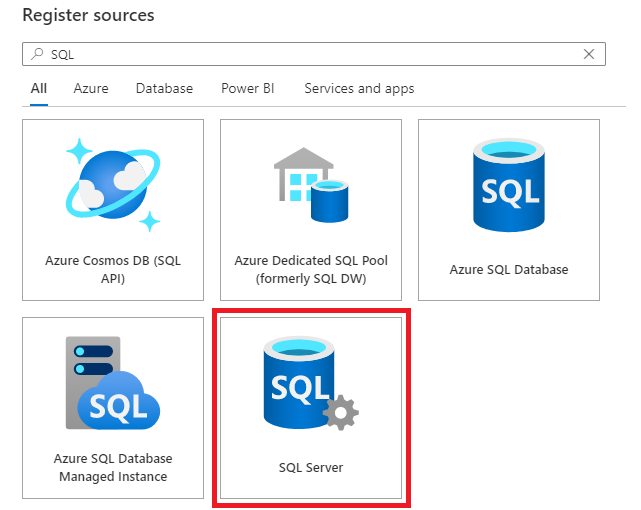
Укажите понятное имя, которое будет кратким именем, которое можно использовать для идентификации сервера и конечной точки сервера.
Нажмите кнопку "Готово", чтобы зарегистрировать источник данных.
Проверка
Выполните перечисленные ниже действия для сканирования локальных экземпляров SQL Server для автоматического определения ресурсов и классификации данных. Дополнительные общие сведения о сканировании см. во введении в сканирование и прием
Проверка подлинности для сканирования
Для локального SQL Server поддерживаются два метода проверки подлинности:
- Проверка подлинности SQL
- Проверка подлинности Windows — не поддерживается SHIR Kubernetes.
Если применяется проверка подлинности SQL, убедитесь, что развертывание SQL Server настроено на разрешение проверки подлинности SQL Server и Windows.
Чтобы включить эту функцию, в SQL Server Management Studio (SSMS) перейдите в раздел "Свойства сервера " и измените режим проверки подлинности Windows на SQL Server и режим проверки подлинности Windows.
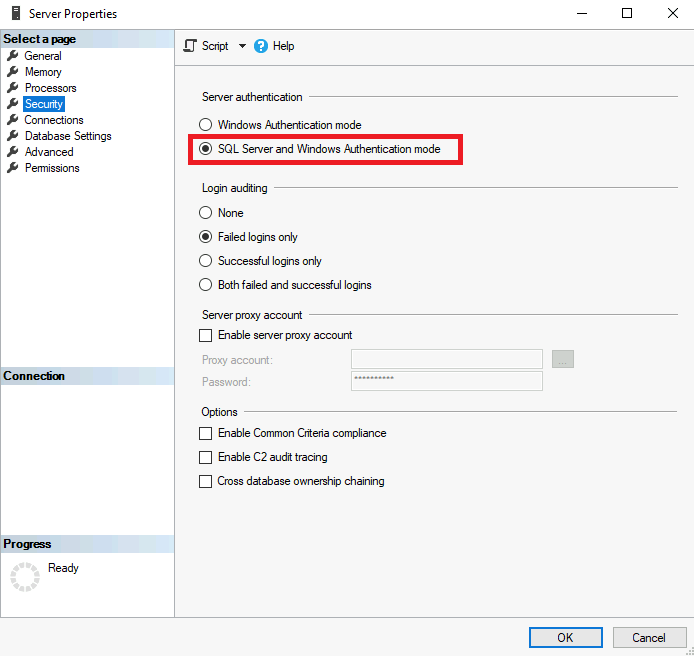
Если применяется проверка подлинности Windows, настройте развертывание SQL Server для использования режима проверки подлинности Windows.
Изменение проверки подлинности сервера потребует перезапуска экземпляра SQL Server и агента SQL Server. Это можно вызвать в SSMS, перейдя к экземпляру SQL Server и выбрав "Перезапустить" в области параметров правой кнопкой мыши.
Создание нового имени пользователя и имени пользователя
Если вы хотите создать новый логин и пользователя, чтобы иметь возможность сканировать ваш SQL Server, выполните следующие действия:
Учетная запись должна иметь доступ к базе данных master . Это связано с тем, что он sys.databases находится в базе данных master. Чтобы найти все базы данных SQL на сервере, сканеру Microsoft Purview необходимо выполнить перечисление sys.databases .
Примечание.
Все шаги ниже могут быть выполнены с помощью приведенного здесь кода
Перейдите к SQL Server Management Studio (SSMS), подключитесь к серверу, перейдите в раздел "Безопасность", выберите и удерживайте (или щелкните правой кнопкой мыши) имя входа в систему и создайте новый логин. Если применяется проверка подлинности Windows, выберите "Проверка подлинности Windows". Если применяется проверка подлинности SQL, выберите проверку подлинности SQL.
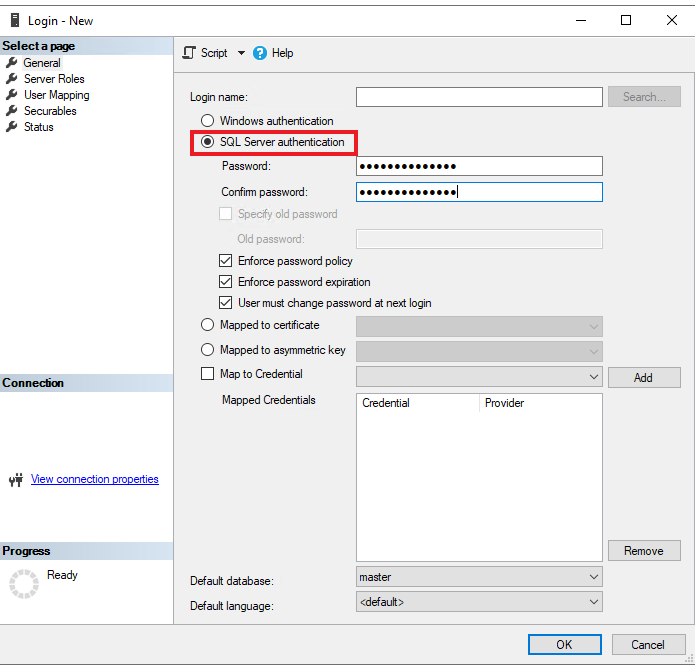
Выберите роли сервера в области навигации слева и убедитесь, что назначена общедоступная роль.
Выберите Сопоставление пользователей в левой области навигации, выберите все базы данных в карте и выберите роль базы данных: db_datareader.
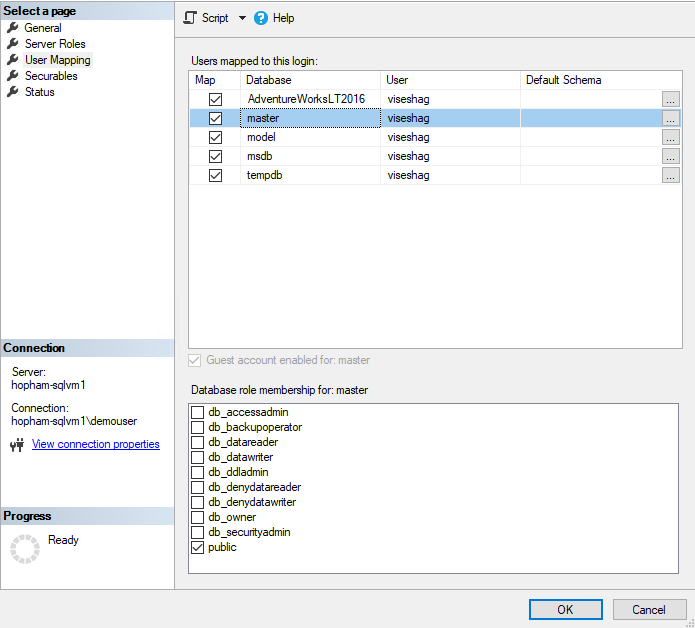
Для сохранения нажмите кнопку "ОК".
Если применяется проверка подлинности SQL, снова перейдите к созданному пользователю, выбрав и удерживая (или щелкнув правой кнопкой мыши) и выбрав "Свойства". Введите новый пароль и подтвердите его. Выберите «Указать старый пароль» и введите старый пароль. Пароль необходимо сменить, как только вы создадите новый логин.
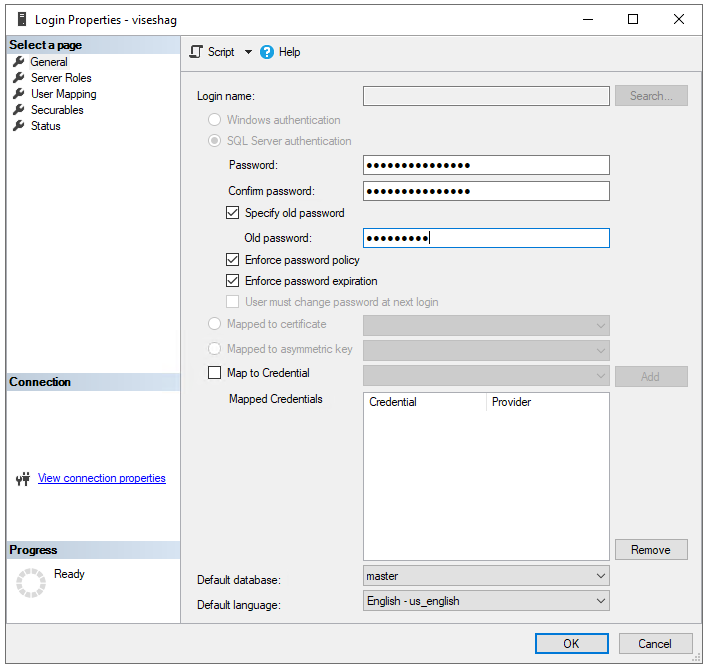
Хранение пароля для входа SQL в хранилище ключей и создание учетных данных в Microsoft Purview
- Перейдите к хранилищу ключей на портале Azure. Выберите "Параметры > секретов"
- Выберите + Создать/Импортировать и введите имя и значение в качестве пароля для входа на SQL Server
- Нажмите "Создать " для завершения
- Если ваше хранилище ключей еще не подключено к Microsoft Purview, необходимо создать новое подключение к хранилищу ключей
- Наконец, создайте новые учетные данные , используя имя пользователя и пароль , чтобы настроить сканирование. При создании новых учетных данных убедитесь, что выбран правильный метод проверки подлинности. Если применяется проверка подлинности SQL, в качестве метода проверки подлинности выберите "Проверка подлинности SQL". Если применяется проверка подлинности Windows, выберите ее.
Настройка локальной среды выполнения интеграции
Если вы еще не сделали этого, вам потребуется скачать и установить последнюю версию локальной среды выполнения интеграции. Дополнительные сведения см. в руководстве по созданию и настройке локальной среды выполнения интеграции.
Создание и запуск проверки
Теперь, когда вы настроили проверку подлинности и локальную интеграцию
Откройте портал Microsoft Purview и выберите Схема данных.
Выберите "Источники данных".
Выберите зарегистрированный источник SQL Server.
Выберите "Новая проверка"
Выберите учетные данные для подключения к источнику данных. Учетные данные сгруппированы и указаны с различными методами проверки подлинности.
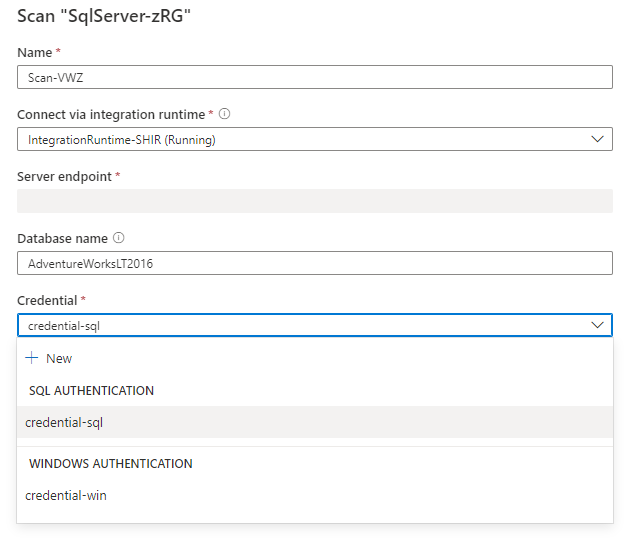
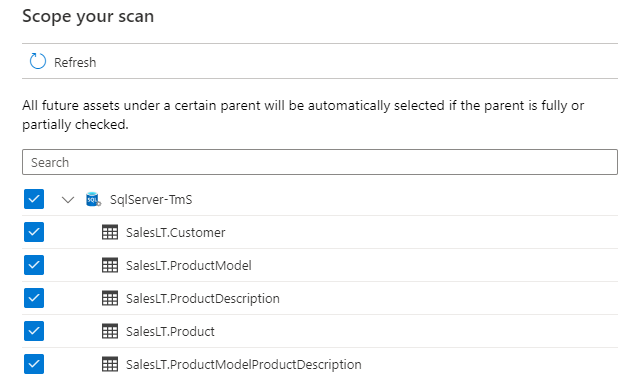
Вы можете ограничить сканирование определенными таблицами, выбрав соответствующие элементы в списке после ввода имени базы данных.
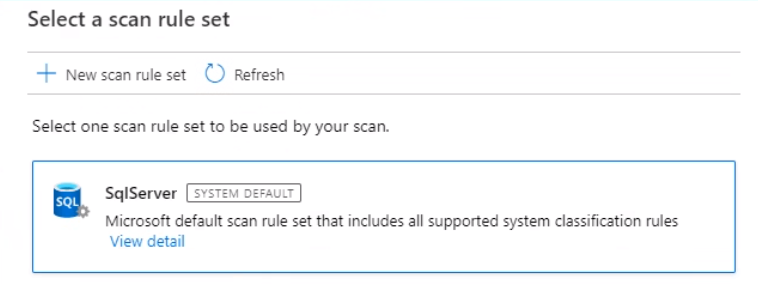
Затем выберите набор правил проверки. Можно выбрать системный набор правил по умолчанию, существующие настраиваемые наборы правил или создать новый набор правил.
Выберите триггер проверки. Можно задать расписание или запустить проверку один раз.
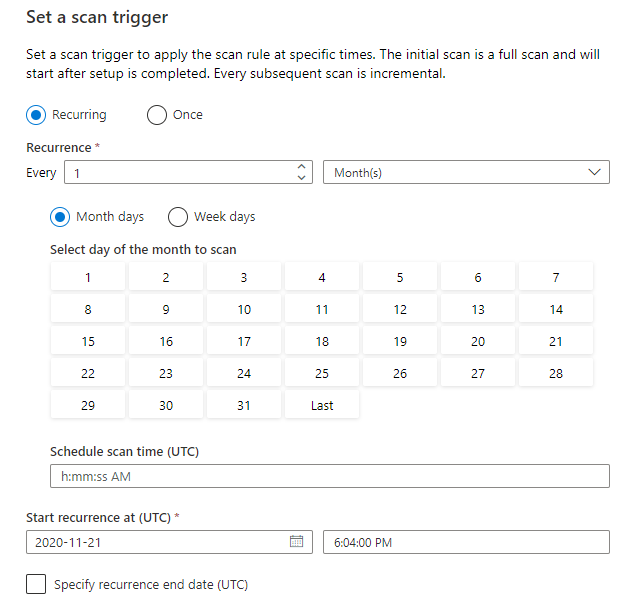
Проверьте результаты проверки и выберите "Сохранить и запустить".
Просмотр сканирований и запусков сканирования
Просмотр существующих сканов
- Перейдите на портал Microsoft Purview. На левой панели выберите Схема данных.
- Выберите источник данных. Список существующих проверок в этом источнике данных можно просмотреть в разделе "Недавние проверки" или на вкладке "Проверки ".
- Выберите сканирование с результатами, которые вы хотите просмотреть. На этой панели отображаются все предыдущие запуски проверки, а также состояние и метрики для каждого цикла проверки.
- Выберите идентификатор выполнения, чтобы проверить сведения о выполнении сканирования.
Управление сканированиями
Чтобы изменить, отменить или удалить сканирование:
Перейдите на портал Microsoft Purview. На левой панели выберите пункт "Схема данных".
Выберите источник данных. Список существующих проверок в этом источнике данных можно просмотреть в разделе "Недавние проверки" или на вкладке "Проверки ".
Выберите сканирование, которым вы хотите управлять. Далее вы можете:
- Измените скан, выбрав "Редактировать скан".
- Отмените выполняемую проверку, выбрав "Отменить запуск проверки".
- Удалите сканирование, выбрав "Удалить сканирование".
Примечание.
- При удалении сканирования ресурсы каталога, созданные из предыдущих сканирований, не удаляются.
Дальнейшие действия
Теперь, когда вы зарегистрировали источник, следуйте приведенным ниже инструкциям, чтобы узнать больше о Microsoft Purview и ваших данных.