Примечание.
Для доступа к этой странице требуется авторизация. Вы можете попробовать войти или изменить каталоги.
Для доступа к этой странице требуется авторизация. Вы можете попробовать изменить каталоги.
Важно!
Прекращение использования только функций управления данными Microsoft Purview
Унифицированный каталог Microsoft Purview и классические возможности управления данными Microsoft Purview (ранее Azure Purview) прекращают свое существование. Поддержка Microsoft Purview в целом не будет прекращена. Это объявление не повлияет на безопасность данных Microsoft Purview и возможности соответствия требованиям, и корпорация Майкрософт продолжит инвестировать в них.
Корпорация Майкрософт консолидирует возможности управления данными в Microsoft Fabric. Новые учетные записи управления данными Microsoft Purview больше нельзя создавать, а существующие возможности управления данными будут оставаться в режиме обслуживания до 12 ноября 2027 г.
Сроки прекращения поддержки, руководство по переходу и рекомендуемые дальнейшие действия см. в объявлении о прекращении поддержки управления данными Microsoft Purview.
В этой статье описано, как зарегистрировать Oracle, а также как пройти проверку подлинности и взаимодействовать с Oracle в Microsoft Purview. Дополнительные сведения о Microsoft Purview см. во вводной статье.
Поддерживаемые возможности
Возможности сканирования
| Извлечение метаданных | Полная проверка | Добавочное сканирование | Сканирование с заданной областью |
|---|---|---|---|
| Да | Да | Нет | Да |
Поддерживаемые версии сервера Oracle: от 6i до 19c. Прокси-сервер Oracle не поддерживается при сканировании источника Oracle.
При сканировании источника Oracle Microsoft Purview поддерживает:
Извлечение технических метаданных, в том числе:
- Сервер
- Схемы
- Пакеты
- таблицы, в том числе столбцы, внешние ключи, индексы, триггеры и ограничения уникальности;
- Представления, включая столбцы и триггеры
- Хранимые процедуры, включая набор параметров и результирующий набор
- Функции, включающие набор данных параметров
- Последовательности
- Синонимы
- Типы, включая атрибуты типа
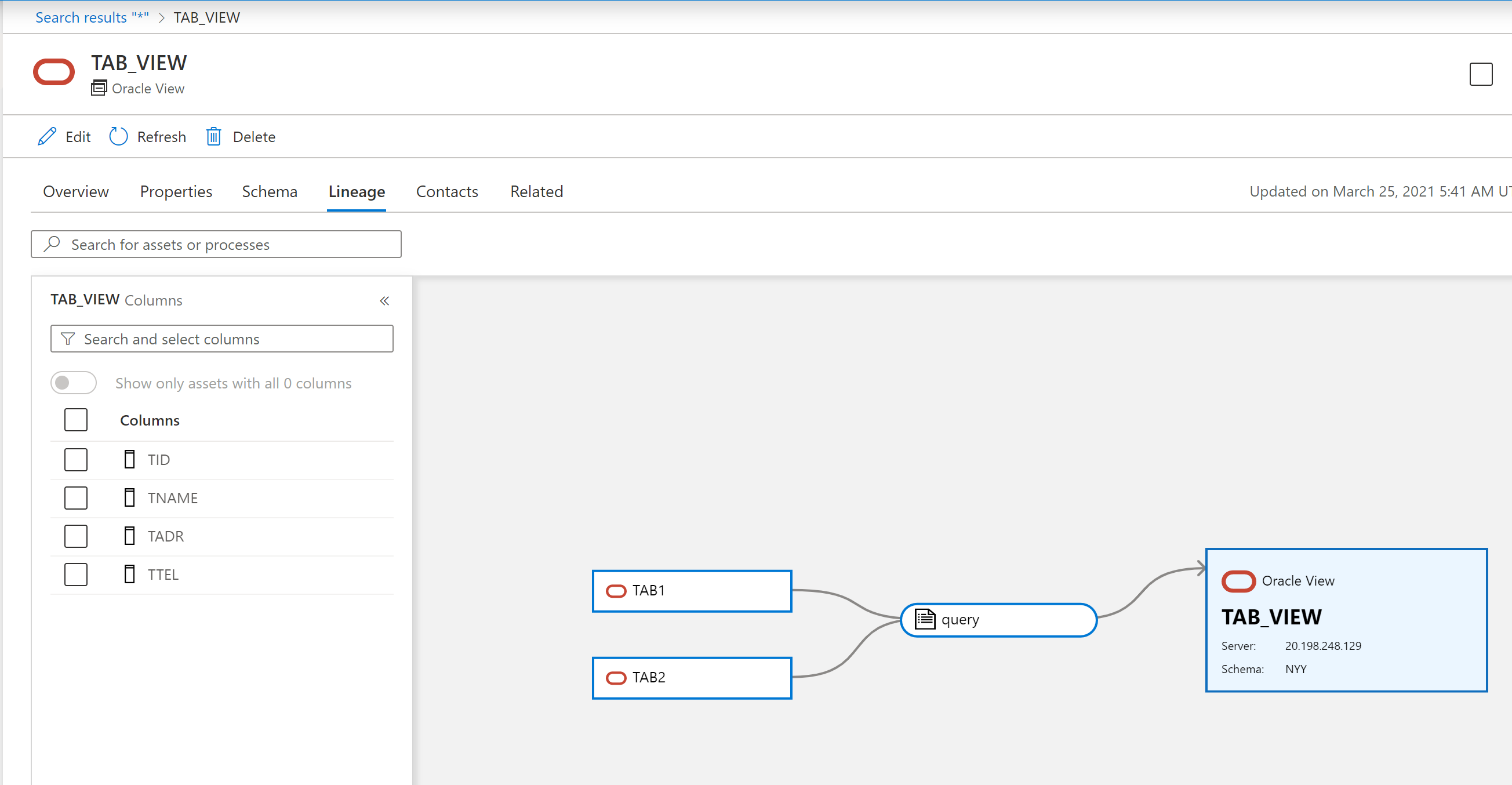
Получение статического происхождения в связях ресурсов между таблицами и представлениями.
Родословная хранимых процедур.
При настройке сканирования можно выбрать сканирование всего сервера Oracle или ограничить сканирование подмножеством схем, соответствующих одному или нескольким заданным именам или шаблонам имен.
Другие возможности
Классификации, метки конфиденциальности, политики, происхождение данных и просмотр в реальном времени см. в списке поддерживаемых возможностей.
Известные ограничения
В настоящее время имя службы Oracle не фиксируется в метаданных или иерархии.
Когда объект удаляется из источника данных, в настоящее время последующее сканирование не приводит к автоматическому удалению соответствующего ресурса в Microsoft Purview.
Хранимые процедуры непосредственно в схеме или не в пакете не поддерживаются.
Предварительные условия
Учетная запись Azure с активной подпиской. Создайте учетную запись бесплатно.
Корпоративная версия Microsoft Purview или активная учетная запись Microsoft Purview с использованием классического портала управления.
Вы должны быть администратором источника данных и читателем данных, чтобы зарегистрировать источник в схеме данных Microsoft Purview. Получение сведений о разрешениях домена и коллекции.
Настройка последней версии локальной среды выполнения интеграции. Дополнительные сведения см. в руководстве по созданию и настройке локальной среды выполнения интеграции.
Убедитесь, что OpenJDK 8 с драйвером OJDBC установлен на компьютере, где установлена локальная среда выполнения интеграции. Перезагрузите компьютер после установки пакета JDK, чтобы он вступил в силу.
Убедитесь, что распространяемый компонент Visual C++ (версия Visual Studio 2012 с обновлением 4 или более поздняя) установлен на локальном компьютере с интегрированной средой выполнения. Если это обновление не установлено, его можно скачать здесь.
Загрузите драйвер Oracle JDBC на компьютер, на котором запущена локальная среда выполнения интеграции. Запишите путь к папке, который будет использоваться для настройки сканирования.
Примечание.
Драйвер должен быть доступен локальной среде выполнения интеграции. По умолчанию локальная среда выполнения интеграции использует локальную учетную запись службы "NT SERVICE\DIAHostService". Убедитесь, что у него есть разрешения "Чтение и выполнение" и "Вывод списка содержимого папки" для папки драйвера.
Необходимые разрешения для проверки
Microsoft Purview поддерживает базовую проверку подлинности (имя пользователя и пароль) для сканирования Oracle. Пользователь Oracle должен иметь доступ для чтения к системным таблицам, чтобы получить доступ к расширенным метаданным и классификации.
У пользователя должно быть разрешение на создание сеанса и SELECT_CATALOG_ROLE назначенная роль. Кроме того, пользователь может получить разрешение SELECT для каждой отдельной системной таблицы, из которой этот соединитель запрашивает метаданные:
grant create session to [user];
grant select on all_users to [user];
grant select on dba_objects to [user];
grant select on dba_tab_comments to [user];
grant select on dba_external_locations to [user];
grant select on dba_directories to [user];
grant select on dba_mviews to [user];
grant select on dba_clu_columns to [user];
grant select on dba_tab_columns to [user];
grant select on dba_col_comments to [user];
grant select on dba_constraints to [user];
grant select on dba_cons_columns to [user];
grant select on dba_indexes to [user];
grant select on dba_ind_columns to [user];
grant select on dba_procedures to [user];
grant select on dba_synonyms to [user];
grant select on dba_views to [user];
grant select on dba_source to [user];
grant select on dba_triggers to [user];
grant select on dba_arguments to [user];
grant select on dba_sequences to [user];
grant select on dba_dependencies to [user];
grant select on dba_type_attrs to [user];
grant select on V_$INSTANCE to [user];
grant select on v_$database to [user];
Для классификации пользователь должен иметь разрешения на чтение (SELECT) для соответствующих таблиц.
Для отдельных таблиц Чтобы предоставить доступ к определенной таблице, используйте следующую команду SQL:
GRANT SELECT ON [table_name] TO [purview_user];
Для всех таблиц одновременно Чтобы предоставить доступ ко всем таблицам в базе данных, используйте следующие элементы:
GRANT SELECT ANY TABLE TO [purview_user];
Регистрация
В этом разделе описывается, как зарегистрировать Oracle в Microsoft Purview с помощью портала Microsoft Purview.
Действия по регистрации
Чтобы зарегистрировать новый источник Oracle в своей схеме данных, выполните следующее:
Доступ к карте данных Microsoft Purview зависит от того, какой интерфейс портала вы используете.
- Если вы используете портал Microsoft Purview, перейдите непосредственно на портал (https://purview.microsoft.com) и выберите решение " Схема данных ".
- Если вы используете классический портал управления Microsoft Purview, перейдите непосредственно на портал (https://web.purview.azure.com), выберите свою учетную запись Microsoft Purview и выберите Схема данных в меню слева.
Выбор источников данных
Выберите Зарегистрировать
В списке источников Register выберите Oracle. Нажмите Продолжить.
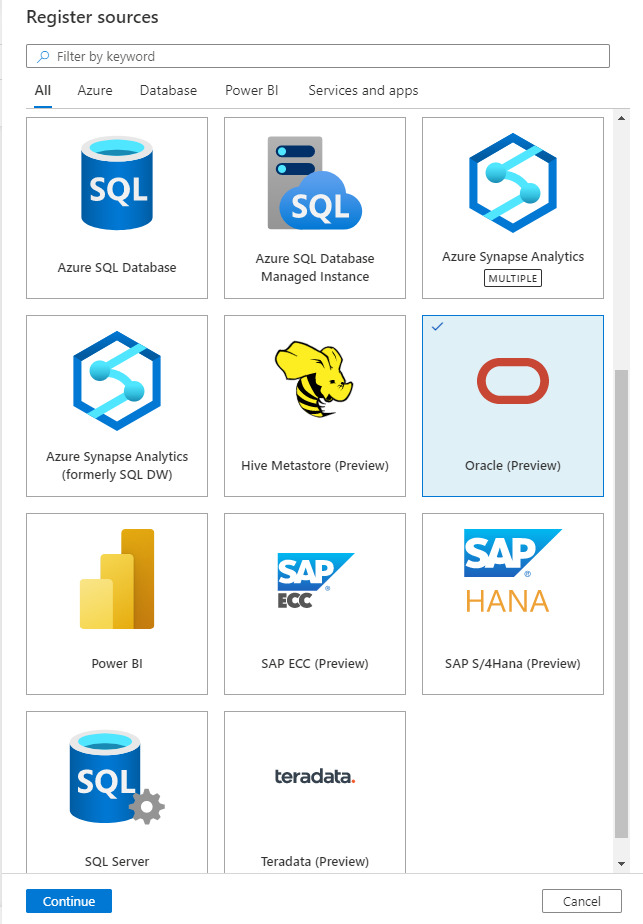
На экране Регистрация источников (Oracle) выполните следующие действия:
Введите имя , указывающее, что источник данных будет указан в каталоге.
Введите имя узла для подключения к источнику Oracle. Возможные варианты:
- Имя узла, используемое для подключения к серверу базы данных. Пример:
MyDatabaseServer.com - IP-адрес. Пример:
192.169.1.2
- Имя узла, используемое для подключения к серверу базы данных. Пример:
Введите номер порта, используемого для подключения к серверу базы данных (1521 по умолчанию для Oracle).
Введите имя службы Oracle (не Oracle UID), используемой для подключения к серверу базы данных.
Выберите коллекцию в списке.
Завершите регистрацию источника данных.

Проверка
Выполните следующие действия для сканирования Oracle и автоматической классификации ресурсов. Дополнительные общие сведения о сканировании см. в нашем введении в сканирование и приеме внутрь.
Совет
Чтобы устранить любые проблемы со сканированием:
- Убедитесь, что вы выполнили все необходимые условия.
- Ознакомьтесь с нашей документацией по устранению неполадок сканирования.
Создание и запуск проверки
Чтобы создать и запустить новую проверку, сделайте следующее:
В разделе "Управление источниками " в схеме данных выберите "Среды выполнения интеграции". Настройте локальную среду выполнения интеграции. Если она не настроена, выполните описанные здесь действия для создания локальной среды выполнения интеграции.
Перейдите к источникам.
Выберите зарегистрированный источник Oracle.
Выберите "+ Новая проверка".
Укажите следующие сведения:
Name: имя сканирования
Подключение через среду выполнения интеграции: выберите настроенную локальную среду выполнения интеграции.
Учетные данные: выберите учетные данные для подключения к источнику данных. Убедитесь, что:
- Выберите "Обычная проверка подлинности" при создании учетных данных.
- Укажите имя пользователя, используемое для подключения к серверу базы данных, в поле ввода Имя пользователя.
- Храните пароль пользователя, используемый для подключения к серверу базы данных, в секретном ключе.
Схема: список подмножества схем для импорта, выраженный в виде списка, разделенного точкой с запятой, с учетом регистра . Например,
schema1;schema2. Все пользовательские схемы импортируются, если этот список пуст. Все системные схемы (например, SysAdmin) и объекты по умолчанию игнорируются.Допустимые шаблоны имен схемы могут быть статическими именами или содержать подстановочные знаки %. Пример:
A%;%B;%C%;D- Начните с буквы А или
- Заканчивается на Б или
- Содержат C или
- Равно D
Использование NOT и специальных символов недопустимо.
Расположение драйвера: укажите путь к расположению драйвера JDBC на компьютере, где запущена среда выполнения интеграции Selfhost. Пример:
D:\Drivers\Oracle.- Для локальной среды выполнения интеграции на локальном компьютере:
D:\Drivers\Oracle. Это путь к действительному расположению папки JAR. Значение должно быть допустимым абсолютным путем к файлу и не содержать пробелов. Убедитесь, что драйвер доступен для локальной среды выполнения интеграции; Дополнительные сведения см. в разделе "Предварительные требования".
- Для локальной среды выполнения интеграции на локальном компьютере:
Сведения о хранимой процедуре: Управляет количеством деталей, импортируемых из хранимых процедур:
- Сигнатура: имя и параметры хранимых процедур.
- Code, signature: имя, параметры и код хранимых процедур.
- Происхождение, код, подпись: имя, параметры и код хранимых процедур, а также происхождение данных, производное от кода.
- Нет: сведения о хранимой процедуре не включаются.
Максимальная доступная память: максимальный объем памяти (в ГБ) на виртуальной машине клиента для использования процессами сканирования. Это зависит от размера источника Oracle, который необходимо просканировать.
Примечание.
Как правило, выделите 1 ГБ памяти на каждую 1000 таблиц
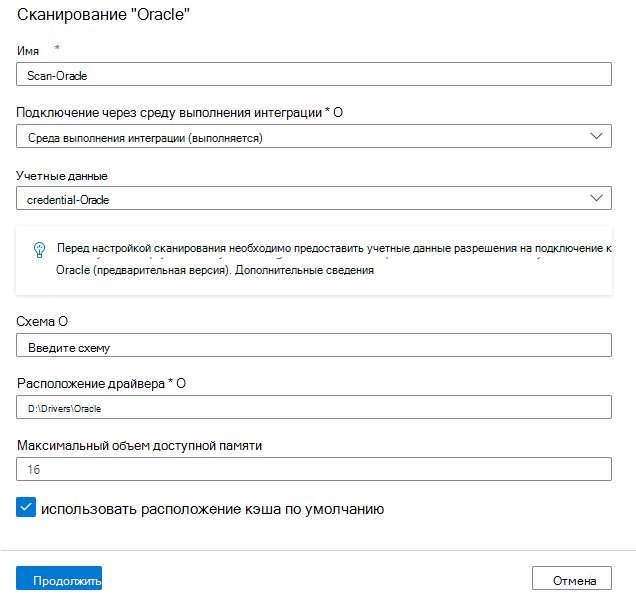
Выберите "Проверить подключение".
Примечание.
Используйте кнопку "Проверить подключение" в пользовательском интерфейсе настройки сканирования, чтобы проверить подключение. "Тестовое подключение" в пользовательском интерфейсе диспетчера конфигурации локальной интеграции среды выполнения —> вкладка "Диагностика" не полностью проверяет подключение.
Нажмите Продолжить.
Выберите набор правил проверки для классификации. Можно выбрать системный набор правил по умолчанию, существующие настраиваемые наборы правил или создать новый набор правил .
Выберите триггер проверки. Вы можете настроить расписание или запустить проверку один раз.
Проверьте результаты сканирования и выберите "Сохранить и запустить".
Просмотр сканирований и запусков сканирования
Просмотр существующих сканов
- Перейдите на портал Microsoft Purview. На левой панели выберите Схема данных.
- Выберите источник данных. Список существующих проверок в этом источнике данных можно просмотреть в разделе "Недавние проверки" или на вкладке "Проверки ".
- Выберите сканирование с результатами, которые вы хотите просмотреть. На этой панели отображаются все предыдущие запуски проверки, а также состояние и метрики для каждого цикла проверки.
- Выберите идентификатор выполнения, чтобы проверить сведения о выполнении сканирования.
Управление сканированиями
Чтобы изменить, отменить или удалить сканирование:
Перейдите на портал Microsoft Purview. На левой панели выберите пункт "Схема данных".
Выберите источник данных. Список существующих проверок в этом источнике данных можно просмотреть в разделе "Недавние проверки" или на вкладке "Проверки ".
Выберите сканирование, которым вы хотите управлять. Далее вы можете:
- Измените скан, выбрав "Редактировать скан".
- Отмените выполняемую проверку, выбрав "Отменить запуск проверки".
- Удалите сканирование, выбрав "Удалить сканирование".
Примечание.
- При удалении сканирования ресурсы каталога, созданные из предыдущих сканирований, не удаляются.
Lineage
После сканирования источника Oracle вы можете просмотреть Единый каталог или выполнить поиск в Едином каталоге , чтобы просмотреть сведения об активе.
Перейдите на вкладку Актив -> Происхождение, вы можете увидеть связь актива, если применимо. Сведения о поддерживаемых сценариях происхождения Oracle см. в разделе поддерживаемых возможностей . Для получения дополнительной информации о родословной в целом см. Данные о родословной и руководстве пользователя по родословной.
Дальнейшие действия
Зарегистрировав источник, следуйте приведенным ниже инструкциям, чтобы узнать больше о Microsoft Purview и ваших данных.