Примечание.
Для доступа к этой странице требуется авторизация. Вы можете попробовать войти или изменить каталоги.
Для доступа к этой странице требуется авторизация. Вы можете попробовать изменить каталоги.
Важно!
Прекращение использования только функций управления данными Microsoft Purview
Унифицированный каталог Microsoft Purview и классические возможности управления данными Microsoft Purview (ранее Azure Purview) прекращают свое существование. Поддержка Microsoft Purview в целом не будет прекращена. Это объявление не повлияет на безопасность данных Microsoft Purview и возможности соответствия требованиям, и корпорация Майкрософт продолжит инвестировать в них.
Корпорация Майкрософт консолидирует возможности управления данными в Microsoft Fabric. Новые учетные записи управления данными Microsoft Purview больше нельзя создавать, а существующие возможности управления данными будут оставаться в режиме обслуживания до 12 ноября 2027 г.
Сроки прекращения поддержки, руководство по переходу и рекомендуемые дальнейшие действия см. в объявлении о прекращении поддержки управления данными Microsoft Purview.
В этой статье описано, как зарегистрировать Snowflake, а также как пройти проверку подлинности и взаимодействовать со Snowflake в Microsoft Purview. Дополнительные сведения о Microsoft Purview см. в обзоре Microsoft Purview.
Важно!
Компания Snowflake объявила о прекращении поддержки базовой проверки подлинности и планах отключить ее к августу 2026 года. Чтобы соответствовать этому изменению и избежать перебоев в обслуживании, пользователям Microsoft Purview, использующим соединитель схемы данных Snowflake, следует перейти на проверку подлинности по паре ключей (SHIR).
Рекомендуемое действие (выполнение к июлю 2026 г.): чтобы предоставить клиентам больше времени, Snowflake позволяет пользователям службы типа LEGACY_SERVICE продолжать использовать базовую проверку подлинности до июля 2026 г. Эта политика гарантирует, что работа службы не будет нарушена при переходе на новый метод проверки подлинности. Вы можете продолжать использовать базовую проверку подлинности в течение ограниченного периода времени, одновременно настраивая и проверяя новый механизм проверки подлинности — пару ключей.
Мы рекомендуем клиентам Microsoft Purview обновить своих пользователей до типа LEGACY_SERVICE . Это изменение обеспечивает непрерывный доступ и предоставляет больше времени для завершения перехода. Это обновление необходимо завершить до конца июля 2026 года, выполнив следующую команду в Snowflake:
*ALTER USER <purview_user_name> SET TYPE = LEGACY_SERVICE;Создание новых пользователей с типом LEGACY_SERVICE запрещено с августа 2026 года.
Поддерживаемые возможности
В следующих разделах описаны возможности, доступные при сканировании Snowflake в Microsoft Purview.
Возможности сканирования
В следующей таблице перечислены возможности сканирования, поддерживаемые для Snowflake в Microsoft Purview.
| Извлечение метаданных | Полная проверка | Добавочное сканирование | Сканирование с заданной областью |
|---|---|---|---|
| Да | Да | Нет | Да |
При сканировании источника Snowflake Microsoft Purview поддерживает:
Извлечение технических метаданных, включая:
- Сервер
- Databases
- Схемы
- таблицы, в том числе столбцы, внешние ключи и ограничения уникальности
- Представления, включая столбцы
- Хранимые процедуры, включая набор параметров и результирующий набор
- Функции, включающие набор данных параметров
- Трубы
- Stages
- Ручьи, в том числе столбцы
- Задачи
- Последовательности
Получение статического происхождения данных о связях ресурсов между таблицами, представлениями, потоками и хранимыми процедурами.
Для хранимых процедур можно выбрать уровень детализации для извлечения в разделе "Создание и запуск сканирования ". Происхождение хранимых процедур поддерживается для языков сценариев Snowflake (SQL) и JavaScript и создается на основе определения процедуры.
При настройке сканирования можно выбрать сканирование одной или нескольких баз данных Snowflake целиком на основе заданных имен или шаблонов имен или дополнительно ограничить сканирование подмножеством схем, соответствующих заданным именам или шаблонам имен.
Другие возможности
Классификации, метки конфиденциальности, политики, происхождение данных и просмотр в реальном времени см. в списке поддерживаемых возможностей.
Известные ограничения
Помните о следующих ограничениях при сканировании Snowflake в Microsoft Purview.
- При удалении объекта из источника данных последующая проверка не приводит к автоматическому удалению соответствующего ресурса в Microsoft Purview.
- Происхождение хранимых процедур не поддерживается для следующих шаблонов:
- Хранимая процедура, определенная на языках Java, Python и Scala.
- Хранимая процедура, использующая SQL EXECUTE IMMEDIATE со статическим SQL-запросом в качестве переменной.
Предварительные условия
Учетная запись Azure с активной подпиской. Создайте учетную запись бесплатно.
Активная учетная запись Microsoft Purview.
Чтобы зарегистрировать источник и управлять им на портале Microsoft Purview, необходимы разрешения администратора источника данных и средства чтения данных. Дополнительные сведения о разрешениях см. в разделе Управление доступом в Microsoft Purview.
Выберите подходящую конфигурацию среды выполнения интеграции для вашего сценария.
- Чтобы использовать среду выполнения управляемой виртуальной сети для подключения к Snowflake по закрытому каналу, выполните действия, описанные в разделе Подключение к Snowflake через управляемую частную конечную точку, чтобы настроить частную конечную точку .
- Чтобы использовать локальную среду выполнения интеграции для сканирования, настройте последнюю версию локальной среды выполнения интеграции. Дополнительные сведения см. в руководстве по созданию и настройке локальной среды выполнения интеграции.
- Убедитесь, что JDK 11 установлен на компьютере, где установлена локальная среда выполнения интеграции. Перезагрузите компьютер после новой установки пакета JDK, чтобы он вступил в силу.
- Убедитесь, что распространяемый компонент Visual C++ (версия Visual Studio 2012 с обновлением 4 или более поздняя) установлен на локальном компьютере с интегрированной средой выполнения. Если это обновление не установлено, скачайте распространяемый компонент Visual C++.
Необходимые разрешения для проверки
Microsoft Purview поддерживает базовую проверку подлинности (имя пользователя и пароль) для сканирования Snowflake. Для выполнения сканирования будет использоваться роль по умолчанию данного пользователя. Пользователь Snowflake должен иметь права на использование хранилища и баз данных, которые нужно сканировать, а также доступ на чтение к системным таблицам для доступа к расширенным метаданным.
Ниже приведен пример пошагового руководства по созданию пользователя специально для проверки Microsoft Purview и настройки разрешений. Если вы решите использовать существующего пользователя, убедитесь, что у него есть соответствующие права на объекты хранилища и базы данных.
Настройте
purview_readerроль. Для этого необходимы права ACCOUNTADMIN .USE ROLE ACCOUNTADMIN; --create role to allow read only access - this will later be assigned to the Microsoft Purview user CREATE OR REPLACE ROLE purview_reader; --make sysadmin the parent role GRANT ROLE purview_reader TO ROLE sysadmin;Создайте хранилище для использования и предоставления прав Microsoft Purview.
--create warehouse - account admin required
CREATE OR REPLACE WAREHOUSE purview_wh WITH
    WAREHOUSE_SIZE = 'XSMALL'
    WAREHOUSE_TYPE = 'STANDARD'
    AUTO_SUSPEND = 300
    AUTO_RESUME = TRUE
    MIN_CLUSTER_COUNT = 1
    MAX_CLUSTER_COUNT = 2
    SCALING_POLICY = 'STANDARD';

--grant rights to the warehouse
GRANT USAGE ON WAREHOUSE purview_wh TO ROLE purview_reader;
Создайте пользователя
purviewдля проверки Microsoft Purview.CREATE OR REPLACE USER purview PASSWORD = '<password>'; --note the default role will be used during scan ALTER USER purview SET DEFAULT_ROLE = purview_reader; --add user to purview_reader role GRANT ROLE purview_reader TO USER purview;Предоставление прав чтения для объектов базы данных.
GRANT DATABASE ROLE SNOWFLAKE.OBJECT_VIEWER TO USER purview_reader;
GRANT USAGE ON DATABASE <your_database_name> TO purview_reader;

--grant reader access to all the database structures that purview can currently scan
GRANT USAGE ON ALL SCHEMAS IN DATABASE <your_database_name> TO role purview_reader;
GRANT USAGE ON ALL FUNCTIONS IN DATABASE <your_database_name> TO role purview_reader;
GRANT USAGE ON ALL PROCEDURES IN DATABASE <your_database_name> TO role purview_reader;
GRANT SELECT ON ALL TABLES IN DATABASE <your_database_name> TO role purview_reader;
GRANT SELECT ON ALL VIEWS IN DATABASE <your_database_name> TO role purview_reader;
GRANT USAGE, READ on ALL STAGES IN DATABASE <your_database_name> TO role purview_reader;

--grant reader access to any future objects that could be created
GRANT USAGE ON FUTURE SCHEMAS IN DATABASE <your_database_name> TO role purview_reader;
GRANT USAGE ON FUTURE FUNCTIONS IN DATABASE <your_database_name> TO role purview_reader;
GRANT USAGE ON FUTURE PROCEDURES IN DATABASE <your_database_name> TO role purview_reader;
GRANT SELECT ON FUTURE TABLES IN DATABASE <your_database_name> TO role purview_reader;
GRANT SELECT ON FUTURE VIEWS IN DATABASE <your_database_name> TO role purview_reader;
GRANT USAGE, READ ON FUTURE STAGES IN DATABASE <your_database_name> TO role purview_reader;
Регистрация
В этом разделе описывается, как зарегистрировать Snowflake в Microsoft Purview с помощью классического портала управления Microsoft Purview.
Действия по регистрации
Чтобы зарегистрировать новый источник Snowflake в Едином каталоге Microsoft Purview, выполните следующие действия.
- Перейдите в свою учетную запись Microsoft Purview на классическом портале управления Microsoft Purview.
- Выберите "Схема данных" в левой области навигации.
- Выберите Регистрация.
- В списке источников Register выберите Snowflake. Нажмите Продолжить.
На экране Регистрация источников (снежинка) выполните следующие действия.
Введите имя , указывающее, что источник данных будет указан в каталоге.
Введите URL-адрес сервера в формате
<account_identifier>.snowflakecomputing.com, например,orgname-accountname.snowflakecomputing.com. Подробнее об идентификаторе учетной записи Snowflake. Обратите внимание, что этот URL-адрес используется как часть полного имени ресурсов Snowflake и является конечной точкой по умолчанию для подключения Microsoft Purview к Snowflake во время сканирования.При необходимости добавьте дополнительные хосты . Укажите его, если вы хотите, чтобы операции сканирования подключались к конечной точке Snowflake, отличной от URL-адреса сервера. Вы можете выбрать узел для подключения во время настройки сканирования.
Совет
Если вы уже отсканировали Snowflake, но хотите переключиться на использование другой конечной точки, например с общедоступной конечной точки на частную, вы можете добавить еще один узел в источник данных и выбрать этот узел для подключения при сканировании, чтобы гарантировать, что Microsoft Purview создаст ресурсы с тем же полным именем, что и предыдущий.
При регистрации источника данных Microsoft Purview выполняет проверку уникальности, чтобы URL-адрес сервера и другие узлы не перекрывались с существующими источниками.
Выберите коллекцию в списке.
Завершите регистрацию источника данных.

Проверка
Выполните следующие действия, чтобы просканировать Snowflake для автоматического определения ресурсов. Дополнительные общие сведения о сканировании см. в нашем введении в сканирование и приеме внутрь.
Проверка подлинности для сканирования
Поддерживаемые типы аутентификации для источника Snowflake: базовая аутентификация и пара ключей.
Выполните эту процедуру, чтобы настроить учетные данные пары ключей.
Необходимые условия для проверки подлинности пары ключей
Перед началом убедитесь, что у вас есть:
Snowflake Access
Учетная запись Snowflake с привилегиями администратора
Учетная запись пользователя для сканирования Microsoft Purview (например, purview_scanner)
Доступ для выполнения команд ALTER USER
Инструменты & программное обеспечение
Установлен OpenSSL (для создания ключей)
Azure CLI или PowerShell (для операций хранилища ключей)
Доступ к порталу Microsoft Purview
Убедитесь, что вы используете Microsoft Open JDK 11. Скачайте Microsoft Open JDK 11. В других вариантах JDK могут возникать проблемы с расширенными алгоритмами шифрования.
Пошаговая настройка
Часть 1. Настройка Snowflake
Этот шаг включает в себя создание открытого и закрытого ключей, а затем назначение открытого ключа пользователю Purview («purview_scanner» в примере ниже), который подключается к Snowflake для выполнения сканирования.
Шаг 1.1. Создание пары ключей RSA
- Генерация закрытого ключа
Откройте терминал и сгенерируйте закрытый ключ:
--For Encrypted Private Key (Recommended):

openssl genrsa 2048 | openssl pkcs8 -topk8 -v2 aes-256-cbc -v2prf hmacWithSHA512 - inform PEM -out rsa_key.p8

--Note: You'll be prompted to enter a passphrase. Remember this passphrase!
ИЛИ
--For Unencrypted Private Key:

openssl genrsa 2048 | openssl pkcs8 -topk8 -v2 aes-256-cbc -v2prf hmacWithSHA512 - inform PEM -out rsa_key.p8 -nocrypt
Примечание. Для создания ключа используйте приведенные выше команды
- Генерация открытого ключа
openssl rsa -in rsa_key.p8 -pubout -out rsa_key.pub
- Извлечение содержимого открытого ключа
Просмотр и копирование содержимого открытого ключа (кроме заголовков):
cat rsa_key.pub
-----BEGIN PUBLIC KEY-----
MIIBIjANBgkqhkiG9w0BAQEFAAOCAQ8AMIIBCgKCAQEA...
... -----END PUBLIC KEY-----
Скопируйте все содержимое между начальной и конечной строками (не используйте разделители).
Шаг 1.2: Назначение открытого ключа пользователю Snowflake
Подключитесь к Snowflake и выполните следующие команды:
-- Create user if it doesn't exist
CREATE USER IF NOT EXISTS purview_scanner
  DEFAULT_ROLE = 'PUVRIEW_READER'
  TYPE = 'SERVICE'  ;
 -- Assign the public key (paste your key without the BEGIN/END lines)
ALTER USER purview_scanner
SET RSA_PUBLIC_KEY='MIIBIjANBgkqhkiG9w0BAQEFAAOCAQ8AMIIBCgKCAQEA...';
 -- Grant necessary privileges
GRANT ROLE purview_reader TO USER purview_scanner;
 -- Verify the fingerprint
DESC USER purview_scanner;
Шаг 1.3. Проверка конфигурации ключа [необязательный шаг для проверки]
Убедитесь, что отпечаток пальца открытого ключа совпадает:
В «Снежинке»:
DESC USER purview_scanner ->> SELECT SUBSTR(
(SELECT "value" FROM $1
WHERE "property" = 'RSA_PUBLIC_KEY_FP'),
LEN('SHA256:') + 1) AS key;
В командной строке:
openssl rsa -pubin -in rsa_key.pub -outform DER | openssl dgst -sha256 -binary | openssl
enc -base64
Обратите внимание, что оба должны создавать один и тот же хэш отпечатка пальца.
Часть 2. Настройка Azure Key Vault
Шаг 2.1. Подготовка содержимого закрытого ключа
Просмотр закрытого ключа:
cat rsa_key.p8
Скопируйте все содержимое, включая строки -----ЗАКРЫТЫЙ КЛЮЧ С ШИФРОВАНИЕМ BEGIN U----- и -----ЗАКРЫТЫЙ КЛЮЧ С КОНЕЧНЫМ ШИФРОВАНИЕМ-----
Шаг 2.2. Хранение секретов в Azure Key Vault
Вам необходимо хранить ДВА секрета в Azure Key Vault:
Секрет 1. Закрытый ключ
ВАЖНОЕ ТРЕБОВАНИЕ: закрытый ключ ДОЛЖЕН храниться с помощью Azure CLI или Azure Cloud Shell.
НЕ используйте пользовательский интерфейс портала Azure для создания секрета закрытого ключа по следующим причинам:
Ввод текста на портале Azure не сохраняет многострочный форматирование
Он преобразует разрывы строк в пробелы, повреждая формат PEM
Соединения "снежинки" будут завершаться СБОЕМ с ошибками ключа в неверном формате
Секрет пароля/парольной фразы МОЖЕТ быть создан через Portal (однострочный параметр).
Способ 1. Azure CLI (рекомендуется)
# Replace with your values
KEY_VAULT_NAME="your-keyvault-name"
CREDENTIAL_NAME="snowflake-purview-cred"

# Store the private key from file (preserves multi-line format)
az keyvault secret set \
 --vault-name $KEY_VAULT_NAME \
 --name "${CREDENTIAL_NAME}-privateKey" \
 --file rsa_key.p8
ИЛИ
Способ 2. Azure Cloud Shell
Открыть Azure Cloud Shell (https://shell.azure.com)
Добавьте файл rsa_key.p8 с помощью кнопки "Отправить" (значок папки)
Выполните команду:
az keyvault secret set \
  --vault-name your-keyvault-name \
  --name "snowflake-purview-cred-privateKey" \
  --file rsa_key.p8
ИЛИ
Метод 3. PowerShell с Azure CLI
# Read the private key preserving line breaks
$privateKeyContent = Get-Content -Path "rsa_key.p8" -Raw

# Store in Key Vault using Azure CLI
az keyvault secret set `
  --vault-name "your-keyvault-name" `
  --name "snowflake-purview-cred-privateKey" `
  --value $privateKeyContent
ИЛИ
Проверка формата закрытого ключа после отправки: [необязательный шаг]
# Retrieve and check the secret maintains proper formatting
az keyvault secret show \
  --vault-name $KEY_VAULT_NAME \
  --name "${CREDENTIAL_NAME}-privateKey" \
  --query value -o tsv

# Expected output: Multiple lines like this
# -----BEGIN ENCRYPTED PRIVATE KEY-----
# MIIFHDBOBgkqhkiG9w0BBQ0wQTApBgkqhkiG9w0BBQwwHAQI...
# (multiple lines of base64 encoded content)
# ...
# -----END ENCRYPTED PRIVATE KEY-----
Правильно: несколько строк с сохранением разрывов строк
Неправильно: одна длинная строка или текст с пробелами вместо новых строк
Секрет 2. Парольная фраза закрытого ключа
Парольную фразу можно создать с помощью портала Azure или Azure CLI (это одностричное значение).
# Store the passphrase (if your key is encrypted)
az keyvault secret set \
 --vault-name $KEY_VAULT_NAME \
 --name "${CREDENTIAL_NAME}-password" \
 --value "your_passphrase_here"
Важно! Если вы использовали закрытый незашифрованный ключ, все равно необходимо создать секретный файл .password, но установить для него пустую строку или значение-заполнитель.
С помощью портала Azure:
Перейдите к разделу "Секреты" → "Создать/импортировать"
Имя: snowflake-purview-cred.password
Значение: парольная фраза (или пустая строка для незашифрованных ключей)
Нажмите кнопку Создать
Создание и запуск проверки
Чтобы создать и запустить новую проверку, выполните следующие действия.
На классическом портале управления Microsoft Purview перейдите в раздел "Источники".
Выберите зарегистрированный источник Snowflake.
Выберите "+ Новая проверка".
Укажите следующие сведения.
Name: имя сканирования
Подключение с помощью среды выполнения интеграции: выберите среду выполнения интеграции Azure с автоматическим разрешением, управляемую виртуальную сеть, IR или SHIR в соответствии со своим сценарием. Дополнительные сведения см. в разделе Выберите подходящую конфигурацию среды выполнения интеграции для вашего сценария. Чтобы использовать управляемую виртуальную сеть IR для подключения к Snowflake по закрытому каналу, сначала настройте частную конечную точку, следуя инструкциям в разделе Подключение к Snowflake через управляемую частную конечную точку .
Узел для подключения: выберите конечную точку, используемую для установки подключения к Snowflake во время сканирования. Вы можете выбрать из URL-адреса сервера или других хостов, которые вы настроили в Register.
Учетные данные: выберите учетные данные для подключения к источнику данных.
При использовании обычной проверки подлинности при создании учетных данных.
- Укажите имя пользователя, используемое для подключения к Snowflake, в поле ввода имени пользователя.
- Сохраните пароль пользователя, использованный для подключения к Snowflake, в секретном ключе.
Если при создании учетных данных используется пара ключей
Укажите имя пользователя: purview_scanner (ваш пользователь Snowflake)
Справочник по хранилищу ключей паролей:
Подключение к хранилищу ключей: выбор хранилища ключей
Секретное имя: snowflake-purview-cred.password
- Справочник по хранилищу закрытых ключей:
Подключение к хранилищу ключей: выбор хранилища ключей
Секретное имя: snowflake-purview-cred.privateKey
Warehouse: укажите имя экземпляра хранилища, используемого для включения сканирования в верхнем регистре. Роль по умолчанию, назначенная пользователю, указанному в учетных данных, должна иметь права ИСПОЛЬЗОВАНИЕ на этом хранилище.
Базы данных: укажите одно или несколько имен экземпляров базы данных для импорта в верхнем регистре. Имена в списке разделяются точкой с запятой (;). Например,
DB1;DB2. Роль по умолчанию, назначенная пользователю, указанному в учетных данных, должна иметь соответствующие права на объекты базы данных.Примечание.
Классификация не применяется к таблицам, если указано несколько имен экземпляров базы данных.
Допустимые шаблоны имен баз данных могут быть статическими именами или содержать подстановочные знаки %. Например:
A%;%B;%C%;D- Начните с буквы А или
- Заканчивается на Б или
- Содержат C или
- Равно D
Схема: список подмножества схем для импорта, выраженный в виде списка, разделенного точкой с запятой. Например,
schema1;schema2. Все пользовательские схемы импортируются, если этот список пуст. Все системные схемы и объекты по умолчанию игнорируются.Допустимые шаблоны имен схемы могут быть статическими именами или содержать подстановочный знак %. Например:
A%;%B;%C%;D- Начните с буквы А или
- Заканчивается на Б или
- Содержат C или
- Равно D
Использование NOT и специальных символов недопустимо.
Сведения о хранимой процедуре: Управляет количеством деталей, импортируемых из хранимых процедур:
- Подпись (по умолчанию): имя и параметры хранимых процедур.
- Code, signature: имя, параметры и код хранимых процедур.
- Происхождение, код, подпись: имя, параметры и код хранимых процедур, а также происхождение данных, производное от кода.
- Нет: сведения о хранимой процедуре не включаются.
Примечание.
Если для сканирования используется локальная интегрированная среда выполнения, настраиваемый параметр, отличный от подписи по умолчанию, поддерживается с версии 5.30.8541.1. Более ранние версии всегда извлекают имя и параметры хранимых процедур.
Максимальный объем доступной памяти (применимо при использовании локальной среды выполнения интеграции): максимальный объем памяти (в ГБ), доступный на виртуальной машине клиента для использования процессами сканирования. Это зависит от размера источника Snowflake, который нужно просканировать.
Примечание.
Как правило, выделяйте 1 ГБ памяти на каждую 1000 таблиц.
Выберите "Тестовое подключение", чтобы проверить параметры (доступно при использовании среды выполнения интеграции Azure).
Нажмите Продолжить.
Выберите набор правил проверки для классификации. Можно выбрать системный набор правил по умолчанию, существующие настраиваемые наборы правил или создать новый набор правил . Дополнительные сведения см. в разделе Автоматическое применение классификаций в Microsoft Purview.
Примечание.
Классификация не применяется к таблицам или представлениям, если они содержат специальные символы.
Примечание.
Если вы используете локальную среду выполнения, вам необходимо обновить систему до версии 5.26.404.1 или более поздней, чтобы использовать классификацию Snowflake. Скачайте последнюю версию Microsoft Integration Runtime.
Выберите триггер проверки. Вы можете настроить расписание или запустить проверку один раз.
Проверьте результаты сканирования и выберите "Сохранить и запустить".
Просмотр сканирований и запусков сканирования
Просмотр существующих сканов
- Перейдите на портал Microsoft Purview. На левой панели выберите Схема данных.
- Выберите источник данных. Список существующих проверок в этом источнике данных можно просмотреть в разделе "Недавние проверки" или на вкладке "Проверки ".
- Выберите сканирование с результатами, которые вы хотите просмотреть. На этой панели отображаются все предыдущие запуски проверки, а также состояние и метрики для каждого цикла проверки.
- Выберите идентификатор выполнения, чтобы проверить сведения о выполнении сканирования.
Управление сканированиями
Чтобы изменить, отменить или удалить сканирование:
Перейдите на портал Microsoft Purview. На левой панели выберите пункт "Схема данных".
Выберите источник данных. Список существующих проверок в этом источнике данных можно просмотреть в разделе "Недавние проверки" или на вкладке "Проверки ".
Выберите сканирование, которым вы хотите управлять. Далее вы можете:
- Измените скан, выбрав "Редактировать скан".
- Отмените выполняемую проверку, выбрав "Отменить запуск проверки".
- Удалите сканирование, выбрав "Удалить сканирование".
Примечание.
- При удалении сканирования ресурсы каталога, созданные из предыдущих сканирований, не удаляются.
Lineage
После сканирования источника Snowflake вы можете просмотреть Единый каталог или выполнить поиск в Едином каталоге , чтобы просмотреть сведения об активе.
Перейдите на вкладку Актив -> Происхождение, вы можете увидеть связь актива, если применимо. Сведения о поддерживаемых сценариях происхождения Snowflake см. в разделе поддерживаемых возможностей. Для получения дополнительной информации о родословной в целом см. Данные о родословной и руководстве пользователя по родословной.
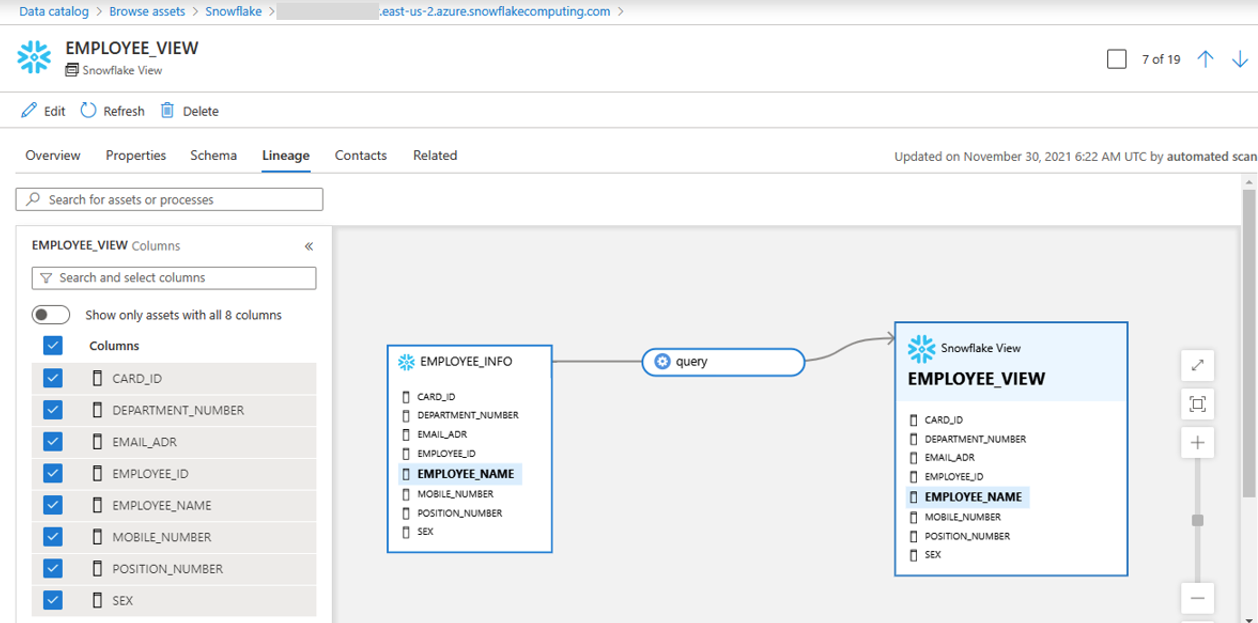
Примечание.
Если представление создано таблицами из разных баз данных или разных схем, просканируйте все базы данных и схемы одновременно, используя имена из списка точек с запятой (;).
Подключение к Snowflake через управляемую частную конечную точку
В этом разделе описаны действия, необходимые для настройки управляемой частной конечной точки (PE) от Microsoft Purview до Snowflake в Azure. Узнайте больше о Приватном канале Azure и Snowflake.
В учетной записи Snowflake получите целевые конечные точки и идентификатор ресурса. Запустите системную функцию SYSTEM$GET_PRIVATELINK_CONFIG() в роли администратора учетной записи и запишите значения следующих свойств:
- privatelink-pls-id
- privatelink-account-url
- regionless-privatelink-account-url
- privatelink_ocsp-url
use role accountadmin;
select key, value::varchar from table(flatten(input=>parse_json(SYSTEM$GET_PRIVATELINK_CONFIG())));
В Microsoft Purview создайте управляемую частную конечную точку для Snowflake.
- Следуйте инструкциям по созданию управляемой среды выполнения интеграции с виртуальной сетью. Если он у вас уже есть, убедитесь, что он версии 2, поддерживающей Snowflake PE.
- Создайте управляемую частную конечную точку для Snowflake. Перейдите в раздел Управляемая частная конечная точка ->+ Создать ->Snowflake и заполните следующие сведения.
- Идентификатор или псевдоним ресурса: введите значение privatelink-pls-id , которое вы получили.
- Полные доменные имена: добавьте privatelink_ocsp-url, regionless-privatelink-account-url и privatelink-account-url.
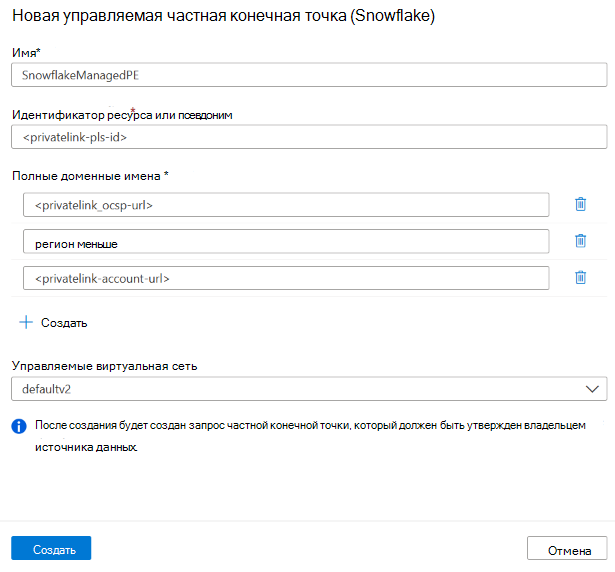
После создания PE можно просмотреть состояние подготовки как "Успешно " и состояние утверждения как "Ожидание". Откройте PE и найдите идентификатор ресурса управляемой частной конечной точки на странице сведений.
Обратитесь в службу технической поддержки Snowflake и предоставьте идентификатор ресурса, чтобы позволить Snowflake утвердить этот PE.
После того как служба поддержки Snowflake подтвердит одобрение PE, вы увидите состояние утверждения управляемой частной конечной точки как "Утверждено " в Microsoft Purview.
Зарегистрируйте источник данных и настройте сканирование. При настройке сканирования выберите управляемую виртуальную сеть IR, связанную со Snowflake PE.
Советы по устранению неполадок
Если у вас возникли проблемы при регистрации или сканировании Snowflake, ознакомьтесь со следующими советами.
- Проверьте идентификатор учетной записи на этапе регистрации источника. Не включайте в начало
https://. - На странице настройки сканирования убедитесь, что имя хранилища и имя базы данных написаны прописными буквами.
- Проверьте свое хранилище ключей. Убедитесь, что в пароле нет опечаток.
- Проверьте учетные данные, настроенные в Microsoft Purview. У указанного пользователя должна быть роль по умолчанию с необходимыми правами доступа как к хранилищу, так и к базе данных, которую вы пытаетесь сканировать. См. раздел "Необходимые разрешения для проверки". USE
DESCRIBE USER;, чтобы проверить роль по умолчанию пользователя, которую вы указали для Microsoft Purview. - Используйте журнал запросов в Snowflake, чтобы узнать, есть ли какие-либо действия.
- Если возникла проблема с идентификатором учетной записи или паролем, вы не увидите никаких действий.
- Если возникла проблема с ролью по умолчанию, вы должны увидеть хотя бы оператор.
USE WAREHOUSE . . . - Вы можете использовать функцию QUERY_HISTORY_BY_USER table , чтобы определить, какая роль используется подключением. Настройка выделенного пользователя Microsoft Purview упрощает устранение неполадок.
Устранение неполадок при проверке подлинности пары ключей
В этом разделе рассматриваются распространенные проблемы подключения при использовании проверки подлинности пары ключей Snowflake в Microsoft Purview.
Проблема 1. "Сбой тестового подключения"
Симптомы: сбой проверки подключения в Purview
Возможные причины и решения:
Открытый ключ не назначен
Проверка в Snowflake: DESC USER purview_scanner;
Проверьте RSA_PUBLIC_KEY_FP заполняется
Проблемы с доступом к хранилищу ключей
Убедитесь, что у управляемого удостоверения есть разрешения на получение и составление списка
Проверьте параметры брандмауэра Key Vault
Неправильные секретные имена
Проверьте, существует ли {credentialName}.password
Проверьте: {credentialName}.privateKey существует
Проблема 2. "Неверный формат закрытого ключа" или "Сбой подключения с ошибкой ключа"
Симптомы:
Сбой аутентификации с ошибкой «неверный формат закрытого ключа»
Немедленный сбой проверки подключения
Сообщения об ошибках из-за неправильно сформированного PEM или ошибок анализа ключа
Распространенная причина: Закрытый ключ сохранен на портале Azure (поврежденный многострочный формат)
Решение:
Проверьте, не поврежден ли формат ключа:
# Retrieve the secret and check format
az keyvault secret show \
 --vault-name your-keyvault \
 --name "snowflake-purview-cred-privateKey" \
 --query value -o tsv | head -5

# Should show multiple lines starting with:
# -----BEGIN ENCRYPTED PRIVATE KEY-----
# MIIFHDBOBgkqhkiG9w0BBQ0wQTApBgkqhkiG9w...
# (NOT a single long line)
Если файл поврежден, УДАЛИТЕ и создайте заново с помощью интерфейса командной строки:
# Delete the corrupted secret az keyvault secret delete \
 --vault-name your-keyvault \
 --name "snowflake-purview-cred-privateKey"

# Wait for soft-delete purge (or purge immediately if needed)
az keyvault secret purge \
 --vault-name your-keyvault \
 --name "snowflake-purview-cred-privateKey"

# Recreate using CLI with
 --file parameter az keyvault secret set \
 --vault-name your-keyvault \
 --name "snowflake-purview-cred-privateKey" \
 --file rsa_key.p8
Дополнительные проверки:
Убедитесь, что закрытый ключ имеет формат PKCS#8 PEM
Включите строки -----BEGIN ENCRYPTED CLOSED KEY----- и -----END ENCRYPTED CLOSED KEY-----
Сначала проверьте раздел локально:
openssl rsa -in rsa_key.p8 -check
Помните: всегда используйте Azure CLI или Cloud Shell для секретов закрытых ключей, а НИКОГДА не используйте пользовательский интерфейс портала Azure.
Проблема 3. "Несовпадение отпечатков пальцев открытого ключа"
Симптом: проверка подлинности пройдена, но используется неправильный ключ
Решение:
# Regenerate public key from private key
openssl rsa -in rsa_key.p8 -pubout -out rsa_key_new.pub

# Verify fingerprint
openssl rsa -pubin -in rsa_key_new.pub -outform DER | openssl dgst sha256 -binary | openssl enc -base64

# Update in Snowflake
ALTER USER purview_scanner SET RSA_PUBLIC_KEY='';
Проблема 4. "Неверная парольная фраза"
Симптом: Не удается расшифровать ключ
Решение:
Убедитесь, что парольная фраза в Key Vault совпадает с той, которая использовалась при создании ключа
Протестируйте парольную фразу локально:
openssl rsa -in rsa_key.p8 -check
# Enter passphrase when prompted
Проблема 5: "Отсутствуют разрешения на использование снежинок"
Симптом: подключение удается, но сканирование завершается сбоем
Решение:
Предоставьте необходимые привилегии пользователю Snowflake:
-- Create role for Purview
CREATE ROLE IF NOT EXISTS purview_reader;

-- Grant usage on warehouse
GRANT USAGE ON WAREHOUSE COMPUTE_WH TO ROLE purview_reader;

-- Grant usage on database
GRANT USAGE ON DATABASE my_database TO ROLE purview_reader;

-- Grant usage on all schemas
GRANT USAGE ON ALL SCHEMAS IN DATABASE my_database TO ROLE  purview_reader;

-- Grant select on all tables
GRANT SELECT ON ALL TABLES IN DATABASE my_database TO ROLE  purview_reader;
GRANT SELECT ON FUTURE TABLES IN DATABASE my_database TO ROLE  purview_reader;

-- Grant select on all views
GRANT SELECT ON ALL VIEWS IN DATABASE my_database TO ROLE  purview_reader;
GRANT SELECT ON FUTURE VIEWS IN DATABASE my_database TO ROLE  purview_reader;

-- Assign role to user
GRANT ROLE purview_reader TO USER purview_scanner;

-- Set as default role
ALTER USER purview_scanner SET DEFAULT_ROLE = purview_reader;
Связанные материалы
Теперь, когда вы зарегистрировали источник, используйте следующие ресурсы, чтобы узнать больше о Microsoft Purview и ваших данных.