Заметка
Доступ к этой странице требует авторизации. Вы можете попробовать войти в систему или изменить каталог.
Доступ к этой странице требует авторизации. Вы можете попробовать сменить директорию.
Note
Это не последняя версия этой статьи. В текущей версии см. версию .NET 10 этой статьи.
Warning
Эта версия ASP.NET Core больше не поддерживается. Дополнительные сведения см. в политике поддержки .NET и .NET Core. В текущей версии см. версию .NET 10 этой статьи.
Автор: Рик Андерсон (Rick Anderson)
В этом руководстве описывается веб-разработка MVC ASP.NET Core с контроллерами и представлениями. Если вы не знакомы с веб-разработкой ASP.NET Core, для начала изучите версию этого руководства для Razor Pages. См. статью Выбор пользовательского интерфейса ASP.NET Core, где сравниваются Razor Pages, MVC и Blazor для разработки пользовательского интерфейса.
Это первое руководство из серии материалов по веб-разработке MVC ASP.NET Core с использованием контроллеров и представлений.
В конце серии у вас будет приложение, которое управляет, проверяет и отображает данные фильма. Вы узнаете, как:
- Создайте веб-приложение.
- Добавить и создать каркас модели.
- Работа с базой данных.
- Добавление поиска и проверки.
Просмотреть или скачать пример кода (описание скачивания).
Prerequisites
Visual Studio 2022 с рабочей нагрузкой ASP.NET и веб-разработка.
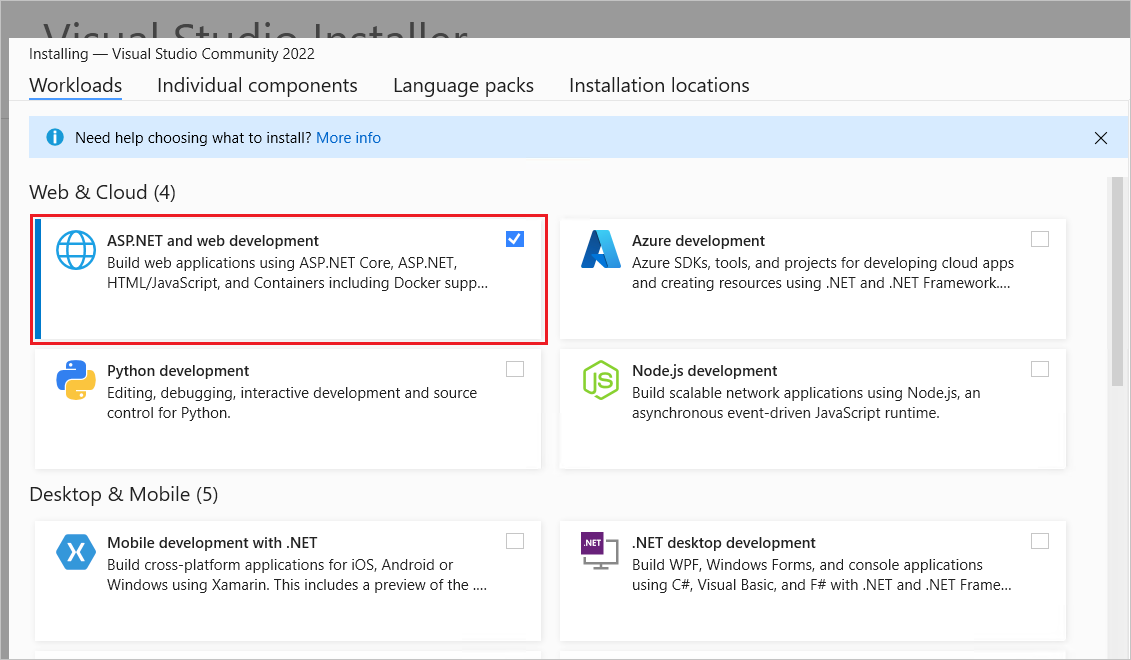
Создание веб-приложения.
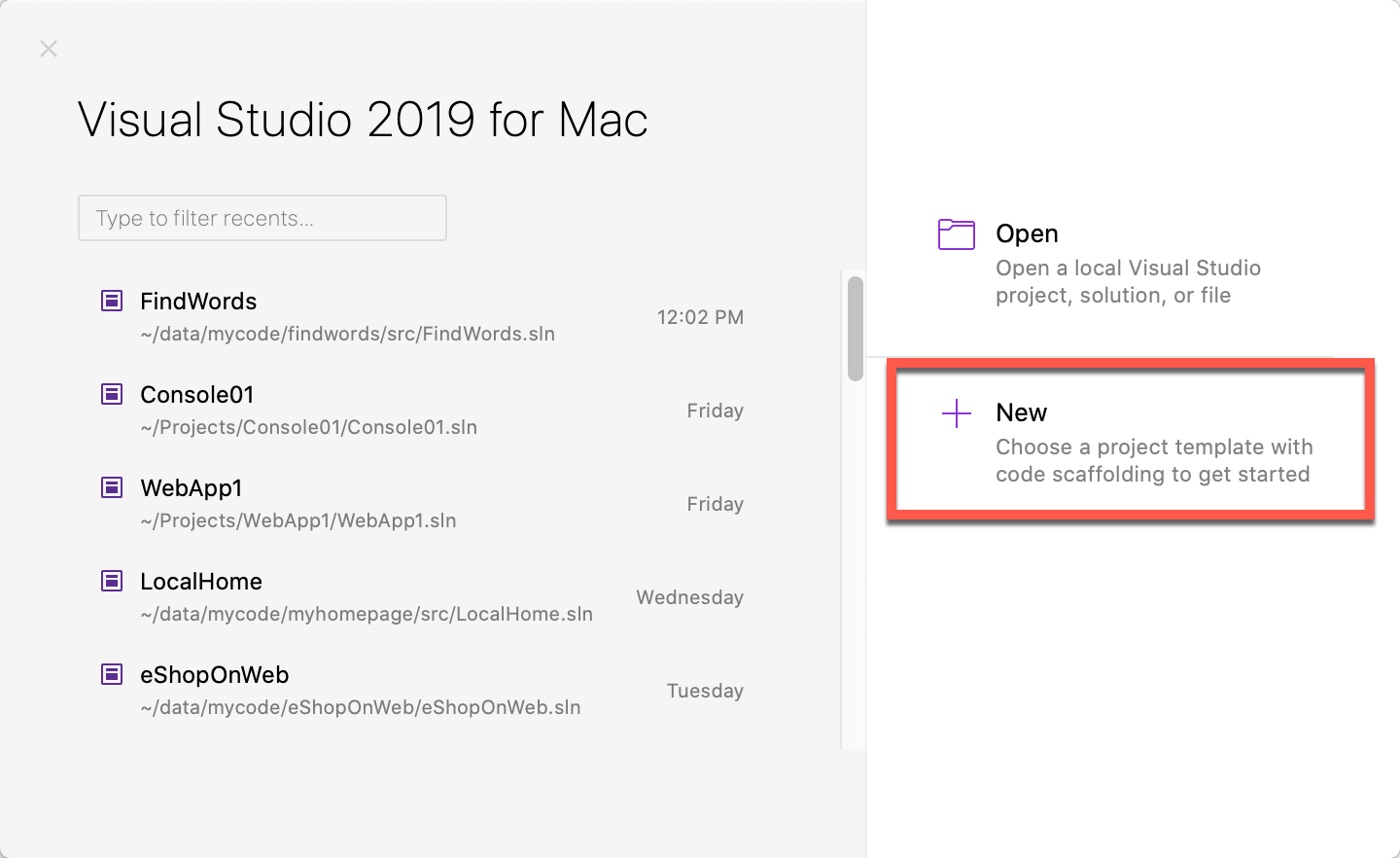
- Откройте Visual Studio и выберите Создать проект.
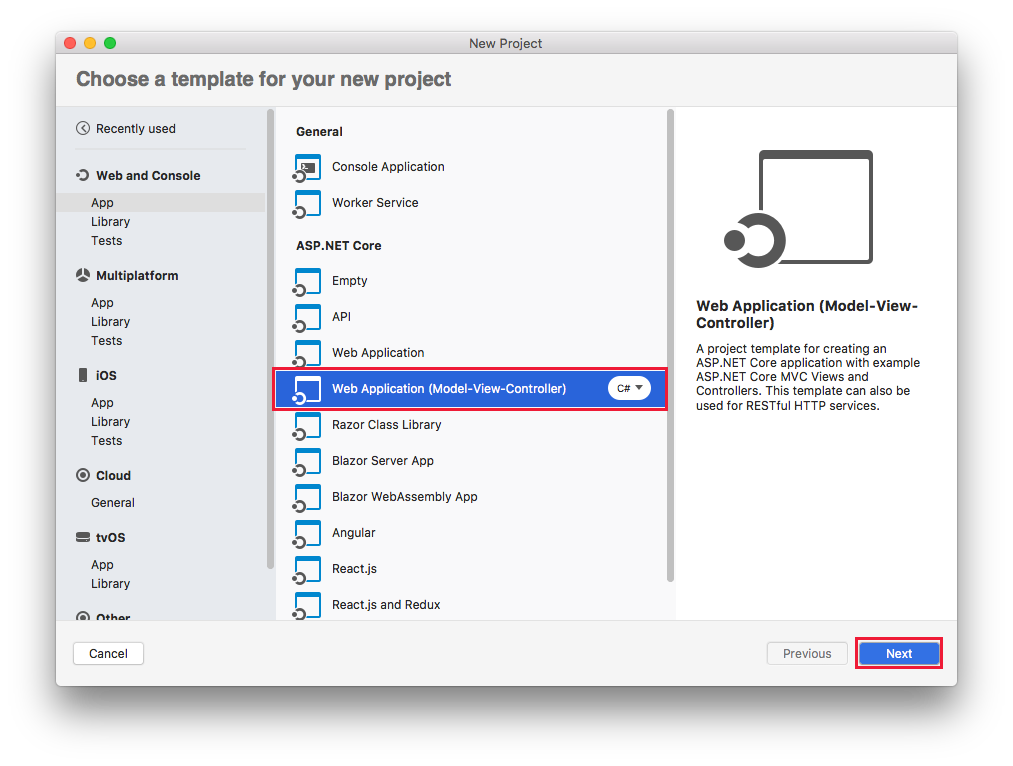
- В диалоговом окне Создание проекта выберите Веб-приложение ASP.NET Core (Модель — представление — контроллер)>Далее.
-
В диалоговом окне "Настройка нового проекта":
- Введите
MvcMovieдля имени проекта. Важно присвоить проекту имя MvcMovie. Регистр символов должен соответствовать каждому экземпляруnamespaceпри копировании кода. - Расположение проекта можно задать в любом месте.
- Введите
- Нажмите кнопку Далее.
-
В диалоговом окне "Дополнительные сведения":
- Выберите .NET 9.0 (долгосрочная поддержка).
- Убедитесь, что интервал верхнего уровня не используется.
- Нажмите кнопку "Создать".

Дополнительные сведения, включая альтернативные подходы к созданию проекта, см. в статье "Создание нового проекта в Visual Studio".
В Visual Studio используется шаблон проекта по умолчанию для созданного проекта MVC. Созданный проект это:
- Это рабочее приложение.
- простой начальный проект.
Выполнить приложение
Нажмите клавиши CTRL+F5, чтобы запустить приложение без отладчика.
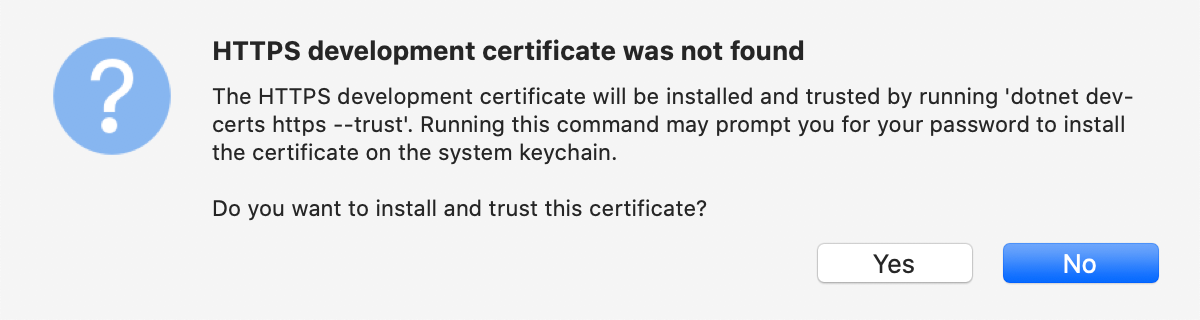
Visual Studio отображает следующее диалоговое окно, если проект еще не настроен для использования SSL:

Выберите Да, чтобы сделать SSL-сертификат IIS Express доверенным.
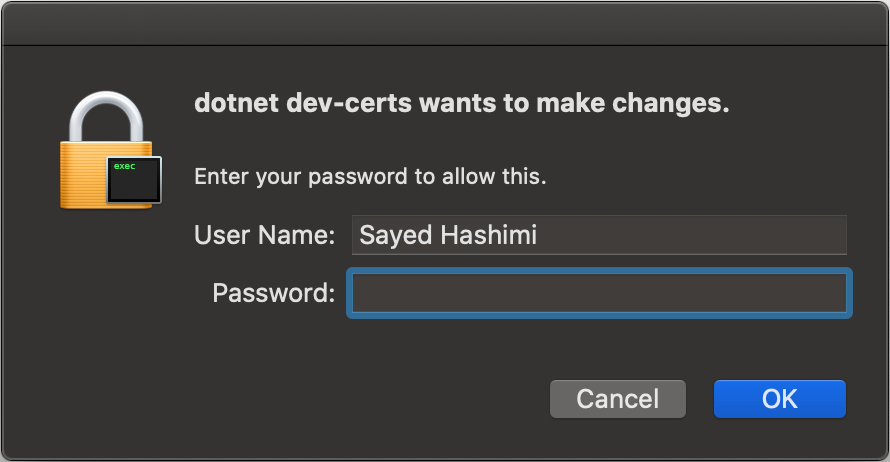
Отобразится следующее диалоговое окно.

Выберите Да, если согласны доверять сертификату разработки.
Сведения о доверии к браузеру Firefox см. в разделе Ошибка сертификата браузера Firefox SEC_ERROR_INADEQUATE_KEY_USAGE.
Visual Studio запускает приложение и открывает браузер по умолчанию.
В адресной строке указывается localhost:<port#>, а не что-либо типа example.com. Стандартное имя узла для локального компьютера — localhost. Когда Visual Studio создает веб-проект, для веб-сервера используется случайный порт.
Запуск приложения без отладки с помощью клавиш CTRL+F5 позволяет:
- Внесите изменения в код.
- Сохраните файл.
- Быстро обновить браузер и просмотреть изменения в коде.
Из меню Отладка можно запустить приложение с отладкой или без:

Чтобы выполнить отладку приложения, нажмите кнопку https на панели инструментов:

Пример приложения приведен на следующем рисунке:

- Закройте окно браузера. Visual Studio остановит приложение.
Справка по Visual Studio
В следующем руководстве этой серии вы узнаете о MVC и о том, как начать писать код.
В этом руководстве описывается веб-разработка MVC ASP.NET Core с контроллерами и представлениями. Если вы не знакомы с веб-разработкой ASP.NET Core, для начала изучите версию этого руководства для Razor Pages. См. статью Выбор пользовательского интерфейса ASP.NET Core, где сравниваются Razor Pages, MVC и Blazor для разработки пользовательского интерфейса.
Это первое руководство из серии материалов по веб-разработке MVC ASP.NET Core с использованием контроллеров и представлений.
В конце серии у вас будет приложение, которое управляет и отображает данные о фильмах. Вы узнаете, как:
- Создайте веб-приложение.
- Добавить и создать каркас модели.
- Работа с базой данных.
- Добавление поиска и проверки.
Просмотреть или скачать пример кода (описание скачивания).
Prerequisites
Visual Studio 2022 с рабочей нагрузкой ASP.NET и веб-разработка.
Создание веб-приложения.
- Откройте Visual Studio и выберите Создать проект.
- В диалоговом окне Создание проекта выберите Веб-приложение ASP.NET Core (Модель — представление — контроллер)>Далее.
-
В диалоговом окне "Настройка нового проекта":
- Введите
MvcMovieдля имени проекта. Важно присвоить проекту имя MvcMovie. Регистр символов должен соответствовать каждому экземпляруnamespaceпри копировании кода. - Расположение проекта можно задать в любом месте.
- Введите
- Нажмите кнопку Далее.
-
В диалоговом окне "Дополнительные сведения":
- Выберите .NET 8.0 (долгосрочная поддержка).
- Убедитесь, что интервал верхнего уровня не используется.
- Нажмите кнопку "Создать".
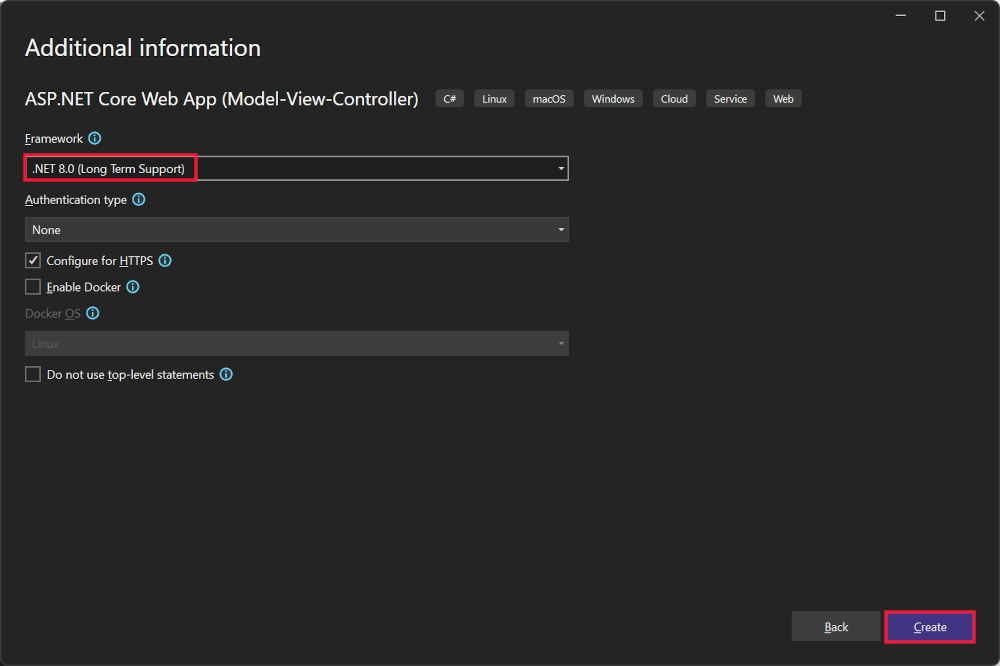
Дополнительные сведения, включая альтернативные подходы к созданию проекта, см. в статье "Создание нового проекта в Visual Studio".
В Visual Studio используется шаблон проекта по умолчанию для созданного проекта MVC. Созданный проект это:
- Это рабочее приложение.
- простой начальный проект.
Выполнить приложение
Нажмите клавиши CTRL+F5, чтобы запустить приложение без отладчика.
Visual Studio отображает следующее диалоговое окно, если проект еще не настроен для использования SSL:
Выберите Да, чтобы сделать SSL-сертификат IIS Express доверенным.
Отобразится следующее диалоговое окно.
Выберите Да, если согласны доверять сертификату разработки.
Сведения о доверии к браузеру Firefox см. в разделе Ошибка сертификата браузера Firefox SEC_ERROR_INADEQUATE_KEY_USAGE.
Visual Studio запускает приложение и открывает браузер по умолчанию.
В адресной строке указывается localhost:<port#>, а не что-либо типа example.com. Стандартное имя узла для локального компьютера — localhost. Когда Visual Studio создает веб-проект, для веб-сервера используется случайный порт.
Запуск приложения без отладки с помощью клавиш CTRL+F5 позволяет:
- Внесите изменения в код.
- Сохраните файл.
- Быстро обновить браузер и просмотреть изменения в коде.
Из меню Отладка можно запустить приложение с отладкой или без:
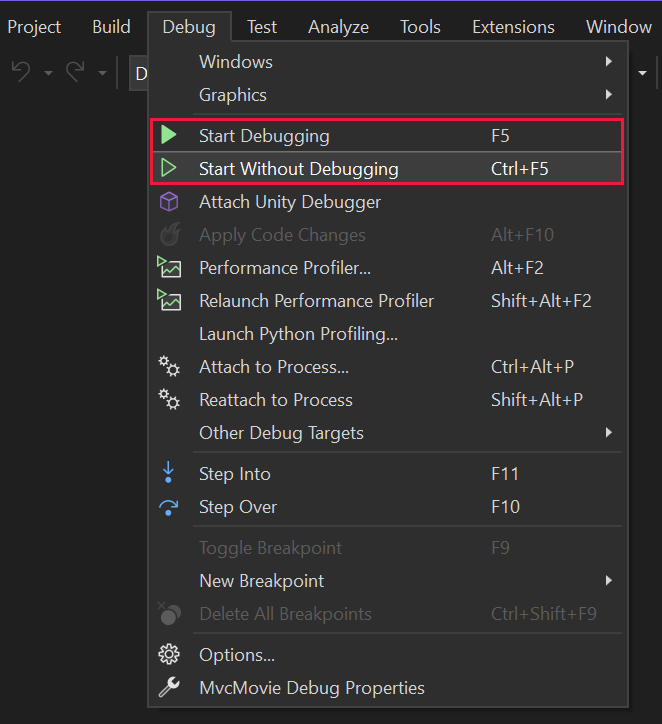
Чтобы выполнить отладку приложения, нажмите кнопку https на панели инструментов:

Пример приложения приведен на следующем рисунке:

- Закройте окно браузера. Visual Studio остановит приложение.
Справка по Visual Studio
В следующем руководстве этой серии вы узнаете о MVC и о том, как начать писать код.
В этом руководстве описывается веб-разработка MVC ASP.NET Core с контроллерами и представлениями. Если вы не знакомы с веб-разработкой ASP.NET Core, для начала изучите версию этого руководства для Razor Pages. См. статью Выбор пользовательского интерфейса ASP.NET Core, где сравниваются Razor Pages, MVC и Blazor для разработки пользовательского интерфейса.
Это первое руководство из серии материалов по веб-разработке MVC ASP.NET Core с использованием контроллеров и представлений.
В конце серии у вас будет приложение, которое управляет и отображает данные о фильмах. Вы узнаете, как:
- Создайте веб-приложение.
- Добавить и создать каркас модели.
- Работа с базой данных.
- Добавление поиска и проверки.
Просмотреть или скачать пример кода (описание скачивания).
Prerequisites
Visual Studio 2022 с рабочей нагрузкой ASP.NET и веб-разработка.
Создание веб-приложения.
- Откройте Visual Studio и выберите Создать проект.
- В диалоговом окне Создание проекта выберите Веб-приложение ASP.NET Core (Модель — представление — контроллер)>Далее.
-
В диалоговом окне "Настройка нового проекта":
- Введите
MvcMovieдля имени проекта. Важно присвоить проекту имя MvcMovie. Регистр символов должен соответствовать каждому экземпляруnamespaceпри копировании кода. - Расположение проекта можно задать в любом месте.
- Введите
- Нажмите кнопку Далее.
-
В диалоговом окне "Дополнительные сведения":
- Выберите .NET 7.0.
- Убедитесь, что интервал верхнего уровня не используется.
- Нажмите кнопку "Создать".
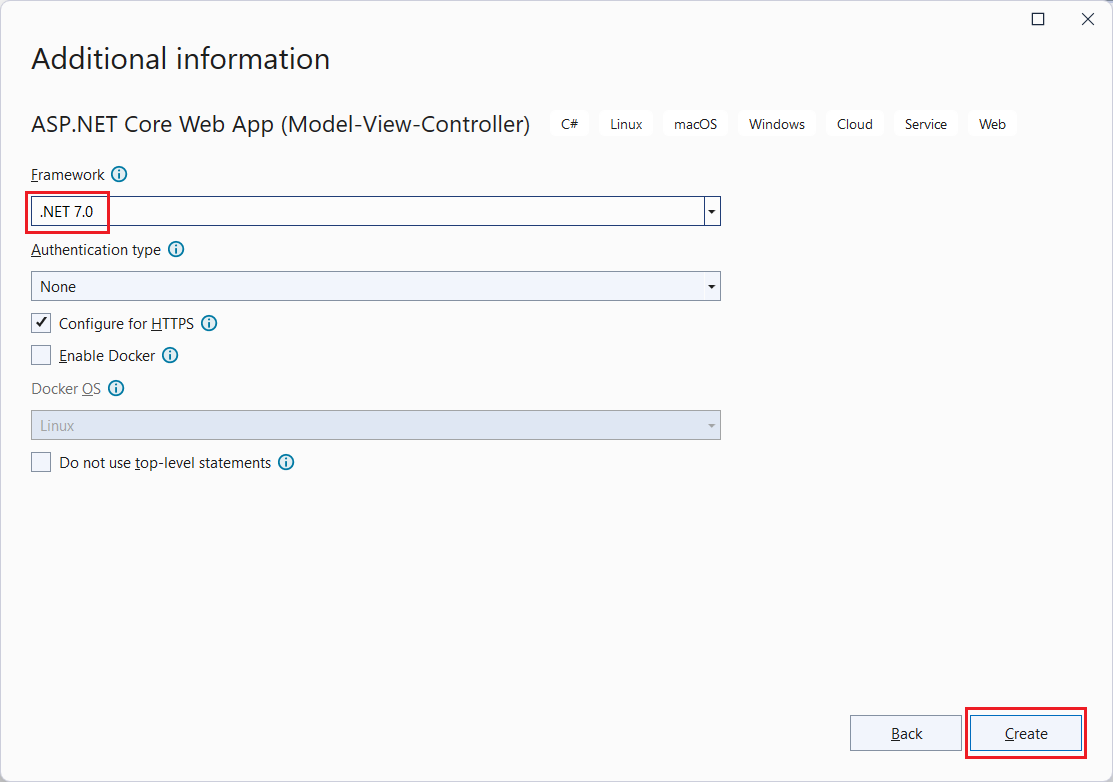
Дополнительные сведения, включая альтернативные подходы к созданию проекта, см. в статье "Создание нового проекта в Visual Studio".
В Visual Studio используется шаблон проекта по умолчанию для созданного проекта MVC. Созданный проект это:
- Это рабочее приложение.
- простой начальный проект.
Выполнить приложение
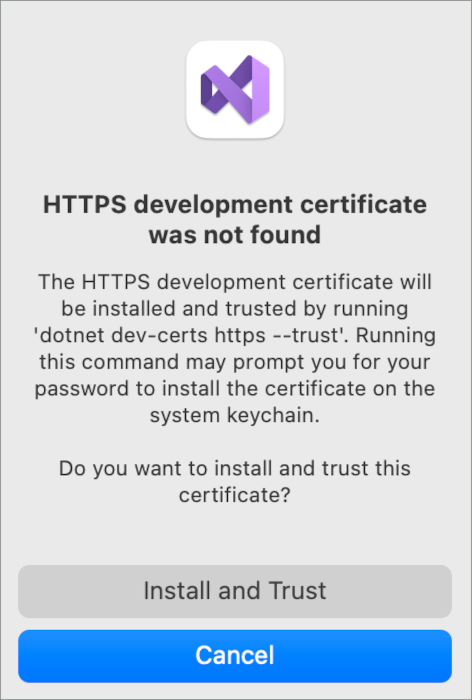
- Нажмите Ctrl+F5, чтобы запустить приложение без отладчика. Visual Studio отображает следующее диалоговое окно, если проект еще не настроен для использования SSL:Выберите Да, если вы доверяете SSL-сертификату IIS Express. Откроется следующее диалоговое окно:Выберите Да, если вы согласны доверять сертификату разработки. Для получения информации о доверии браузера Firefox см. статью Ошибка сертификата Firefox SEC_ERROR_INADEQUATE_KEY_USAGE.
Visual Studio запускает приложение и открывает браузер по умолчанию.
В адресной строке указывается localhost:<port#>, а не что-либо типа example.com. Стандартное имя узла для локального компьютера — localhost. Когда Visual Studio создает веб-проект, для веб-сервера используется случайный порт.
Запуск приложения без отладки с помощью клавиш CTRL+F5 позволяет:
- Внесите изменения в код.
- Сохраните файл.
- Быстро обновить браузер и просмотреть изменения в коде.
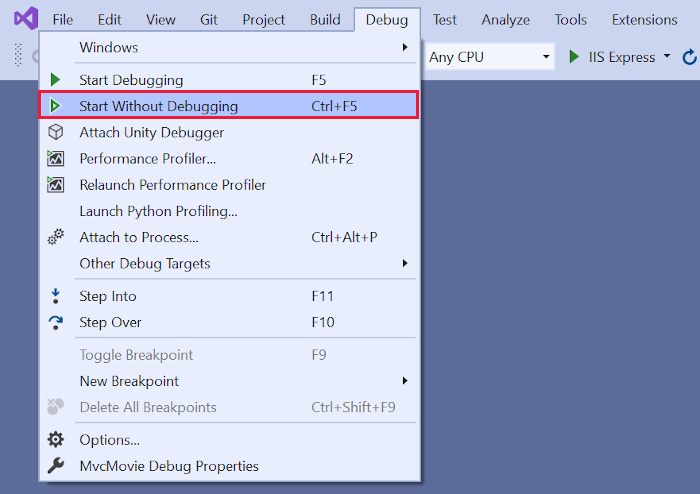
Из меню Отладка можно запустить приложение с отладкой или без:
Чтобы выполнить отладку приложения, нажмите кнопку https на панели инструментов:

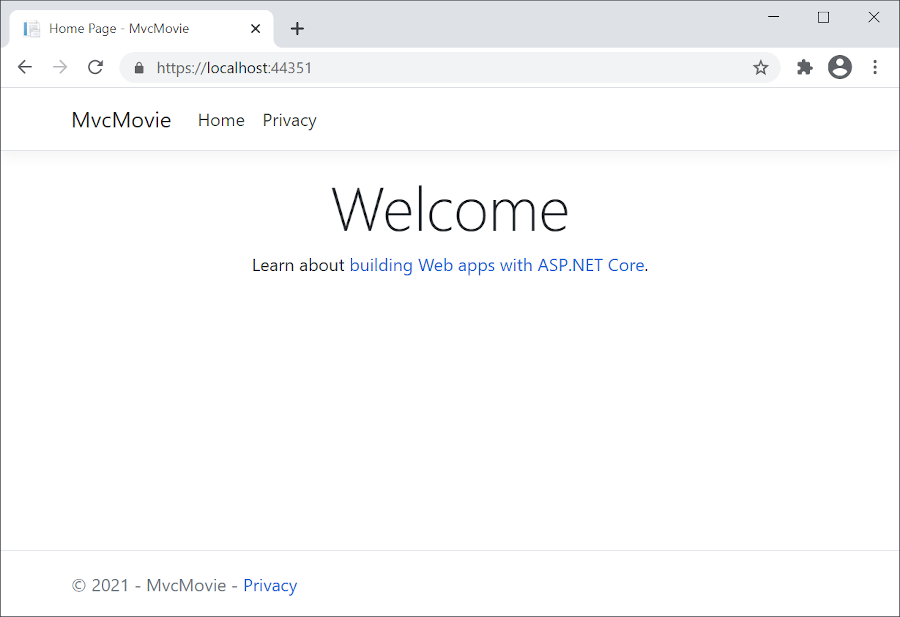
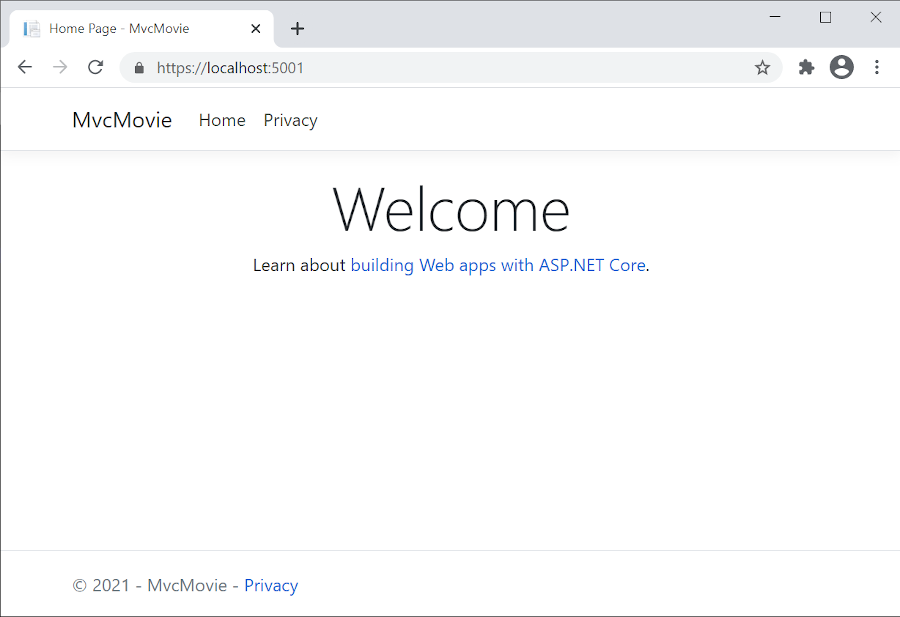
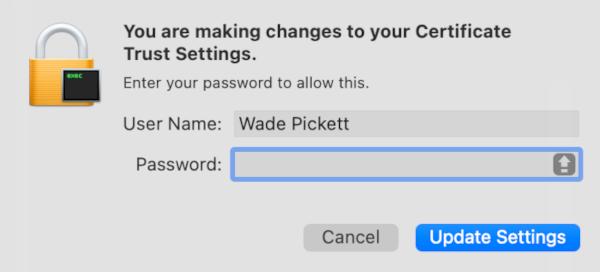
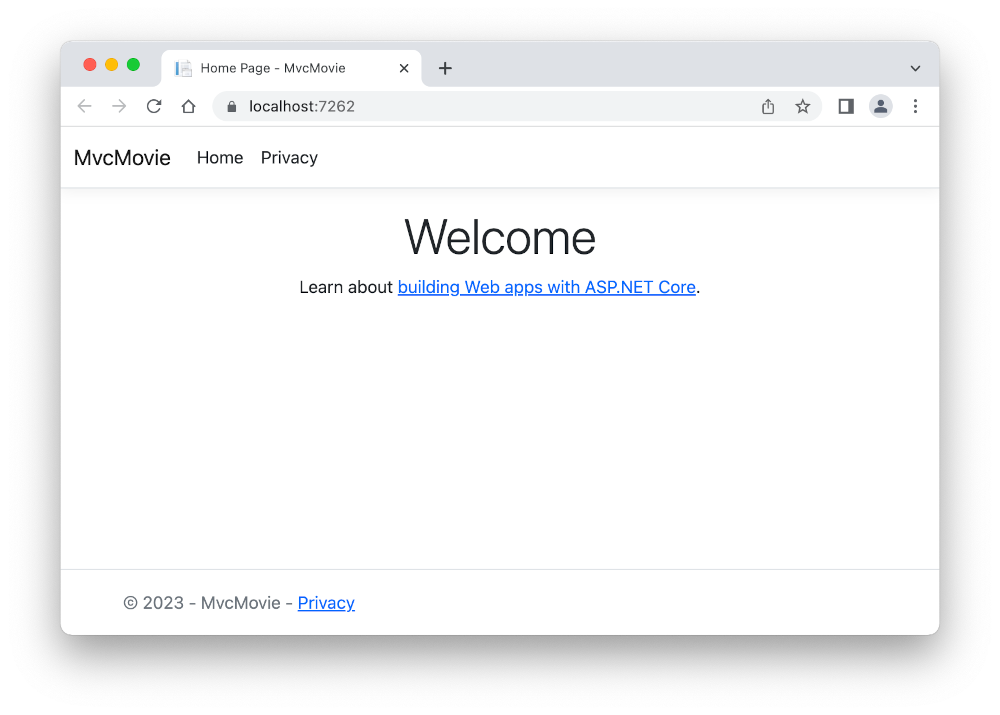
Пример приложения приведен на следующем рисунке:
- Закройте окно браузера. Visual Studio остановит приложение.
Справка по Visual Studio
В следующем руководстве этой серии вы узнаете о MVC и о том, как начать писать код.
В этом руководстве описывается веб-разработка MVC ASP.NET Core с контроллерами и представлениями. Если вы не знакомы с веб-разработкой ASP.NET Core, для начала изучите версию этого руководства для Razor Pages. См. статью Выбор пользовательского интерфейса ASP.NET Core, где сравниваются Razor Pages, MVC и Blazor для разработки пользовательского интерфейса.
Это первое руководство из серии материалов по веб-разработке MVC ASP.NET Core с использованием контроллеров и представлений.
В конце серии у вас будет приложение, которое управляет и отображает данные о фильмах. Вы узнаете, как:
- Создайте веб-приложение.
- Добавить и создать каркас модели.
- Работа с базой данных.
- Добавление поиска и проверки.
Просмотреть или скачать пример кода (описание скачивания).
Prerequisites
- Visual Studio 2022 с рабочей нагрузкой ASP.NET и веб-разработка.
- Пакет SDK для .NET 6
Создание веб-приложения.
- Откройте Visual Studio и выберите Создать проект.
- В диалоговом окне Создание проекта выберите Веб-приложение ASP.NET Core (Модель — представление — контроллер)>Далее.
- В диалоговом окне Настроить новый проект введите
MvcMovieв поле Имя проекта. Важно присвоить проекту имя MvcMovie. Регистр символов должен соответствовать каждому экземпляруnamespaceпри копировании кода. - Нажмите кнопку Далее.
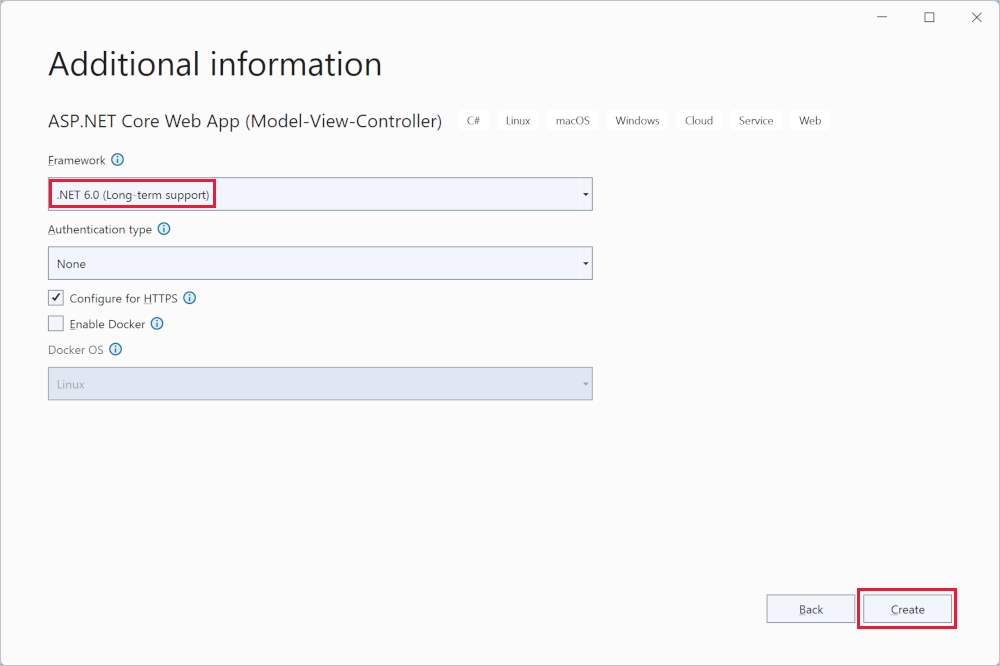
- В диалоговом окне Дополнительные сведения выберите .NET 6.0 (долгосрочная поддержка).
- Нажмите кнопку "Создать".
Альтернативные подходы к созданию проекта см. в статье Создание проекта в Visual Studio.
В Visual Studio используется шаблон проекта по умолчанию для созданного проекта MVC. Созданный проект это:
- Это рабочее приложение.
- простой начальный проект.
Выполнить приложение
Нажмите клавиши CTRL+F5, чтобы запустить приложение без отладчика.
Visual Studio отображает следующее диалоговое окно, если проект еще не настроен для использования SSL:
Выберите Да, чтобы сделать SSL-сертификат IIS Express доверенным.
Отобразится следующее диалоговое окно.
Выберите Да, если согласны доверять сертификату разработки.
Сведения о доверии к браузеру Firefox см. в разделе Ошибка сертификата браузера Firefox SEC_ERROR_INADEQUATE_KEY_USAGE.
Visual Studio запускает приложение и открывает браузер по умолчанию.
В адресной строке указывается localhost:<port#>, а не что-либо типа example.com. Стандартное имя узла для локального компьютера — localhost. Когда Visual Studio создает веб-проект, для веб-сервера используется случайный порт.
Запуск приложения без отладки путем нажатия клавиш CTRL+F5 позволяет:
- Внесите изменения в код.
- Сохраните файл.
- Быстро обновить браузер и просмотреть изменения в коде.
Из меню Отладка можно запустить приложение с отладкой или без:
Вы можете выполнить отладку приложения, нажав кнопку MvcMovie на панели инструментов:

Пример приложения приведен на следующем рисунке:
Справка по Visual Studio
В следующем руководстве этой серии вы узнаете о MVC и о том, как начать писать код.
В этом руководстве описывается веб-разработка MVC ASP.NET Core с контроллерами и представлениями. Если вы не знакомы с веб-разработкой ASP.NET Core, для начала изучите версию этого руководства для Razor Pages. См. статью Выбор пользовательского интерфейса ASP.NET Core, где сравниваются Razor Pages, MVC и Blazor для разработки пользовательского интерфейса.
Это первое руководство из серии материалов по веб-разработке MVC ASP.NET Core с использованием контроллеров и представлений.
В конце серии у вас будет приложение, которое управляет и отображает данные о фильмах. Вы узнаете, как:
- Создайте веб-приложение.
- Добавить и создать каркас модели.
- Работа с базой данных.
- Добавление поиска и проверки.
Просмотреть или скачать пример кода (описание скачивания).
Prerequisites
- Visual Studio 2019 16.8 или более поздней версии с рабочей нагрузкой ASP.NET и разработка веб-приложений
- Пакет SDK для .NET 5
Создание веб-приложения.
- Откройте Visual Studio и выберите Создать проект.
- В диалоговом окне Создать проект выберите Веб-приложение ASP.NET Core>Далее.
- В диалоговом окне Настроить новый проект введите
MvcMovieв поле Имя проекта. Важно присвоить проекту имя MvcMovie. Регистр символов должен соответствовать каждому из совпаденийnamespaceпри копировании кода. - Нажмите кнопку "Создать".
-
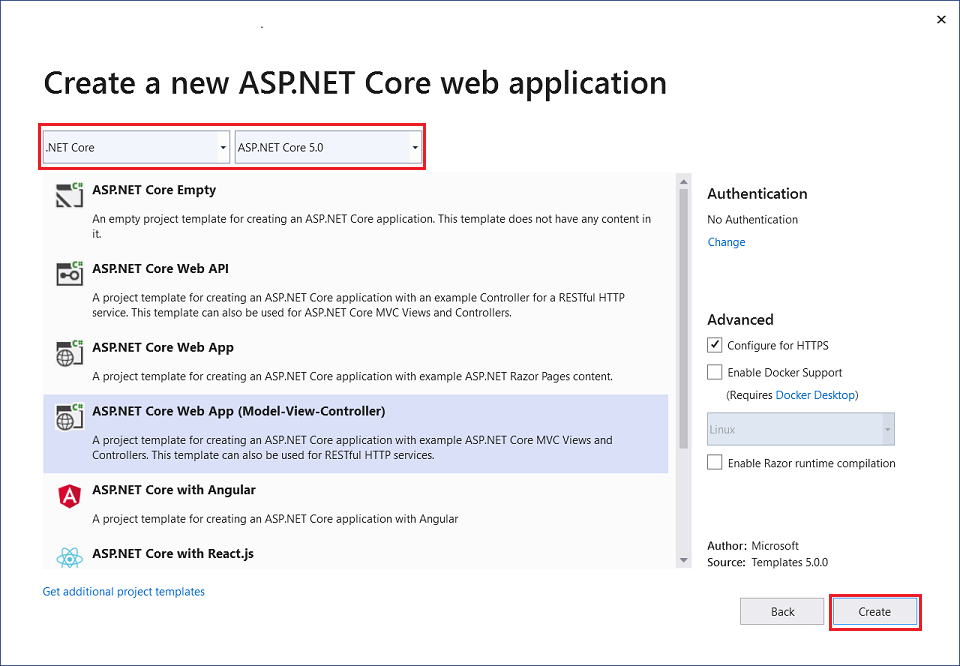
В диалоговом окне "Создание нового веб-приложения ASP.NET Core" выберите:
- В раскрывающихся списках выберите .NET Core и ASP.NET Core 5.0.
- Щелкните ASP.NET Core Web App (Model-View-Controller) (Веб-приложение ASP.NET Core (модель — представление — контроллер)).
- Create.
Альтернативные подходы к созданию проекта см. в статье Создание проекта в Visual Studio.
В Visual Studio используется шаблон проекта по умолчанию для созданного проекта MVC. Созданный проект это:
- Это рабочее приложение.
- простой начальный проект.

Выполнить приложение
Нажмите клавиши CTRL+F5, чтобы запустить приложение без отладчика.
Visual Studio отображает следующее диалоговое окно, если проект еще не настроен для использования SSL:
Выберите Да, чтобы сделать SSL-сертификат IIS Express доверенным.
Отобразится следующее диалоговое окно.
Выберите Да, если согласны доверять сертификату разработки.
Сведения о доверии к браузеру Firefox см. в разделе Ошибка сертификата браузера Firefox SEC_ERROR_INADEQUATE_KEY_USAGE.
Visual Studio:
- запускает IIS Express;
- запускает приложение.
В адресной строке указывается
localhost:port#, а не что-либо типаexample.com. Стандартное имя узла для локального компьютера —localhost. Когда Visual Studio создает веб-проект, для веб-сервера используется случайный порт.
Запуск приложения без отладки путем нажатия клавиш CTRL+F5 позволяет:
- Внесите изменения в код.
- Сохраните файл.
- Быстро обновить браузер и просмотреть изменения в коде.
Из меню Отладка можно запустить приложение в режиме с отладкой или без.
Чтобы выполнить отладку приложения, нажмите кнопку IIS Express.

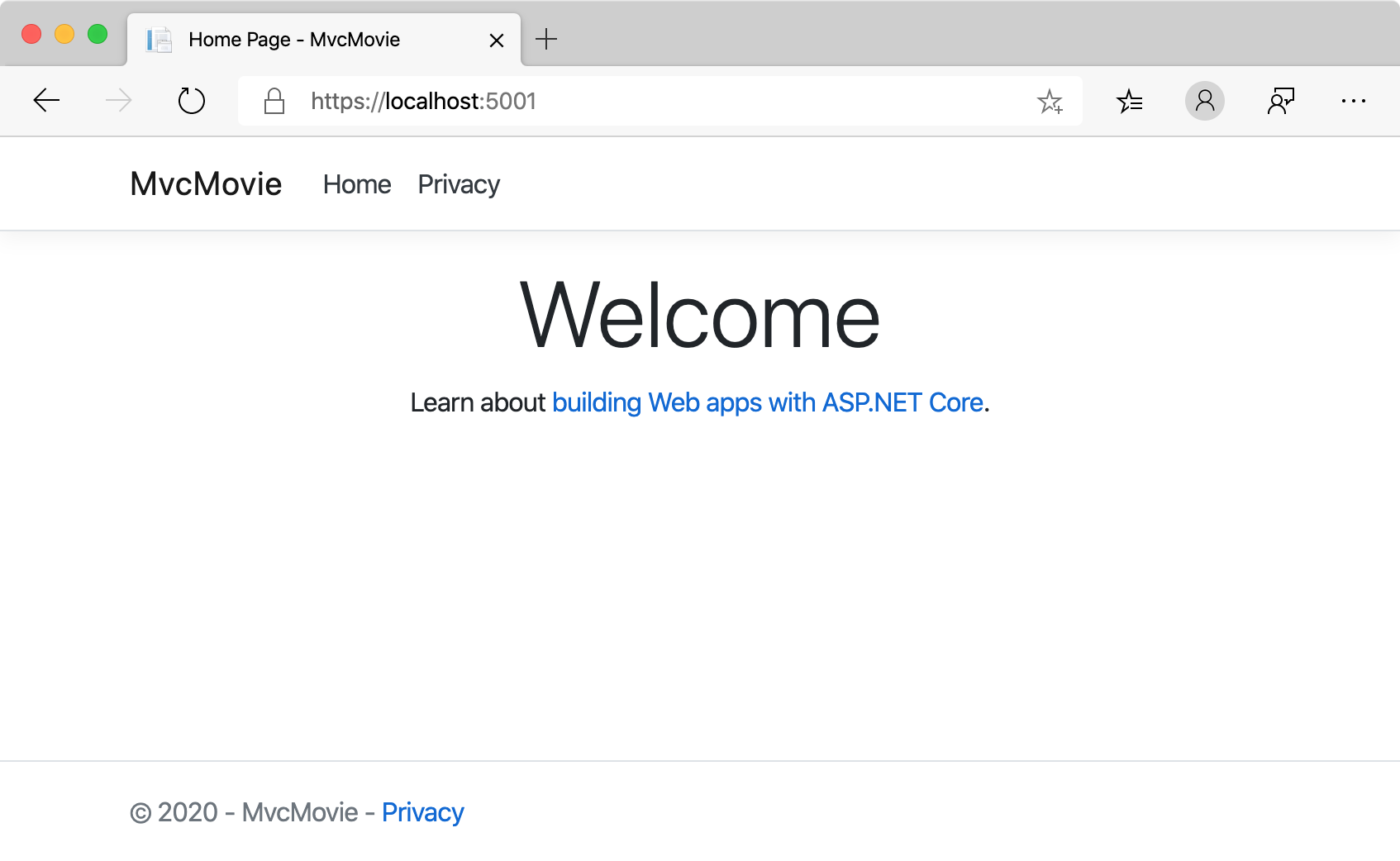
Пример приложения приведен на следующем рисунке:
Справка по Visual Studio
В следующей части этого учебника мы поговорим об MVC и приступим к написанию кода.
В этом руководстве описывается веб-разработка MVC ASP.NET Core с контроллерами и представлениями. Если вы не знакомы с веб-разработкой ASP.NET Core, для начала изучите версию этого руководства для Razor Pages. См. статью Выбор пользовательского интерфейса ASP.NET Core, где сравниваются Razor Pages, MVC и Blazor для разработки пользовательского интерфейса.
Это первое руководство из серии материалов по веб-разработке MVC ASP.NET Core с использованием контроллеров и представлений.
В конце серии у вас будет приложение, которое управляет и отображает данные о фильмах. Вы узнаете, как:
- Создайте веб-приложение.
- Добавить и создать каркас модели.
- Работа с базой данных.
- Добавление поиска и проверки.
Просмотреть или скачать пример кода (описание скачивания).
Prerequisites
- Visual Studio 2019 16.4 или более поздней версии с рабочей нагрузкой ASP.NET и разработка веб-приложений
- Пакет SDK для .NET Core 3.1
Создание веб-приложения.
В Visual Studio выберите Создать проект.
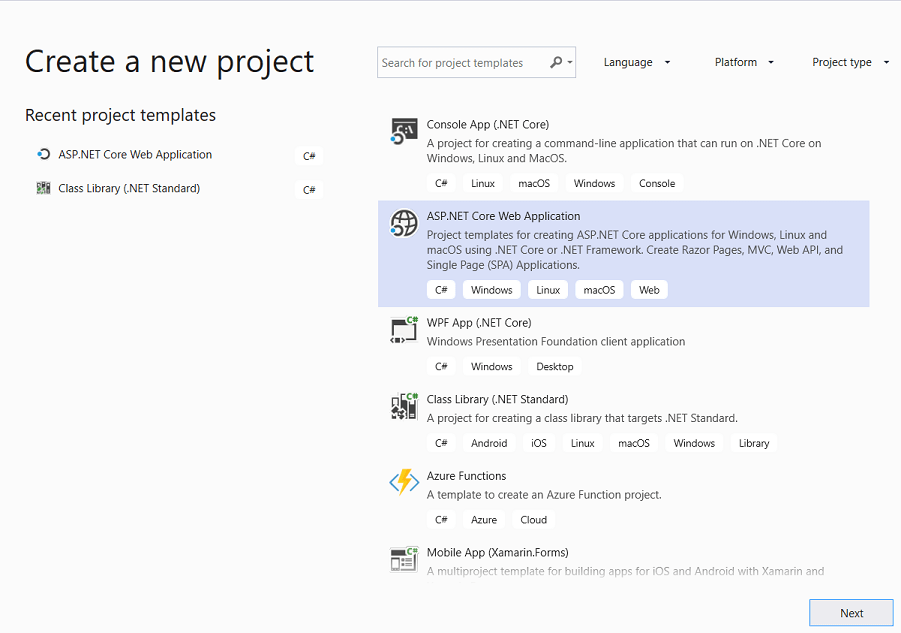
Выберите Веб-приложение ASP.NET Core>Далее.
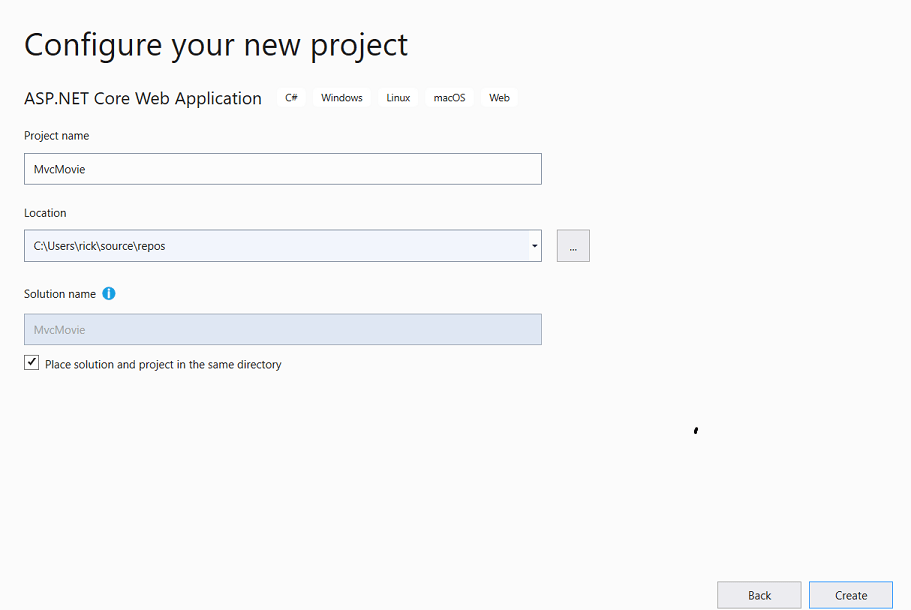
Присвойте проекту имя MvcMovie и нажмите кнопку Создать. Для проекта необходимо задать имя MvcMovie, чтобы при копировании кода имена пространств совпадали.
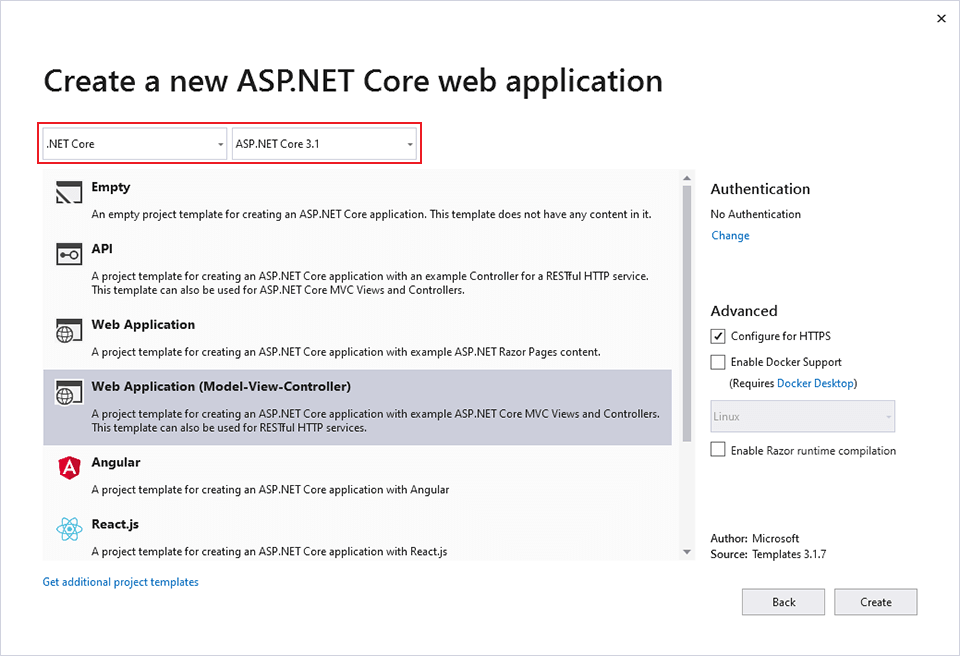
Выберите Веб-приложение (модель — представление — контроллер). В раскрывающихся списках выберите пункты .NET Core и ASP.NET Core 3.1, а затем щелкните Создать.
В Visual Studio используется шаблон проекта по умолчанию для созданного проекта MVC. Созданный проект это:
- Это рабочее приложение.
- простой начальный проект.
Выполнить приложение
Нажмите клавиши CTRL+F5, чтобы запустить приложение без отладки.
Visual Studio отображает следующее диалоговое окно, если проект еще не настроен для использования SSL:
Выберите Да, чтобы сделать SSL-сертификат IIS Express доверенным.
Отобразится следующее диалоговое окно.
Выберите Да, если согласны доверять сертификату разработки.
Сведения о доверии к браузеру Firefox см. в разделе Ошибка сертификата браузера Firefox SEC_ERROR_INADEQUATE_KEY_USAGE.
Visual Studio:
- запускает IIS Express;
- запускает приложение.
В адресной строке указывается
localhost:port#, а не что-либо типаexample.com. Стандартное имя узла для локального компьютера —localhost. Когда Visual Studio создает веб-проект, для веб-сервера используется случайный порт.
Запуск приложения без отладки путем нажатия клавиш CTRL+F5 позволяет:
- Внесите изменения в код.
- Сохраните файл.
- Быстро обновить браузер и просмотреть изменения в коде.
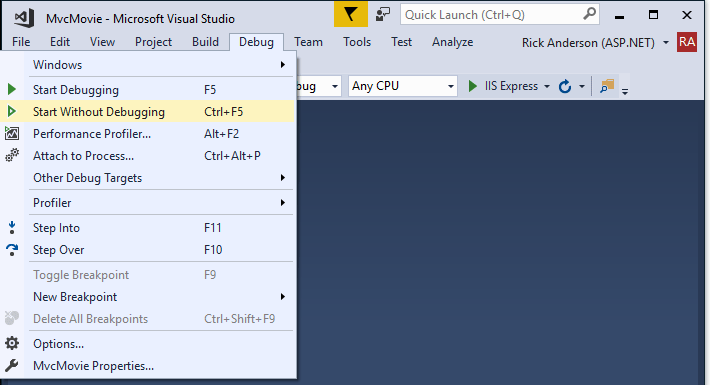
Из меню Отладка можно запустить приложение в режиме с отладкой или без.
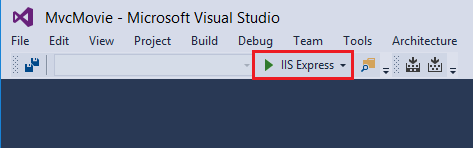
Чтобы выполнить отладку приложения, нажмите кнопку IIS Express.
Пример приложения приведен на следующем рисунке:

Справка по Visual Studio
В следующей части этого учебника мы поговорим об MVC и приступим к написанию кода.
Сотрудничайте с нами на GitHub
Исходный код этого содержимого можно найти на GitHub, где вы также можете создавать и просматривать проблемы и запросы на вытягивание. Для получения дополнительной информации см. наше руководство для авторов.
