Примечание.
Для доступа к этой странице требуется авторизация. Вы можете попробовать войти или изменить каталоги.
Для доступа к этой странице требуется авторизация. Вы можете попробовать изменить каталоги.
Это важно
Azure Data Studio снимается с эксплуатации по состоянию на 28 февраля 2026 года. Вам следует перейти на Visual Studio Code. Дополнительные сведения см. в статье "Что происходит с Azure Data Studio".
В этом руководстве показано, как добавить один из встроенных в Azure Data Studio примеров мини-приложений на панель мониторинга базы данных для быстрого просмотра пяти самых медленных запросов к базе данных. Вы также узнаете, как просмотреть подробные сведения о медленных запросах и планах запросов с помощью функций Azure Data Studio. В этом руководстве вы узнаете, как выполнять следующие задачи:
- включение хранилища запросов в базе данных;
- добавление готового аналитического мини-приложения на панель мониторинга базы данных;
- просмотр подробных сведений о самых медленных запросах к базе данных;
- просмотр планов выполнения запросов для медленных запросов.
В Azure Data Studio есть несколько готовых аналитических мини-приложений. В этом руководстве демонстрируется добавление мини-приложения query-data-store-db-insight, однако инструкции в основном одинаковы для любого мини-приложения.
Предпосылки
Для работы с этим руководством требуется SQL Server или база данных SQL Azure TutorialDB. Чтобы создать базу данных TutorialDB, выполните инструкции, приведенные в одном из следующих кратких руководств:
Подключение и отправка запроса к SQL Server с помощью Azure Data Studio
Подключение и обращение к базе данных SQL Azure с помощью Azure Data Studio
Включите хранилище запросов для вашей базы данных
Для мини-приложения в этом примере необходимо включить хранилище запросов.
Щелкните правой кнопкой мыши базу данных TutorialDB (на боковой панели Серверы) и выберите команду Создать запрос.
Вставьте в редакторе запросов следующую инструкцию Transact-SQL и нажмите кнопку Выполнить:
ALTER DATABASE TutorialDB SET QUERY_STORE = ON
Добавление мини-приложения медленных запросов на панель мониторинга базы данных
Чтобы добавить мини-приложение медленных запросов на панель мониторинга, измените параметр dashboard.database.widgets в файле параметров пользователя.
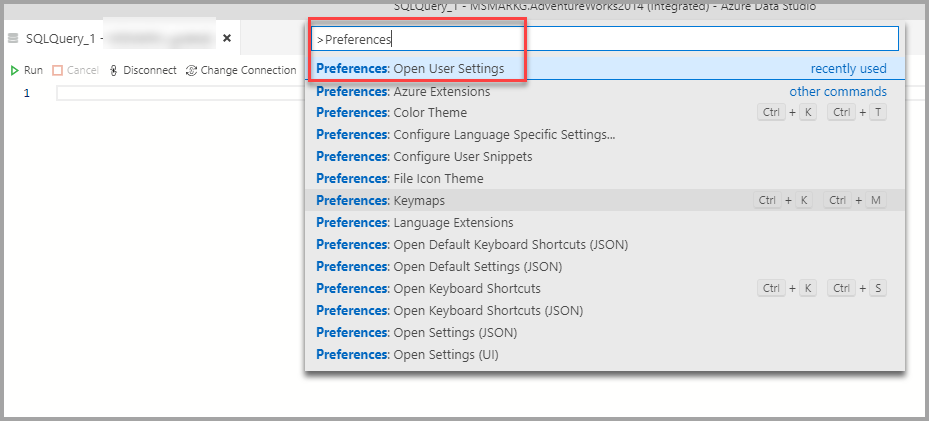
Откройте параметры пользователя — нажмите сочетание клавиш CTRL+SHIFT+P, после чего появится палитра команд.
Введите settings в поле поиска и выберите Предпочтения: Открыть настройки пользователя.
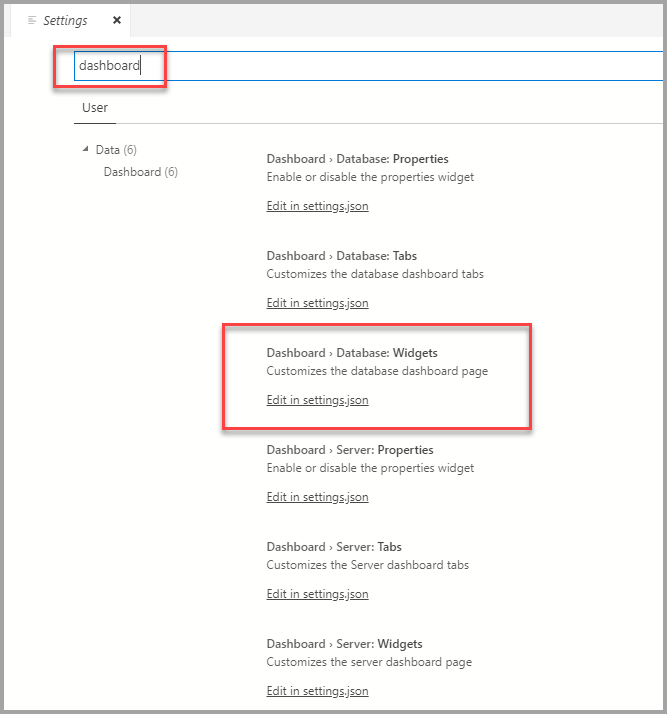
Введите dashboard (панель мониторинга) в поле поиска параметров и найдите dashboard.database.widgets, после чего щелкните изменить в settings.json.
В файле settings.json добавьте следующий код:
"dashboard.database.widgets": [
    {
        "name": "slow queries widget",
        "gridItemConfig": {
            "sizex": 2,
            "sizey": 1
        },
        "widget": {
            "query-data-store-db-insight": null
        }
    },
    {
        "name": "Tasks",
        "gridItemConfig": {
            "sizex": 1,
            "sizey": 1
        },
        "widget": {
            "tasks-widget": {}
        }
    },
    {
        "gridItemConfig": {
            "sizex": 1,
            "sizey": 2
        },
        "widget": {
            "explorer-widget": {}
        }
    }
]
Нажмите клавиши CTRL+S, чтобы сохранить измененные параметры пользователя.
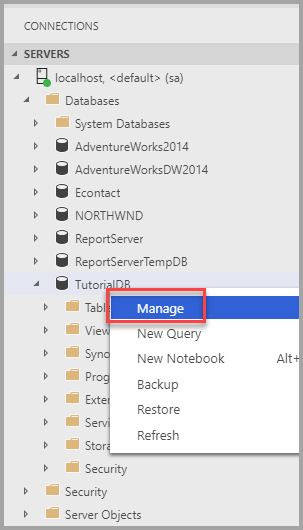
Откройте панель мониторинга базы данных. Для этого перейдите к базе данных TutorialDB на боковой панели Серверы, щелкните ее правой кнопкой мыши и выберите пункт Управление.
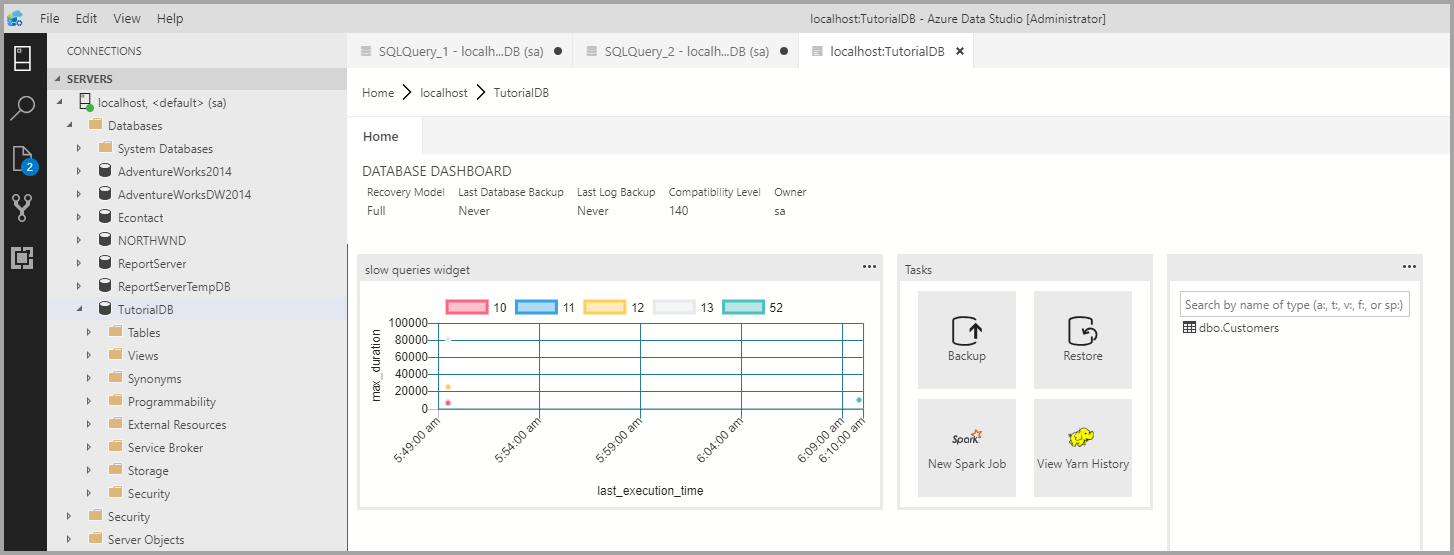
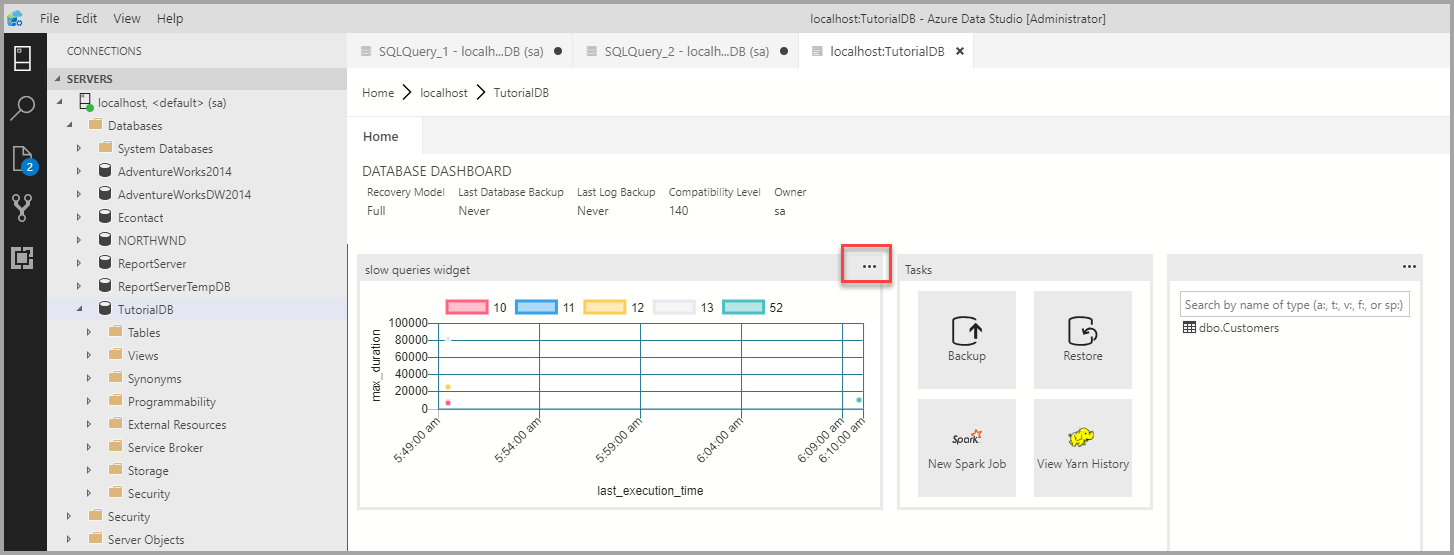
Аналитическое мини-приложение появится на панели мониторинга:
Просмотрите подробности для получения дополнительной информации
Чтобы просмотреть дополнительные сведения в аналитическом мини-приложении, щелкните многоточие (...) в правом верхнем углу и выберите пункт Показать подробности.
Чтобы отобразить дополнительные сведения для элемента, выберите его в списке Данные диаграммы.
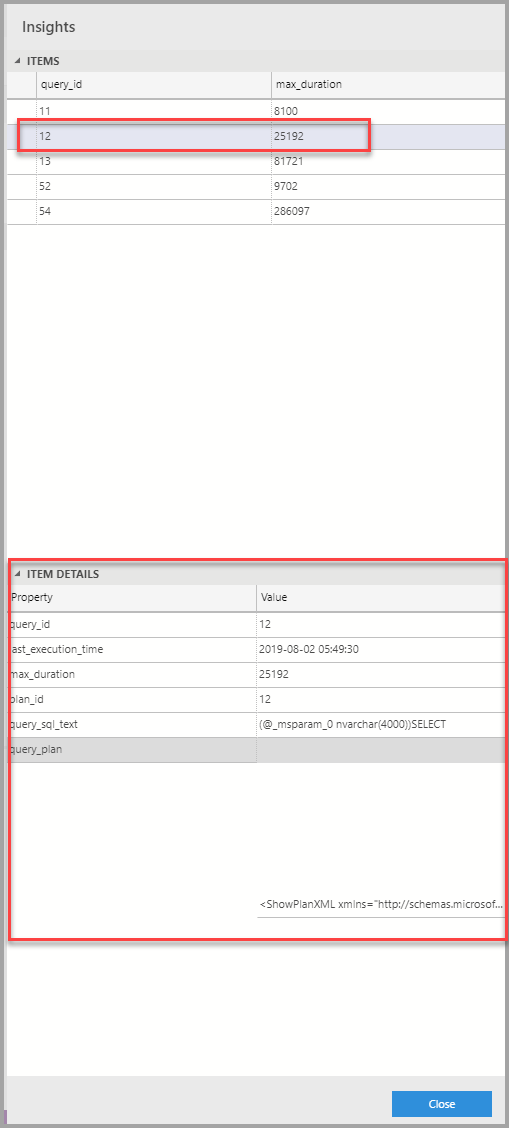
Закройте область Аналитика.
Просмотр плана запроса
Щелкните правой кнопкой мыши базу данных TutorialDB и выберите пункт Управление.
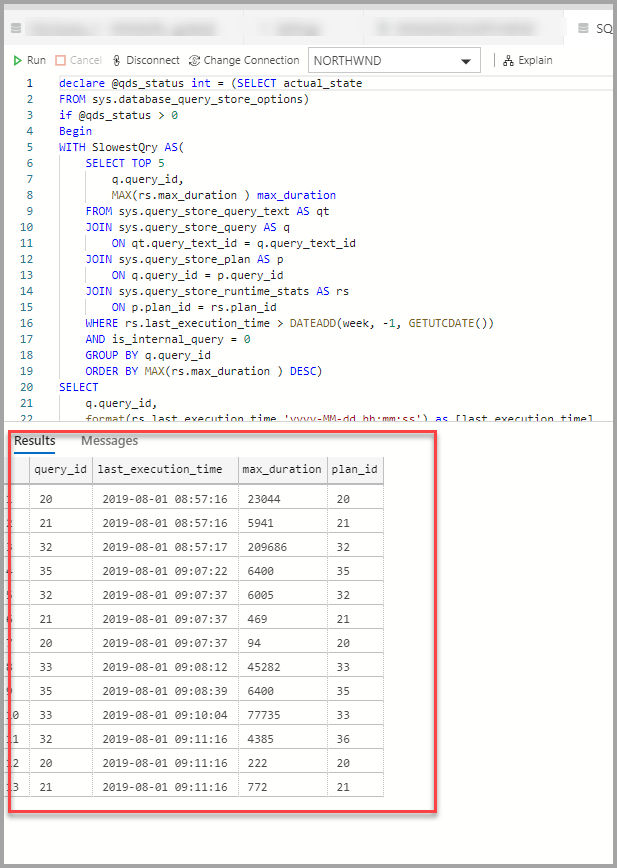
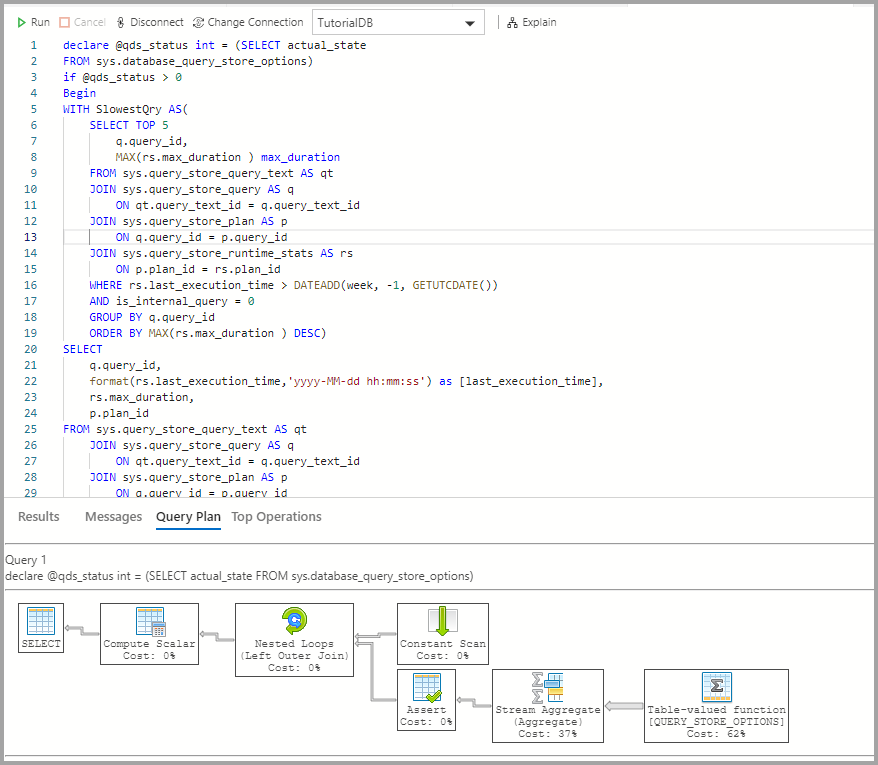
Чтобы перейти от виджета медленных запросов к просмотру дополнительных сведений в аналитическом виджете, щелкните многоточие (...) в правом верхнем углу и выберите пункт Выполнить запрос.
Появится новое окно запроса с результатами.
Щелкните Объяснение.
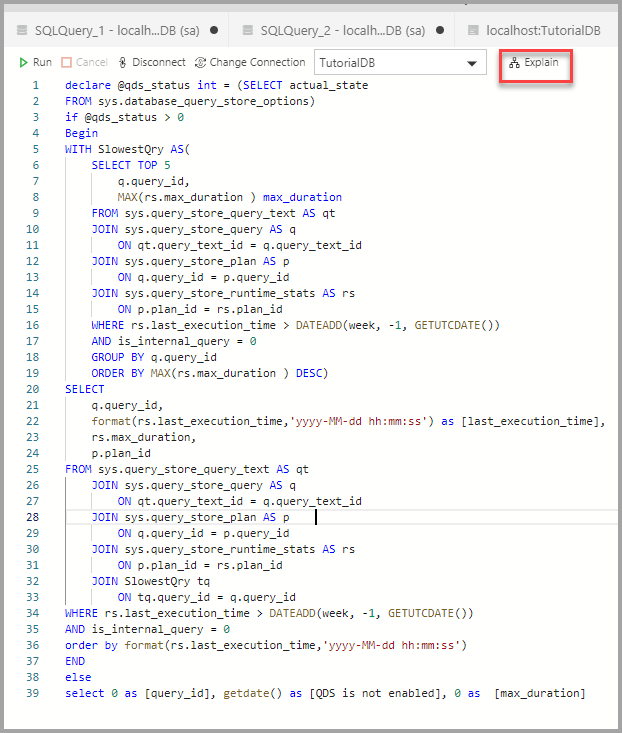
Просмотрите план выполнения запроса:
Дальнейшие шаги
Из этого руководства вы узнали, как:
- включение хранилища запросов в базе данных;
- добавление аналитического мини-приложения на панель мониторинга базы данных;
- просмотр подробных сведений о самых медленных запросах к базе данных;
- просмотр планов выполнения запросов для медленных запросов.
Чтобы узнать, как включить образец аналитических данных по использованию табличного пространства, выполните следующее руководство: