Примечание.
Для доступа к этой странице требуется авторизация. Вы можете попробовать войти или изменить каталоги.
Для доступа к этой странице требуется авторизация. Вы можете попробовать изменить каталоги.
В этом руководстве описывается, как выполнить резервное копирование базы данных Azure для PostgreSQL — Гибкий сервер, используя портал Azure.
Предпосылки
Перед резервной копией базы данных Azure для PostgreSQL — гибкий сервер убедитесь, что выполнены следующие предварительные требования:
- Просмотрите поддерживаемые сценарии и известные ограничения резервного копирования гибкого сервера Azure Database для PostgreSQL.
- Определите или создайте хранилище резервных копий в том же регионе, где требуется создать резервную копию экземпляра сервера Базы данных Azure для PostgreSQL.
- Убедитесь, что сервер База данных Azure для PostgreSQL назван в соответствии с рекомендациями по именованию Azure Backup. Узнайте о соглашениях об именовании.
- Разрешить разрешения доступа для PostgreSQL — гибкий сервер. Сведения о разрешениях доступа.
- Убедитесь, что у вас есть разрешение на чтение на гибком сервере PostgreSQL исходника, например, через роль Reader на этом сервере. Это разрешение отличается от разрешений, назначенных управляемому удостоверению хранилища резервных копий.
- Создайте политику резервного копирования.
Настроить резервное копирование
Для настройки резервного копирования База данных Azure для PostgreSQL – гибкого сервера с использованием Azure Backup, вы можете использовать один из следующих методов:
- База данных Azure для PostgreSQL — гибкий сервер: область управления базой данных
- Хранилище резервных копий
- Resiliency
Чтобы настроить резервное копирование в базе данных Azure для PostgreSQL — гибкий сервер с помощью устойчивости, выполните следующие действия.
Перейдите в раздел "Устойчивость" и выберите "Обзор>+ Настройка защиты".

Кроме того, для настройки резервного копирования из области хранилища резервных копий перейдите вобзор хранилища > копий, а затем нажмите кнопку +Backup.
Чтобы настроить резервное копирование в панели управления базой данных, перейдите на панель гибкого сервера PostgreSQL, а затем выберите Настройки>LTR (Хранилище резервных копий).
На панели Настройка защиты выберите для параметра Resource managed by значение Azure, для параметра Datasource type — Azure PostgreSQL flexible server/elastic cluster, а для параметра Solution — Azure Backup, а затем нажмите Продолжить.
На панели Configure Backup на вкладке Basics проверьте, указано ли в поле Datasource type значение Azure PostgreSQL flexible server/elastic cluster, в разделе Vault выберите Select vault и в раскрывающемся списке укажите существующее хранилище резервного копирования, а затем нажмите Next.
Если у вас нет хранилища резервных копий, создайте его.
На вкладке "Политика резервного копирования" выберите политику резервного копирования, которая определяет расписание резервного копирования и длительность хранения, а затем нажмите кнопку "Далее".
Если у вас нет политики резервного копирования, создайте ее на ходу.
На вкладке «Источники данных» выберите тип резервного копирования v1 (логические резервные копии).
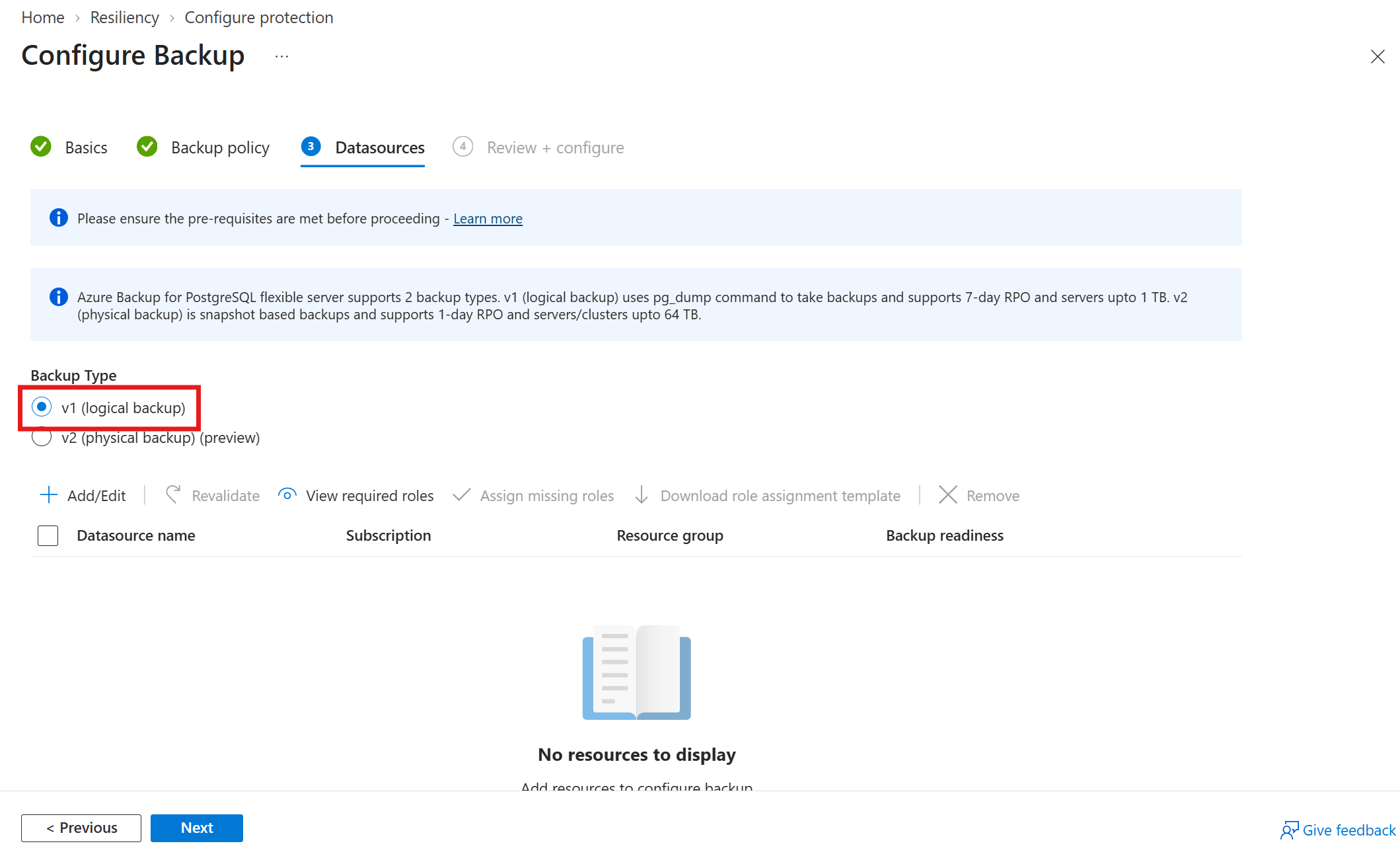
Примечание.
Тип резервного копирования определяет, какой стек защищает источник данных. V1 (Логические резервные копии) использует базовое
pg_dumpрешение, описанное в этой статье. Источник данных может быть защищён только одним стеком одновременно, поскольку несколькая защита не поддерживается.В панели «Выбрать ресурсы для резервного копирования » выберите гибкий сервер для защиты, а затем выберите «Выбрать».
Примечание.
- Гибкие серверы объёмом более 1 ТБ не поддерживаются.
- Гибкие серверы на Premium SSD v2 не поддерживаются.
- Эластичные кластеры не поддерживаются.
Tip
Azure Backup для гибкого сервера PostgreSQL и эластичного кластера (v2) создает физические резервные копии на основе снимков управляемых дисков вместо логических резервных копий на основе
pg_dumpи устраняет ограничения общедоступной версии решения v1.- Он защищает как гибкие серверы PostgreSQL, так и эластичные кластеры.
- Он поддерживает гибкие серверы и эластичные кластеры до 32 ТБ на Premium SSD v1 и до 64 ТБ на Premium SSD v2 вместо лимита в 1 ТБ.
После перехода на вкладку "Источники данных" служба Azure Backup проверяет наличие всех необходимых разрешений доступа для подключения к серверу. Если отсутствует одно или несколько разрешений на доступ, появляется одно из следующих сообщений об ошибке: «пользователь не может назначать роли» или «назначение ролей не выполнено».
Пользователь не может назначать роли. Это сообщение появляется, если у вас (администратора резервного копирования) нет доступа на запись на гибком сервере PostgreSQL, как указано в Просмотреть сведения. Чтобы назначить необходимые разрешения на необходимые ресурсы, выберите "Скачать шаблон назначения ролей ", чтобы получить шаблон ARM и запустить шаблон в качестве администратора базы данных PostgreSQL. После успешного запуска шаблона выберите повторную проверку.
Назначение ролей не сделано. Это сообщение появляется, когда у вас (администратор резервного копирования) есть доступ на запись на гибкий сервер PostgreSQL для назначения отсутствующих разрешений, как указано в разделе Просмотреть детали. Чтобы предоставить разрешения на postgreSQL — гибкий сервер, выберите "Назначить отсутствующие роли".
После запуска процесса отсутствующие разрешения доступа на серверы PostgreSQL – Flexible Servers предоставляются хранилищу резервных копий. Вы можете определить область, в которой должны быть предоставлены разрешения доступа. После завершения действия начинается повторная проверка.
После проверки назначения роли нажмите кнопку "Далее", чтобы перейти к последнему шагу отправки операции.
На вкладке "Рецензирование и настройка" выберите "Настроить резервную копию".

Выполнение резервного копирования по требованию
Чтобы инициировать резервное копирование по запросу (которое не предусмотрено расписанием, установленным в политике), выполните следующие действия.
Перейдите к Устойчивость>Инвентарь защиты>Защищенные элементы, а затем выберите Тип источника данных как Гибкие серверы базы данных Azure для PostgreSQL, чтобы просмотреть защищенные элементы.

Выберите защищенный элемент, чтобы выполнить резервное копирование по запросу.
На панели "Защищенные элементы" выберите дополнительный значок в разделе "Связанные элементы ", а затем выберите "Резервное копирование".

На панели "Резервное копирование сейчас" проверьте правила хранения в зависимости от связанной политики резервного копирования, а затем выберите "Резервное копирование".


Отслеживайте задачу резервного копирования
Служба Azure Backup создает задание для резервного копирования по расписанию, а также когда вы инициируете операцию резервного копирования по запросу, чтобы его можно было отслеживать.
Чтобы просмотреть состояние задания резервного копирования, выполните следующие действия.
Перейдите к устойчивости>мониторинг и отчеты>задачи.
Откроется панель "Задания ", которая отображает операцию и состояние за последние 24 часа.

Просмотрите список заданий резервного копирования и восстановления, а также их состояние. Чтобы просмотреть сведения о задании, выберите задание из списка.


Дальнейшие действия
Восстановление гибкого сервера Базы данных Azure для PostgreSQL с помощью портала Azure.