Примечание.
Для доступа к этой странице требуется авторизация. Вы можете попробовать войти или изменить каталоги.
Для доступа к этой странице требуется авторизация. Вы можете попробовать изменить каталоги.
С помощью соединителя Microsoft Logic Apps можно автоматически выполнять запросы и команды в рамках запланированной или триггерной задачи.
Logic Apps и Power Automate основаны на одном соединителе. Таким образом, ограничения, действия, проверка подлинности и примеры использования, которые применяются к Power Automate, также применяются к Logic Apps, как указано в Power Automate documentation page статье.
Примечание.
Чтобы разрешить приложению логики доступ к защищенному сети кластеру, добавьте исходящие IP-адреса , связанные с регионом приложения логики, в список разрешений брандмауэра. Дополнительные сведения см. в статье "Управление общедоступным доступом к кластеру Azure Data Explorer".
Создание приложения логики с помощью Azure Data Explorer
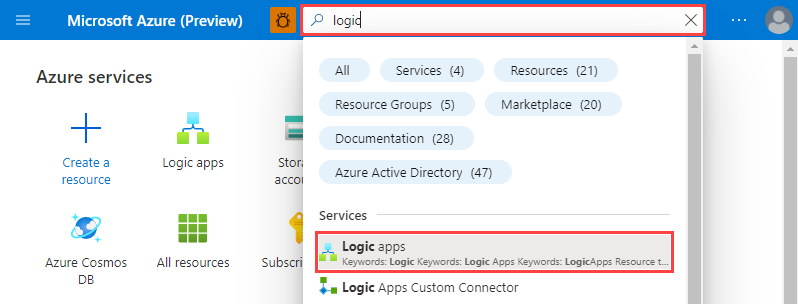
Откройте портал Microsoft Azure.
Найдите "Приложения логики" и выберите службу приложений логики.
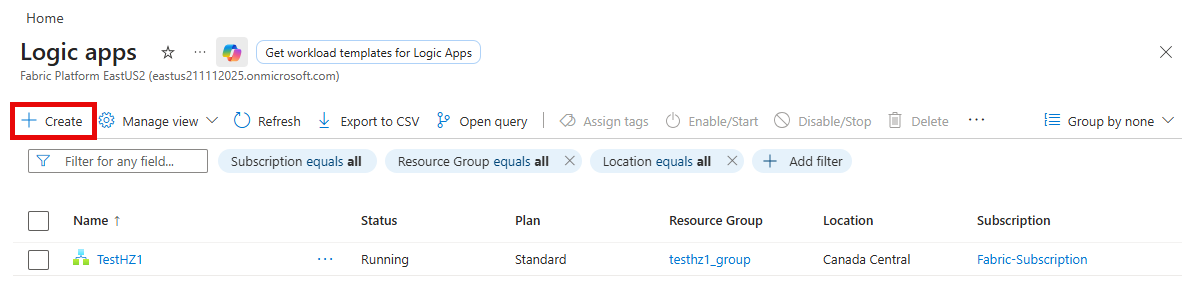
Нажмите кнопку +Создать.
В области "Создание приложения логики" введите сведения о приложении и нажмите кнопку "Проверить и создать".
Убедитесь в правильности сведений и нажмите кнопку "Создать".
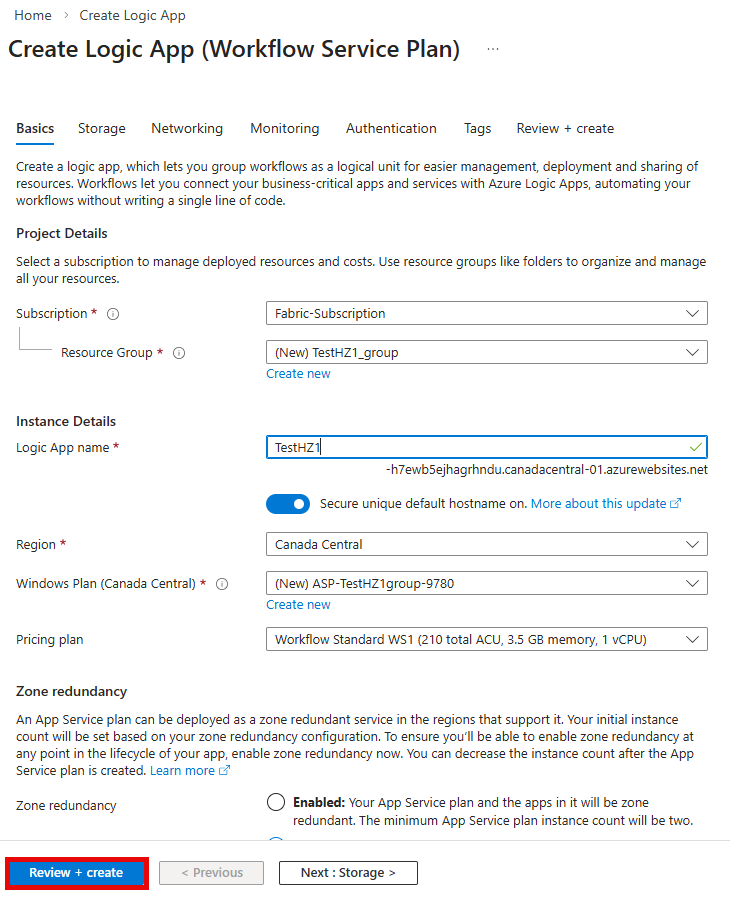
При создании приложения логики выберите "Открыть ресурс".
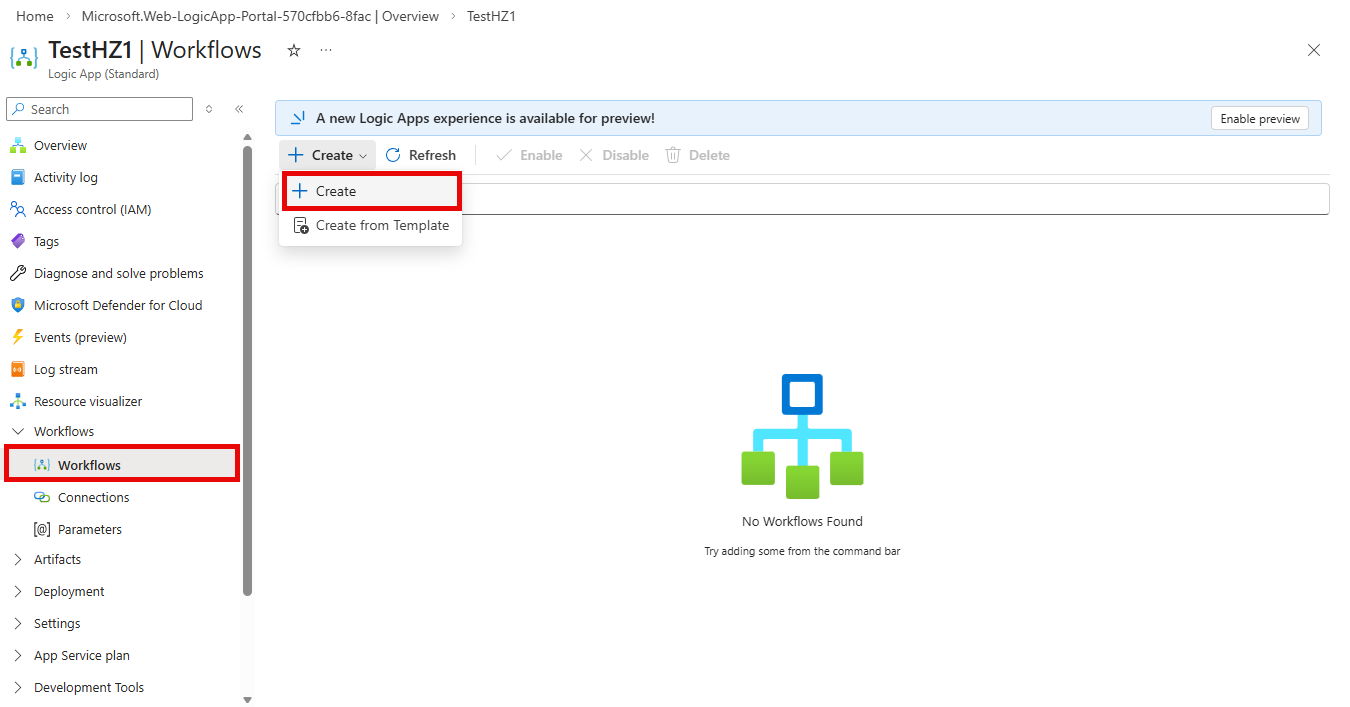
В области навигации слева выберите рабочие процессы и нажмите кнопку "Создать".
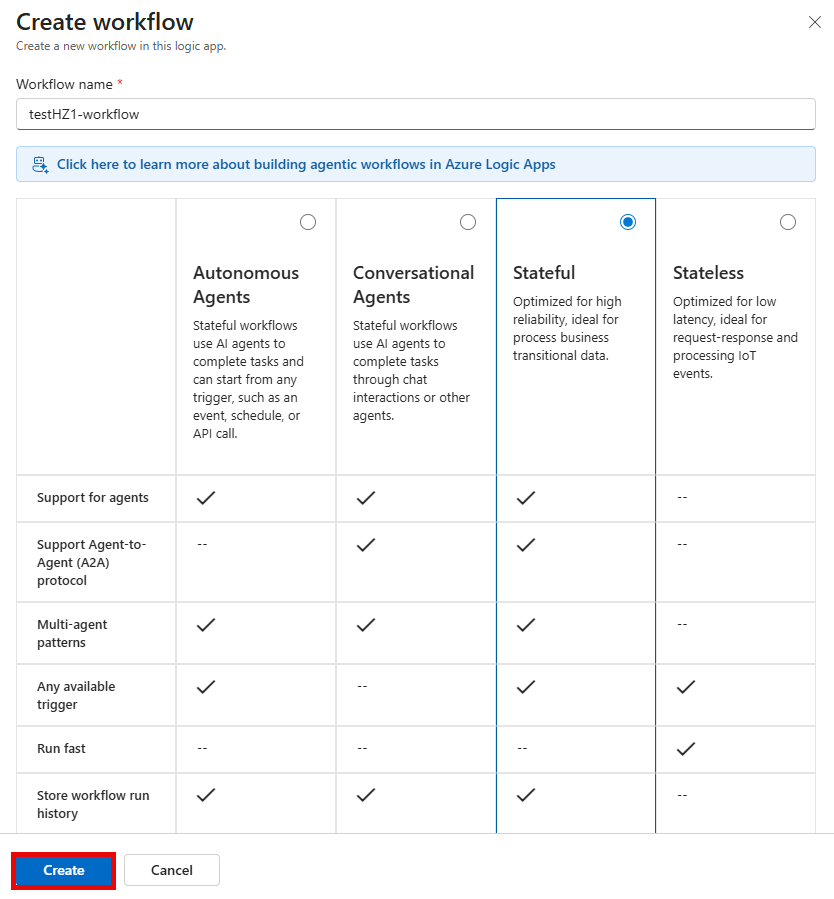
В области создания рабочего процесса введите сведения о рабочем процессе и нажмите кнопку "Создать".
В списке рабочих процессов выберите рабочий процесс.
В меню слева выберите конструктор.
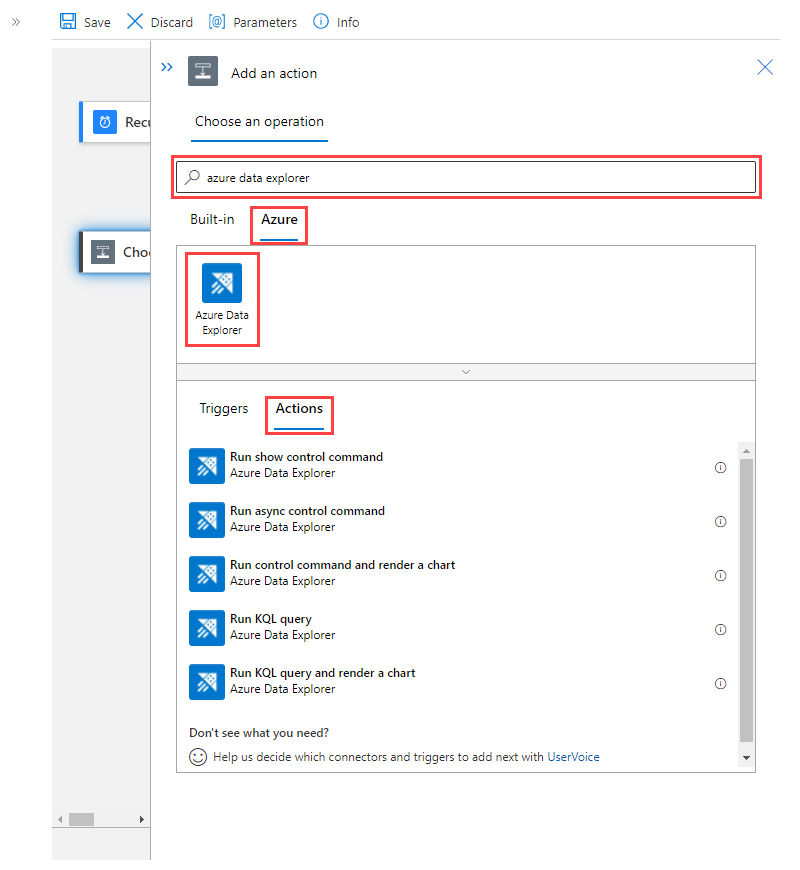
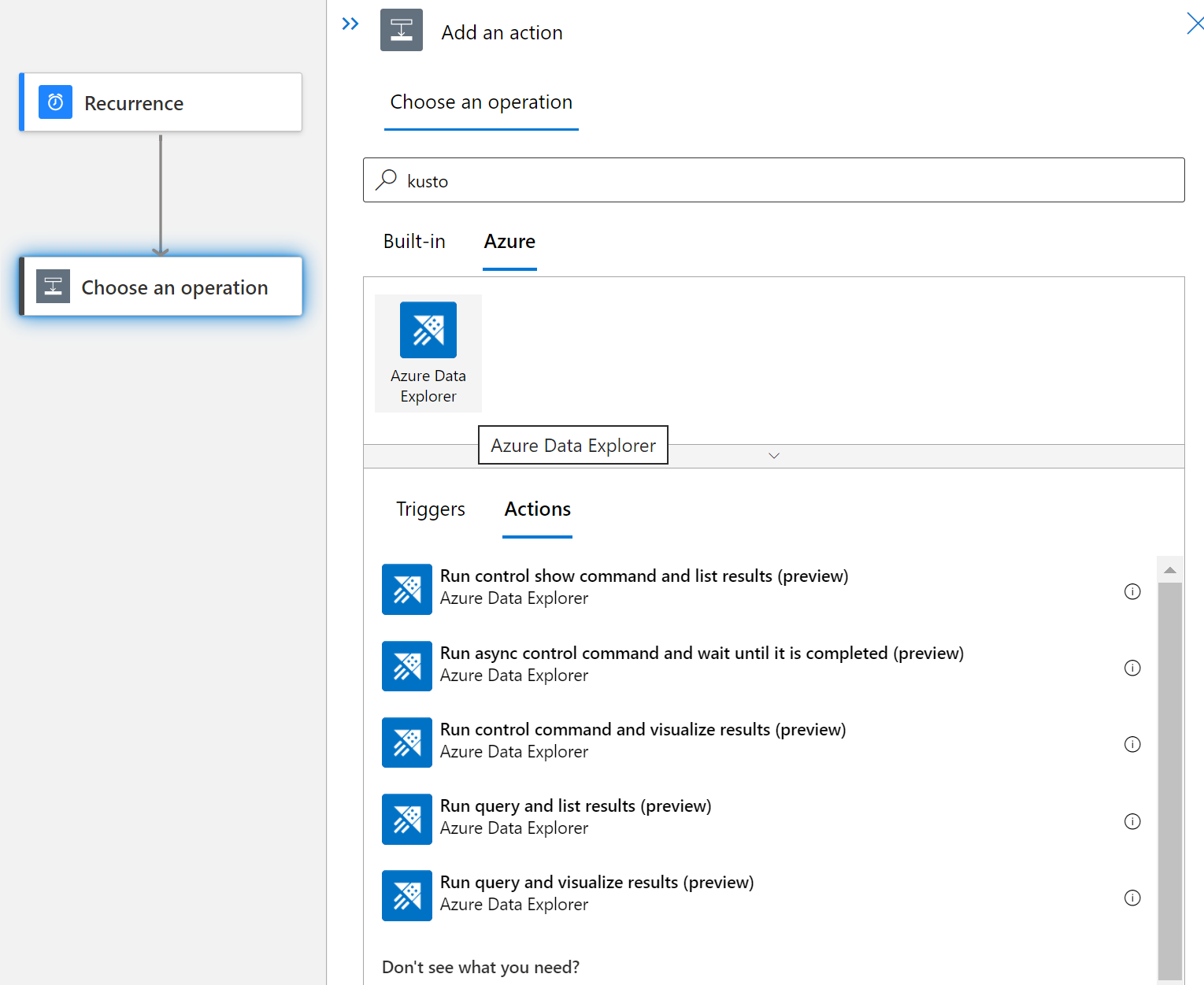
Добавьте триггер повторения. В разделе "Выбор операции" найдите Azure Data Explorer. Перейдите на вкладку результатов Azure .
Выберите Azure Data Explorer. В разделе "Действия" выберите действие, которое вы хотите использовать. Дополнительные сведения о каждом действии см. в разделе "Действия потока".