Примечание.
Для доступа к этой странице требуется авторизация. Вы можете попробовать войти или изменить каталоги.
Для доступа к этой странице требуется авторизация. Вы можете попробовать изменить каталоги.
ПРИМЕНИМО К: Фабрика данных Azure
  Azure Synapse Analytics
Совет
Data Factory в Microsoft Fabric — это следующее поколение Фабрика данных Azure с более простой архитектурой, встроенным ИИ и новыми функциями. Если вы не знакомы с интеграцией данных, начните с Fabric Data Factory. Существующие рабочие нагрузки ADF могут обновляться до Fabric для доступа к новым возможностям в области обработки и анализа данных, аналитики в режиме реального времени и отчетов.
В этом кратком руководстве описывается, как использовать Фабрика данных Azure Studio или пользовательский интерфейс портала Azure для создания фабрики данных.
Если вы не знакомы с Фабрика данных Azure, ознакомьтесь с введением в службу прежде чем приступить к этому краткому руководству.
Предварительные требования
- Если у вас нет подписки Azure, создайте учетную запись free перед началом работы.
- Убедитесь, что у вас есть необходимые Azure роли для создания фабрики данных. Для получения дополнительной информации см. Роли и разрешения для Фабрика данных Azure.
Создание фабрики данных в Фабрика данных Azure Studio
Используя Фабрика данных Azure Studio, вы можете создать фабрику данных за считанные секунды:
Откройте веб-браузер Microsoft Edge или Google Chrome. В настоящее время интерфейс Data Factory поддерживается только в этих браузерах.
Перейдите к Фабрика данных Azure Studio и выберите параметр Create new data factory.
Можно использовать значения по умолчанию для новой фабрики данных. Вы также можете выбрать уникальное имя, предпочтительное расположение и конкретную подписку. Завершив работу с этими сведениями, нажмите кнопку "Создать".
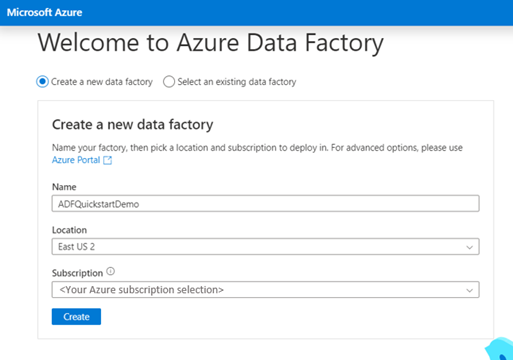
После создания фабрики данных вы перейдете на домашнюю страницу Фабрика данных Azure Studio, где можно начать работу с фабрикой данных.

Создание фабрики данных на портале Azure
При использовании портала Azure для создания фабрики данных доступны более продвинутые опции создания.
Откройте веб-браузер Microsoft Edge или Google Chrome. В настоящее время интерфейс Data Factory поддерживается только в этих браузерах.
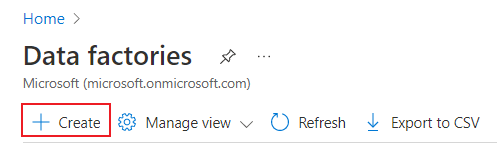
Перейдите на страницу фабрик данных на портале Azure.
Нажмите кнопку "Создать".
Для группы ресурсов выполните одно из следующих действий.
- Выберите существующую группу ресурсов из раскрывающегося списка.
- Нажмите кнопку "Создать", а затем введите имя новой группы ресурсов.
Дополнительные сведения о группах ресурсов см. в статье "Что такое группа ресурсов"?
В регионе выберите расположение фабрики данных.
В списке показаны только расположения, поддерживаемые Data Factory. В этом регионе хранятся метаданные фабрики данных. Связанные хранилища данных (например, служба хранилища Azure и База данных SQL Azure) и вычислительные ресурсы (например, Azure HDInsight), которые использует Data Factory, могут работать в других регионах.
Имя фабрики данных должно быть глобально уникальным. Если вы видите сообщение об ошибке, что ваше имя уже занято, измените имя фабрики данных (например, добавьте ваше имя в ADFTutorialDataFactory) и попробуйте создать фабрику данных снова. Дополнительные сведения о правилах именования артефактов фабрики данных см. в разделе "Правила именования фабрики данных".
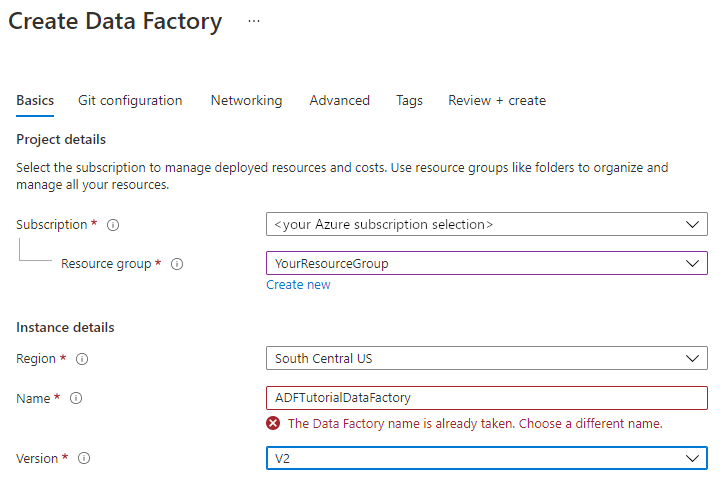
Для версии выберите версию 2.
Выберите "Рецензирование и создание". После прохождения проверки конфигурации нажмите кнопку "Создать".
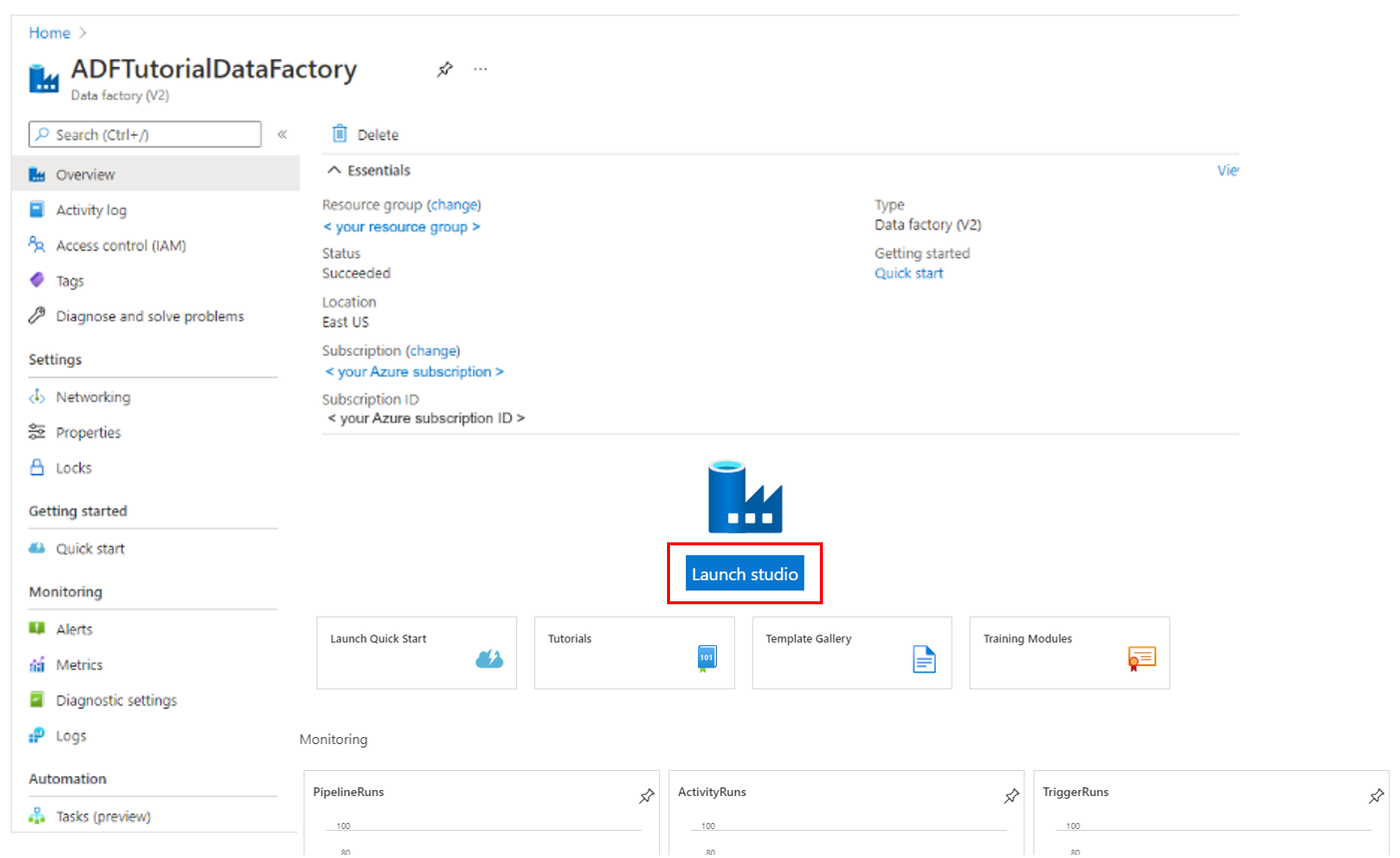
После завершения создания выберите "Перейти к ресурсу".
На странице фабрики данных выберите Launch Studio, чтобы открыть Фабрика данных Azure Studio. Здесь вы можете начать работу с вашей фабрикой данных.
Примечание.
Если веб-браузер завис при авторизации, снимите флажок "Блокировать сторонние файлы cookie" и "Данные сайта ". Или сохраните его, создайте исключение для login.microsoftonline.com, а затем повторите попытку открыть приложение.
Связанный контент
- Узнайте, как использовать Фабрика данных Azure для копирования данных из одного расположения в другое.
- Узнайте, как создать поток данных с помощью Фабрика данных Azure.
- Ознакомьтесь с нашим списком лучших руководств, чтобы приступить к работе с другими Фабрика данных Azure разделами.