Примечание.
Для доступа к этой странице требуется авторизация. Вы можете попробовать войти или изменить каталоги.
Для доступа к этой странице требуется авторизация. Вы можете попробовать изменить каталоги.
Аналитики часто задают ответы на вопросы "Что если": что происходит с объемом и общим объемом продаж, если цены увеличиваются на 5%? Что происходит с трафиком клиентов, если время работы магазина продлевается на 30 минут?
В этом руководстве показано, как использовать Genie Code для создания информационной панели ИИ/BI, которая обеспечивает интерактивный анализ "Что если". Используя данные о продажах avocado, вы предложите Genie Code создать панель мониторинга, которая моделирует, как изменения цен влияют на еженедельный объем и общий объем продаж за счет вычислений эластичности цен.
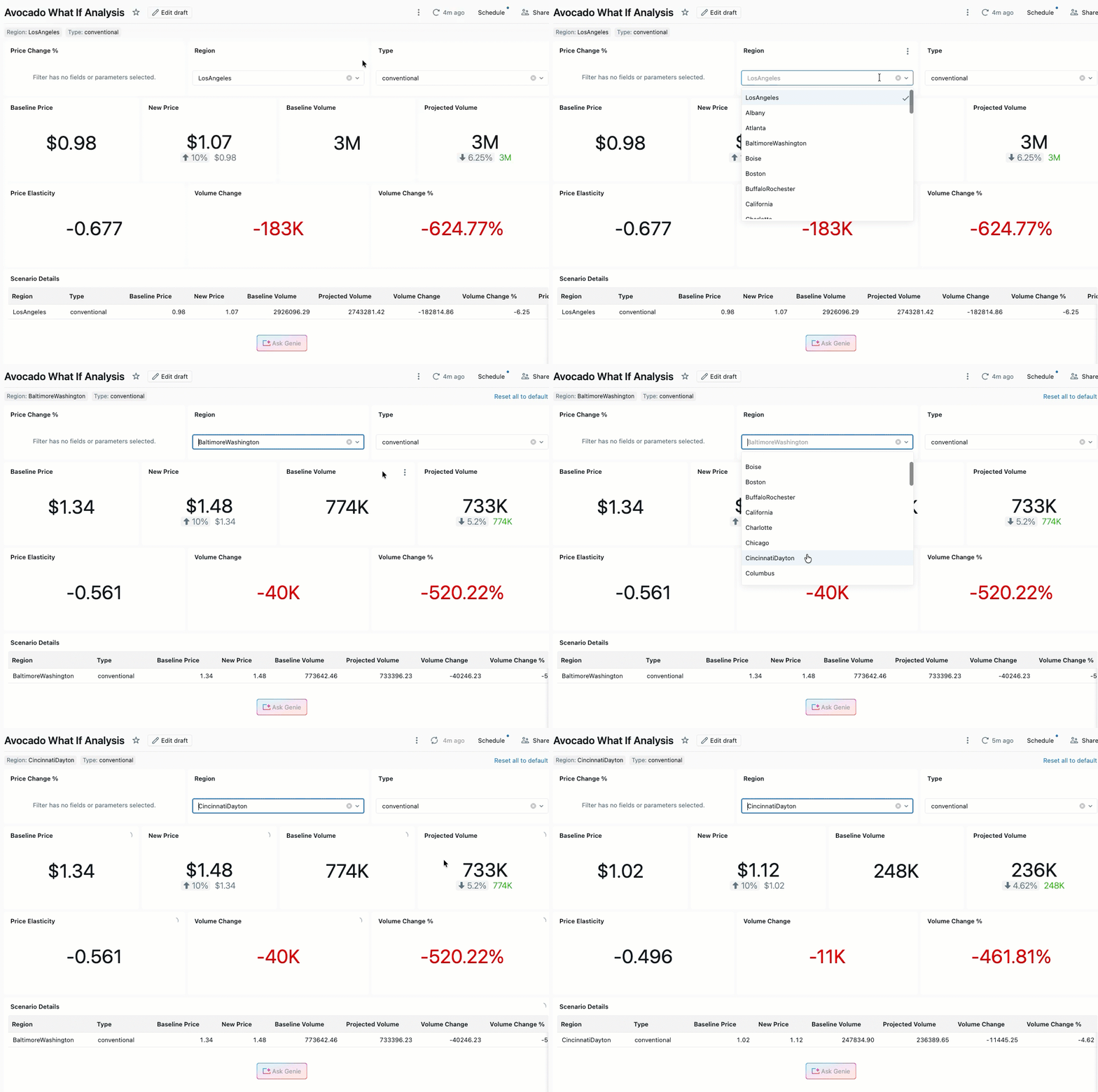
Ответы Genie Code не детерминированными, поэтому результаты могут отличаться, если вы следуете за процессом.
Requirements
Чтобы завершить работу с этим руководством, вам потребуется:
- Доступ к панели мониторинга AI/BI. См. панели мониторинга.
- Код Genie включен в рабочей области. См. раздел "Использование кода Genie для разработки панелей мониторинга".
- Следующие разрешения каталога Unity:
CREATE TABLEна целевой схеме,USE SCHEMAна целевой схеме иUSE CATALOGв целевом каталоге.
Общие сведения о подходе
Для моделирования того, как цены влияют на объем и продажи, в этом руководстве используется эластичность цен. Эластичность измеряет чувствительность спроса к изменениям цен. Рассмотрим пример.
- Эластичность
-1означает, что увеличение цен на 1% приводит к снижению объема на 1%. - Положительное изменение цены с низкой эластичностью означает, что спрос относительно стабильный независимо от цены.
Вы предложите Genie Code вычислить эластичность из набора данных и создать панель мониторинга, где пользователи могут вводить процент изменения цен, выбирать регион и тип авокадо, а также мгновенно видеть предполагаемое влияние на еженедельные продажи и объем.
Шаг 1. Отправка набора данных avocado в каталог Unity
В этом руководстве используется набор данных Hass Avocado Board, который содержит еженедельные продажи авокадо, цены и объемы продаж, по регионам США.
- Скачайте набор данных "Цены авокадо" из Kaggle.
- Нажмите кнопку
 чтобы > добавить или отправить данные.
 - Нажмите кнопку "Создать" или изменить таблицу.
- Щелкните обзор или перетащите скачанный файл в зону перетаскивания.
- Выберите целевой каталог и схему в каталоге Unity. Должно быть
USE CATALOGв каталоге иUSE SCHEMAиCREATE TABLEв схеме. - (Необязательно) Измените имя таблицы.
- Нажмите кнопку "Создать таблицу".
Шаг 2. Создание панели мониторинга
- Щелкните новый значокСоздать на боковой панели и выберите панель мониторинга.
- Введите имя панели мониторинга, например
Avocado What If Analysis.
Шаг 3. Открытие кода Genie
На холсте панели мониторинга щелкните значок  в правом верхнем углу, чтобы открыть Genie Code.
Шаг 4. Отправка начального запроса
Подсказка
Попросите Genie Code сделать это за вас:
Help me understand the Avocado dataset. Specifically, I want to model what would happen if we raised or lowered prices for a particular region and type. Ideally, I could input a % change in price, a type of avocado, and a region into this model, and we could see the corresponding expected change in weekly sales and weekly total volume by computing the elasticities.
Советы по написанию эффективных промптов:
- Будьте точными в отношении требований. Укажите точные входные и выходные данные на панели мониторинга— в этом случае входные данные для процентных значений цен, типа авокадо и региона, а также выходные данные для еженедельных продаж и объема.
- Описание контекста. Укажите имя набора данных (например, Avocado), чтобы Код Genie знал, какие данные следует искать в каталоге Unity.
- Обратитесь за помощью к Коду Genie. Если вы не знакомы с понятием, сначала спросите у Genie Code. Например: "Каковы хорошие подходы к моделированию, как изменения цен влияют на объем и общий объем продаж?"
Шаг 5. Узнайте, как Genie Code создает панель мониторинга
После отправки запроса Genie Code следует агентскому циклу для обработки:
- Понимание контекста: Код Genie считывает ваш запрос и инспектирует текущий контекст панели мониторинга.
- Поиск данных: Код Genie ищет соответствующие ресурсы данных в каталоге Unity. Он определяет приоритеты представлений метрик, а затем возвращается к обычным таблицам.
- Создает модель данных: для сложных вычислений, таких как эластичность, Genie Code обычно создает набор данных SQL с параметрами, а не с помощью пользовательских вычислений. Он выбирает оптимальный подход, подходящий для ваших требований.
- Создает холст: Genie Code редактирует холст панели мониторинга, чтобы упорядочить мини-приложения, визуализации и элементы управления входными данными.
Этот цикл повторяется до тех пор, пока Genie Code не достигнет полного результата. Последняя панель мониторинга включает входные данные параметров для региона и изменения цен, а также визуализации, показывающие предполагаемое влияние на еженедельный объем и общий объем продаж.
Шаг 6. Уточнение панели с использованием последующих подсказок
После просмотра исходных выходных данных используйте дальнейшие запросы для улучшения панели мониторинга:
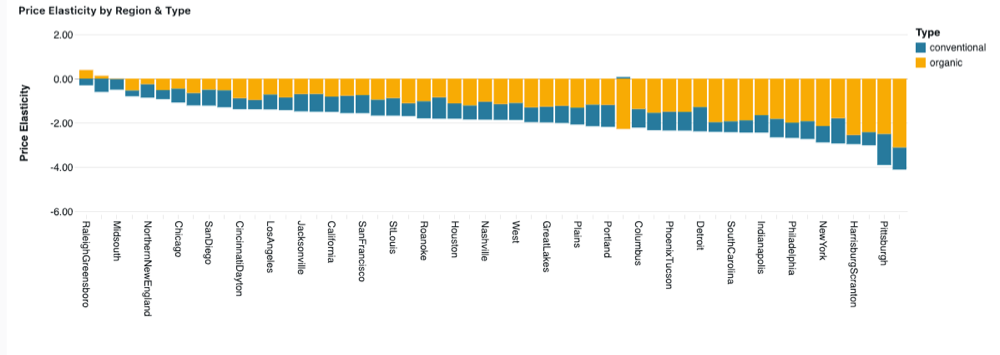
Add some explanatory text so that users understand what to input and what they're looking at.Include a representation of model accuracy, such as an R² value.Add a section comparing elasticities, prices, and volume across different regions.
Код Genie также может принимать отправки изображений. Если вы хотите поделиться снимком экрана определенной визуализации или внешней ссылки, присоедините его к вашему запросу, чтобы дополнить контекст.
Публикация и предоставление общего доступа к панели мониторинга
Когда вы удовлетворены панелью мониторинга, опубликуйте ее, чтобы сделать ее доступной для других пользователей. Опубликованные панели мониторинга позволяют пользователям выбирать регион и тип авокадо, вводить процент изменения цен и мгновенно видеть предполагаемое влияние на еженедельный объем и общую продажу.
Чтобы предоставить общий доступ к панели мониторинга команде, выполните следующие действия.
- Нажмите кнопку "Опубликовать " в правом верхнем углу, чтобы опубликовать последнюю версию панели мониторинга.
- Нажмите кнопку "Общий доступ ", чтобы предоставить доступ определенным пользователям или группам.
- (Необязательно) Настройте расписание для отправки панели мониторинга по электронной почте. См. статью "Управление запланированными обновлениями и подписками панели мониторинга".
Дополнительные сведения о параметрах публикации и общего доступа см. в разделе "Общий доступ к панели мониторинга".
Дополнительные ресурсы
- Используйте Код Genie для разработки панелей мониторинга: узнайте больше о том, что Genie Code может сделать для разработки панелей мониторинга.
- Создайте панель мониторинга: создайте панель мониторинга вручную с помощью пользовательского интерфейса.
- Используйте параметры на основе запросов: настройте параметры на основе запросов для интерактивной фильтрации.