Примечание.
Для доступа к этой странице требуется авторизация. Вы можете попробовать войти или изменить каталоги.
Для доступа к этой странице требуется авторизация. Вы можете попробовать изменить каталоги.
Это важно
Автомасштабирование Lakebase находится в бета-версии в следующих регионах: eastus2, westeurope, westus.
Автомасштабирование Lakebase — это последняя версия Lakebase с автомасштабированием вычислений, масштабированием до нуля, ветвлением и мгновенным восстановлением. Сравнение функций с Lakebase Provisioned см. в разделе выбора между версиями.
Моментальный снимок — это запись корневой ветви проекта на определенный момент времени, включая схему и все данные. Он создается мгновенно с минимальным воздействием на производительность и может использоваться в качестве резервной копии или в качестве точки восстановления.
Когда следует использовать моментальные снимки
Моментальные снимки полезны для регулярных резервных копий или перед внесением изменений схемы или другими потенциально разрушительными операциями. Они предоставляют быстрый способ создания точек восстановления, которые можно восстановить при необходимости.
Создание моментальных снимков вручную
Моментальные снимки фиксируют состояние ветви в определенный момент времени. Моментальные снимки можно создавать вручную только на корневых ветках. Вы можете восстановить эти моментальные снимки из любой ветви проекта.
Сделать снимок
Перейдите к проекту в приложении Lakebase и выберите "Резервное копирование" и "Восстановить " в навигации ветви. Нажмите кнопку "Создать моментальный снимок ", чтобы записать текущее состояние данных. Моментальные снимки создаются мгновенно и полезны перед внесением значительных изменений в схему или данные.
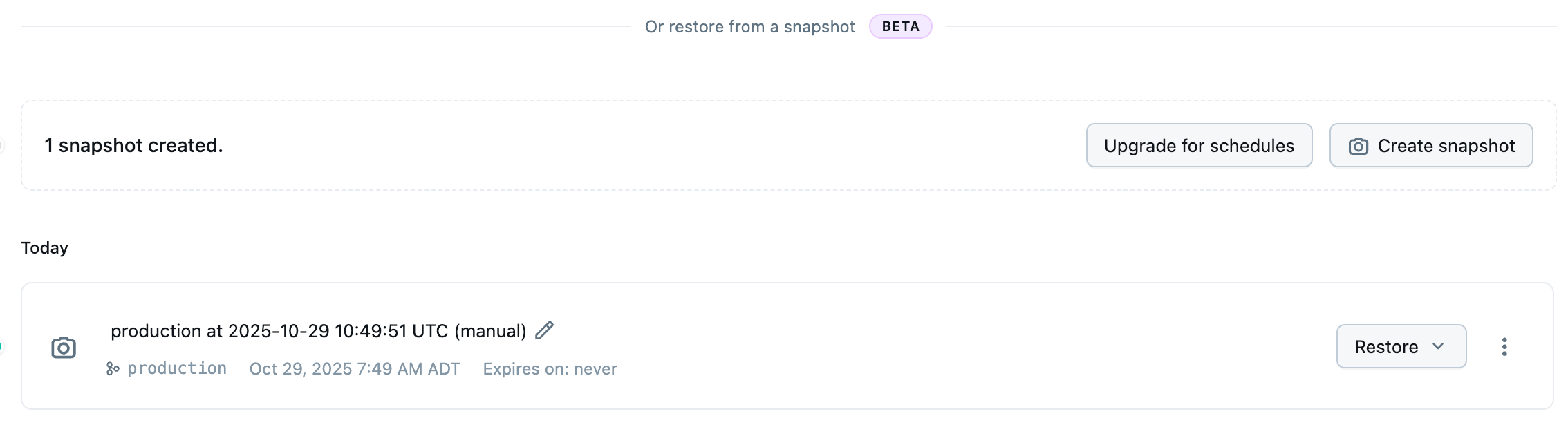
Создание расписания резервного копирования
Запланируйте автоматические моментальные снимки для выполнения на регулярной основе (ежедневно, еженедельно или ежемесячно), чтобы обеспечить согласованное резервное копирование без участия человека. Расписания резервного копирования настраиваются для каждой ветви и применяются только к корневым ветвям.
Чтобы создать или изменить расписание резервного копирования:
На странице резервного копирования и восстановления в проекте нажмите кнопку "Изменить расписание ", чтобы открыть диалоговое окно настройки расписания резервного копирования.
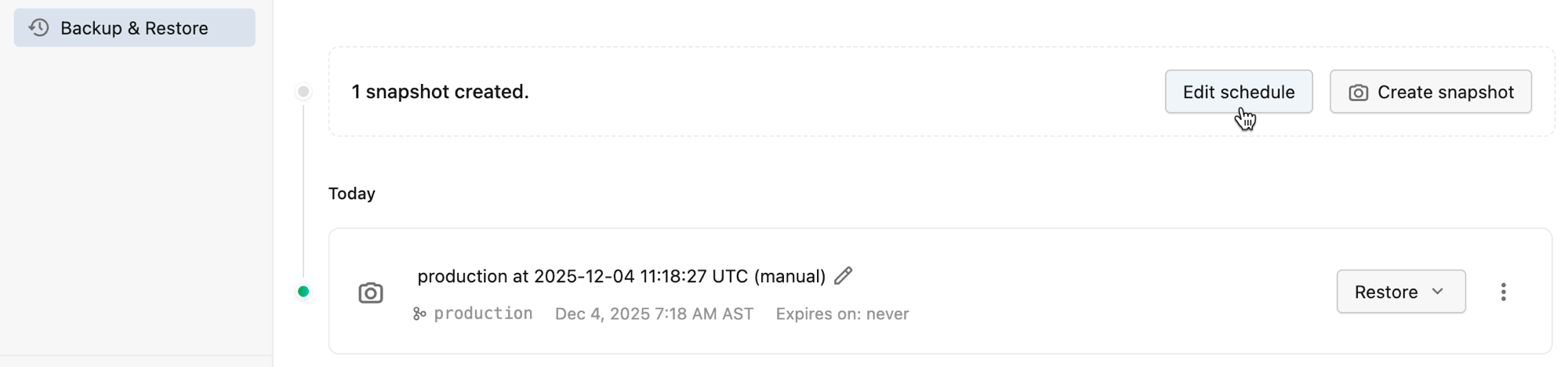
Выберите частоту расписания из следующих параметров:
- Нет расписания . Отключает автоматические моментальные снимки (по умолчанию)
- Ежедневное создание моментального снимка каждый день в определенное время
- Еженедельно — создает моментальный снимок в определенный день недели
- Ежемесячно — создание моментального снимка в определенный день месяца
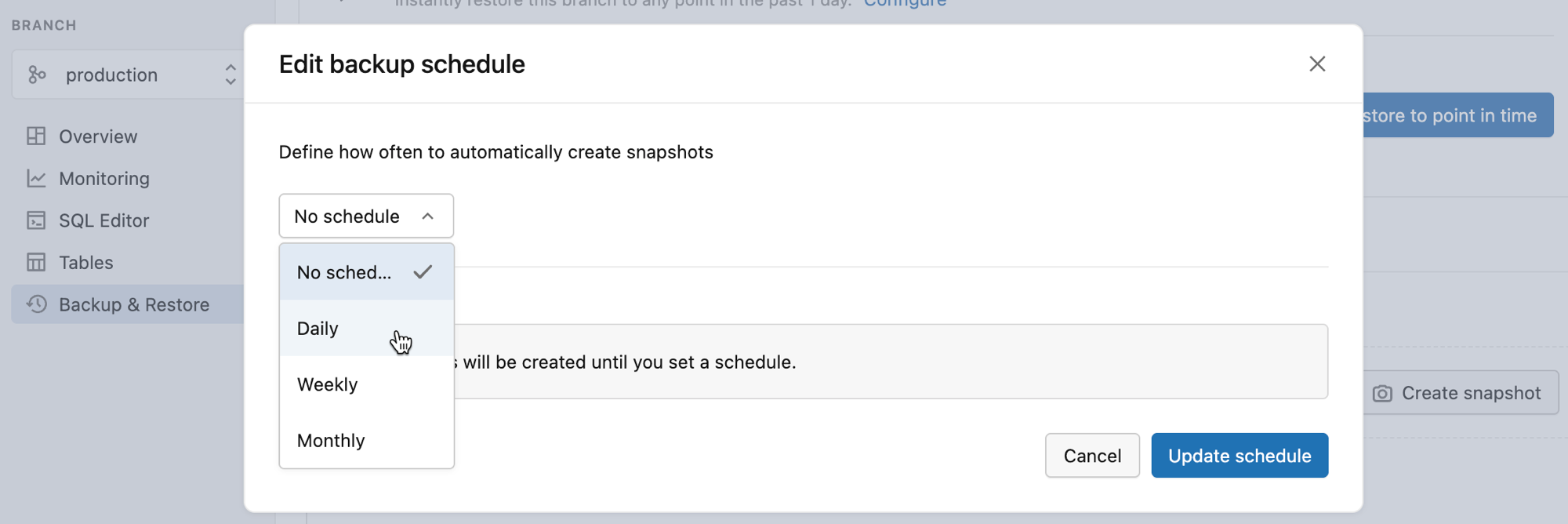
Настройте сведения о расписании на основе выбранной частоты. Укажите частоту создания моментальных снимков и продолжительность их хранения.
После настройки снимки, созданные по расписанию, отображаются на странице резервного копирования и восстановления с меткой, указывающей на их автоматическое создание.
Хранение моментальных снимков
Моментальные снимки автоматически удаляются после истечения срока хранения. Параметры хранения можно настроить в любое время, изменив расписание. Помните:
- Более короткие сроки хранения помогают управлять лимитом моментального снимка
- Удаленные моментальные снимки не могут быть восстановлены
- Моментальные снимки, созданные вручную, не зависят от настроек хранения, определённых расписанием резервного копирования.
Восстановление из моментального снимка
На странице резервного копирования и восстановления в приложении Lakebase моментальные снимки перечислены по дате. Найдите моментальный снимок, который требуется восстановить, и нажмите кнопку "Восстановить". Появится диалоговое окно подтверждения, объясняющее, что произойдет: восстановление произойдет мгновенно, текущая ветвь останется неизменной, а новая ветвь будет создана с именем в формате branch_from_snapshot_, за которым следует дата и время моментального снимка. Убедитесь, что вы хотите выполнить операцию, нажав кнопку "Восстановить".
Создается новая корневая ветвь с данными моментального снимка. Текущая ветвь остается без изменений.
После завершения восстановления появится сообщение об успешном выполнении и страница обзора ветки для новой ветки. В разделе "Подключение к новой ветви для предварительной версии восстановленных данных " объясняется, что вы можете подключиться из приложения или клиента для проверки восстановленных данных.
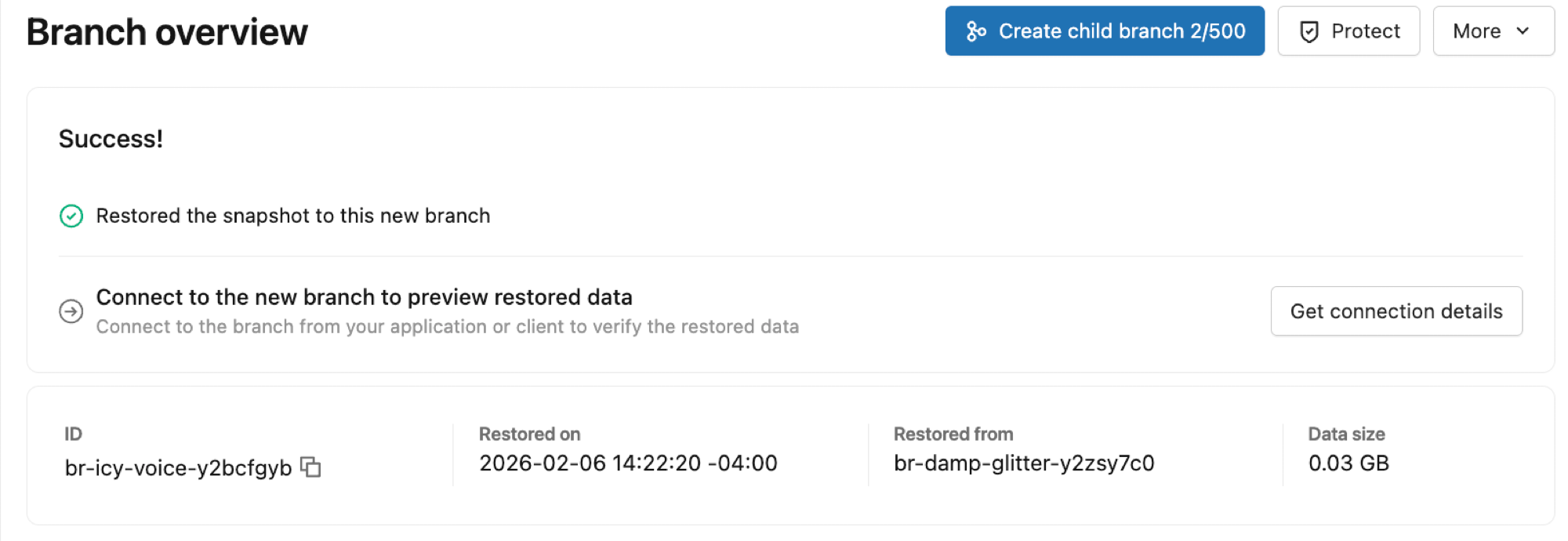
Щелкните "Получить сведения о подключении ", чтобы открыть диалоговое окно с информацией о подключении новой ветви: ветвь, вычисления, база данных, роль и строку подключения, которую можно скопировать. Вычислительные ресурсы ветви могут отображаться как "Ожидающие" во время запуска. После активации вы можете использовать строку подключения для подключения.
Другие действия, которые можно выполнить с вашей новой ветвью:
- Предварительный просмотр данных. Используйте сведения о подключении новой ветви, чтобы проверить данные и подтвердить восстановление перед изменением конфигурации приложения. См. статью "Подключение к базе данных".
- Переименуйте ветвь. Назовите ветку более четко, используя обзор веток или список веток. См. раздел "Параметры ветви обновления".
- Задайте значение по умолчанию. Если вы удовлетворены восстановленными данными, вы можете сделать эту ветвь стандартной ветвью проекта. См. раздел "Задать как значение по умолчанию".
- Направьте ваше приложение на новую ветку. Убедившись, что данные верны, обновите параметры подключения приложения, чтобы использовать сведения о подключении этой ветви.
- Удалите или сохраните предыдущую ветвь. Вы можете удалить ветвь, используемую раньше, если она больше не нужна, или сохранить ее в качестве резервной копии. См. раздел "Удалить ветвь".
Вы можете управлять новой ветвью и всеми ветвями проекта на странице ветвей проекта, где восстановленная ветвь отображается как корневая ветвь вместе с другими ветвями.