Примечание.
Для доступа к этой странице требуется авторизация. Вы можете попробовать войти или изменить каталоги.
Для доступа к этой странице требуется авторизация. Вы можете попробовать изменить каталоги.
На этой странице объясняется, как подключиться к хранилищу SQL, просматривать файлы и данные и записывать запросы в новом редакторе Databricks SQL.
Подключиться к вычислительным ресурсам
Для выполнения запросов необходимо иметь по крайней мере разрешения CAN USE в хранилище SQL. Раскрывающийся список в верхней части редактора можно использовать для просмотра доступных параметров. Чтобы отфильтровать список, введите текст в поле поиска.
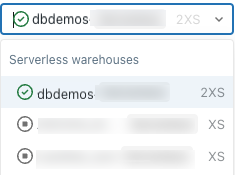
Если у вас есть хранилище SQL по умолчанию, редактор SQL автоматически использует его при создании запроса. Если хранилище по умолчанию не задано, выберите из алфавитного списка доступных складов. Последующие запросы используют последнее выбранное хранилище. Сведения о настройке хранилища по умолчанию см. в разделе "Настройка хранилища по умолчанию на уровне пользователя".
Значок рядом с хранилищем SQL указывает его состояние:
- Выполнение

- Остановлено

Note
Если в списке нет хранилищ SQL, обратитесь к администратору рабочей области.
Выбранный хранилище SQL автоматически перезагрузится при выполнении запроса. См. статью "Запуск хранилища SQL", чтобы узнать о других способах запуска хранилища SQL.
Просмотр активов и оказание помощи
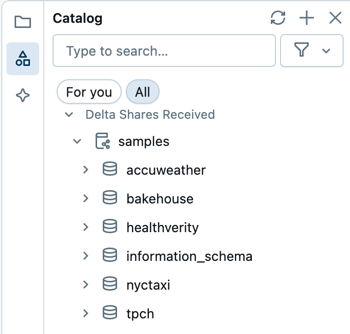
В левой области редактора SQL можно найти файлы рабочей области, просмотреть объекты данных и получить справку из Genie Code.
Просмотр файлов рабочей области
Щелкните  чтобы открыть папку пользователя рабочей области. Вы можете перейти ко всем файлам рабочей области, к которых у вас есть доступ из этой части пользовательского интерфейса.
Обзор объектов данных
Если у вас есть разрешение на чтение метаданных, в браузере схемы в редакторе SQL отображаются доступные базы данных и таблицы. Вы также можете просматривать объекты данных из обозревателя каталогов.
Объекты базы данных, управляемые каталогом Unity, можно перемещать в обозревателе каталогов без активных вычислений. Чтобы изучить данные в hive_metastore и других каталогах, не управляемых каталогом Unity, необходимо подключиться к вычислениям с соответствующими привилегиями. См. управление данными с каталогом Unity.
Note
Если в браузере схемы или обозревателе каталогов отсутствуют объекты данных, обратитесь к администратору рабочей области.
Щелкните  в верхней части браузера схемы, чтобы обновить схему. Вы можете ввести текст в строке поиска, чтобы отфильтровать ресурсы по имени. Щелкните
  фильтра для фильтрации объектов по типу.
Щелкните имя объекта в браузере, чтобы просмотреть дополнительные сведения об объекте. Например, щелкните имя схемы, чтобы отобразить таблицы в этой схеме. Щелкните имя таблицы, чтобы отобразить столбцы в этой таблице.
Получите помощь от Genie Code
Щелкните  Значок Кода Genie, чтобы открыть окно чата с Genie Code. Щелкните предлагаемый вопрос или введите свой собственный вопрос, чтобы взаимодействовать с Genie Code.
Создание запроса
Вы можете ввести текст для создания запроса в редакторе SQL. Элементы из обозревателя схем можно вставлять, чтобы ссылаться на каталоги и таблицы.
Введите запрос в редакторе SQL.
Редактор SQL поддерживает автозавершение. Во время ввода функция автозаполнения предлагает варианты завершения. Например, если подходящим вариантом завершения в положении курсора является столбец, автозавершение предложит имя столбца. Если ввести
select * from table_name as t where t., автозавершение распознает, чтоtявляется псевдонимом дляtable_name, и предложит указать столбцы внутриtable_name. Вы также можете использовать автозавершение для ссылки на фрагменты запросов.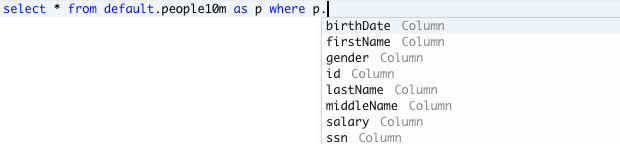
(Необязательно) После редактирования нажмите кнопку "Сохранить". По умолчанию запрос сохраняется в папке "Главная" пользователя. Чтобы сохранить запрос в другом расположении, выберите целевую папку и нажмите кнопку "Переместить".
Note
Новые запросы автоматически называются новым запросом с меткой времени создания, добавленной в заголовок. По умолчанию новые запросы, созданные без определенного контекста папки, создаются в папке «Черновики» в вашем домашнем каталоге. При сохранении или переименовании новых запросов они удаляются из черновиков.
Запрос источников данных
Вы можете определить источник запроса с помощью полного имени таблицы в самом запросе или выбрать сочетание каталога и схемы из раскрывающихся селекторов вместе с именем таблицы в запросе. Полностью квалифицированное имя таблицы в запросе переопределяет селекторы каталога и схемы в редакторе SQL. Если имя таблицы или столбца содержит пробелы, оберните эти идентификаторы в обратные апострофы в запросах SQL.
Note
Максимальное количество результатов, возвращаемых в таблице, составляет 64 000 строк или 10 МБ, в зависимости от того, что меньше.
В следующих примерах показано, как запрашивать различные табличные объекты, которые можно хранить в каталоге.
Запрос стандартной таблицы или представления
В следующем примере выполняется запрос таблицы из samples каталога.
SELECT
  o_orderdate,
  o_orderkey,
  o_custkey,
  o_totalprice,
  o_shippriority
FROM
  samples.tpch.orders
Запрос представления метрик
В следующем примере выполняется запрос представления метрик, использующего таблицу из каталога примеров в качестве источника. Он оценивает три перечисленных мер и агрегирует по Order Month и Order Status. Он возвращает результаты, отсортированные по Order Month. Чтобы создать аналогичное представление метрик в рабочей области, см. руководство по созданию представления метрик с помощью соединений и моделирования данных.
Все оценки мер должны быть упакованы в функцию MEASURE . См. агрегатную функцию measure.
SELECT
 `Order Month`,
 `Order Status`,
 MEASURE(`Order Count`),
 MEASURE(`Total Revenue`),
 MEASURE(`Total Revenue per Customer`)
FROM
 orders_metric_view
GROUP BY ALL
ORDER BY 1 ASC;
Оптимизация запроса с помощью Genie Code
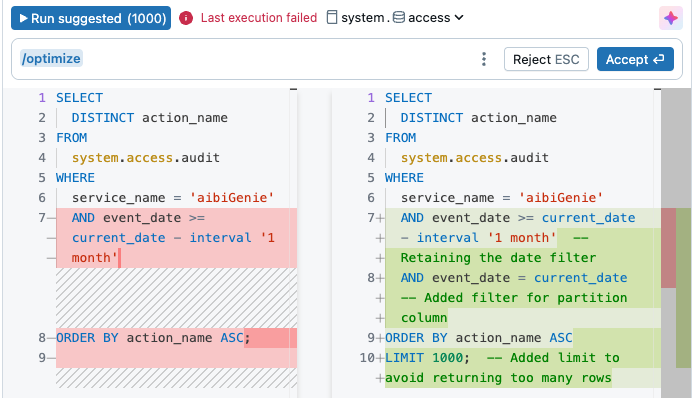
Щелкните Значок кода Genie в правой части редактора, чтобы получать встроенные подсказки и рекомендации при написании запросов. Команда со слешем /optimize предлагает Genie Code оценить и оптимизировать запросы. Дополнительные сведения см. в разделе Оптимизация Python, PySpark и кода SQL.
Изменение нескольких вкладок запросов
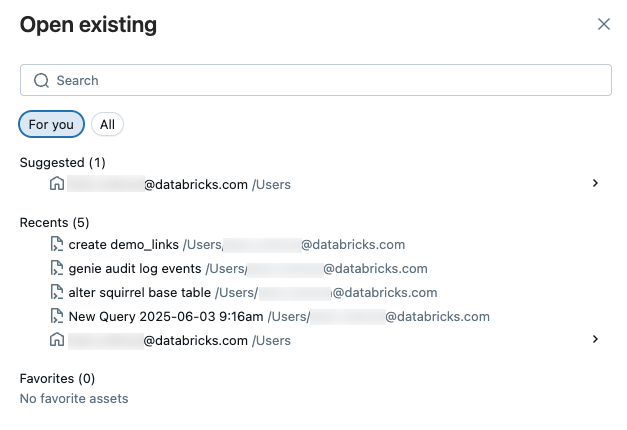
По умолчанию редактор SQL использует вкладки, чтобы одновременно открывать и изменять несколько запросов. Чтобы открыть новую вкладку, щелкните +, а затем выберите Create new query (Создать новый запрос) или Open existing query (Открыть существующий запрос). Нажмите кнопку "Открыть существующий запрос ", чтобы просмотреть список запросов. Вкладка "Для вас" предлагает подборку рекомендаций на основе вашего использования. Используйте вкладку "Все ", чтобы найти любой запрос, к которому у вас есть доступ.
Сохранение запроса
Содержимое запроса в новом редакторе SQL постоянно сохраняется автоматически. Кнопка "Сохранить " определяет, следует ли применять черновик содержимого запроса к связанным ресурсам, таким как рабочие процессы или устаревшие оповещения. Если запрос предоставлен с использованием учетных данных запуска от имени владельца, только владелец запроса может использовать кнопку "Сохранить" для распространения изменений. Если для учетных данных задано значение "Запуск от имени", любой пользователь с по крайней мере CAN MANAGE разрешением может сохранить запрос.
Управление версиями запроса
Файлы запросов Databricks SQL (расширение: .dbquery.ipynb) поддерживаются в папках Databricks Git. Вы можете использовать папку Git для управления файлами запросов и совместно использовать их в других рабочих областях с папками Git, которые обращаются к одному репозиторию Git. Если вы решили отказаться от нового редактора SQL после фиксации или клонирования запроса в папке Databricks Git, удалите и повторно клонируйте эту папку Git, чтобы избежать нежелательного поведения.