Примечание.
Для доступа к этой странице требуется авторизация. Вы можете попробовать войти или изменить каталоги.
Для доступа к этой странице требуется авторизация. Вы можете попробовать изменить каталоги.
Сервисы Azure DevOps | Azure DevOps Server | Azure DevOps Server 2022
Добавление задач в элементы невыполненной работы отслеживает необходимые трудозатраты и оценивает усилия для каждого члена команды. Инструмент управления загрузкой показывает, сколько работы ваша команда может взять на себя. Чтобы сравнить емкость с запланированной работой, определите и оцените задачи для каждого элемента невыполненной работы.
- Добавьте столько задач, сколько необходимо для учета всей работы для каждого элемента бэклога.
- Создавайте отдельные задачи для различных действий, таких как проектирование, написание кода, тестирование, создание контента и выход.
- Участники группы обычно добавляют свои собственные задачи и задают оценки.
- Руководитель разработки может определять начальные задачи для истории или требования.
- Настройте оценки усилий, чтобы оценить общую работу и выровнять доступную емкость вашей команды.
Совет
Вы можете использовать ИИ, чтобы помочь с этой задачей позже в этой статье или ознакомиться с включение помощи ИИ в Azure DevOps MCP Server, чтобы начать работу.
Предварительные требования
| Категория | Требования |
|---|---|
| доступ к проекту | член проекта. |
| Разрешения | - Член группы безопасности Участников или администраторов Проекта. Сведения о добавлении см. в разделе Добавление пользователей в проект или команду. — Для просмотра или изменения рабочих элементов: разрешения просмотр рабочих элементов в этом узле и редактирование рабочих элементов в этом узле установлены на разрешить. По умолчанию группа участников имеет это разрешение. Дополнительные сведения см. в разделе "Настройка разрешений и доступ для отслеживания работы". |
| Уровни доступа | Чтобы добавить рабочие элементы и воспользоваться всеми функциями доски: требуется как минимум базовый доступ . |
| Бэклог спринта | задачи в списке спринта. |
Примечание.
Пользователи с назначенным доступом Stakeholder не могут обновлять поля, отображаемые на карточках, или использовать панель планирования для изменения назначения спринта.
Откройте панель задач спринта для своей команды
В проекте выберите Boards>, выберите правильную команду и выберите "Панель задач".
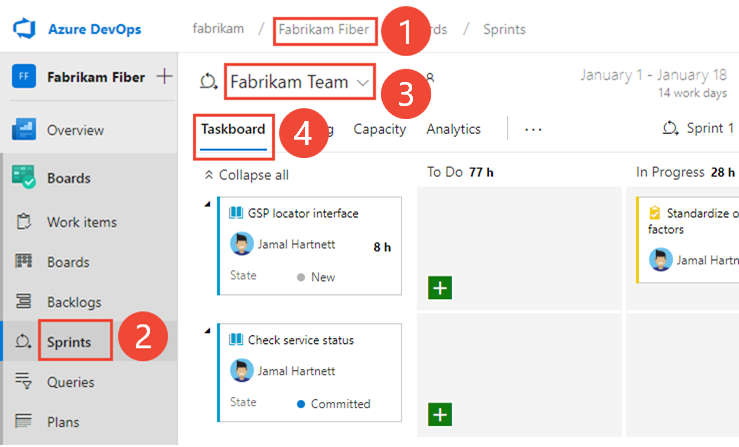
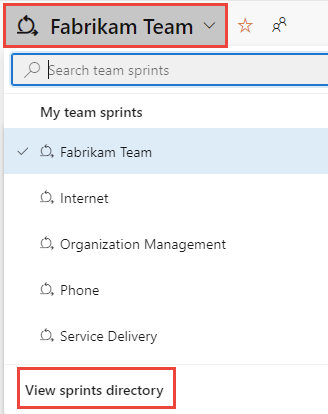
Чтобы переключить команды, откройте селектор команды и выберите другую команду или выберите "Обзор всех спринтов". Вы также можете ввести ключевое слово в поле поиска, чтобы отфильтровать список невыполненных работ команды.
Чтобы выбрать другой спринт, откройте селектор спринта и выберите нужный спринт.
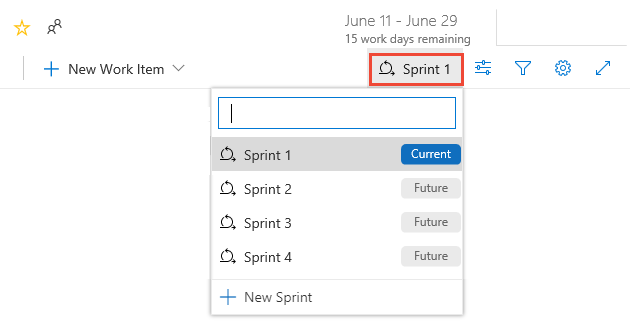
В списке отображаются только те спринты, которые выбраны для текущего фокуса команды. Если нужный спринт не указан, выберите "Создать Спринт " в меню и выберите "Выбрать существующую итерацию". Дополнительные сведения см. в разделе "Определение путей итерации (спринта").
Настроить доску задач
Каждая команда может настроить свою панель задач следующим образом:
- Добавление или переименование столбцов.
- Настройте карточки для отображения других полей или изменения цвета карточки на основе условий поля.
- Отображение ошибок на панели задач в виде элементов невыполненной работы или задач. При отслеживании ошибок в качестве задач они отображаются в бэклогах спринта и досках задач на том же уровне, что и задачи.
Администратор может настроить панель задач для всех команд:
- Добавить пользовательское состояние рабочего процесса для задачи WIT в процессе
- Добавьте пользовательский тип рабочего элемента в панель задач процесса
Элементы управления "Панель задач"
| Контроль | Функция |
|---|---|
| Задержка | Переключиться на представление списка задач спринта |
| Совет | Переключитесь в представление "Доска задач" |
| Вместимость | Переключение на планирование емкости |
| Группировать по историям и людям | Переключение группирования карточек по элементам невыполненной работы или участникам группы |
| Человек | Фильтрация задач для отображения элементов, назначенных всем или выбранному участнику команды |

|
Параметры открытой доски |
Значок полного экрана  / / |
Ввод или выход из полноэкранного режима |
Для получения дополнительной информации см. раздел Сочетания клавиш для Backlog.
Просмотр хода выполнения на ежедневных scrum-встречах.
Во время ежедневного Scrum отфильтруйте панель задач, чтобы сосредоточиться на интересующих элементах.
- Группируйте по элементам бэклога или историям для мониторинга выполнения элементов бэклога продукта, историй, требований или ошибок.
- Группировать по людям, чтобы отслеживать прогресс отдельных членов команды.
Примечание.
Ваша панель задач автоматически обновляется при изменении. При перемещении или переупорядочении карточек другими участниками команды доска задач обновляется в фоновом режиме.
Используйте фильтр Person , чтобы сосредоточиться на работе, назначенной отдельным участникам команды.
Совет
Если вы обнаруживаете задачи, которые не принадлежат вашей команде, убедитесь, что выбрана правильная команда.
Отображение хода выполнения элементов
В этом представлении показано, какие элементы приближаются к завершению и какие элементы не запущены.
Чтобы отобразить карточки на основе группировки невыполненной работы и задач, выберите
 Параметры отображения и выберите Истории (для гибкой разработки), Задачи (для Basic), Элементы невыполненной работы (для Scrum) или Требования (для CMMI).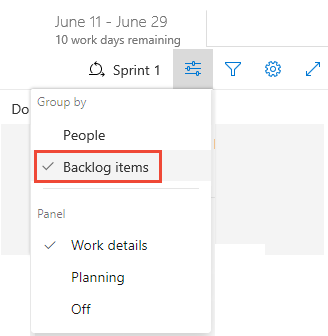
Выберите "Свернуть все " или "Развернуть все строки". Чтобы сосредоточиться на определенном элементе и его задачах, выборочно
 и свернуть
  строку.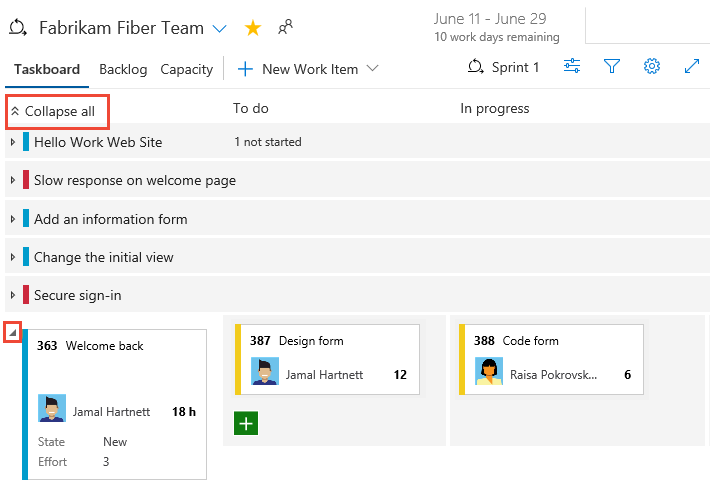
Показать прогресс участника команды
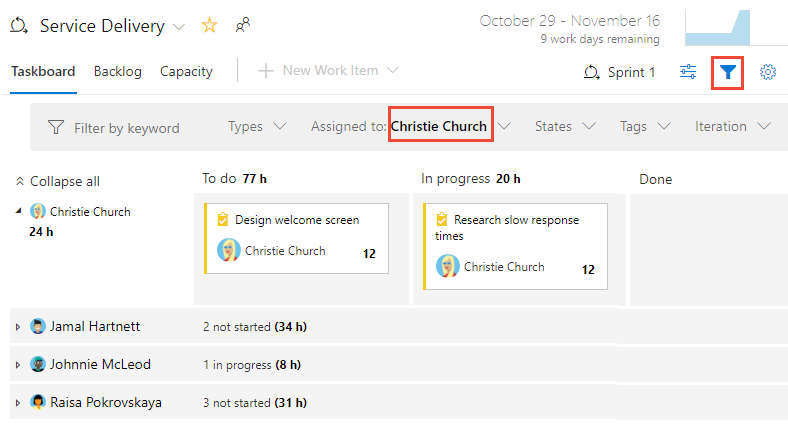
В этом представлении отображаются завершенная и оставшаяся работа каждого участника команды, что помогает определить, кому может понадобиться помощь с задачами спринта.
Чтобы отфильтровать задачи для определенного участника команды, выберите значок фильтра  , а затем выберите его или её имя в поле фильтрации Назначено.
Групповые задачи участниками группы
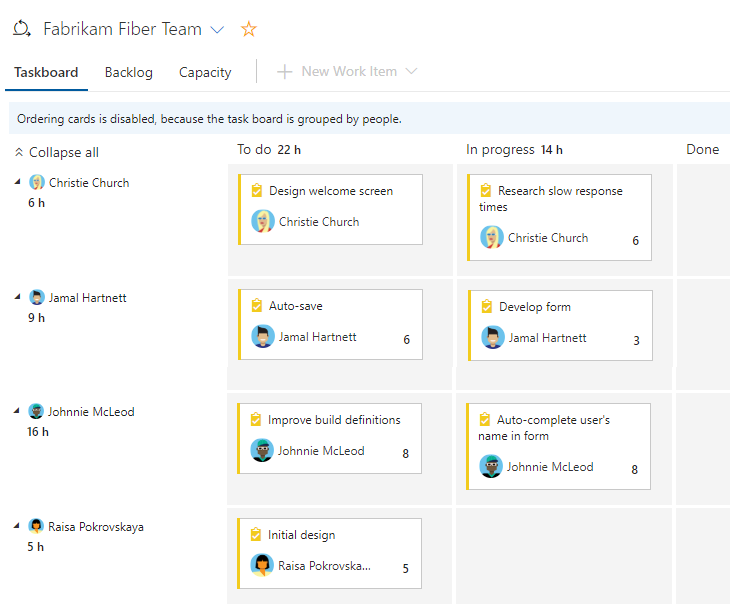
В этом представлении показаны все задачи, связанные с каждым членом команды. Элементы невыполненной работы не отображаются, только отдельные задачи.
-
Щелкните значок параметров представления и выберите "Люди".
Отображаются только члены команды с задачами, назначенными им. Их задачи отображаются в виде карточек под каждым состоянием столбца.
Чтобы отфильтровать задачи для определенного участника группы, выберите фильтр
и выберите имя из поля " Назначено для фильтрации".
Для получения дополнительной информации см. Интерактивное фильтрование невыполненных работ, досок, запросов и планов.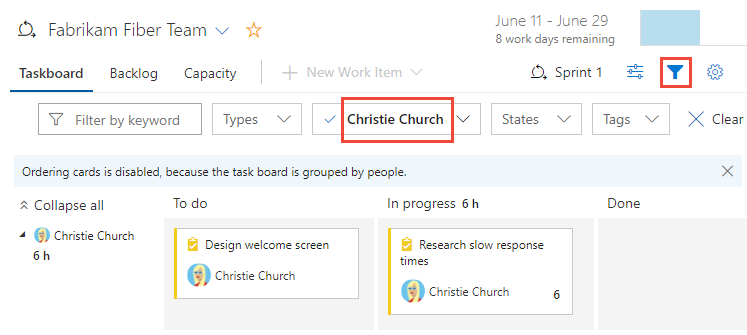
Обновление задач во время цикла спринта
Панель задач упрощает обновление состояния задачи и оставшихся работ.
Обновление состояния задачи
Перетащите задачи в последующий столбец, чтобы показать, выполняются ли они или завершены.
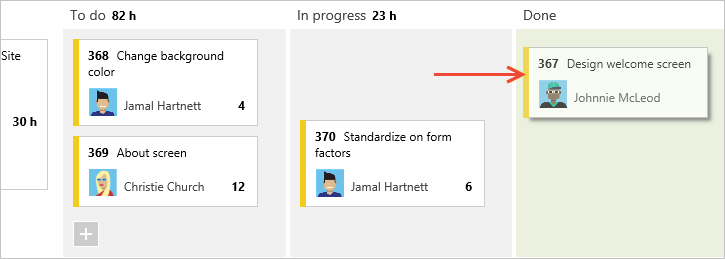
При перемещении задачи в столбец "Готово " или " Завершено " система автоматически устанавливает значение " Оставшиеся трудозаделения " значение 0 во всех процессах, кроме CMMI. Если осталось больше работы, измените состояние на "Выполняется" или "К выполнению" и введите значение для Оставшаяся работа.
Обновление оставшихся работ
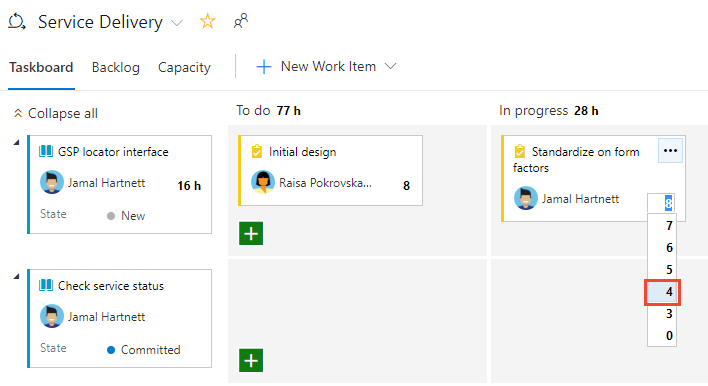
Обновите оценку объема оставшейся работы перед ежедневным собранием Scrum, чтобы держать команду в курсе и обеспечить более четкое представление на диаграмме выполнения.
Каждый член команды проверяет свои задачи и оценивает оставшиеся трудоемкие задачи. Если задача занимает больше времени, чем ожидалось, увеличьте значение оставшейся работы . Оставшиеся трудозатраты всегда должны отражать текущую оценку оставшихся усилий члена команды.
Закройте спринт и обновите панель задач
В конце спринта выполните следующие окончательные задачи:
- Установите значение Оставшиеся работы на ноль для всех завершенных задач.
- Обновите статус всех завершенных заданий в бэклоге.
- Перетащите неполные элементы бэклога и задачи в следующий спринт или обратно в бэклог продукта.
При перетаскивании неполного элемента в журнал требований продукта или будущий спринт итерационный путь всех незавершенных дочерних задач обновляется, чтобы он соответствовал новому итерационному пути.
Дополнительные сведения см. в разделе Действия по завершению спринта.
Уменьшение количества элементов на панели задач
Если вы превышаете максимальное количество элементов, разрешенных на панели задач, сообщение предложит уменьшить количество элементов. Максимум включает типы рабочих элементов в категории "Требования" и "Задачи".
Переместите элементы в бэклог или другой спринт, чтобы уменьшить количество задач. При перемещении родительского элемента PBI или пользовательской истории все активные дочерние задачи (состояние не является 'Готово' или 'Закрыто') автоматически перемещаются вместе с родительским элементом.
- Из области задач перетащите историю PBI или пользователя из первого столбца в невыполненную работу или будущий спринт.
- Из списка задач спринта выберите несколько элементов для перемещения, откройте меню действий, а затем выберите целевую итерацию.
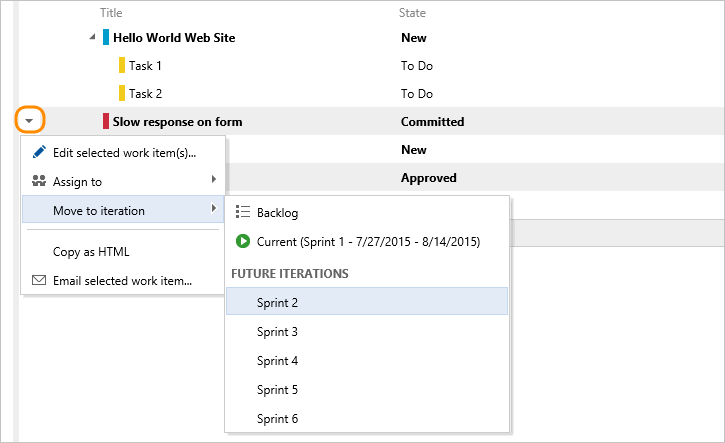
Или, если проект использует локальный XML-процесс, можно увеличить максимальное количество разрешенных элементов.
Используйте ИИ для обновления хода выполнения спринта.
При подключении сервера MCP Azure Boards к агенту ИИ в режиме агента можно использовать запросы естественного языка для обновления и отслеживания хода выполнения спринта.
| Задача | Пример запроса |
|---|---|
| Обновление состояния задачи | Move tasks #3001, #3002, and #3003 to Done in project <Contoso> |
| Обновление оставшихся работ | Set remaining work to 2 hours for task #3004 in project <Contoso> |
| Отчет о ходе выполнения спринта | Show a summary of task states (To Do, In Progress, Done) for Sprint 12 on <Contoso Team> |
| Поиск устаревших задач | List all tasks in the current sprint for <Contoso Team> that are still in To Do state and were created more than 3 days ago |
Примечание.
Режим агента и сервер MCP используют естественный язык, чтобы настроить эти запросы или задать дальнейшие вопросы, чтобы уточнить результаты.