Примечание.
Для доступа к этой странице требуется авторизация. Вы можете попробовать войти или изменить каталоги.
Для доступа к этой странице требуется авторизация. Вы можете попробовать изменить каталоги.
Концентратор задач — это представление текущего состояния приложения в хранилище, включая все ожидающие работы. Во время выполнения приложения концентратор задач постоянно сохраняет ход выполнения оркестрации, действий и функций сущностей. Этот подход гарантирует, что приложение может возобновить обработку, в которой она остановлена, если она перезапускается после временной остановки или прерывания. Концентратор задач также позволяет приложениям динамически масштабировать вычислительные ресурсы.
В этой статье объясняется, что именно хранится в концентраторах задач, как настраивать и именовать концентраторы задач, как создавать и управлять ими с различными хранилищами данных, а также как концентраторы задач обрабатывают работу внутри себя.
Это важно
Поддержка будет завершена для внутрипроцессной модели 10 ноября 2026 г. Мы настоятельно рекомендуем перенести ваши приложения на изолированную модель рабочих процессов для полной поддержки.
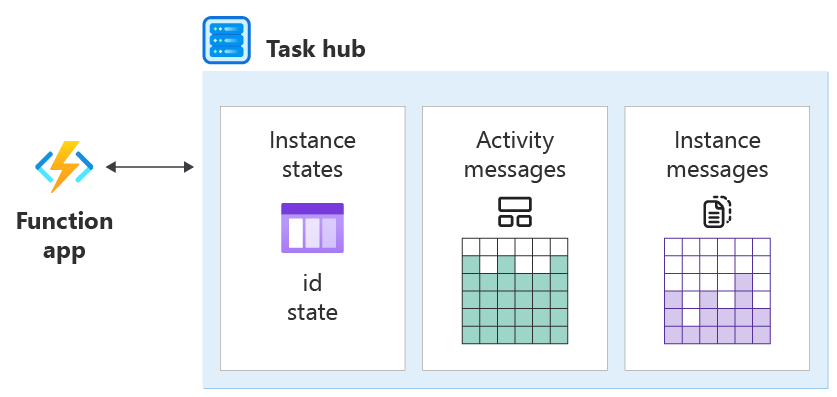
Концептуально концентратор задач хранит следующие сведения:
- Экземпляр состояния всех оркестрации и экземпляров сущностей.
- Обрабатываемые сообщения, в том числе:
- Все сообщения о действиях , представляющие действия, ожидающие выполнения.
- Все сообщения экземпляров, ожидающие доставки в систему.
Сообщения о действиях без отслеживания состояния и могут обрабатываться в любом месте. Сообщения экземпляров должны быть доставлены в конкретный экземпляр со состоянием, определяемый его идентификатором экземпляра (оркестрация или сущность).
Внутри системы каждый поставщик хранилища может использовать другую структуру для представления состояний и сообщений экземпляров. Например, поставщик служба хранилища Azure сохраняет сообщения в очередях служба хранилища Azure, но поставщик MSSQL сохраняет их в реляционных таблицах. Эти различия не имеют значения для проектирования приложений, но некоторые из них могут влиять на характеристики производительности. Дополнительные сведения см. в разделе "Представление в хранилище".
Пакеты SDK для устойчивых задач используют планировщик устойчивых задач в качестве серверной части для центров задач. Планировщик устойчивых задач — это полностью управляемая служба, которая обрабатывает хранилище внутри системы.
Имена концентратора задач
Центры задач определяются именем, соответствующим этим правилам:
- Содержит только буквенно-цифровые символы
- Начинается с буквы
- Имеет минимальную длину 3 символа, максимальная длина 45 символов
Объявите имя концентратора задач в файлеhost.json , как показано в следующем примере:
host.json (Функции 2.0)
{
  "version": "2.0",
  "extensions": {
    "durableTask": {
      "hubName": "MyTaskHub"
    }
  }
}
host.json (Функции 1.x)
{
  "durableTask": {
    "hubName": "MyTaskHub"
  }
}
Вы также можете настроить центры задач с помощью параметров приложения, как показано в следующем host.json примере файла:
host.json (Функции 2.0)
{
  "version": "2.0",
  "extensions": {
    "durableTask": {
      "hubName": "%MyTaskHub%"
    }
  }
}
host.json (Функции 1.x)
{
  "durableTask": {
    "hubName": "%MyTaskHub%"
  }
}
Имя узла задач установлено в значение параметра приложения MyTaskHub. В данном local.settings.json файле показано, как определить MyTaskHub параметр как samplehubname.
{
  "IsEncrypted": false,
  "Values": {
    "MyTaskHub" : "samplehubname"
  }
}
Замечание
При использовании слотов развертывания рекомендуется настроить имя хаба задач с помощью параметров приложения. Если вы хотите убедиться, что определенный слот всегда использует определенный хаб задач, используйте параметры приложения "slot-sticky".
Помимо host.json, имена концентраторов задач можно также установить в метаданных привязки оркестрационного клиента. Эта настройка полезна, если необходимо получить доступ к оркестрациям или сущностям, которые находятся в отдельном приложении функций. В следующем коде показано, как написать функцию, которая использует привязку клиента оркестрации для работы с концентратором задач, настроенным в качестве параметра приложения:
Изолированная рабочая модель
[Function("HttpStart")]
public static async Task<HttpResponseData> Run(
  [HttpTrigger(AuthorizationLevel.Function, "post", Route = "orchestrators/{functionName}")] HttpRequestData req,
  [DurableClient(TaskHub = "%MyTaskHub%")] DurableTaskClient starter,
  string functionName,
  FunctionContext executionContext)
{
  string requestBody = await new StreamReader(req.Body).ReadToEndAsync();
  string instanceId = await starter.ScheduleNewOrchestrationInstanceAsync(functionName, requestBody);

  ILogger logger = executionContext.GetLogger("HttpStart");
  logger.LogInformation("Started orchestration with ID = '{instanceId}'.", instanceId);

  return await starter.CreateCheckStatusResponseAsync(req, instanceId);
}
Модель внутрипроцессного процесса
[FunctionName("HttpStart")]
public static async Task<HttpResponseMessage> Run(
    [HttpTrigger(AuthorizationLevel.Function, methods: "post", Route = "orchestrators/{functionName}")] HttpRequestMessage req,
    [DurableClient(TaskHub = "%MyTaskHub%")] IDurableOrchestrationClient starter,
    string functionName,
    ILogger log)
{
    // Function input comes from the request content.
    object eventData = await req.Content.ReadAsAsync<object>();
    string instanceId = await starter.StartNewAsync(functionName, eventData);

    log.LogInformation($"Started orchestration with ID = '{instanceId}'.");

    return starter.CreateCheckStatusResponse(req, instanceId);
}
Замечание
Предыдущий пример предназначен для Устойчивые функции 2.x. Для Устойчивые функции 1.x используйте DurableOrchestrationContext вместо IDurableOrchestrationContext. Дополнительные сведения о различиях между версиями см. в статье о версиях устойчивых функций .
Замечание
Настройка имен хаба задач в метаданных клиентской привязки необходима только в том случае, если одно приложение функции используется для доступа к оркестрациям и сущностям в другом приложении функции. Если клиентские функции определены в том же функциональном приложении, что и оркестрации и сущности, избегайте указания имен узла задач в метаданных привязки. По умолчанию все привязки клиента получают метаданные концентратора задач из параметров host.json .
Если не указано, используется имя концентратора задач по умолчанию, как показано в следующей таблице:
| Версия долговечного расширения | Имя концентратора задач по умолчанию |
|---|---|
| 2.x | При развертывании в Azure имя концентратора задач является производным от имени приложения function. При выполнении вне Azure имя концентратора задач по умолчанию — TestHubName. |
| 1.x | Имя концентратора задач по умолчанию для всех сред DurableFunctionsHub. |
Дополнительные сведения о различиях между версиями расширений см. в статье версии Устойчивые функции.
Использование нескольких приложений с отдельными центрами задач
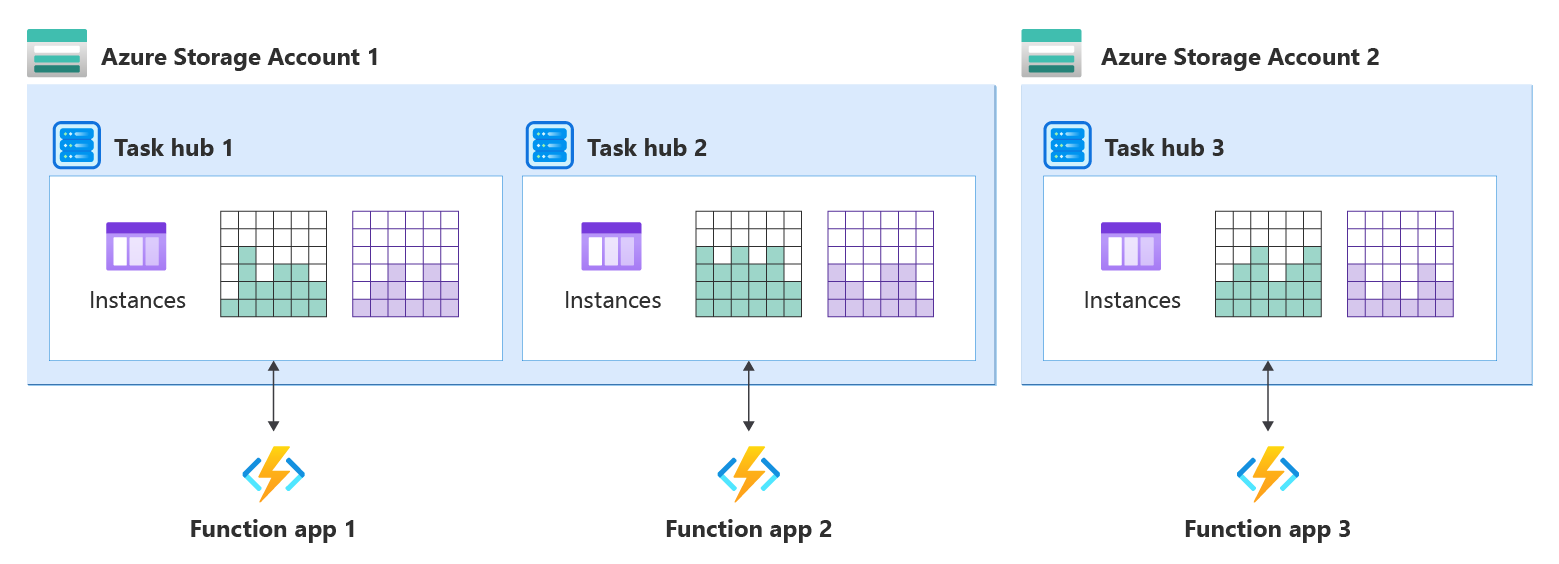
Каждое приложение, совместно использующее серверную часть, должно подключаться к собственному концентратору задач, чтобы избежать конфликтов. Если несколько приложений используют один и тот же концентратор задач, они конкурируют за сообщения, что может привести к неопределенному поведению, включая неожиданное зависание оркестраций. Один бекенд может содержать несколько центров задач; настройте каждое приложение индивидуально.
Это требование применяется ко всем серверным службам хранилища. Для поставщиков хранилища BYO (службы хранилища Azure, Netherite, MSSQL) настройте каждое функциональное приложение с отдельным именем концентратора задач. Это требование также применяется к промежуточным слотам: настройте каждый промежуточный слот с уникальным именем концентратора задач.
Это важно
По умолчанию имя приложения используется в качестве имени концентратора задач, что гарантирует, что случайное совместное использование не происходит. Если вы явно настраиваете имена концентраторов задач в host.json, убедитесь, что имена уникальны. Единственным исключением является развертывание копий одного приложения в нескольких регионах для аварийного восстановления. В этом случае используйте тот же концентратор задач для копий.
На следующей схеме показан один концентратор задач для каждого приложения-функции в общих и выделенных учетных записях служба хранилища Azure.
Управление узлом задач в устойчивом планировщике задач
В этом разделе описывается создание центров задач и управление ими при использовании серверной части планировщика устойчивых задач. Перед использованием вашего приложения явно создайте ресурсы планировщика и концентратора задач.
Создание планировщика и концентратора задач
Создайте планировщик и концентратор задач с помощью портала Azure, Azure CLI, Azure Resource Manager (ARM) или Bicep.
На портале Azure найдите планировщик задач Durable Task Scheduler и выберите его из результатов.
Выберите "Создать", чтобы открыть область создания планировщика.
Заполните поля на вкладке "Основные сведения" , включая группу ресурсов, имя планировщика, регион и номер SKU. Выберите Review + create.
После прохождения проверки выберите Создать. Развертывание занимает до 15 минут.
После создания планировщика откройте ресурс планировщика. На странице "Обзор" создайте новый концентратор задач.
Это важно
Список разрешённых IP-адресов допускает подключение с любого IP-адреса. Для рабочих развертываний это ограничивается только необходимыми диапазонами IP-адресов.
В предыдущих примерах используется выделенный номер SKU. Планировщик устойчивых задач также предлагает номер SKU потребления. Дополнительные сведения об управлении ресурсами планировщика устойчивых задач см. в статье "Разработка с помощью планировщика устойчивых задач".
Настройка проверки подлинности на основе удостоверений
Планировщик устойчивых задач поддерживает только аутентификацию с управляемым удостоверением. Он не поддерживает строки подключения, содержащие ключи хранения. Назначьте соответствующую роль управления доступом на основе ролей (RBAC) управляемому удостоверению и настройте приложение для использования этого удостоверения.
Доступны следующие роли:
| Роль | Описание |
|---|---|
| Участник данных для долговременных задач | Полный доступ к данным. Супермножество всех остальных ролей. |
| Исполнитель устойчивых задач | Взаимодействуйте с планировщиком для обработки оркестраций, активностей и сущностей. |
| Средство чтения данных устойчивых задач | Доступ только для чтения к данным оркестрации и объектам. |
Замечание
Большинству приложений требуется роль участника данных устойчивых задач.
Используйте управляемые удостоверения, назначаемые пользователем, если это возможно, так как они не привязаны к жизненному циклу приложения, и их можно повторно использовать после удаления приложения.
Перейдите к ресурсу планировщика или концентратора задач на портале Azure.
В меню слева выберите Управление доступом (IAM).
Выберите Добавить>Добавить назначение ролей.
Найдите и выберите вкладчика данных для устойчивых задач. Нажмите кнопку Далее.
Чтобы назначить доступ, выберите управляемое удостоверение. Выберите и выберите участников.
Выберите пользователем назначаемое управляемое удостоверение, выберите удостоверение и нажмите кнопку "Выбрать".
Нажмите кнопку "Проверка и назначение " для завершения.
Перейдите в ваше приложение функции и выберите Параметры>Идентификация. Выберите вкладку "Назначаемый пользователем" и добавьте удостоверение.
После назначения идентификатора добавьте в приложение следующие переменные среды:
| Variable | Ценность |
|---|---|
TASKHUB_NAME |
Имя центра задач. |
DURABLE_TASK_SCHEDULER_CONNECTION_STRING |
Endpoint={scheduler endpoint};Authentication=ManagedIdentity;ClientID={client id} |
Замечание
Если вы используете управляемое удостоверение, назначаемое системой, исключите сегмент ClientID из строки подключения: Endpoint={scheduler endpoint};Authentication=ManagedIdentity.
Полные сведения о конфигурации удостоверения см. в разделе Настройка управляемого удостоверения для планировщика устойчивых задач.
Управление концентратором задач поставщика хранилища BYO
В этом разделе рассматриваются создание и удаление концентратора задач и проверка содержимого концентратора задач. Это относится к поставщикам хранилища BYO: служба хранилища Azure, Netherite и MSSQL.
Это важно
При использовании поставщика хранилища BYO вы несете ответственность за защиту базовых ресурсов хранилища. Права на запись в хранилище центра задач могут использоваться для изменения поведения приложения, включая запуск произвольного кода. Используйте подключения на основе удостоверений, применяйте RBAC по принципу наименьших привилегий и ограничьте сетевой доступ. Полный контрольный список защиты см. в разделе "Защита хранилища концентратора задач".
Создание и удаление центров задач
Пустой концентратор задач со всеми необходимыми ресурсами автоматически создается в хранилище при первом запуске приложения-функции.
Если вы используете поставщик служба хранилища Azure, дополнительная конфигурация не требуется. В противном случае следуйте инструкциям по настройке поставщиков хранилища, чтобы убедиться, что поставщик хранилища может правильно настроить и получить доступ к ресурсам хранилища, необходимым для концентратора задач.
Замечание
Центр задач не удаляется автоматически при остановке или удалении приложения-функции. Чтобы удалить эти данные, вручную удалите концентратор задач, его содержимое или содержащую учетную запись хранения.
Подсказка
В ситуации разработки может часто возникать необходимость перезапуска с чистого листа. Для этого просто измените имя настроенного концентратора задач. Это изменение приводит к созданию нового пустого концентратора задач при перезапуске приложения. Старые данные в этом случае не удаляются.
Проверка содержимого концентратора задач
Существует несколько распространенных способов проверки содержимого концентратора задач:
- В приложении-функции клиентский объект предоставляет методы для запроса хранилища экземпляров. Дополнительные сведения о поддерживаемых типах запросов см. в статье "Управление экземплярами ".
- Аналогичным образом HTTP API предлагает запросы REST для получения состояния оркестраций и сущностей. Дополнительные сведения см. в справочнике по API HTTP .
- Средство Устойчивые функции Monitor может проверять центры задач и предлагает различные варианты визуального отображения.
Для некоторых поставщиков хранилища можно также проверить концентратор задач, перейдя непосредственно в базовое хранилище:
- При использовании поставщика служба хранилища Azure состояния экземпляра хранятся в таблице Instance Table и History Table, которые можно проверить с помощью таких средств, как Обозреватель службы хранилища Azure.
- Если вы используете поставщик хранилища MSSQL, используйте запросы и средства SQL для проверки содержимого концентратора задач в базе данных.
Рабочие задачи
Сообщения о действиях и сообщения об экземплярах в центре задач представляют работу, которую необходимо обработать приложению. Пока приложение запущено, он постоянно извлекает рабочие элементы из концентратора задач. Каждый рабочий элемент обрабатывает одно или несколько сообщений. Существует два типа рабочих элементов:
- Рабочие элементы активности: запустите функцию активности для обработки сообщения об активности.
- Задания Orchestrator: запустите оркестратор или функцию сущности для обработки одного или нескольких сообщений инстанции.
Рабочие могут обрабатывать несколько рабочих элементов одновременно, при условии соблюдения ограничений параллелизма для каждого работника.
Дополнительные сведения о ограничении параллелизма см. в разделе Производительность и масштабирование.
После того как работник завершает элемент задания, он возвращает изменения в концентратор задач. Эти эффекты зависят от типа выполняемой функции:
- Функция завершенной активности создает сообщение экземпляра, содержащее результат, адресованное экземпляру родительского оркестратора.
- Завершенная функция оркестратора обновляет состояние оркестрации и историю событий, и может создавать новые сообщения.
- Завершенная функция сущности обновляет состояние сущности, а также может создавать сообщения для новых экземпляров.
Для оркестрации каждый рабочий элемент представляет один эпизод выполнения этой оркестрации. Эпизод — это один цикл работы оркестратора: обработка доступных результатов, приостановка, а затем ожидание следующего результата. Например, событие начинается, когда начинается процесс оркестрации, когда действие завершается и возвращает результат, или при поступлении внешнего события. Эпизод заканчивается, когда оркестратор завершает свою работу или достигает момента, когда он должен ждать новых сообщений.
Пример выполнения
Рассмотрим оркестрацию типа «fan-out-fan-in», которая запускает параллельно выполняемые две действия и ожидает завершения обоих.
Изолированная рабочая модель
[Function("Example")]
public static async Task Run([OrchestrationTrigger] TaskOrchestrationContext context)
{
  Task t1 = context.CallActivityAsync("MyActivity", 1);
  Task t2 = context.CallActivityAsync("MyActivity", 2);
  await Task.WhenAll(t1, t2);
}
Модель внутрипроцессного процесса
[FunctionName("Example")]
public static async Task Run([OrchestrationTrigger] IDurableOrchestrationContext context)
{
    Task t1 = context.CallActivityAsync<int>("MyActivity", 1);
    Task t2 = context.CallActivityAsync<int>("MyActivity", 2);
    await Task.WhenAll(t1, t2);
}
using Microsoft.DurableTask;

public class Example : TaskOrchestrator<object?, object?>
{
    public override async Task<object?> RunAsync(TaskOrchestrationContext context, object? input)
    {
        Task t1 = context.CallActivityAsync("MyActivity", 1);
        Task t2 = context.CallActivityAsync("MyActivity", 2);
        await Task.WhenAll(t1, t2);
        return null;
    }
}
После запуска этой оркестрации клиентом приложение обрабатывает его как последовательность рабочих элементов. Каждый завершенный рабочий элемент обновляет состояние концентратора задач при фиксации. Вот что нужно сделать:
Клиент просит запустить новую оркестрацию с идентификатором экземпляра "123". После выполнения клиентом этого запроса узел задач содержит запись состояния оркестрации и сообщение об экземпляре.

Метка
ExecutionStartedявляется одним из многих типов исторических событий, которые определяют различные типы сообщений и событий, участвующих в ведении истории оркестрации.Работник выполняет рабочий элемент оркестратора для обработки
ExecutionStartedсообщения. Он вызывает функцию оркестратора, которая запускает выполнение кода оркестрации. Этот код планирует два действия, а затем останавливает выполнение при ожидании результатов.
Теперь состояние среды выполнения
Running, и журнал записывает этот первый эпизод: диспетчер начал работу, выполнение началось, два задания были запланированы, и диспетчер завершил эпизод.Работник выполняет рабочий элемент действия для обработки одного из
TaskScheduledсообщений. Он вызывает функцию действия с входным значением "2". После завершения функции действия создаетсяTaskCompletedсообщение, содержащее результат.
Работник выполняет рабочий элемент оркестратора для обработки
TaskCompletedсообщения. Если оркестрация по-прежнему кэшируется в памяти, она может просто возобновить выполнение. В противном случае рабочий сначала воспроизводит историю для восстановления текущего состояния оркестрации. Затем он продолжает координацию процессов, предоставляя результаты выполнения задачи. После получения этого результата оркестрация по-прежнему ожидает результата другой активности, поэтому она снова прекращает выполнение.
В истории записан второй эпизод: задание завершено, и оркестратор снова приостановил процесс.
Рабочий выполняет элемент рабочего задания действия, чтобы обработать оставшееся
TaskScheduledсообщение. Он вызывает функцию действия с входным значением "1".
Работник выполняет другой рабочий элемент оркестратора для обработки
TaskCompletedсообщения. Получив второй результат, оркестрация завершается.
Состояние среды выполнения теперь
Completed, а журнал записывает третий и окончательный эпизод: завершена вторая задача, и выполнение завершено.
Замечание
Показанное расписание не является единственным возможным. Например, если второе действие завершается раньше ожидаемого, оба TaskCompleted сообщения могут обрабатываться одной работой, в результате чего получится два эпизода вместо трех.
Представление в хранилище
Каждый поставщик хранилища использует другую внутреннюю организацию для представления центров задач в хранилище. Понимание этой организации, хотя и не требуется, может помочь при устранении неполадок или при попытке удовлетворить производительность, масштабируемость или целевые показатели затрат.
Пакеты SDK Durable Task используют планировщик Durable Task в качестве серверной части, которая управляет состоянием центра задач во внутренней системе.
Поставщик планировщика устойчивых задач
Durable Task Scheduler — это полностью управляемый бэкенд-провайдер, который хранит все внутренние состояния узла задач. В отличие от поставщиков хранилища BYO, вам не нужно настраивать базовую инфраструктуру хранилища или управлять ими. Каждый ресурс планировщика (Microsoft.DurableTask/schedulers) имеет выделенные вычислительные ресурсы и ресурсы памяти и может содержать один или несколько центров задач (Microsoft.DurableTask/schedulers/taskHubs).
Так как планировщик устойчивых задач управляет хранилищем внутри системы, вы не можете напрямую проверить базовые данные. Вместо этого используйте панель мониторинга планировщика устойчивых задач для мониторинга и выполнения запросов к экземплярам оркестрации.
Дополнительные сведения о вариантах поставщиков хранилища BYO и их сравнении см. в разделе Поставщики хранилища для Устойчивые функции.
поставщик хранилища Azure
Поставщик служба хранилища Azure представляет концентратор задач в хранилище с помощью следующих компонентов:
- Две таблицы Azure хранят состояния экземпляра.
- В одной очереди Azure хранятся сообщения о действиях.
- Одно или несколько Azure очередей хранят сообщения экземпляра. Каждая из так называемых очередей управления представляет собой раздел, которому назначается подмножество всех сообщений экземпляров на основе хэша идентификатора экземпляра.
- Несколько дополнительных контейнеров для BLOB-объектов, используемых для управления арендой двоичных больших объектов или передачи крупных сообщений.
Например, центр задач с именем xyz с PartitionCount = 4 содержит следующие очереди и таблицы.
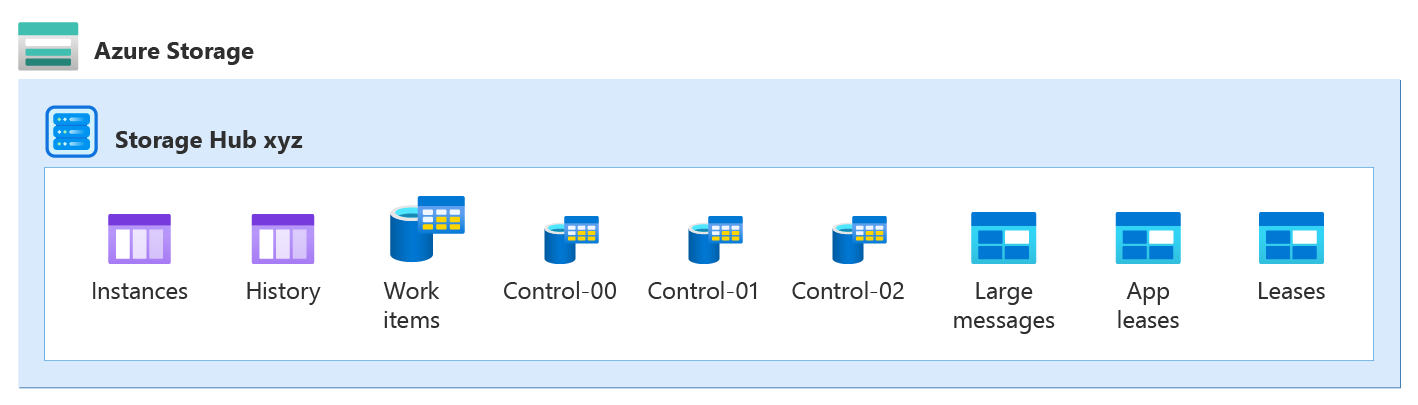
В следующих разделах подробно описаны эти компоненты и их роли.
Дополнительные сведения о том, как центры задач представлены поставщиком служба хранилища Azure, см. в документации по поставщику служба хранилища Azure.
Поставщик хранилища Netherite (путь выхода на пенсию)
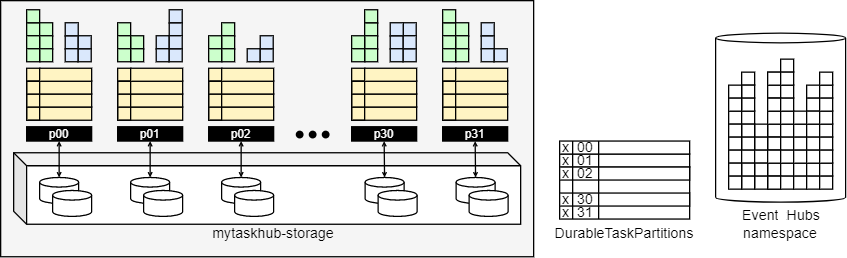
Netherite разделяет все состояния концентратора задач на указанное количество секций. В хранилище эти ресурсы хранят данные:
- Один служба хранилища Azure контейнер больших двоичных объектов, содержащий все большие двоичные объекты, сгруппированные по секциям.
- Одна таблица Azure, содержащая опубликованные метрики о разделах.
- Пространство имен Центры событий Azure для доставки сообщений между секциями.
Например, концентратор задач с mytaskhub именем PartitionCount = 32 представлен в хранилище следующим образом:
Замечание
Всё состояние концентратора задач хранится в blob контейнере x-storage. Таблица DurableTaskPartitions и пространство имен Центров событий содержат избыточные данные: если их содержимое потеряно, они могут быть автоматически восстановлены. Таким образом, не нужно настраивать пространство имен Центры событий Azure для хранения сообщений после истечения срока действия по умолчанию.
Netherite использует механизм обеспечения событий, основанный на журналах и контрольных точках, для представления текущего состояния секции. Оба блочных BLOB-объектов и страничных BLOB-объектов хранят данные. Вы не можете считывать этот формат непосредственно из хранилища, поэтому функция приложения должна работать при запросе магазина экземпляров.
Дополнительные сведения о центрах задач для поставщика хранилища Netherite см. в разделе "Центр задач" для поставщика хранилища Netherite.
Поставщик хранилища MSSQL
Все данные концентратора задач хранятся в одной реляционной базе данных, используя следующие таблицы:
- Таблицы
dt.Instancesиdt.Historyхранят состояния экземпляра. - В
dt.NewEventsтаблице хранятся сообщения экземпляра. - В
dt.NewTasksтаблице хранятся сообщения о действиях.
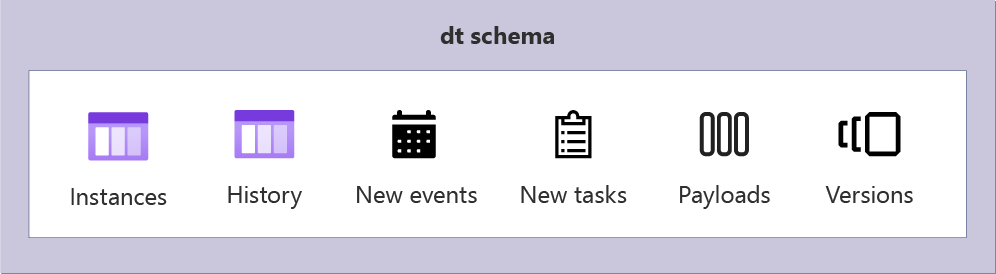
Чтобы обеспечить независимое сосуществование нескольких центров задач в одной базе данных, каждая таблица содержит TaskHub столбец в составе первичного ключа. В отличие от двух других поставщиков, у поставщика MSSQL нет секций.
Дополнительные сведения о центрах задач для поставщика хранилища MSSQL см. в разделе "Сведения о центре задач" поставщика хранилища Microsoft SQL (MSSQL).