Примечание.
Для доступа к этой странице требуется авторизация. Вы можете попробовать войти или изменить каталоги.
Для доступа к этой странице требуется авторизация. Вы можете попробовать изменить каталоги.
Применяется к: Azure Logic Apps (Расход + Стандарт)
Если вам нужна автоматизация на основе искусственного интеллекта, которая выполняется независимо, создайте автономные рабочие процессы агента в Azure Logic Apps. Эти рабочие процессы используют циклы агента и большие языковые модели (LLM) для итеративного процесса, принятия решений и выполнения задач без вмешательства человека. Эти рабочие процессы хорошо работают для автоматизации, которая может работать долгое время, требует более строгого управления, изоляции или может поддерживать автоматизированные стратегии отката или компенсации.
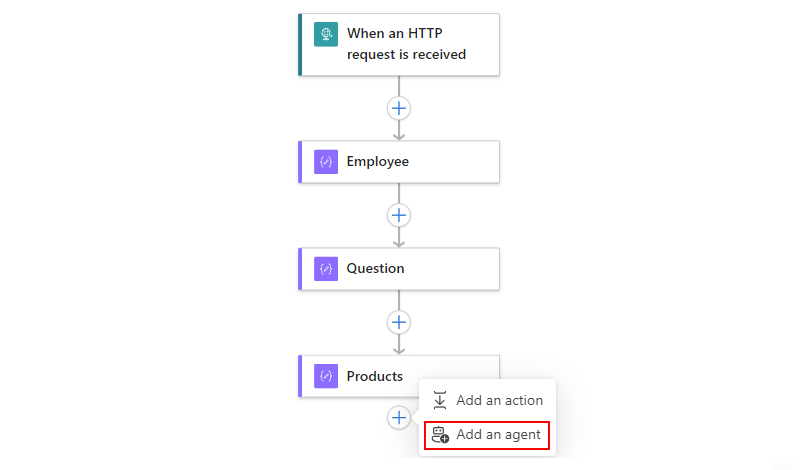
В следующем примере рабочий процесс использует цикл автономного агента для получения текущей погоды и отправки уведомлений по электронной почте:
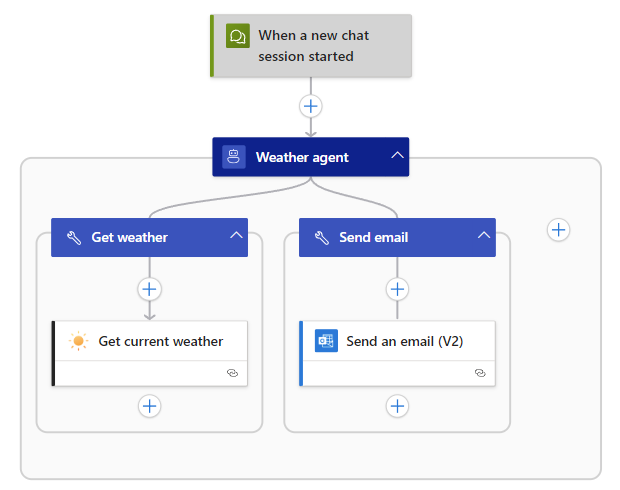
В этом руководстве показано, как создать приложение логики "Потребление" или "Стандартный", использующее тип рабочего процесса автономных агентов . Этот рабочий процесс выполняется без взаимодействия с человеком и использует средства, создаваемые для выполнения задач. Общие сведения об агентических рабочих процессах см. в разделе "Рабочие процессы агента ИИ" в Azure Logic Apps.
Это важно
Рабочие процессы автономного агента потребления находятся в предварительной версии и применяются к дополнительным условиям использования для предварительных версий Microsoft Azure.
Предпосылки
В зависимости от того, хотите ли вы создать приложение логики "Потребление" или "Стандартный", применяются следующие предварительные требования:
Учетная запись и подписка Azure. Получите бесплатную учетную запись Azure.
Ресурс приложения логики потребления, использующий тип рабочего процесса с именем автономных агентов. См. статью "Создание рабочих процессов приложения логики потребления" на портале Azure.
Замечание
Вы можете использовать только портал Azure для создания автономных рабочих процессов агента, а не Visual Studio Code.
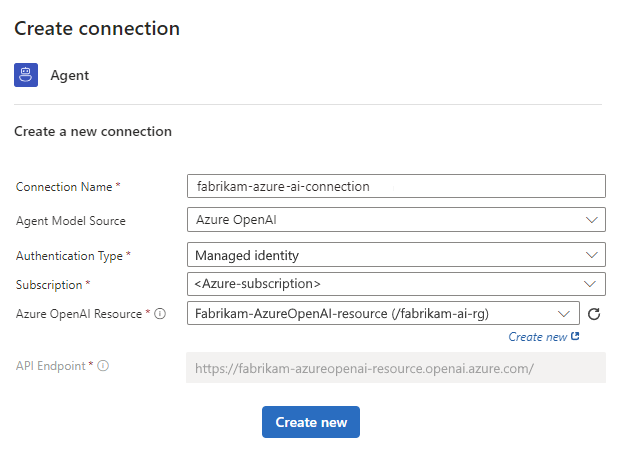
Автономные рабочие процессы потребительского агента не требуют ручной настройки отдельной модели искусственного интеллекта. Рабочий процесс автоматически включает действие агента , использующее модель Службы OpenAI Azure, размещенную в Microsoft Foundry. Рабочие процессы автономного агента потребления поддерживают только определенные модели, которые зависят от региона приложения логики. Дополнительные сведения см. в разделе "Поддерживаемые модели".
Чтобы следовать примерам, вам нужна учетная запись электронной почты для отправки электронной почты.
В примерах этого руководства используется учетная запись Outlook.com. В собственных сценариях можно использовать любую поддерживаемую службу электронной почты или приложение для обмена сообщениями в Azure Logic Apps, например Office 365 Outlook, Microsoft Teams, Slack и т. д. Настройка для других служб электронной почты или приложений аналогична примерам, но имеет незначительные отличия.
Поддерживаемые модели службы OpenAI Azure для рабочих процессов агента
В следующем списке указаны модели ИИ, которые можно использовать с агентическими рабочими процессами:
Цикл агента автоматически использует одну из следующих моделей службы Azure OpenAI:
- гпт-4о-мини
- gpt-5o-mini
Это важно
Модель искусственного интеллекта, используемая циклом агента, может происходить из любого региона, поэтому для данных, обрабатываемых моделью, не гарантируется размещение в определенном регионе.
Выставление счетов
Потребление: выставление счетов осуществляется по модели "оплата по мере использования". Ценообразование цикла агента основано на количестве токенов, которые используются каждым действием агента, и отображаются в счете как корпоративные единицы. Чтобы получить информацию о конкретных ценах, см. цены на Azure Logic Apps.
Стандартный: хотя агентические рабочие процессы не несут дополнительных расходов, использование модели искусственного интеллекта взимает плату. Дополнительные сведения см. в калькуляторе цен Azure.
Ограничения и известные проблемы
В следующей таблице описываются текущие ограничения и известные проблемы в этом выпуске на основе типа ресурса приложения логики.
| Логическое приложение | Ограничения или известные проблемы |
|---|---|
| Both | Чтобы создать инструменты для вашего агента, применяются следующие ограничения: — Можно добавлять только действия, а не триггеры. — Средство должно начинаться с действия и всегда должно содержать как минимум одно действие. — средство работает только внутри цикла агента, где существует это средство. — Действия потока управления не поддерживаются. |
| Consumption | — Вы можете создавать рабочие процессы агента потребления только на портале Azure, а не в Visual Studio Code. — Модель искусственного интеллекта, которую использует действие Агента, может поступать из любого региона, поэтому местоположение данных для определенного региона не гарантируется для данных, которые обрабатывает модель. — Действие агента ограничивается на основе количества используемых токенов. |
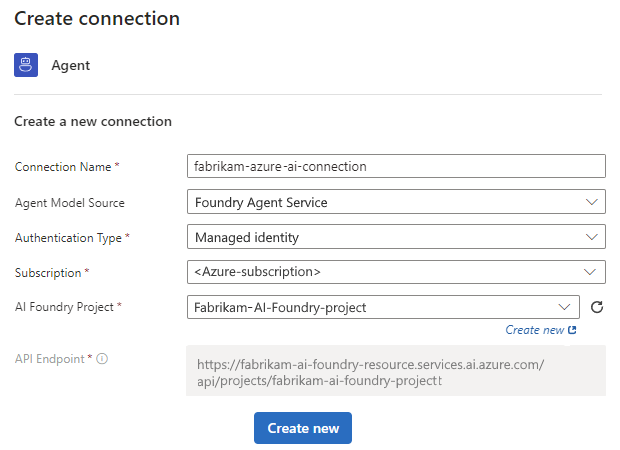
| Стандарт | — неподдерживаемые типы рабочих процессов: stateless Примечание. Для проектов Foundry требуется использовать аутентификацию с помощью управляемой идентификации. — Общие ограничения в Службе Azure OpenAI, Foundry и Azure Logic Apps см. в статье: - Квоты и ограничения службы Azure OpenAI - Квоты и ограничения Azure OpenAI в модели Foundry - Ограничения и конфигурация Azure Logic Apps |
Создание автономного агентского рабочего потока
В следующем разделе показано, как начать создание автономного рабочего процесса агента.
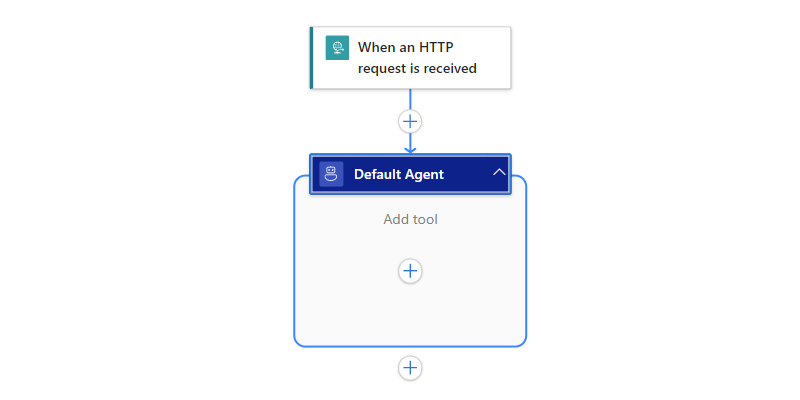
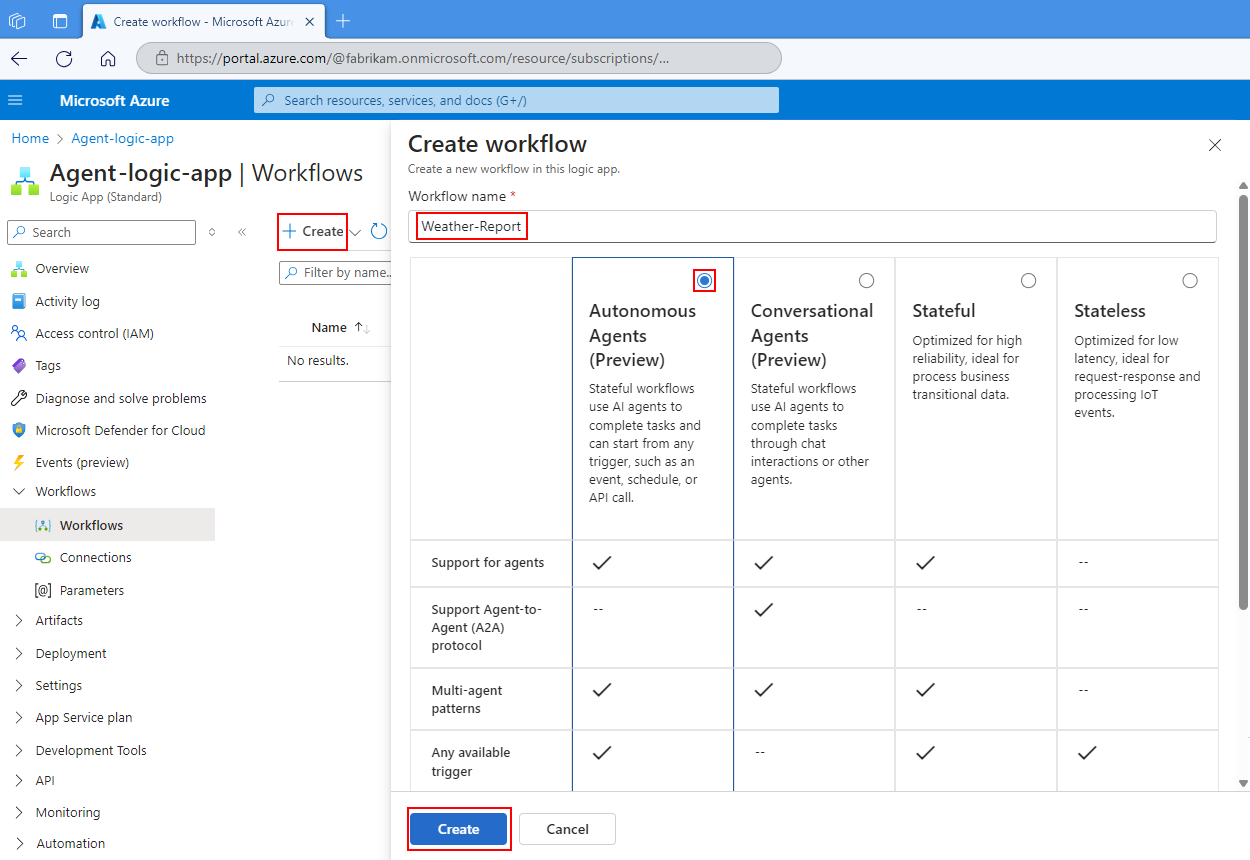
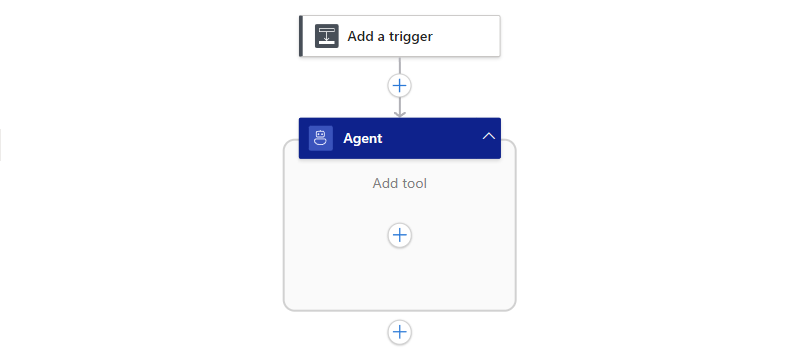
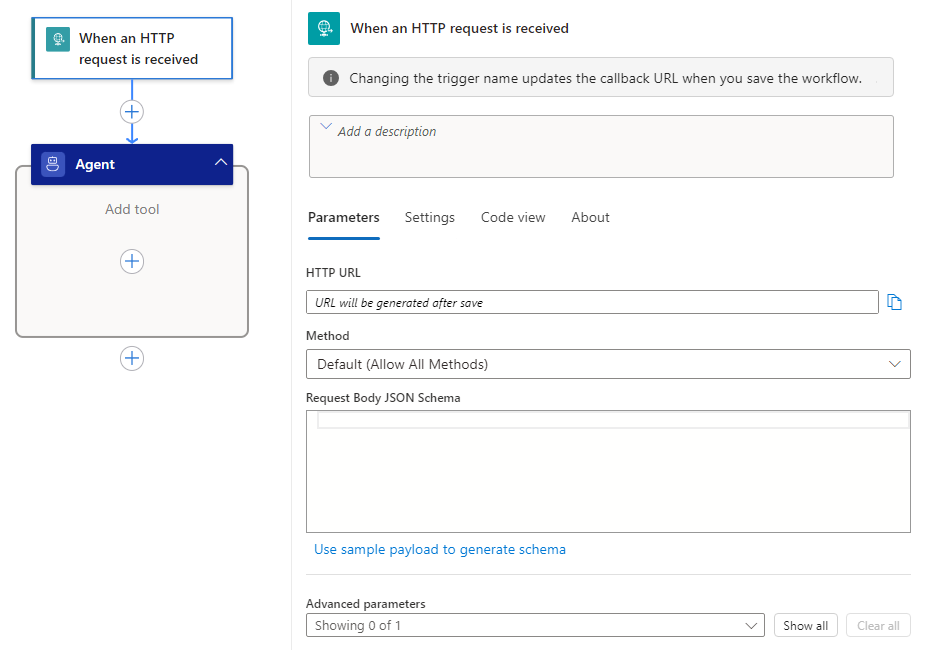
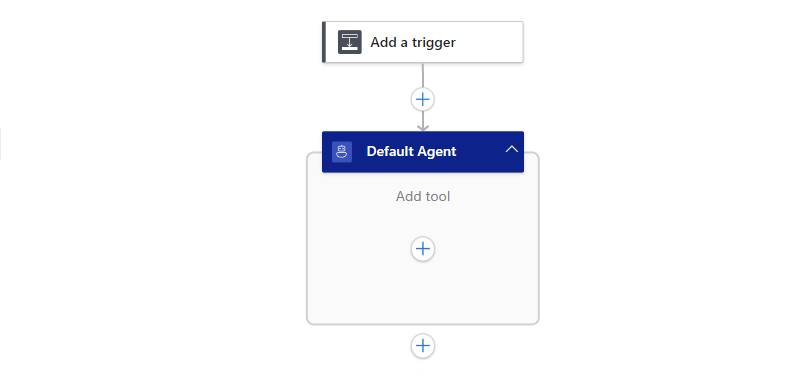
Тип рабочего процесса автономных агентов создает частичный рабочий процесс, начинающийся с триггера запроса . Рабочий процесс также включает пустое действие агента по умолчанию .
Чтобы открыть этот частичный рабочий процесс, выполните следующие действия.
В портал Azure откройте ресурс приложения логики потребления.
На боковой панели ресурсов в разделе "Средства разработки" выберите конструктор, чтобы открыть частичный рабочий процесс агента.
В конструкторе показан частичный рабочий процесс с триггером с именем "При получении HTTP-запроса". Под триггером появится пустое действие Агент с именем Дефолтный агент. Для этого сценария вам не нужна другая настройка триггера.
Перейдите к следующему разделу, чтобы настроить цикл агента.
Замечание
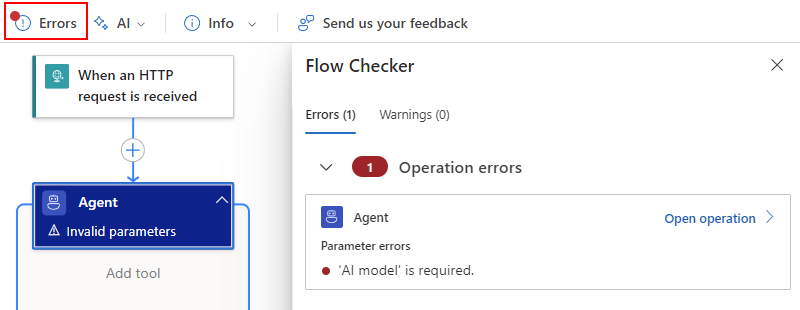
Если вы попытаетесь сохранить рабочий процесс сейчас, вы получите сообщение об ошибке проверки рабочего процесса.
В рабочем процессе "Стандартный" панель инструментов конструктора также отображает красную точку на кнопке "Ошибки ". Конструктор оповещает об этой ошибке, так как цикл агента требует настройки до того, как вы сможете сохранить какие-либо изменения. Однако теперь вам не нужно настраивать цикл агента. Вы можете продолжать создавать рабочий процесс. Просто не забудьте настроить цикл агента перед сохранением рабочего процесса.
Настройка или просмотр модели ИИ
Чтобы настроить или просмотреть модель ИИ для цикла агента, выполните действия, основанные на типе приложения логики:
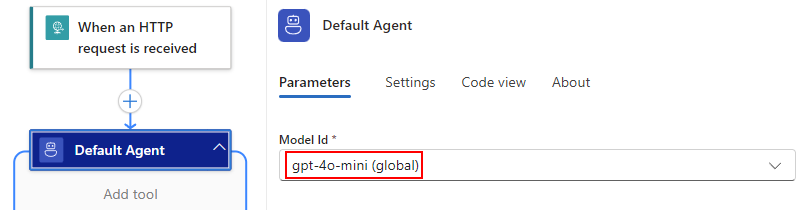
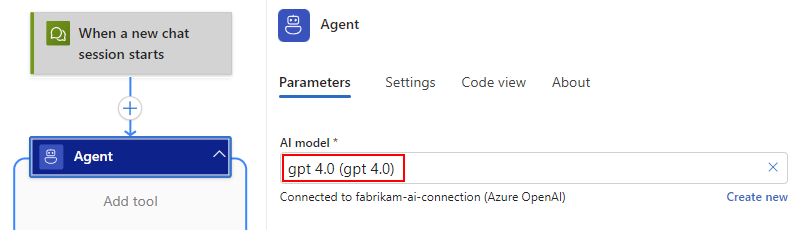
По умолчанию цикл агента автоматически использует модель Azure OpenAI, доступную в регионе приложения логики. Некоторые регионы поддерживают gpt-4o-mini, а другие поддерживают gpt-5o-mini.
Чтобы просмотреть модель, которую использует цикл агента, выполните следующие действия.
В конструкторе выберите строку заголовка в действии агента по умолчанию, чтобы открыть область сведений.
На вкладке "Параметры " параметр "Идентификатор модели" отображает модель Azure OpenAI, которую использует рабочий процесс, например:
Перейдите к следующему разделу, чтобы переименовать цикл агента.
Переименование цикла агента
Обновите имя цикла агента, чтобы четче указать его цель, выполнив следующие шаги:
В конструкторе выберите строку заголовка действия агента, чтобы открыть информационную панель.
В области сведений выберите имя цикла агента и введите новое имя, например
Weather agent.
Перейдите к следующему разделу, чтобы указать инструкции для цикла агента.
Настройка инструкций для цикла обработки агента
Цикл агента требует инструкций, описывающих роли, которые он может выполнять, и задачи, которые он может осуществлять. Чтобы помочь циклу агента узнать и понять эти обязанности, можно также включить следующие сведения:
- Структура рабочего процесса
- Доступные действия
- Любые ограничения или лимиты
- Взаимодействие для определенных сценариев или особых случаев
Чтобы получить наилучшие результаты, предоставьте четкие указания и будьте готовы итеративно уточнять ваши инструкции.
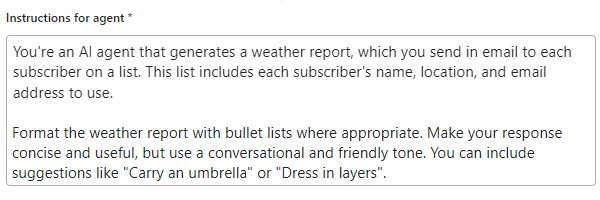
В поле "Инструкции для агента" введите инструкции , необходимые циклу агента для понимания ее роли и задач.
В этом примере в примере агента погоды используются следующие примеры инструкций, в которых позже вы предоставляете список подписчиков с собственным адресом электронной почты для тестирования:
You're an AI agent that generates a weather report, which you send in email to each subscriber on a list. This list includes each subscriber's name, location, and email address to use.

Format the weather report with bullet lists where appropriate. Make your response concise and useful, but use a conversational and friendly tone. You can include suggestions like "Carry an umbrella" or "Dress in layers".
Ниже приведен пример:
При необходимости укажите инструкции пользователя, которые цикл агента использует в качестве запросов.
Для получения наилучших результатов сделайте каждую инструкцию пользователя фокусом на конкретной задаче, например:
В области сведений о цикле агента в разделе "Инструкции пользователя" в поле "Элемент инструкций пользователя - 1" введите подсказку для цикла агента.
Чтобы добавить другую инструкцию, нажмите кнопку "Добавить новый элемент".
В поле "Инструкции пользователя" ( 2 ) введите другой запрос для цикла агента.
Повторяйте, пока не закончите добавление всех нужных запросов.
На панели инструментов конструктора выберите Сохранить.
Проверка ошибок
Чтобы убедиться, что рабочий процесс не имеет ошибок на этом этапе, выполните следующие действия.
На панели инструментов конструктора нажмите кнопку "Выполнить".>
На боковой панели рабочего процесса в разделе "Средства разработки" выберите журнал выполнения.
На странице журнала выполнения в таблице запусков выберите последний запуск рабочего процесса.
Замечание
Если страница не отображает никаких запусков, на панели инструментов нажмите кнопку "Обновить".
Если в столбце "Состояние " отображается состояние "Выполнение ", рабочий процесс агента по-прежнему работает.
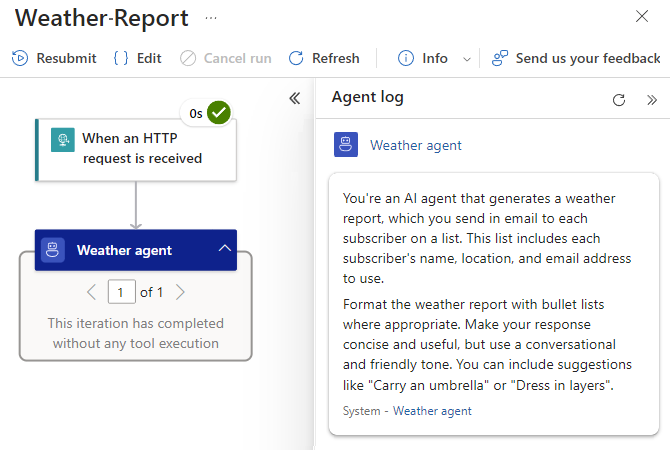
Откроется представление мониторинга и отображаются операции рабочего процесса со своим состоянием. Откроется область журнала агента и отображаются инструкции по циклу агента, предоставленные ранее. На панели также отображается ответ рабочего цикла агента.
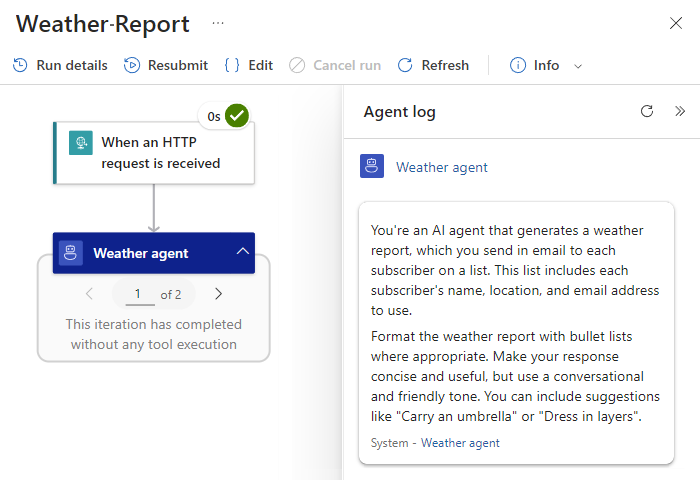
В этом цикле агента нет средств для использования в данный момент, что означает, что цикл агента не может выполнять никаких конкретных действий, таких как отправка электронной почты в список подписчиков, пока не создадите средства, необходимые циклу агента для выполнения задач.
Вернитесь к дизайнеру. На панели инструментов представления мониторинга нажмите кнопку "Изменить".
Создать инструмент для получения данных о погоде
Чтобы цикл агента выполнял предварительно созданные действия, доступные в Azure Logic Apps, необходимо создать один или несколько средств для использования цикла агента. Инструмент должен содержать по крайней мере одно действие и только эти действия. Цикл агента вызывает средство с помощью определенных аргументов.
В этом примере цикл агента нуждается в инструменте, который получает прогноз погоды. Вы можете создать это средство, выполнив следующие действия.
В конструкторе, в цикле агента и в разделе инструмента «Добавить», выберите знак плюса (+), чтобы открыть панель, в которой можно просмотреть доступные действия.
В области "Добавление действия" выполните общие действия для приложения логики, чтобы добавить действие, которое лучше всего подходит для вашего сценария.
В этом примере используется действие MSN Weather с именем Get current weather.
После выбора действия контейнер Tool и выбранное действие отображаются в интерфейсе агента в дизайнере. Обе области сведений также открываются одновременно.
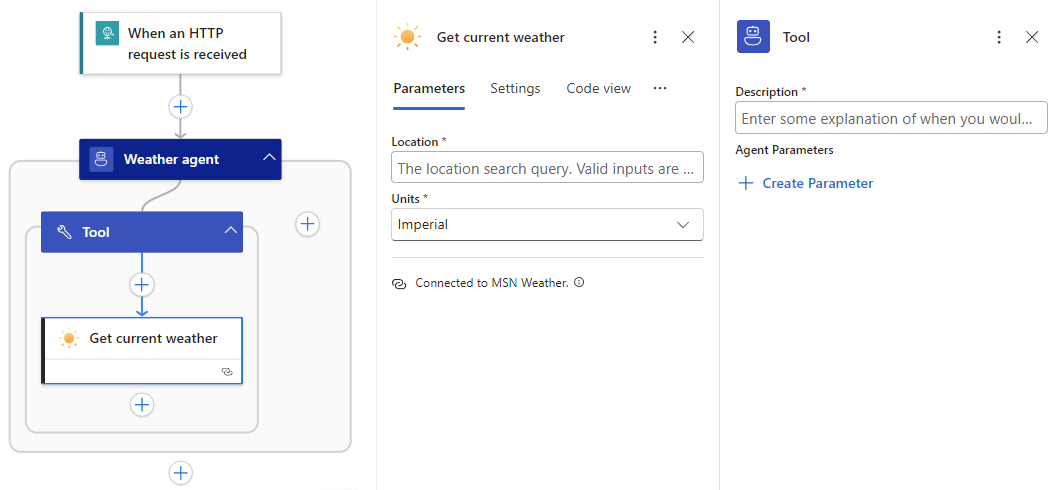
В области сведений о средстве переименуйте инструмент, чтобы описать его назначение. В этом примере используйте
Get weather.На вкладке "Сведения"введите описание средства. В этом примере используйте
Get the weather for the specified location.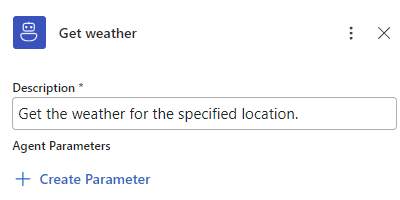
В разделе "Описание" раздел "Параметры агента" применяется только для конкретных вариантов использования. Дополнительные сведения см. в разделе "Создание параметров агента".
Перейдите к следующему разделу, чтобы узнать больше о параметрах агента, их вариантах использования и способах их создания на основе этих вариантов использования.
Создание параметров агента для действия "Получение текущей погоды"
Действия обычно имеют параметры, требующие указания используемых значений. Действия в инструментах почти одинаковы, за исключением одного отличия. Можно создать параметры агента, которые используются циклом агента для задания значений параметров действий в инструментах. Вы можете указать созданные моделью выходные данные, значения из немоделированных источников или комбинацию. Дополнительные сведения см. в разделе "Параметры агента".
В следующей таблице описаны сценарии использования для создания параметров агента и места, где их следует создавать в зависимости от сценария использования:
| Кому | Где создать параметр агента |
|---|---|
| Используйте только созданные моделью выходные данные. Делитесь с другими действиями в том же инструменте. |
Начните с параметра действия. Подробные инструкции см. только в разделе "Использование созданных моделью выходных данных". |
| Используйте немодельные значения. | Параметры агента не требуются. Этот интерфейс совпадает с обычным интерфейсом настройки действий в Azure Logic Apps, но повторяется для удобства использования значений из немоделных источников. |
| Используйте созданные моделью выходные данные с немоделными значениями. Делитесь с другими действиями в том же инструменте. |
Начните с средства в разделе "Параметры агента". Подробные инструкции см. в разделе "Использование выходных данных модели" и немоделированных значений. |
Использовать только созданные моделью выходные данные
Для параметра действия, использующего только созданные моделью выходные данные, создайте параметр агента, выполнив следующие действия:
В средстве выберите действие, чтобы открыть область сведений.
В этом примере действие — Получение текущей погоды.
На вкладке "Параметры" щёлкните на поле параметра, чтобы отобразить параметры.
В правом краю поля "Расположение " нажмите кнопку "Звезды".
Эта кнопка имеет следующую подсказку: выберите, чтобы создать параметр агента.
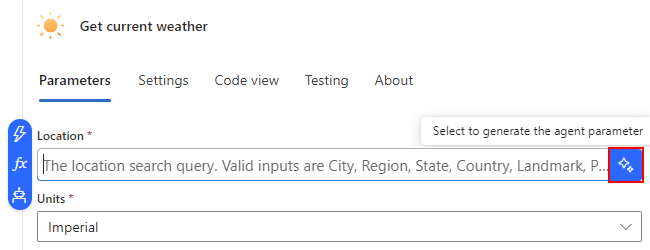
В окне параметра агента create отображаются поля "Имя", "Тип" и " Описание ", которые предварительно заполнены из параметра исходного действия.
В следующей таблице описываются поля, определяющие параметр агента:
Параметр Ценность Description Имя < agent-parameter-name> Имя параметра агента. Тип < тип данных параметра агента> Тип данных параметра агента. Описание < agent-parameter-description> Описание параметра агента, которое легко определяет назначение параметра. Замечание
Майкрософт рекомендует следовать описанию Swagger действия. Например, для действия Получить текущую погоду, которое поступает из соединителя MSN Weather "shared", размещенного и управляемого глобальным мультитенантным Azure, см. техническую справочную статью по соединителю MSN Weather.
Когда будете готовы, нажмите Создать.
В следующем примере показано действие "Получить текущую погоду " с параметром агента location :
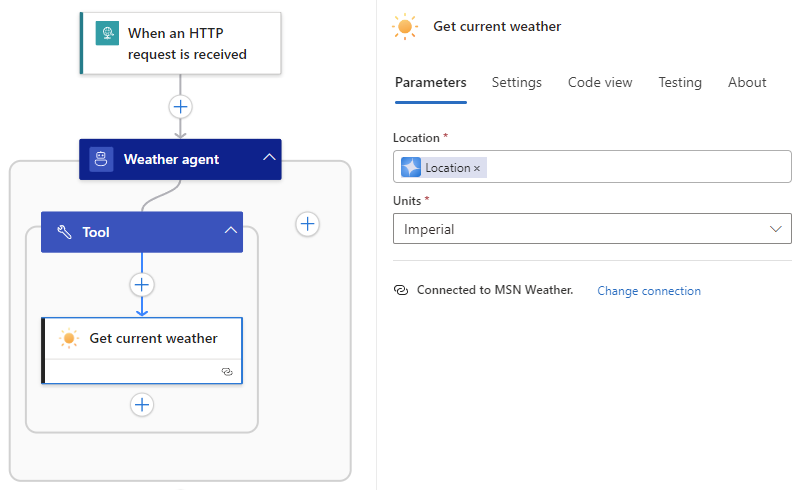
Сохраните рабочий процесс.
Использование значений из немоделных источников
Для значения параметра действия, использующего только немодельные значения, выберите вариант, который лучше всего подходит для вашего варианта использования:
Использование выходных данных из предыдущих операций в рабочем процессе
Чтобы просмотреть и выбрать из этих выходных данных, выполните следующие действия.
Выберите внутри поля параметра и щелкните значок молнии, чтобы открыть список динамического содержимого.
В списке в разделе триггера или действия выберите нужные выходные данные.
Сохраните рабочий процесс.
Использование результатов из выражений
Чтобы создать выражение, выполните следующие действия.
Выберите внутри поля параметра и щелкните значок функции, чтобы открыть редактор выражений.
Выберите из доступных функций, чтобы создать выражение.
Сохраните рабочий процесс.
Дополнительные сведения см. в руководстве по функциям выражений рабочих процессов в Azure Logic Apps.
Использование выходных данных модели и немоделных значений
В некоторых сценариях может потребоваться указать значение параметра действия, которое использует как результаты, созданные моделью, так и значения, не связанные с моделью. Например, может потребоваться создать текст электронной почты, который использует статический текст, немодельные выходные данные из предыдущих операций в рабочем процессе и выходные данные, созданные моделью.
Для этих сценариев создайте параметр агента в средстве, выполнив следующие действия.
В конструкторе выберите средство, в котором нужно создать параметр агента.
На вкладке "Сведения" в разделе "Параметры агента" выберите "Создать параметр".
Разверните новый параметр агента и укажите следующие сведения, чтобы они соответствовали деталям параметров действия.
В этом примере пример действия — Получение текущей погоды.
Замечание
Майкрософт рекомендует следовать описанию Swagger действия. Например, для получения этих сведений о действии Получить текущую погоду, см. статью технического справочника о соединителе MSN Weather. Пример операции предоставляется управляемым 'общим' коннектором MSN Weather, который размещается и выполняется в глобальной мультитенантной среде Azure.
Параметр Ценность Description Имя < agent-parameter-name> Имя параметра агента. Тип < тип данных параметра агента> Тип данных параметра агента. Описание < agent-parameter-description> Описание параметра агента, которое легко определяет назначение параметра. Вы можете выбрать один из следующих параметров или объединить их для предоставления описания:
— Обычный литеральный текст с такими сведениями, как назначение параметра, допустимые значения, ограничения или ограничения.
— выходные данные из предыдущих операций в рабочем процессе. Чтобы просмотреть и выбрать эти выходные данные, выберите в поле "Описание ", а затем щелкните значок молнии, чтобы открыть список динамического содержимого. В списке выберите нужные выходные данные.
— Результаты из выражений. Чтобы создать выражение, выберите внутри поля "Описание ", а затем щелкните значок функции, чтобы открыть редактор выражений. Выберите из доступных функций, чтобы создать выражение.По завершении в разделе "Параметры агента" появится новый параметр агента.
В конструкторе, в инструменте, выберите действие, чтобы открыть область сведений о действии.
На вкладке "Параметры" выберите в поле параметра, чтобы отобразить варианты, а затем выберите значок робота.
В списке параметров агента выберите параметр агента, определенный ранее.
Готовое средство получения текущей погоды выглядит следующим образом:
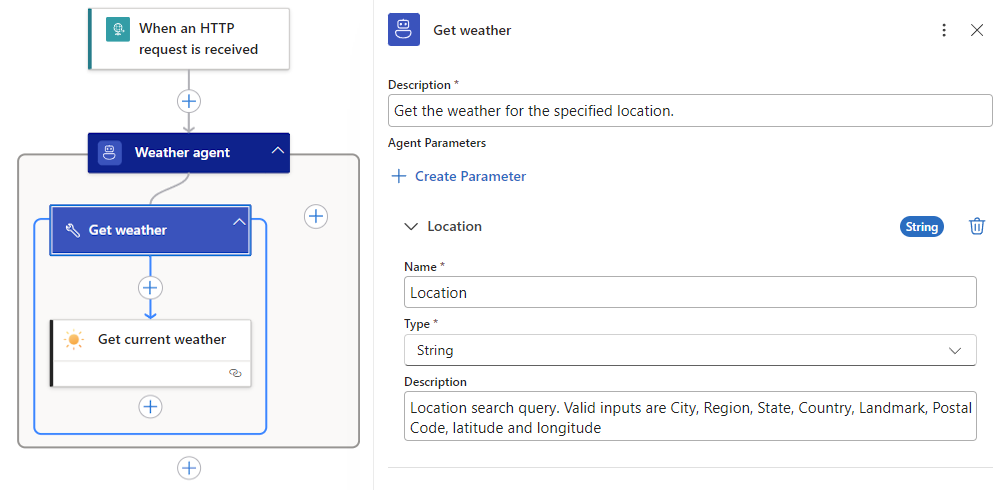
Сохраните рабочий процесс.
Создание средства отправки электронной почты
Для многих сценариев цикл агента нуждается в нескольких инструментах. В этом примере для цикла агента требуется инструмент, который отправляет отчет о погоде по электронной почте.
Чтобы создать это средство, выполните следующие действия.
В конструкторе в операции агента рядом с имеющимся инструментом выберите знак плюса (+), чтобы добавить действие.
В области "Добавление действия" выполните следующие общие действия , чтобы выбрать другое действие для нового инструмента.
В этом примере используется действие Outlook.com с именем Send an email (V2).
Как и раньше, после выбора активности в конструкторе внутри действия агента отображаются новый инструмент и выбранное действие. Обе области сведений открываются одновременно.
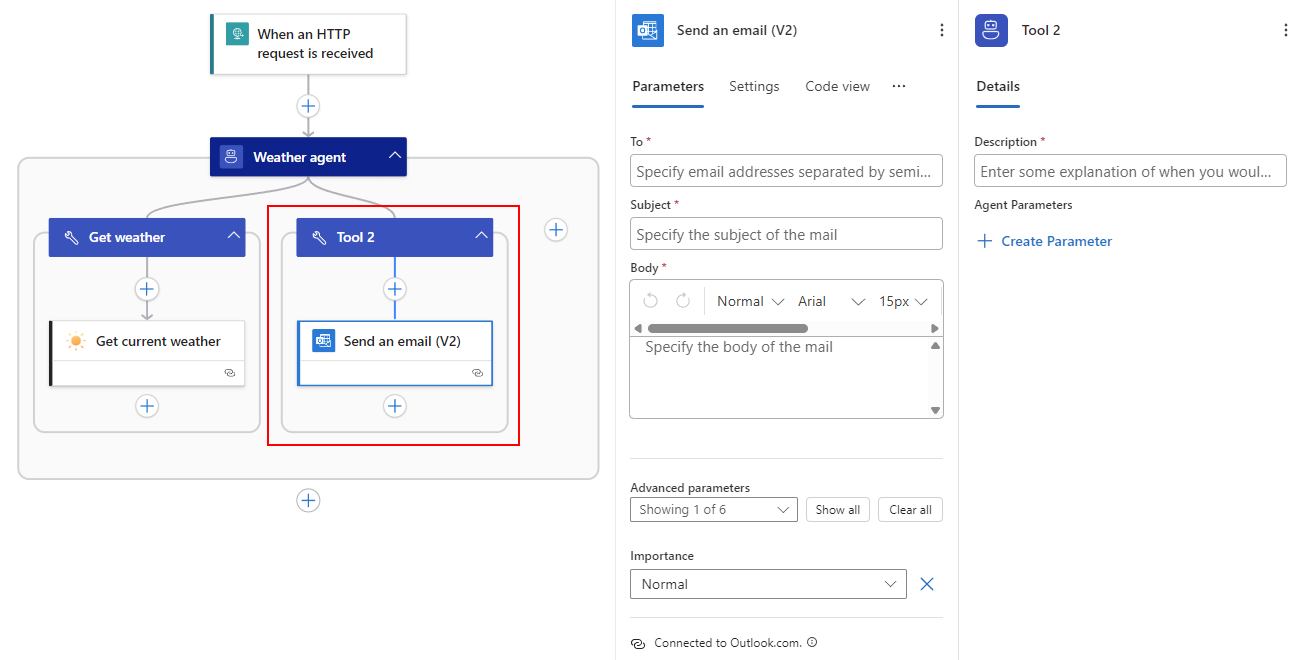
В области сведений о средстве переименуйте инструмент, чтобы описать его назначение. В этом примере используйте
Send email.На вкладке "Сведения"введите описание средства. В этом примере используйте
Send current weather by email.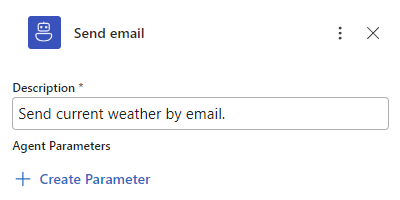
Сохраните рабочий процесс.
Создание параметров агента для действия "Отправка сообщения электронной почты (V2)"
За исключением различных параметров агента для настройки действия Отправка сообщения электронной почты (V2), шаги в этом разделе почти совпадают с шагами для создания параметров агента для действия "Получить текущую погоду".
Выполните предыдущие общие действия, чтобы создать параметры агента для значений параметров в действии "Отправить сообщение электронной почты (V2).
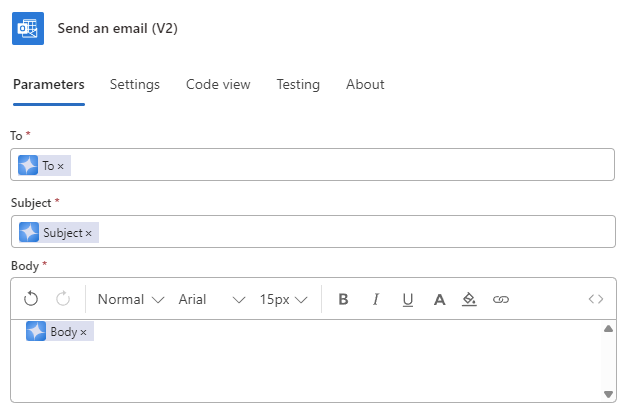
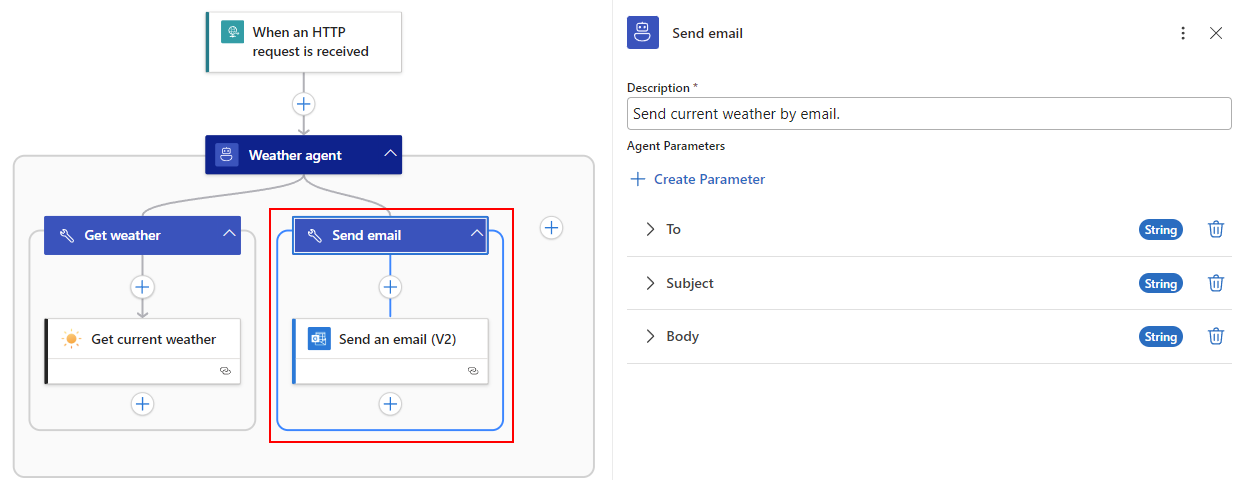
Действие должно иметь три параметра агента с именем To, Subject и Body. Определение Swagger действия см. в разделе "Отправка сообщения электронной почты( версия 2)".
После завершения примера действия используются ранее определенные параметры агента, как показано на следующем рисунке:
Готовое средство отправки электронной почты выглядит следующим образом:
Сохраните рабочий процесс.
Создание средства списка подписчиков
Наконец, создайте инструмент Get подписчиков, чтобы предоставить список подписчиков для значений параметров агента, которые будут использоваться. Это средство использует действие Compose для указания имени подписчика, адреса электронной почты и расположения. Кроме того, эти входные данные можно получить из хранилища блоб или базы данных. Azure Logic Apps предлагает множество вариантов, которые можно использовать в качестве источников данных.
Для данного примера выполните следующее.
Переименуйте средство в
Get subscribers.В средстве получения подписчиков используйте следующее описание:
Get the list of subscribers, including their name, location, and email address. To generate the weather report, use the location for each subscriber. To send the weather report, use the email address for each subscriber.Переименуйте действие Compose в
Subscriber list. В поле ввода используйте следующий массив JSON, но замените примеры данных подписчика данными, которые необходимо использовать для тестирования. Например, замените адреса электронной почты на свои, чтобы получать информацию о погоде для разных местоположений.[ { "Name": "Fabrikam", "Email": "FabrikamGoods@outlook.com", "Location": "Boston" }, { "Name": "Contoso", "Email": "ContosoGoods@outlook.com", "Location": "Jaipur" }, { "Name": "Sophie Owen", "Email": "sophieowen@outlook.com", "Location": "Seattle" } ]Готовое средство получения подписчиков выглядит следующим образом:
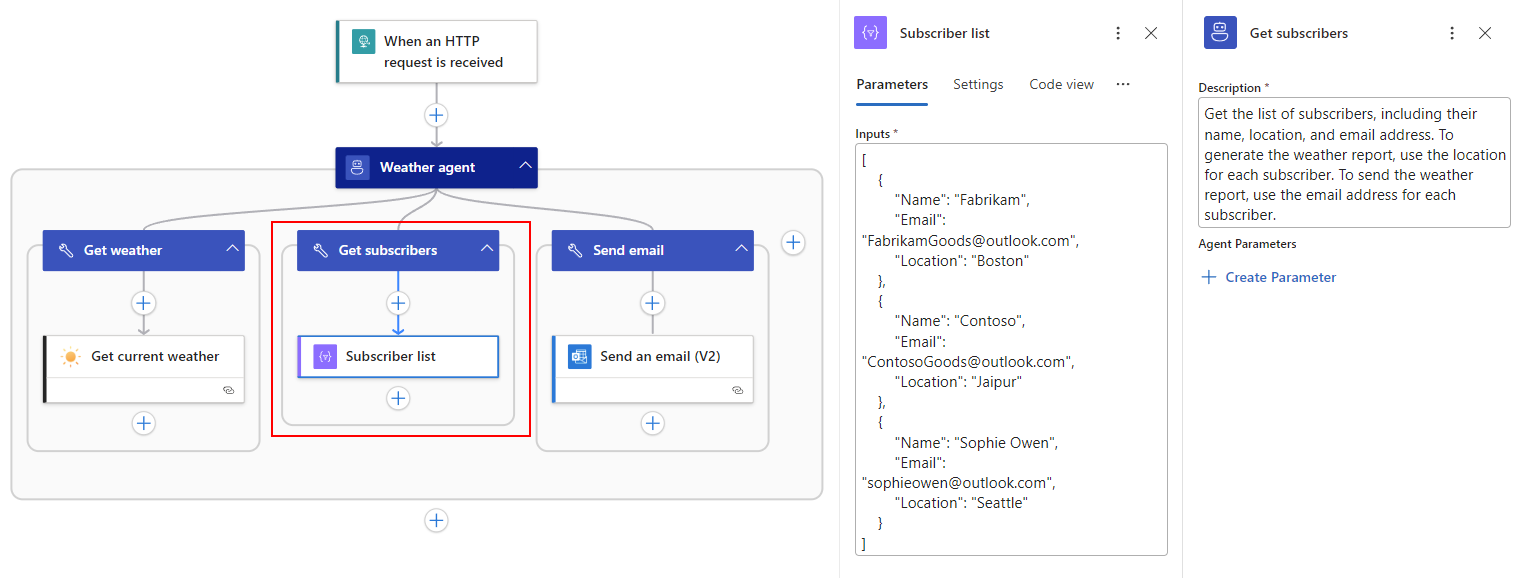
Сохраните рабочий процесс, а затем протестируйте рабочий процесс, чтобы убедиться, что все работает так, как вы ожидаете.
Вы должны получить электронное письмо с погодой для каждого местоположения.
Рекомендации по циклам агентов и инструментам
В следующих разделах приведены рекомендации, передовые методы и другие советы, которые помогут вам создать более эффективные циклы агентов и инструменты.
Циклы агента
В следующем руководстве приведены лучшие практики для циклов агента.
Прототип агента, циклы и инструменты с действиями Compose
Вместо использования реальных действий и активных соединений для прототипирования циклов и инструментов агента, используйте действия Compose для "имитации" фактических действий. Этот подход обеспечивает следующие преимущества:
Действия Compose не создают побочных эффектов, что делает их полезными для генерации идей, проектирования и тестирования.
Вы можете создавать и уточнять инструкции по циклу агентов, запросы, имена инструментов и описания, а также параметры и описания агентов без необходимости настраивать и использовать динамические подключения.
Когда вы подтвердите, что цикл и инструменты агента работают только с действиями Compose, можно будет перейти к фактическим действиям.
При переключении на фактические действия необходимо перенаправить или повторно создать параметры агента для работы с фактическими действиями, которые могут занять некоторое время.
Управление длиной контекста истории чата
Цикл агента поддерживает журнал чата или контекст, включая вызовы инструментов, в зависимости от текущего ограничения на количество маркеров или сообщений для сохранения и передачи в модель для следующего взаимодействия. Со временем история цикла агента увеличивается и в конечном итоге превышает ограничение модели на длину контекста или максимальное количество входных токенов. Модели различаются по их длине контекста.
Например, gpt-4o поддерживает 128 000 входных маркеров, где каждый маркер имеет 3-4 символа. Когда журнал циклов агента приближается к длине контекста модели, рассмотрите возможность удаления устаревших или неуместных сообщений, чтобы не превышать предел.
Ниже приведены некоторые подходы к сокращению журнала циклов агента.
Уменьшите размер результатов из инструментов с помощью действия Compose. Для получения дополнительной информации см. Инструменты – Лучшие практики.
Тщательно формулируйте инструкции и подсказки цикла агента, чтобы контролировать поведение модели.
Экспериментальная возможность: у вас есть возможность попробовать сокращение истории чата, чтобы уменьшить максимальное количество токенов или сообщений для сохранения в журнале чата и передачи в модель.
Цикл агента имеет почти идентичные расширенные параметры, что и встроенный соединитель поставщика услуг Azure OpenAI, за исключением расширенного параметра типа сокращения истории агента, и такой параметр существует только в действиях агента. Этот параметр управляет историей, которую поддерживает цикл агента на основе максимального количества токенов или сообщений.
Эта возможность находится в активной разработке и может не работать для всех сценариев. Можно изменить параметр Тип сокращения истории агента, чтобы уменьшить ограничения на маркеры или сообщения. Затем установите нужный числовой предел.
Чтобы попробовать возможность, выполните следующие действия.
В конструкторе выберите заголовок действия агента, чтобы открыть панель сведений.
На вкладке "Параметры" найдите раздел "Дополнительные параметры ".
Проверьте, существует ли параметр с именем Agent History Reduction Type. В противном случае откройте список дополнительных параметров и выберите этот параметр.
В списке типа сокращения истории агента выберите один из следующих вариантов:
Вариант Description Сокращение количества токенов Отображает параметр с именем "Максимальное число маркеров". Указывает максимальное количество маркеров в журнале циклов агента для сохранения и передачи в модель для следующего взаимодействия. Значение по умолчанию зависит от используемой в настоящее время модели в Службе Azure OpenAI. Ограничение по умолчанию — 128 000. Сокращение количества сообщений Отображает параметр с именем "Число сообщений". Указывает максимальное количество сообщений в журнале циклов агента для сохранения и передачи в модель для следующего взаимодействия. Ограничение по умолчанию не существует.
Tools
В следующих рекомендациях приведены лучшие практики для инструментов.
Наиболее важным значением для инструмента является его имя. Убедитесь, что имя является кратким и описательным.
Описание инструмента предоставляет полезный и информативный контекст для инструмента.
Имя и описание инструмента имеют ограничения на символы.
Некоторые ограничения применяются моделью в службе Azure OpenAI во время выполнения, а не при сохранении изменений в цикле агента в рабочем процессе.
Слишком много инструментов в одном цикле агента может негативно повлиять на качество работы цикла агента.
Основной руководящий принцип рекомендует, чтобы цикл агента не включал в себя более 10 инструментов. Однако это руководство зависит от модели, используемой службой Azure OpenAI.
В инструментах для действий необязательно, чтобы все входные данные поступали из модели.
Вы можете точно управлять входными данными действий из источников, отличных от модели, и входных данных, поступающих из модели. Например, предположим, что средство имеет действие, которое отправляет сообщение электронной почты. Вы можете предоставить обычный и в основном статический текст электронной почты, но использовать созданные моделью выходные данные для части этого текста электронной почты.
Настройте или преобразуйте результаты средства перед их передачей в модель.
Вы можете изменить результаты из средства перед их передачей в модель с помощью действия Compose. Этот подход обеспечивает следующие преимущества:
Повышение качества отклика путем уменьшения неуместного контекста , который передается в модель. Вы отправляете только нужные поля из большого ответа.
Уменьшите издержки на оплату счетов за токены, которые передаются в модель, и предотвращайте превышение ограничения модели на длину контекста, то есть на максимальное количество токенов, которое может быть передано в модель. Вы отправляете только необходимые поля.
Объедините результаты из нескольких действий в средстве.
Вы можете симулировать результаты работы инструмента, чтобы эмулировать ожидаемые результаты от фактических действий. Тестовые действия оставляют данные без изменений в источнике и не влекут за собой расходы на использование ресурсов за пределами Azure Logic Apps.
Параметры агента
Ниже приведены рекомендации по параметрам агента.
Имя является наиболее важным значением параметра агента. Убедитесь, что имя является кратким и описательным.
Описание параметра агента предоставляет важный и полезный контекст для инструмента.
Устранение неполадок
В этом разделе описано руководство по устранению ошибок или проблем, возникающих при создании или запуске агентивных рабочих процессов.
Просмотр данных о выполнении инструмента
Журнал выполнения рабочего процесса содержит полезные сведения, которые помогают узнать, что произошло во время определенного запуска. Для агентического рабочего процесса можно найти входные и выходные данные выполнения средства для определенной итерации цикла агента.
В меню рабочего процесса в разделе "Сервис" выберите "Журнал выполнения ", чтобы открыть страницу журнала выполнения .
На вкладке "Журнал выполнения " в столбце "Идентификатор" выберите нужный рабочий процесс.
Откроется представление мониторинга для отображения состояния каждого шага.
Выберите действие агента, которое требуется проверить. Справа появится панель журнала агента.
На этой панели показан журнал агента, включая выполнение инструментов во время взаимодействия.
Чтобы получить данные о выполнении средства в определенной точке, найдите точку в журнале агента и выберите ссылку на выполнение средства, например:
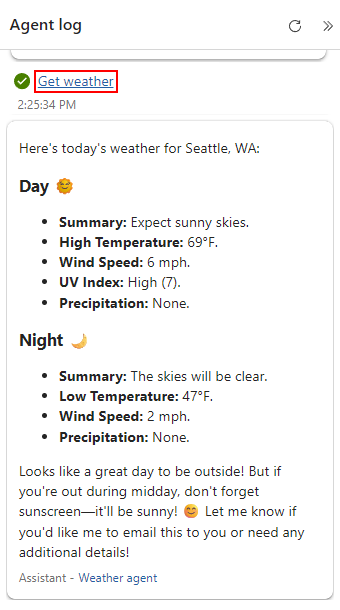
Это действие перемещает вас в сопоставляющий инструмент в режиме мониторинга. Действие агента показывает текущее количество итераций.
В представлении мониторинга выберите действие агента или действие с входными, выходными данными и свойствами, которые требуется проверить.
В следующем примере показано выбранное действие для ранее выбранного выполнения инструмента.
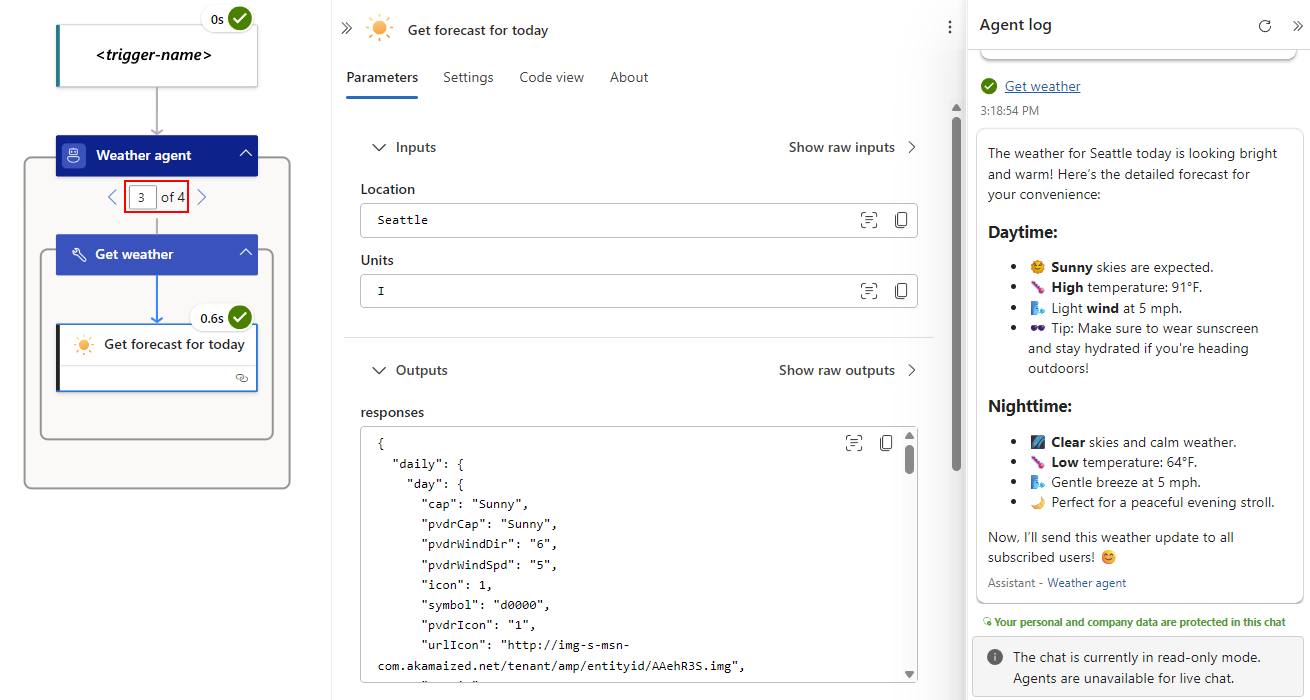
Если вы выберете агента, вы сможете просмотреть следующую информацию, которая передается в модель и возвращается из нее, например:
- Входные сообщения, передаваемые в модель.
- Выходные сообщения, возвращаемые из модели.
- Средства, которые модель попросила цикл агента вызвать.
- Результаты инструмента, переданные обратно в модель.
- Количество токенов, используемых каждым запросом.
Чтобы просмотреть другую итерацию цикла агента, в интерфейсе агента выберите стрелку влево или вправо.
Журналы в Application Insights
Если вы настроили Application Insights или расширенную телеметрию для рабочего процесса, можно просмотреть журналы событий цикла агента, как и любое другое действие. Дополнительные сведения см. в статье "Включение и просмотр расширенной телеметрии" в Application Insights для стандартных рабочих процессов в Azure Logic Apps.
Превышена максимальная длина контекста модели
Если журнал журнала агента превышает длину контекста модели или максимальное количество входных маркеров, вы получите ошибку, которая выглядит следующим образом:
Максимальная длина контекста этой модели составляет 4097 маркеров. Однако вы запросили 4927 токенов (3927 в сообщениях, 1000 в завершении). Пожалуйста, сократите длину сообщений или завершённых ответов.
Попробуйте уменьшить ограничение на количество маркеров или сообщений, которые цикл агента хранит в журнале и передаются модели для следующего взаимодействия. В этом примере можно выбрать сокращение количества маркеров и задать максимальное число маркеров ниже указанной максимальной длины контекста ошибки, равной 4097.
Дополнительные сведения см. в разделе "Управление длиной контекста журнала чата".
Очистка примерных ресурсов
Если вам не нужны ресурсы, созданные для примеров, удалите ресурсы, чтобы вы не продолжали взимать плату. Вы можете выполнить следующие действия, чтобы удалить группу ресурсов, содержащую эти ресурсы, или удалить каждый ресурс по отдельности.
В поле поиска Azure введите группы ресурсов и выберите группы ресурсов.
Найдите и выберите группы ресурсов, содержащие ресурсы в этом примере.
На странице "Обзор" выберите "Удалить группу ресурсов".
Когда появится область подтверждения, введите имя группы ресурсов и нажмите кнопку "Удалить".