Примечание.
Для доступа к этой странице требуется авторизация. Вы можете попробовать войти или изменить каталоги.
Для доступа к этой странице требуется авторизация. Вы можете попробовать изменить каталоги.
В этом кратком руководстве вы настроите ресурсы для своего проекта Microsoft Discovery, например агентов и общие сеансы, чтобы провести своё первое научное исследование с использованием ИИ. Вы завершите следующие задачи:
- Войти в Microsoft Discovery Studio
- Доступ к проекту обнаружения Microsoft
- (Необязательно) Создание пользовательского агента
- Создание общего сеанса
- А затем запустите чат в общем сеансе
Необходимые условия
- Существующая и функциональная рабочая область обнаружения Microsoft и Project.
- Ознакомьтесь с инфраструктурой обнаружения Microsoft перед началом работы с этим руководством.
- Роль "Ученый " или "Администратор платформы ", назначенная пользователю. Сведения о рекомендуемом одноэтапном назначении см. в статье Назначение ролей persona Microsoft Discovery с помощью сценария PowerShell.
1. Войти в Microsoft Discovery Studio
Microsoft Discovery Studio — это безопасная исследовательская среда с поддержкой искусственного интеллекта, которая позволяет ученым и инженерам ускорить инновации с помощью автономных агентов, рабочих процессов моделирования и интегрированных средств обработки данных в едином интерфейсе.
После настройки инфраструктуры вы можете войти в Microsoft Discovery Studio непосредственно с помощью URL-адреса или найти URL-адрес на странице обзора рабочей области на портале Azure.
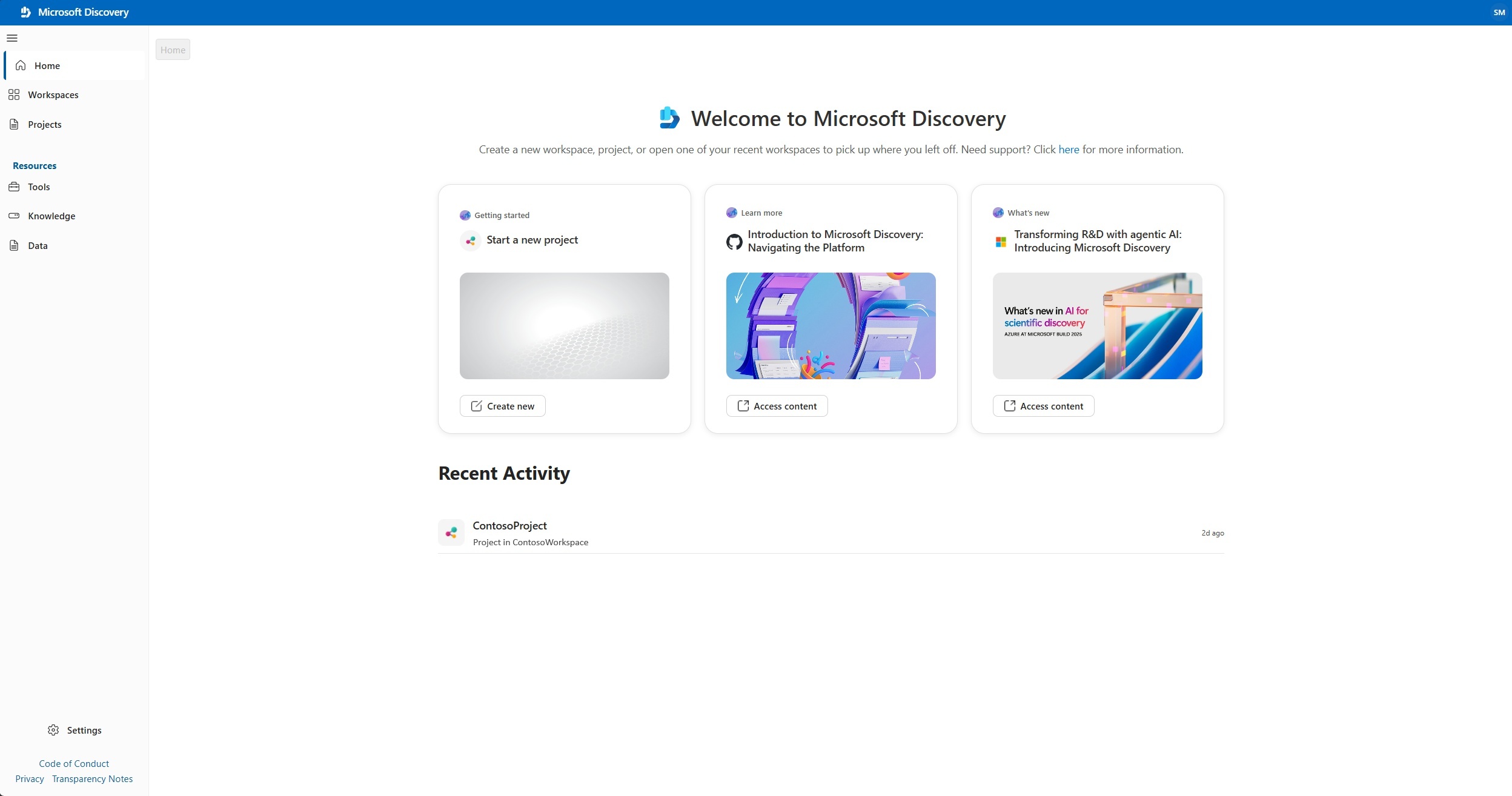
После входа вы попадаете на вкладку «Обзор», где доступен быстрый доступ к недавним общим сеансам и частым действиям, таким как создание нового проекта или переход по ссылкам на официальную документацию.
Вы должны войти с помощью учётных данных Microsoft Entra ID (рабочей или учебной учётной записи). Microsoft Discovery Studio поддерживает единый вход (SSO) с Microsoft Entra ID, чтобы вам не пришлось явно указывать учетные данные, если вы уже вошли в другой сервис с вашим Microsoft Entra ID в том же браузере.
Замечание
Если у вас есть доступ к нескольким арендаторам Microsoft Entra, убедитесь, что при входе выбран правильный арендатор, выбрав иконку профиля в правом верхнем углу страницы.
2. (Необязательно) Создание пользовательского агента
Каждый проект поставляется с агентом обнаружения по умолчанию, который можно использовать немедленно для запуска чата. Если вы хотите создать пользовательский агент, адаптированный к определенному домену, выполните указанные ниже действия. В противном случае перейдите к шагу 3.
Замечание
Стандартный агент Discovery предназначен только для базовых вопросов и ответов о платформе Microsoft Discovery. Он не предназначен для работы с научными случаями или конкретными сценариями пользователей.
Агенты являются автономными и управляемыми ИИ системами, выполняющими конкретные научные задачи от имени пользователей. На платформе больших языковых моделей (LLM) агенты могут использовать инструменты, модели и другие агенты для достижения цели. В архитектуре обнаружения Microsoft агенты являются основной функциональной единицей выполнения.
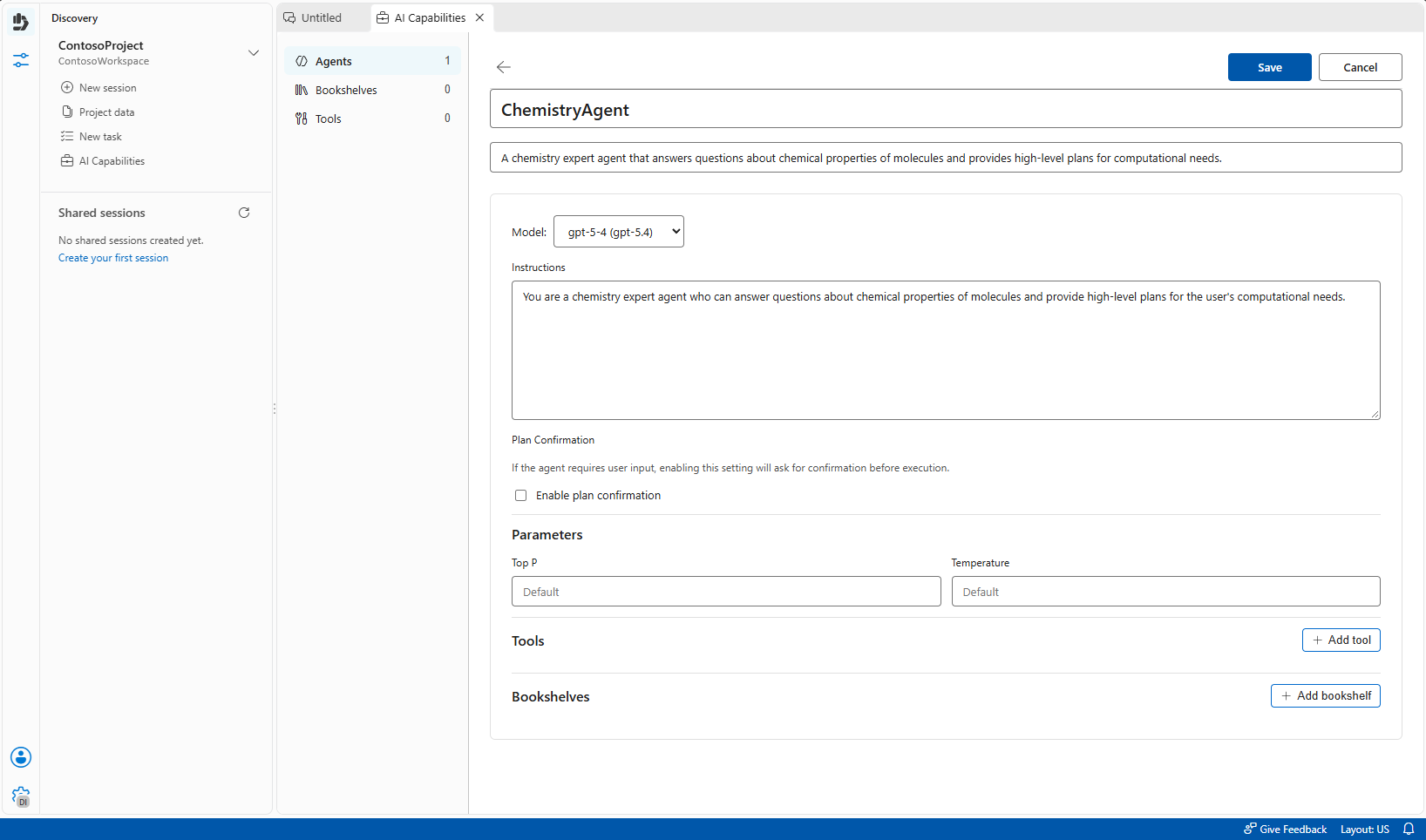
В этом примере создайте базовый агент химии, который отвечает на вопросы о химических свойствах молекул и предоставляет план вычисления любого свойства.
Войдите в Microsoft Discovery Studio.
Выберите вкладку Workspaces в левой панели навигации. Эта вкладка содержит список всех существующих рабочих пространств в ваших подписках Azure.
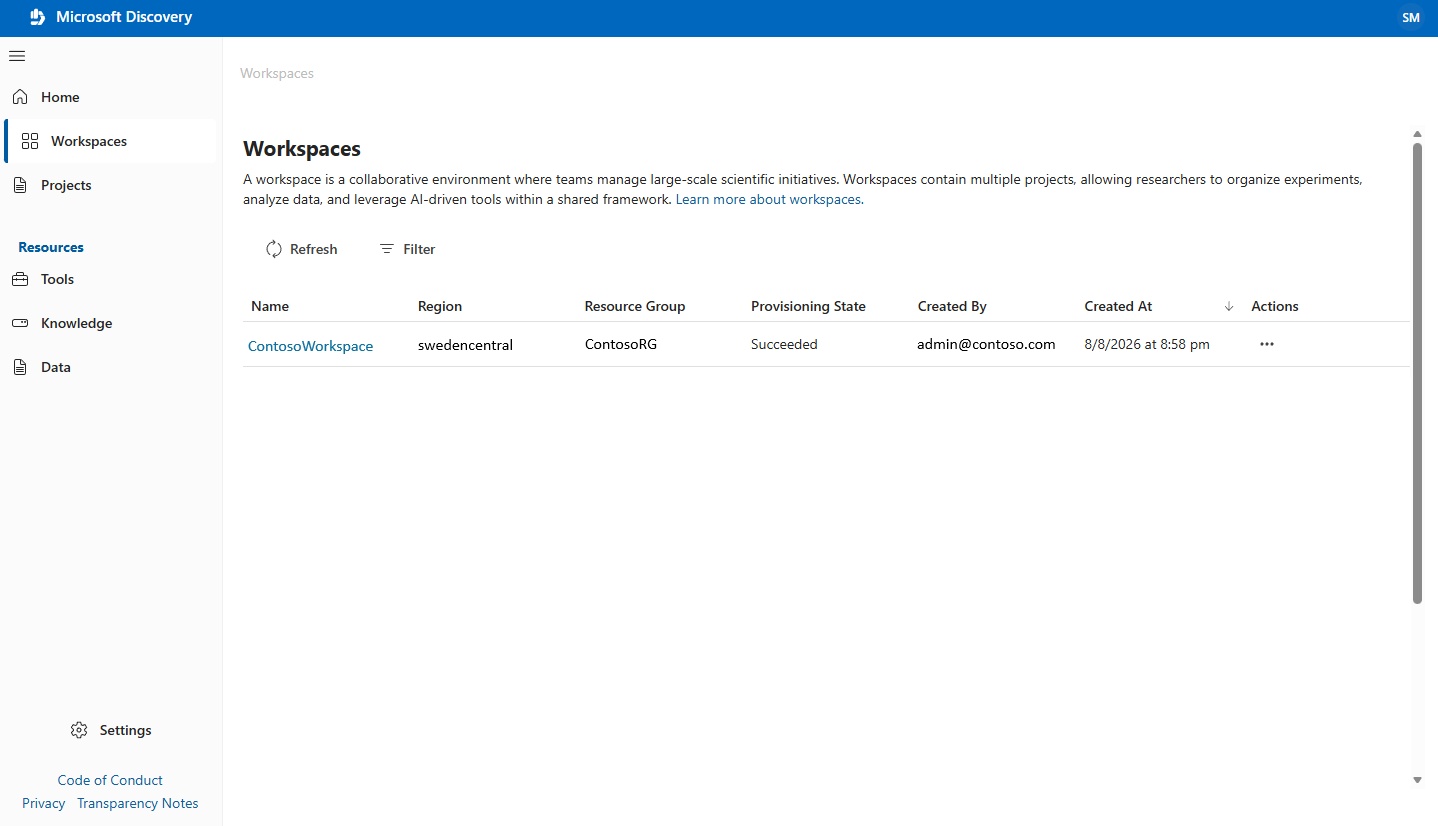
Выберите рабочее пространство, которое вы создали в предыдущем уроке. Этот выбор открывает ваше рабочее пространство в студии.
Выберите проект, который вы создали в предыдущем уроке.
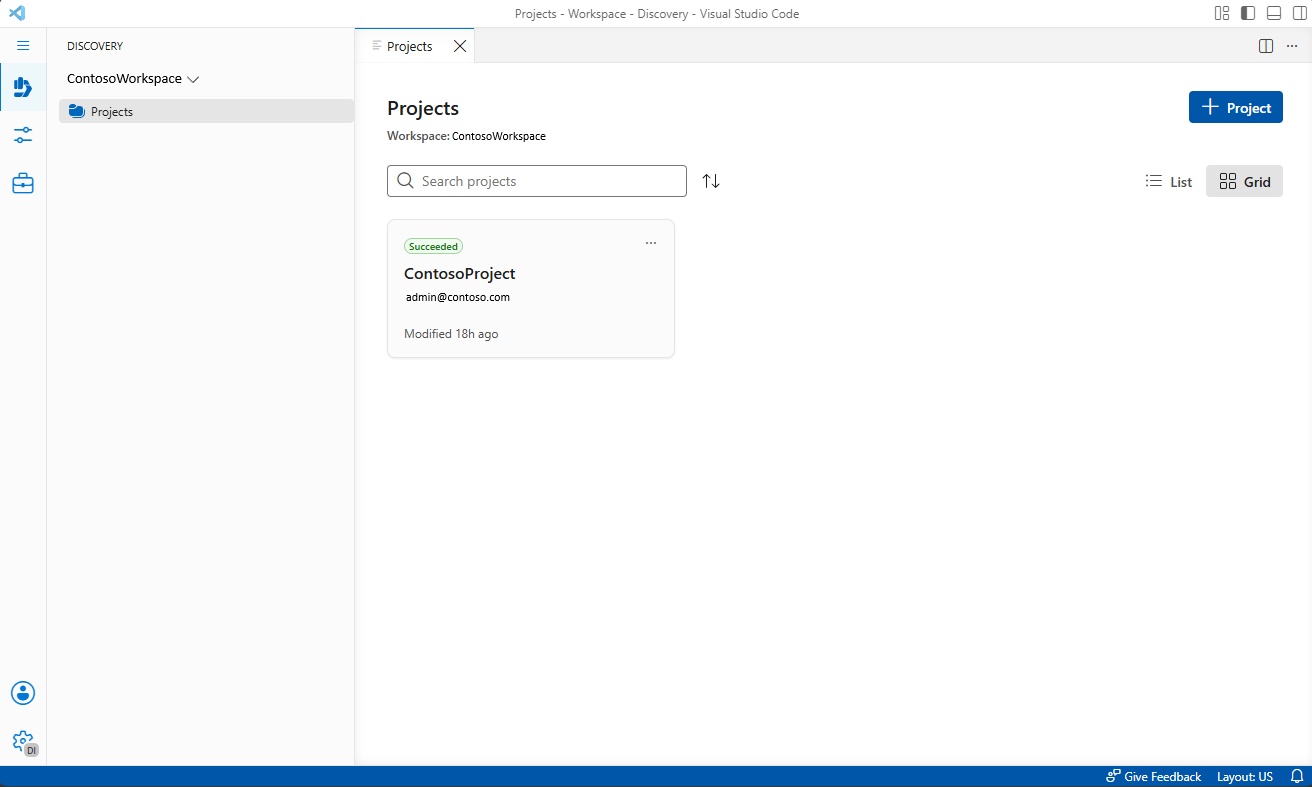
На вкладке Discovery в левой навигационной панели выберите «Возможности ИИ».
Во вкладке «Возможности ИИ» выберите «Агенты», а затем «Новый агент>Создать нового агента».
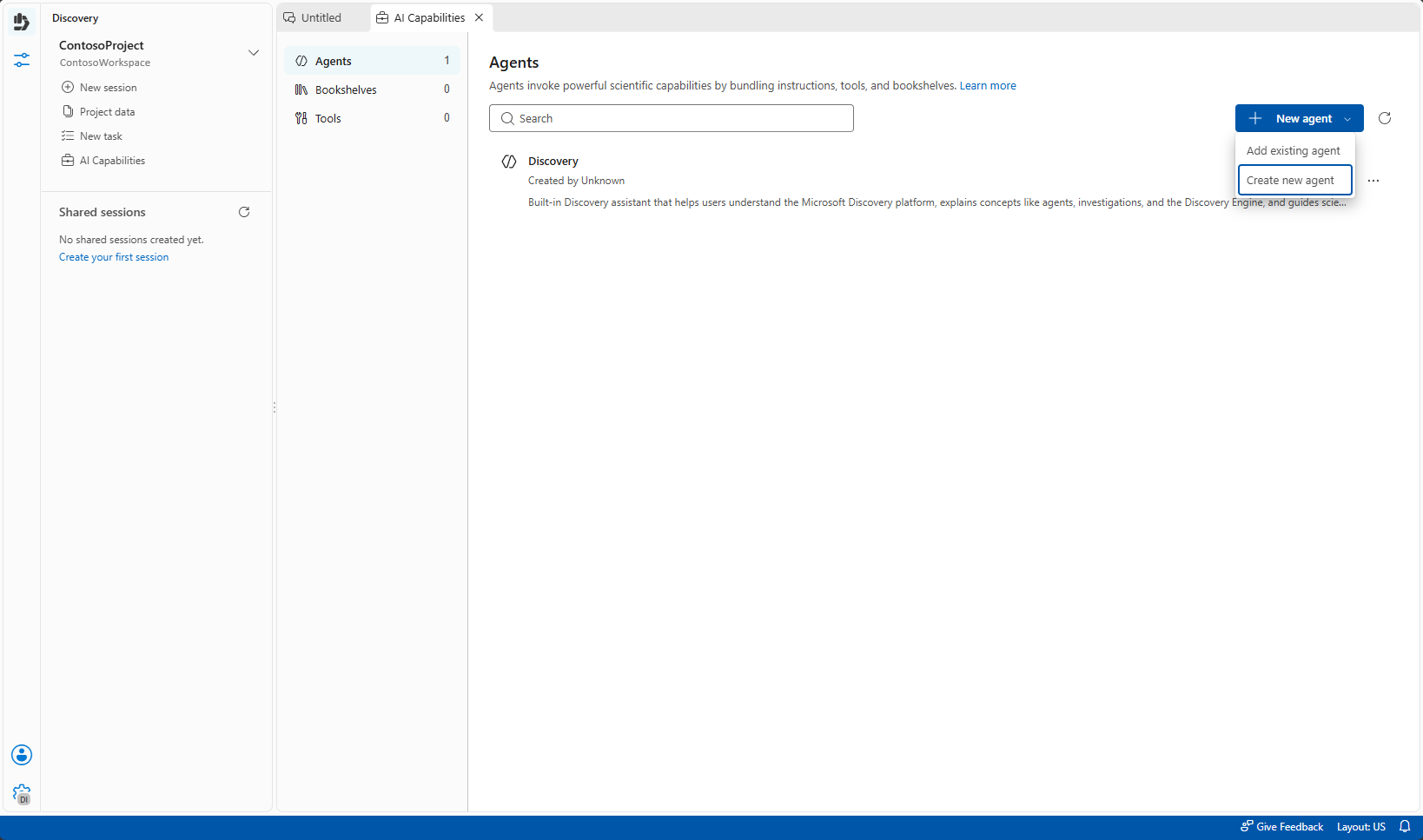
Введите имя и описание агента. Рассмотрим пример.
-
Имя:
ChemistryAgent -
Описание:
A chemistry expert agent that answers questions about chemical properties of molecules and provides high-level plans for computational needs.
-
Имя:
В разделе «Модель» выберите развертывание модели, созданное в предыдущем учебнике.
Замечание
Следующие параметры в настоящее время не поддерживаются в моделях рассуждения:
temperature,top_p. Чтобы узнать больше о рассуждающих моделях, см. Рассуждающие модели Azure OpenAI.Введите инструкции агента. Рассмотрим пример.
You are a chemistry expert agent who can answer questions about chemical properties of molecules and provide high-level plans for the user's computational needs.Нажмите Сохранить.
Замечание
После создания агента вы можете создавать новые агенты в разделе «Агенты» на вкладке «Возможности ИИ». Выберите «Новый агент»>«Создать нового агента» и повторите процесс. Чтобы повторно использовать агент из другого проекта, выберите «Новый агент»>«Добавить существующего агента».
3. Создание общего сеанса
Общие сеансы — это исследования в проекте, где можно общаться с агентами, выполнять вычислительные анализы и получать аналитические сведения на основе данных для научных вопросов.
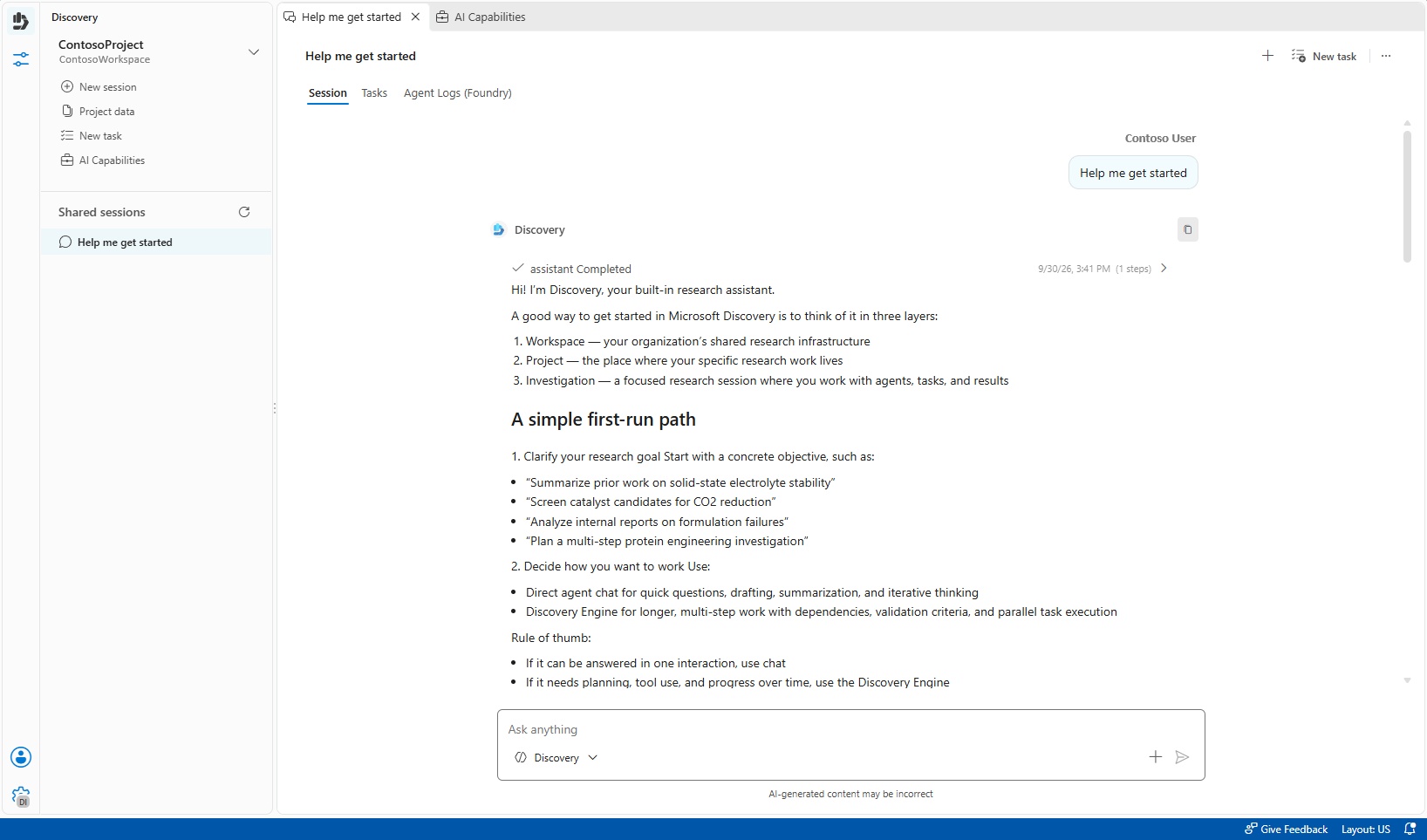
Чтобы создать общий сеанс, просто введите запрос в поле чата на странице приветствия и нажмите кнопку "Отправить". Новый общий сеанс создается автоматически, а агент отвечает на запрос. По умолчанию выбран агент обнаружения .
В качестве альтернативы выберите «Новая сессия» на вкладке Discovery в левой навигационной панели.
4. Запуск чата
После создания общего сеанса выполните следующие действия.
- В поле ввода чата выберите агента в раскрывающемся списке выбора агента. Агент обнаружения по умолчанию предварительно выбран или вы можете выбрать пользовательский агент, созданный на шаге 2.
- Введите запрос и нажмите кнопку "Отправить ", чтобы получить ответ с помощью выбранного агента.
Замечание
Сессионный чат и задачи работают как независимые способы взаимодействия и не могут быть объединены в одном обмене. У каждого из них есть собственный отдельный контекст, и ни один из них не имеет доступа к контексту, истории или состоянию другого. В результате информация, предоставленная или генерируемая в сессионном чате, недоступна для задачи, и наоборот. Планируйте свой рабочий процесс так, чтобы любой контекст, необходимый обеим сторонам, был явно предоставлен в каждом из них.
Дальнейшие действия
- Изучите возможности агентов обнаружения Microsoft, чтобы понять их возможности в полной мере.
- Ознакомьтесь с FAQ Microsoft Discovery для получения распространённых вопросов об агентах, моделях, поиске знаний и работе платформы.