Примечание.
Для доступа к этой странице требуется авторизация. Вы можете попробовать войти или изменить каталоги.
Для доступа к этой странице требуется авторизация. Вы можете попробовать изменить каталоги.
В этом быстром старте вы настроите среду Microsoft Discovery, чтобы провести своё первое научное исследование на базе искусственного интеллекта. Вы можете завершить настройку двумя способами:
- Azure portal — Создайте каждый ресурс вручную с помощью пошагового опыта. Выберите этот путь, если хотите понять каждый компонент или предпочитаете рабочий процесс, ориентированный на интерфейс.
- Bicep — развертывание всего стека с помощью одного шаблона «инфраструктура как код». Выберите этот вариант, если вам нужно воспроизводимое автоматизированное развертывание.
Оба пути предоставляют одни и те же основные ресурсы: сети, идентификацию, хранение, суперкомпьютер с пулом узлов, рабочее пространство с развёртыванием модели чата, контейнер хранения и проект.
Выберите вкладку, которая соответствует вашему предпочтительному опыту, в разделе Deploy Microsoft Discovery infrastructure.
Prerequisites
Следующие требования применимы как к Azure portal, так и к опыту Bicep:
Активная подписка Azure, которая включена (включена в список разрешений) для доступа к Microsoft Discovery. Если подписка еще не включена, обратитесь к представителю учетная запись Майкрософт, чтобы запросить доступ.
Достаточные права в вашей подписке Azure для регистрации поставщиков ресурсов, назначения ролей и создания ресурсов:
Для назначения ролей администраторам (администраторам платформы, учёным и инженерам), которые управляют ресурсами Discovery и используют их, требуется роль владельца, администратора управления доступом на основе ролей или администратора доступа пользователей. Полный список обязательных ролей см. в разделе "Роли", необходимые для persona.
Для регистрации поставщиков ресурсов и создания группы ресурсов требуется роль участника или более высокого привилегирования (например, владелец).
Tip
Чтобы назначить полный набор ролей Platform Administrator в одной идемпентной команде, используйте открытый
Set-DiscoveryRoleAssignments.ps1скрипт PowerShell. См. Назначение ролей персон Discovery в Microsoft с помощью скрипта PowerShell. Этот метод является рекомендуемым способом для адаптации нескольких пользователей.
Зарегистрируйте требуемых поставщиков ресурсов в вашей подписке. Дополнительные сведения см. в разделе "Регистрация поставщика ресурсов". Чтобы зарегистрироваться
Microsoft.Discovery:- Войдите на портал Azure.
- Перейдите к подпискам и выберите свою подписку.
- В меню слева выберите поставщики ресурсов.
- Найдите
Microsoft.Discovery. - Выберите имя поставщика и нажмите кнопку "Регистрация".
Note
Убедитесь, что следующие поставщики ресурсов также зарегистрированы в подписке. Если нет, зарегистрируйте их:
Microsoft.Network,Microsoft.Compute,Microsoft.Storage,Microsoft.ManagedIdentity,Microsoft.AlertsManagement,Microsoft.Authorization,Microsoft.CognitiveServices,Microsoft.ContainerInstance,Microsoft.ContainerRegistry,Microsoft.ContainerService,Microsoft.DocumentDB,Microsoft.Features,Microsoft.KeyVault,Microsoft.MachineLearningServices,Microsoft.OperationalInsights,Microsoft.ResourceGraph,Microsoft.Search,Microsoft.WebMicrosoft.Insights,Microsoft.Resources,Microsoft.Sql,Microsoft.App,Microsoft.BingНазначить роль Discovery NSP Perimeter Joiner. Рабочие области, книжные полки и суперкомпьютеры Microsoft Discovery по умолчанию защищены на сетевом уровне с помощью правил периметра сетевой безопасности (NSP). Прежде чем создать своё первое рабочее пространство, книжную полку или суперкомпьютер, необходимо создать индивидуальную роль Discovery NSP Perimeter Joiner . После создания назначьте служебному приложению плоскости управления Discovery (доверенному субъекту-службе Майкрософт) пользовательскую роль Discovery NSP Perimeter Joiner и роль Reader, чтобы плоскость управления могла настраивать Network Security Perimeters в вашей подписке. Пошаговые инструкции см. в разделе "Назначение роли Perimeter Joiner NSP".
Microsoft Фаундри, квоты Azure OpenAI и SKU/квоты виртуальной машины доступны в выбранном регионе. См. Резервирование квот.
Существующая группа ресурсов или разрешения для создания новой. Для создания группы ресурсов требуется роль участника в подписке.
Important
Ресурсы Microsoft Discovery поддерживаются в трех рабочих регионах: East US, Sweden Central и UK South. Создайте все ресурсы для одного развертывания в одном регионе, подписке и группе ресурсов для простоты.
Note
Вы можете связать виртуальную сеть только с одним рабочим пространством Microsoft Discovery. Если требуется несколько рабочих областей, создайте отдельную виртуальную сеть и подсети для каждой из них.
Important
Если вы развёртаете сетевые ресурсы в отдельную группу ресурсов от других ресурсов Discovery, обязательно назначите соответствующие права на группу ресурсов виртуальной сети, чтобы ресурс суперкомпьютера был успешно развернут. Разрешения для рассмотрения включают Network Contributor и Microsoft Discovery Platform Administrator (Preview). Если вы используете шаблон Bicep, обновите его, чтобы создать виртуальную сеть в этой отдельной группе ресурсов.
Tip
Вы можете развернуть ресурсы Discovery с полной сетевой изоляцией. При networkIsolation включении все ресурсы экранируются внутри частной сети и доступны только через частную конечную точку и Сетевой охранный периметр (NSP). Вы всё ещё можете связаться с рабочим пространством через публичную сеть через Discovery Studio и REST API. Чтобы закрыть доступ только к вашей личной сети, отключите доступ к публичной сети для рабочего пространства и создайте приватные конечные точки для ресурсов рабочего пространства. Для рекомендаций см. раздел «Настройка сетевой безопасности для рабочих пространствов Microsoft Discovery».
Развертывание инфраструктуры Microsoft Discovery
Выберите вкладку портала Azure, чтобы вручную создать каждый ресурс, или вкладку Bicep для развертывания полного стека с помощью шаблона infrastructure-as-code.
Используйте портал Azure для создания каждого ресурса Microsoft Discovery с помощью управляемого опыта.
1. Настройка сети, идентификации и хранилища
Прежде чем продолжить развертывание компонентов инфраструктуры обнаружения Microsoft, используйте существующую группу ресурсов или создайте новую.
a. Назначение ролей администраторам
Tip
Вместо назначения ролей, перечисленных ниже по одному на портале Azure, можно назначить полную роль администратора платформы в одной идемпотентной команде с помощью скрипта PowerShell с открытым кодомSet-DiscoveryRoleAssignments.ps1. См. Назначение ролей персон Discovery в Microsoft с помощью скрипта PowerShell. Это рекомендуемый путь для подключения нескольких пользователей.
Назначьте следующие встроенные роли пользователям в нужной области (подписке или группе ресурсов):
- Администратор Microsoft Discovery Platform (предварительная версия)
- Участник управляемой идентификации
- Оператор управляемой идентификации
- Соавтор учетной записи хранения
- Участник данных хранилища BLOB-объектов
- Участник сети
- ACRPush
- Пользователь Foundry
- Microsoft Discovery Bookshelf Index Data Reader — предварительный обзор
Note
Если вы назначаете все роли на уровне подписки, можно пропустить эту заметку. Если вы назначаете роли на уровне группы ресурсов, пропустите роль "Пользователь Foundry ". Продолжите выполнение следующих шагов и вернитесь к назначению этой роли после создания ресурса рабочей области. Эта роль должна быть назначена каждому пользователю "Администратор платформы" или "Ученый" на уровне группы ресурсов, управляемой рабочей областью.
Действия по назначению ролей:
- Войдите на портал Azure.
- Перейдите к подпискам и выберите свою подписку.
- В меню слева выберите Управление доступом (IAM).
- Нажмите + Добавить и выберите Добавить назначение ролей.
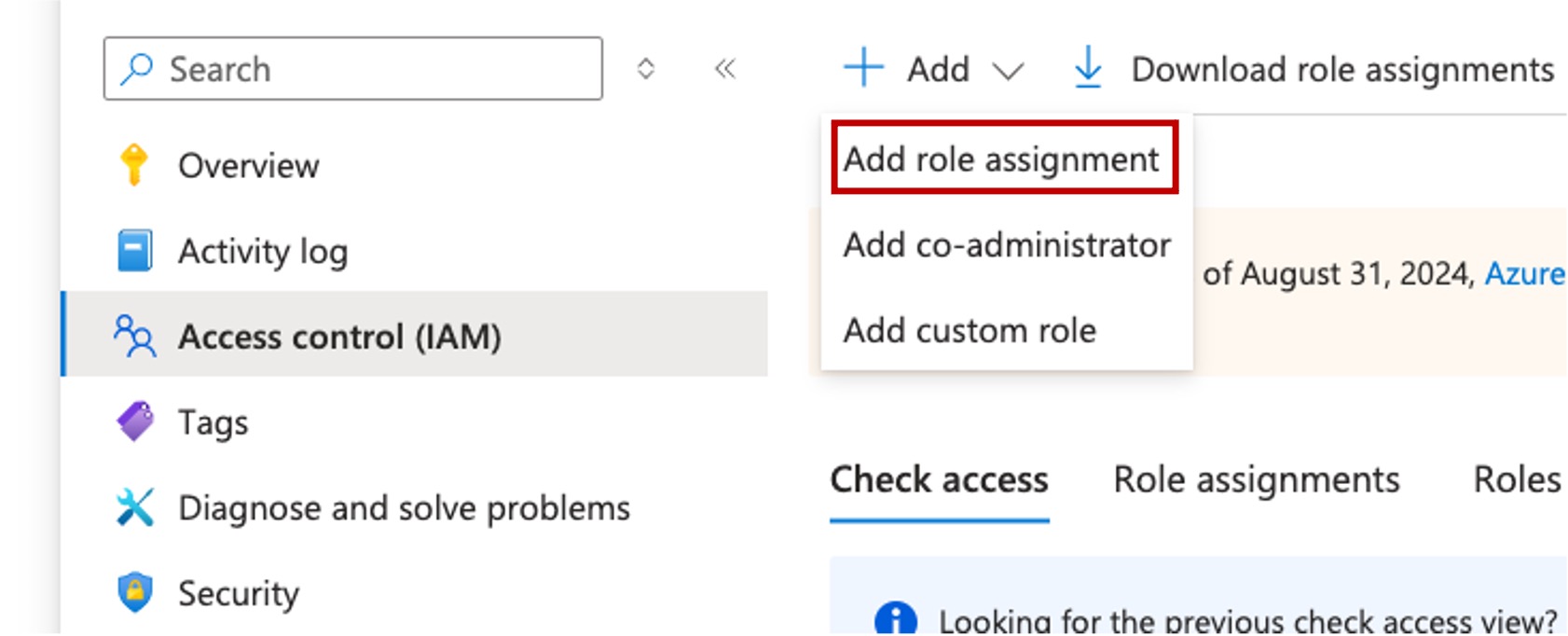
- На панели "Добавить назначение ролей " найдите каждую роль одновременно, а затем нажмите кнопку "Далее".
- На вкладке "Участники" убедитесь, что назначение доступа установлено на "Пользователь", "Группа" или "служебный принципал".
- Выберите + Добавить участников, выберите участников, которым нужно назначить это разрешение, а затем нажмите Далее.
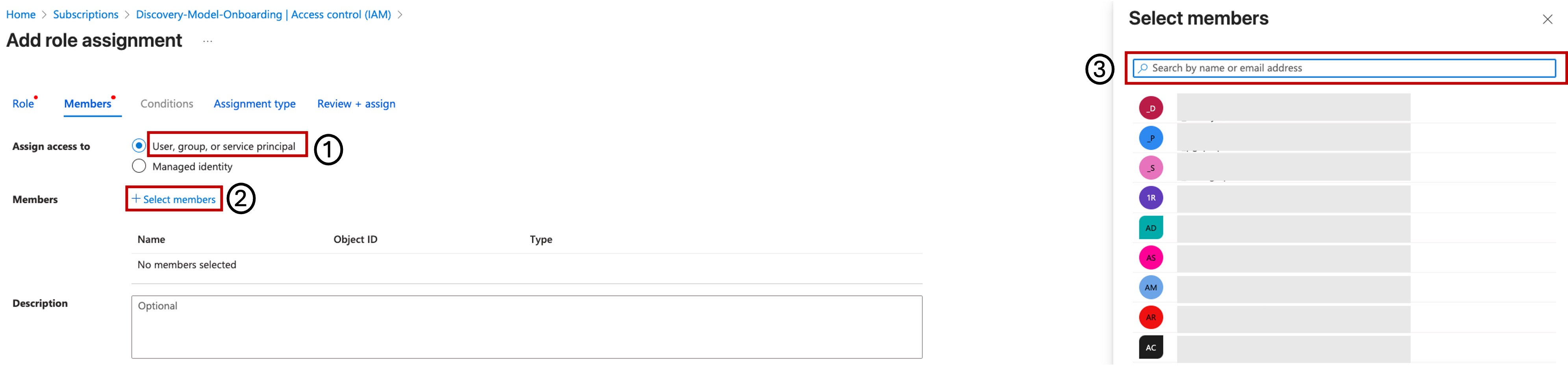
- На вкладке "Условия " выберите "Разрешить пользователю назначать все роли, кроме привилегированных ролей администратора", UAA, RBAC (рекомендуется), а затем нажмите кнопку "Далее".
- На вкладке "Тип назначения" выберите конфигурацию, которая подходит для вашей организации, а затем нажмите кнопку "Далее".
- На вкладке "Рецензирование и назначение " проверьте сведения и нажмите кнопку "Проверить и назначить".
Повторите этот процесс для всех необходимых ролей.
b. Создание виртуальной сети и подсетей
- Войдите на портал Azure.
- Найдите виртуальные сети и выберите его из результатов.
- Нажмите кнопку "Создать ", чтобы начать создание виртуальной сети.
- Введите такие сведения, как подписка, группа ресурсов, имя и регион, а затем нажмите кнопку "Далее".
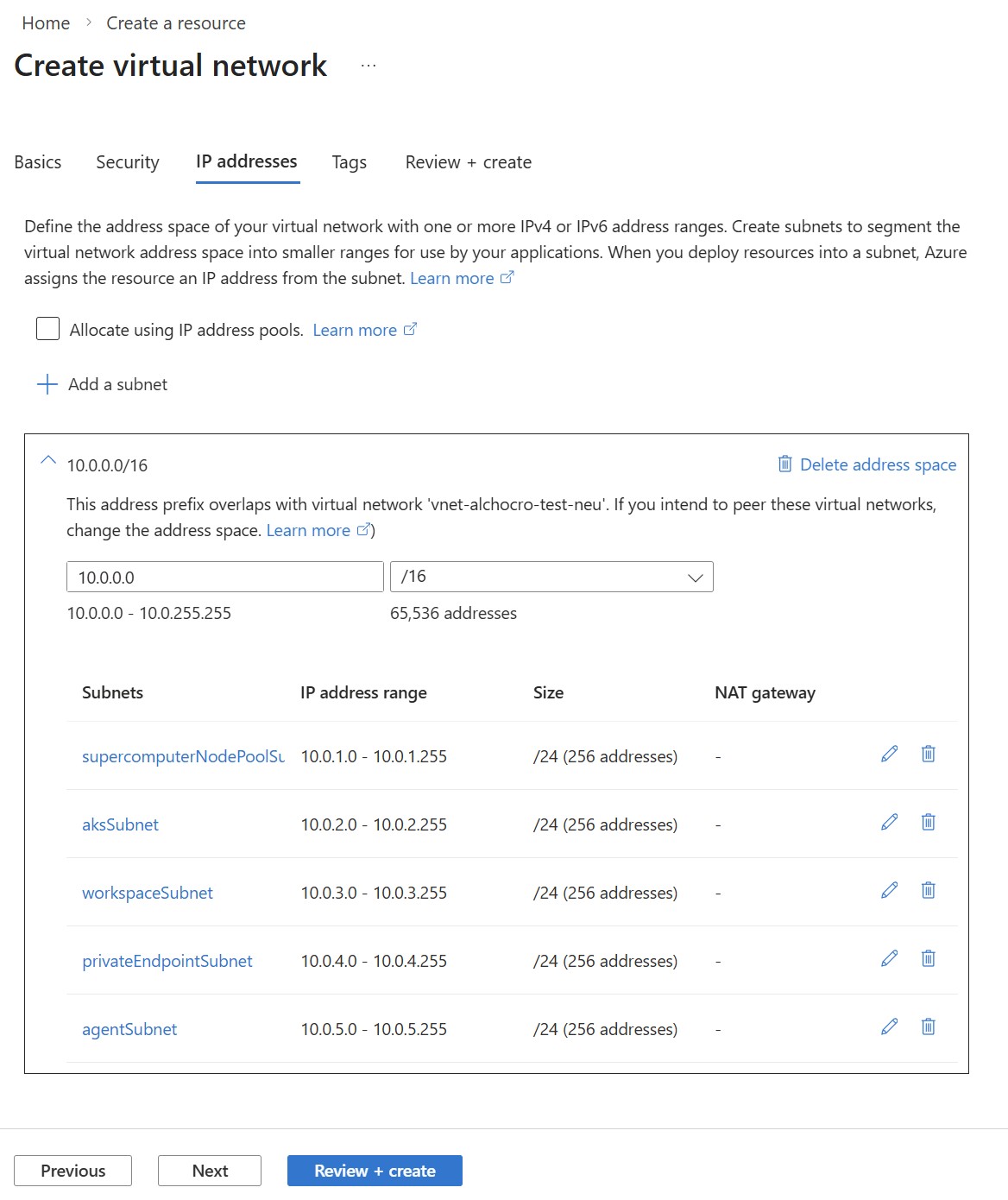
- Настройте IP-адреса:
-
Адресное пространство IPv4: Введите выбранный блок CIDR (бесклассовая междоменная маршрутизация) (например,
10.0.0.0/16). - Добавьте следующие подсети:
-
supercomputerNodepoolSubnet:10.0.1.0/24 -
aksSubnet:10.0.2.0/24 -
workspaceSubnet:10.0.3.0/24 -
privateEndpointSubnet:10.0.4.0/24 -
agentSubnet:10.0.5.0/24 -
searchSubnet:10.0.6.0/24
-
-
Адресное пространство IPv4: Введите выбранный блок CIDR (бесклассовая междоменная маршрутизация) (например,
- Для
workspaceSubnet,agentSubnetиsearchSubnetв разделе SubnetDelegation выберитеMicrosoft.App/environments.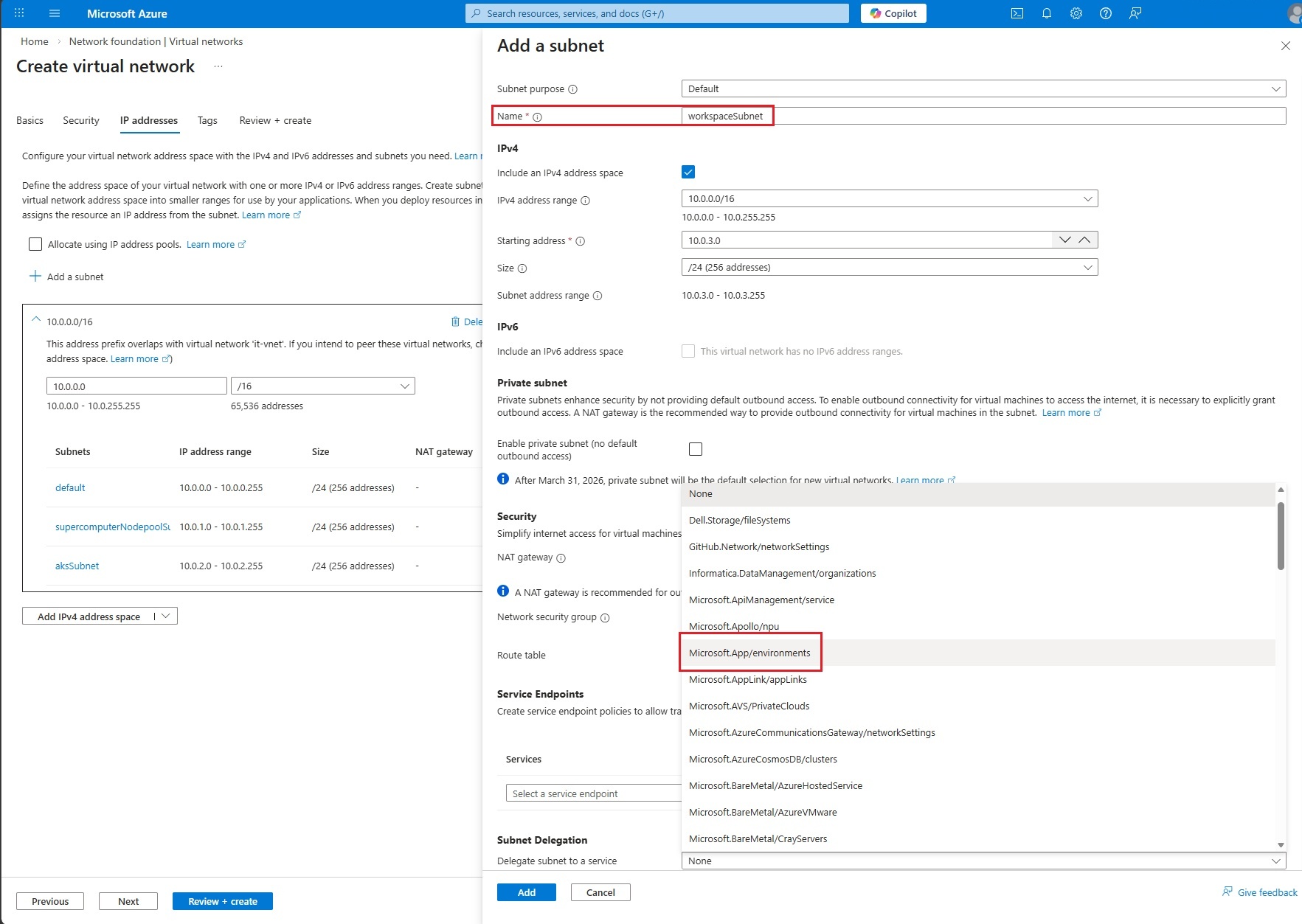
- Для
workspaceSubnet,agentSubnet,supercomputerNodepoolSubnetиaksSubnetв разделе Конечные точки службы добавьтеMicrosoft.Storage.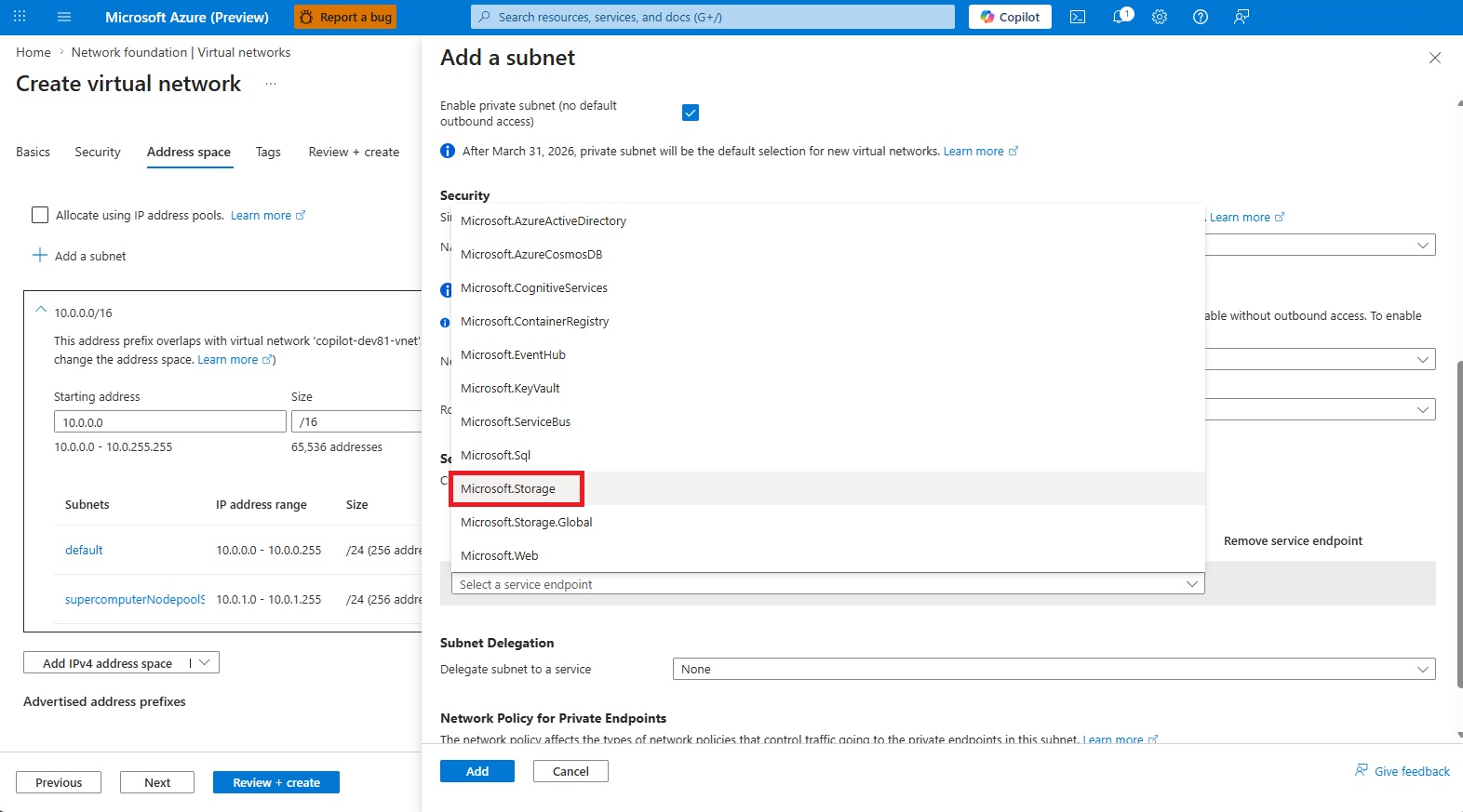
- При необходимости можно удалить
defaultподсеть из списка. - Просмотрите и создайте виртуальную сеть.
Note
Группы безопасности сети (NSG) не упоминаются на этом шаге, но в зависимости от политик вашей организации рекомендуется реализовать группы безопасности сети для каждой подсети в виртуальной сети.
c. Создание назначенного пользователем управляемого удостоверения (UAMI)
Вы можете создать разные UAMIs с собственными необходимыми разрешениями для доступа к определенным ресурсам или создать единый UAMI со всеми необходимыми разрешениями для платформы. Для этого упражнения создайте единый UAMI, выполнив следующие действия.
- Войдите на портал Azure.
- Найдите Managed Identities и выберите их в списке.
- Нажмите кнопку "Создать".
- Заполните необходимые сведения, такие как подписка, группа ресурсов, регион и имя.
- Выберите Проверка и создание, а затем нажмите Создать.
d. Назначьте роли Azure RBAC для UAMI
Назначьте следующие встроенные роли новой управляемой идентичности, назначенной пользователем, на уровне группы ресурсов.
- Соавтор платформы Microsoft Discovery (предварительная версия)
- Участник данных хранилища BLOB-объектов
- ACRPull
- Перейдите к подпискам и выберите свою подписку.
- Выберите группу ресурсов , которую вы используете для этого упражнения.
- В меню слева выберите Управление доступом (IAM).
- Нажмите + Добавить и выберите Добавить назначение ролей.
- На панели "Добавить назначение ролей " найдите каждую роль одновременно, а затем нажмите кнопку "Далее".
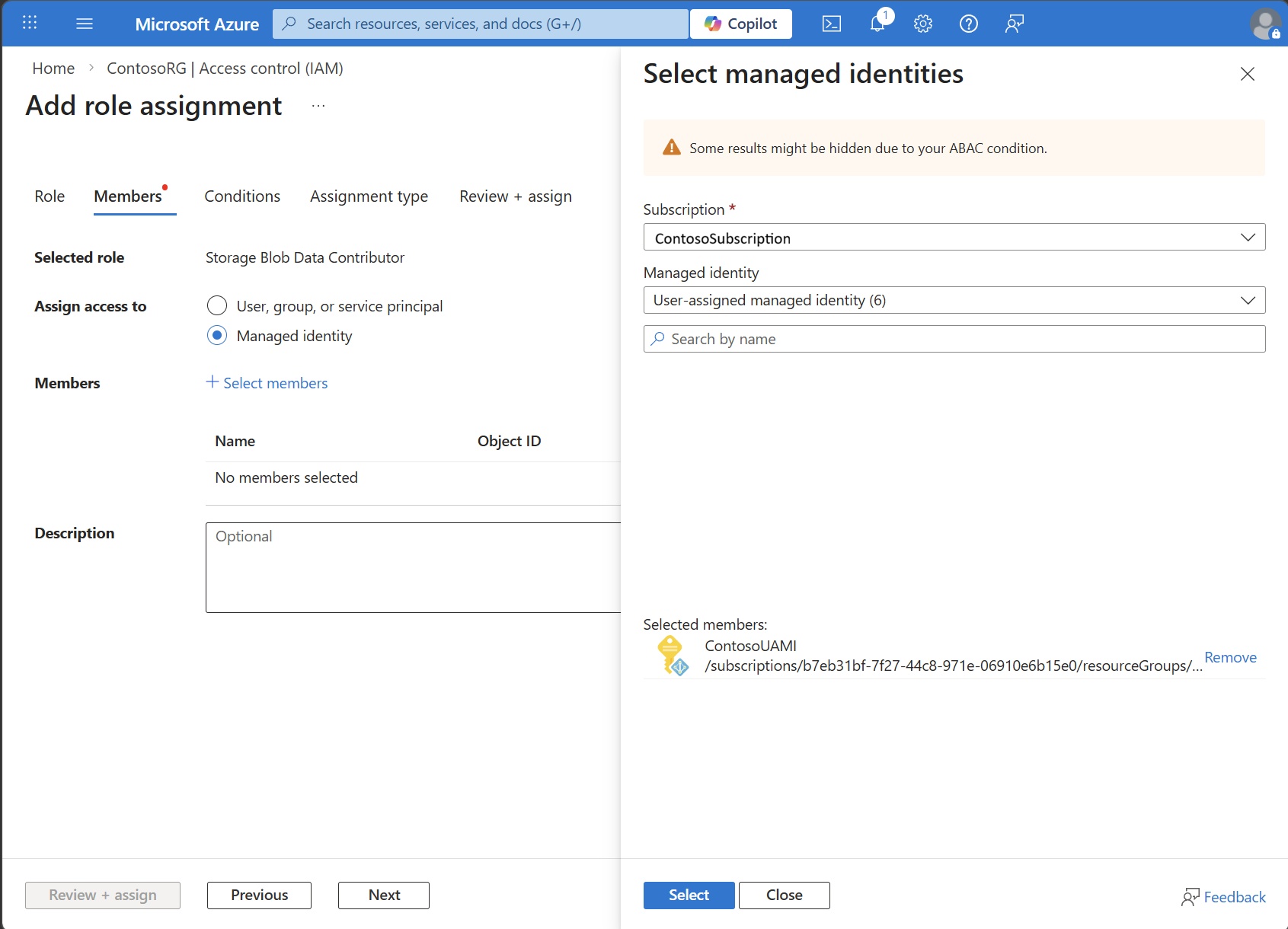
- На вкладке "Участники" убедитесь, что в назначении доступа указан параметр Managed Identity.
- Выберите и выберите участников. В области "Выбор управляемых удостоверений " выберите подписку, выберите тип управляемого удостоверения, назначаемого пользователем , выберите управляемое удостоверение, созданное на предыдущем шаге, а затем нажмите кнопку "Выбрать".
- На вкладке "Рецензирование и назначение " проверьте все сведения и нажмите кнопку "Проверить и назначить".
д) Создание учетной записи Хранилище BLOB-объектов Azure
Чтобы сохранять входные и выходные данные для ваших расследований, создайте учетную запись хранения объектов Blob в Azure для ассоциации с вашим контейнером хранения или используйте существующую, соответствующую следующим требованиям:
- Создайте контейнер в учетной записи хранения с именем
discoveryoutputs, в которой хранятся выходные файлы. - Учетная запись хранения должна разрешать доступ из виртуальной сети, используемой для создания суперкомпьютера и рабочей области.
- Учетная запись хранения должна разрешить доступ из общедоступного IP-адреса клиента или локальной сети, чтобы получить доступ к выходным данным.
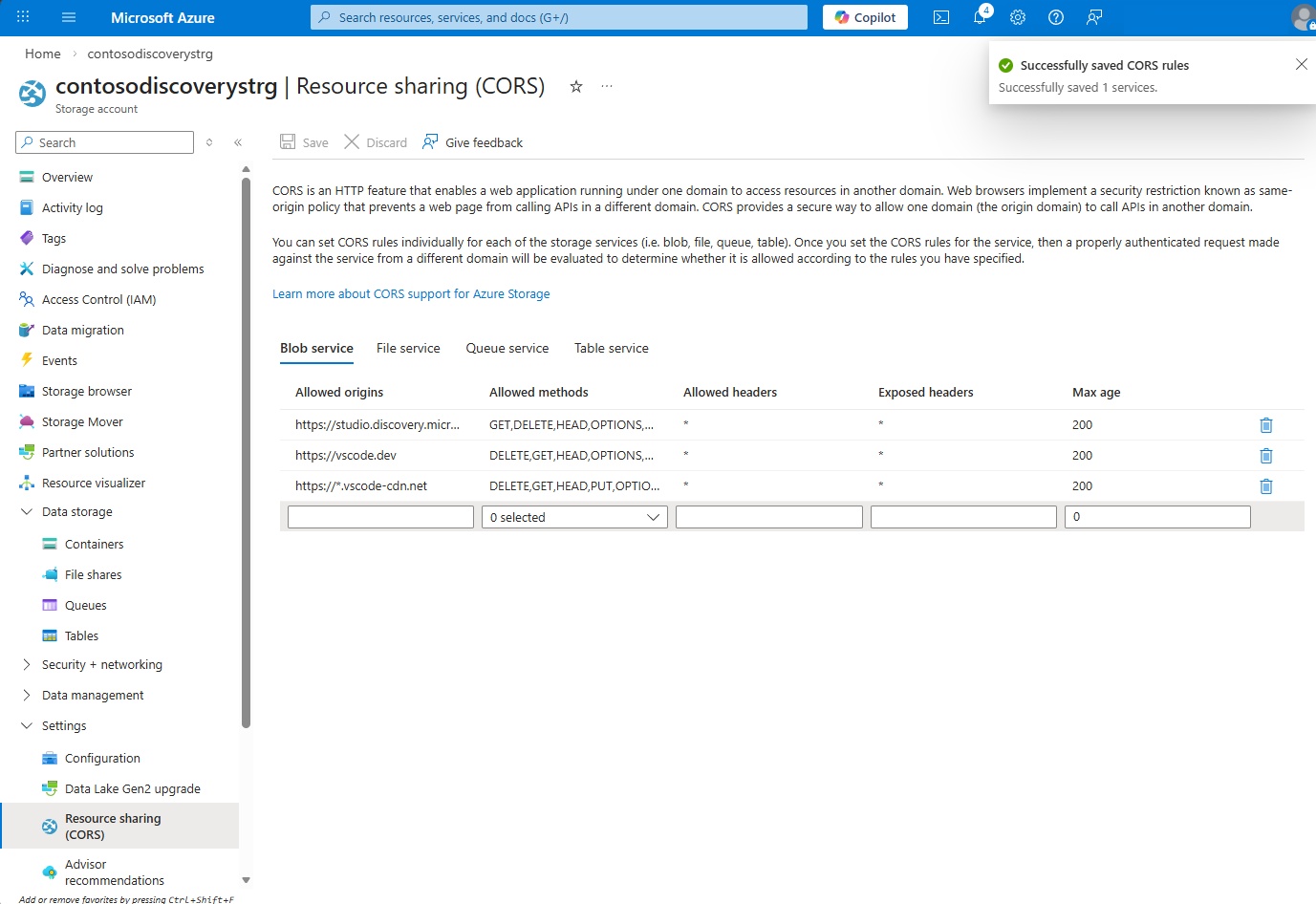
- Учетная запись хранения должна иметь правильные параметры CORS. Необходимо разрешить следующие источники:
https://studio.discovery.microsoft.com,https://vscode.devиhttps://*.vscode-cdn.net. Задайте допустимые операции, включаяGET,HEAD,DELETEиPUT, а также установитеAllowed HeadersиExposed Headersв*, иMax Ageв200. Этот параметр находится на странице общего доступа к ресурсам (CORS) на вкладке "Параметры ". - Убедитесь, что учетная запись хранения имеет
Storage Blob Data Contributorдоступ к UAMI, созданному на предыдущем шаге.
Чтобы создать учетную запись хранения BLOB Azure:
- Войдите на портал Azure.
- Найдите учетные записи хранения и выберите их из результатов.
- Выберите "Создать", чтобы начать создание учетной записи хранения.
- Введите такие сведения, как подписка, группа ресурсов, имя и регион.
- Выберите Хранилище BLOB-объектов Azure в качестве основной службы, а затем перейдите на вкладку Networking.
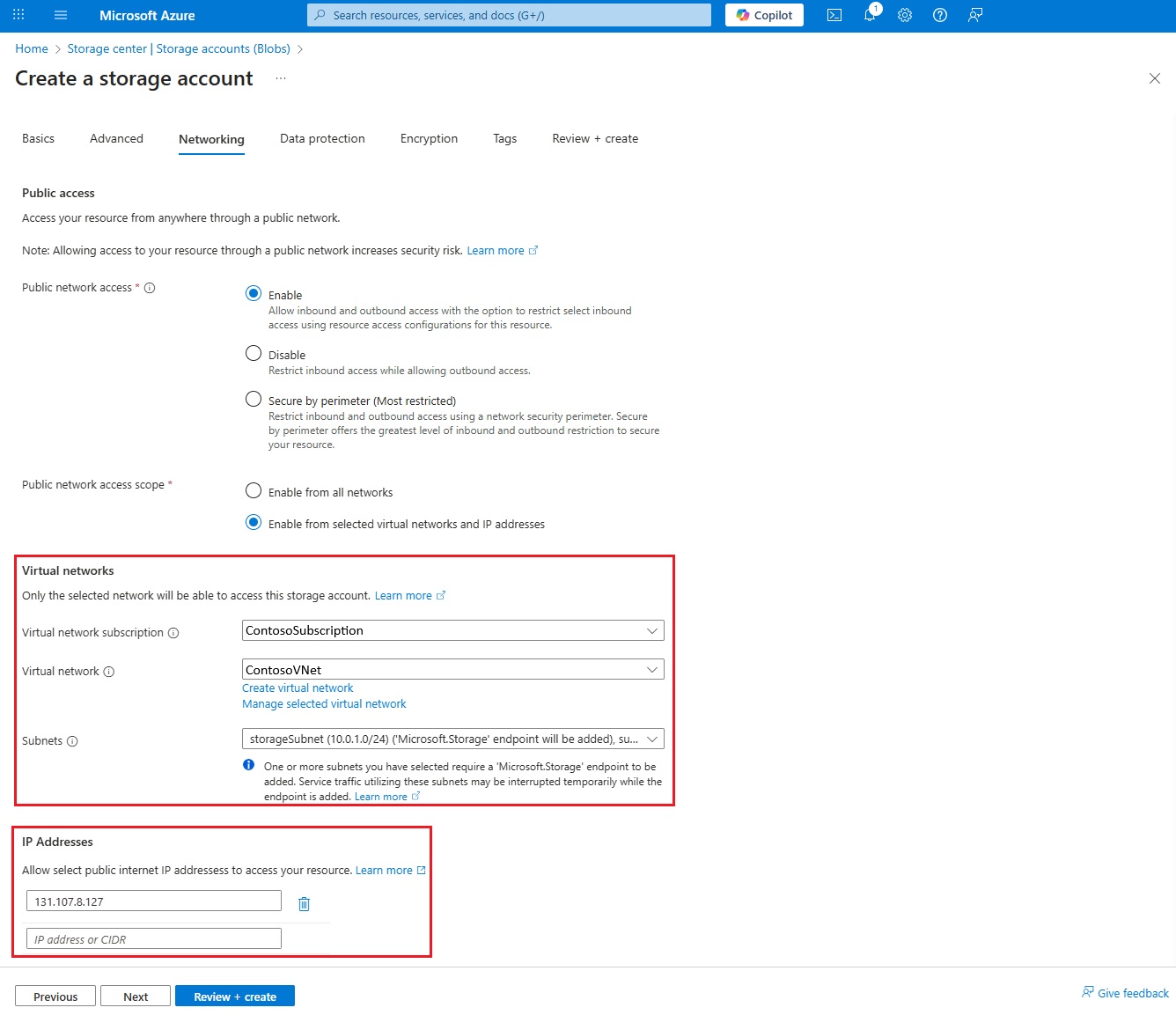
- В разделе "Доступ к общедоступной сети" выберите "Включить общедоступный доступ" из выбранных виртуальных сетей и IP-адресов.
- Выберите эту виртуальную сеть и все подсети, созданные на шаге 1.
- Выберите "Добавить IP-адрес клиента ", если вы обращаетесь к данным через Интернет или убедитесь, что клиент может получить доступ к учетной записи хранения и виртуальной сети через приватный канал, VPN типа "сеть — сеть" или ExpressRoute.
- Выберите Проверить и создать, а затем выберите Создать.
Note
Для просмотра и скачивания выходных файлов клиент или браузер должны иметь сетевой доступ к хранилищу BLOB-объектов. Вы можете разрешить доступ к общедоступному Интернету, открыв общедоступный доступ ко всем сетям. Вы также можете разрешить общедоступный IP-адрес клиента в параметрах сети хранилища и брандмауэра. Кроме того, настройте частный доступ через Azure VPN или ExpressRoute.
Создайте контейнер BLOB
- После создания учетной записи хранения перейдите на страницу обзора учетной записи хранения.
- В области навигации слева в разделе хранилища данных выберите контейнеры.
- Выберите Добавить контейнер.
- Введите
discoveryoutputsимя и нажмите кнопку "Создать".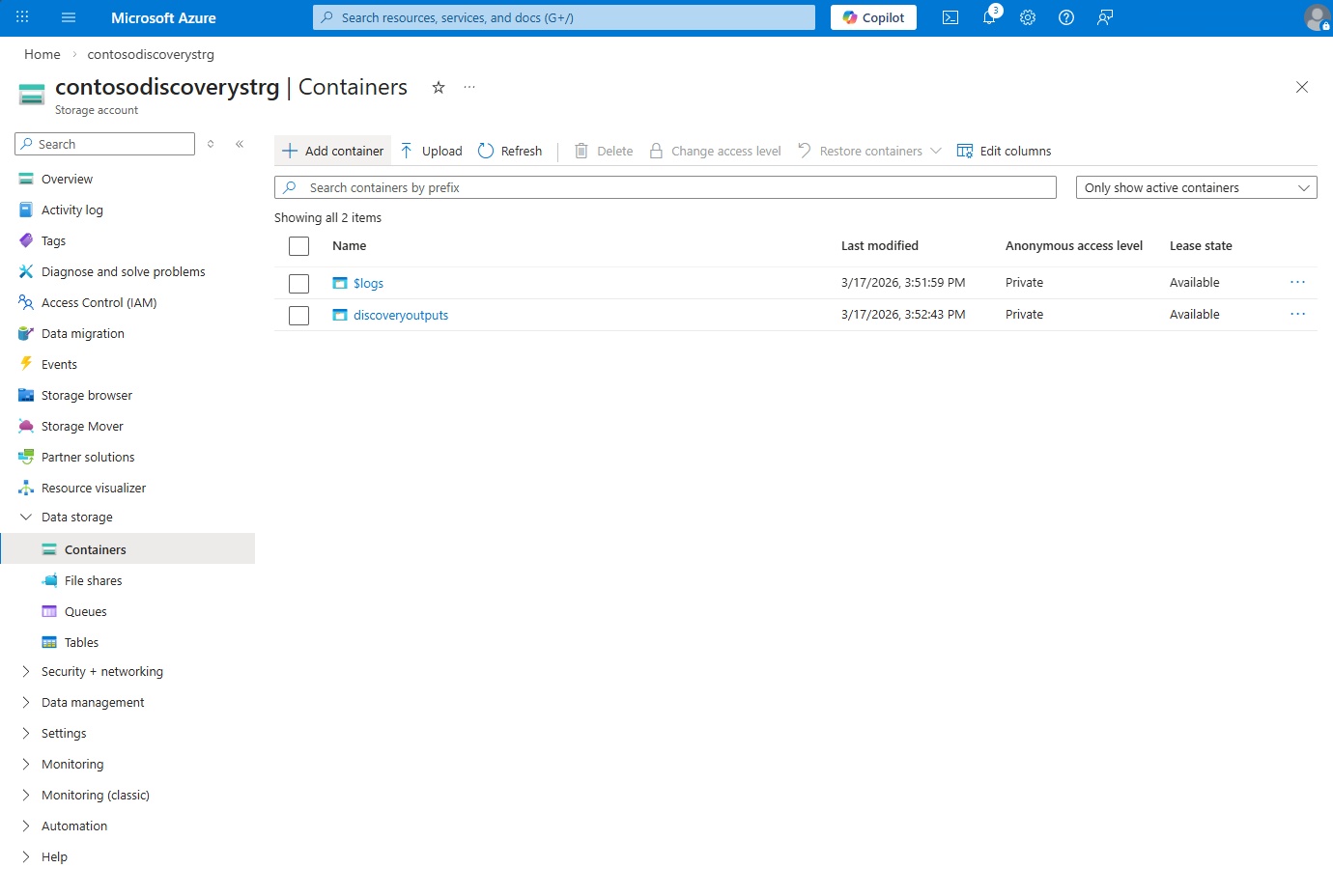
Включение доступа CORS и UAMI
- Откройте учетную запись хранения, созданную на предыдущем шаге.
- На вкладке "Параметры" выберите "Общий доступ к ресурсам" (CORS).
- В службе BLOB-объектов в столбце "Разрешённые источники" введите
https://studio.discovery.microsoft.com,https://vscode.devиhttps://*.vscode-cdn.net. Для всех трех установите разрешенные операции, включающиеGET,HEAD,DELETE,OPTIONSиPUT. УстановитеAllowed HeadersиExposed Headersна*, аMax Ageна200. - Нажмите Сохранить.
2. Создание суперкомпьютера
Вам нужен суперкомпьютер с связанными пулами узлов для развертывания и запуска научных средств, а также для индексирования данных в базах знаний Bookhelf. Суперкомпьютер также выполняет ресурсоёмкие вычислительные задачи с интенсивным использованием GPU и ЦП для имитационного моделирования и построения моделей. Она предоставляет вычислительные ресурсы в определенной виртуальной сети в подписке.
- Войдите на портал Azure.
- Найдите суперкомпьютеры Microsoft Discovery.
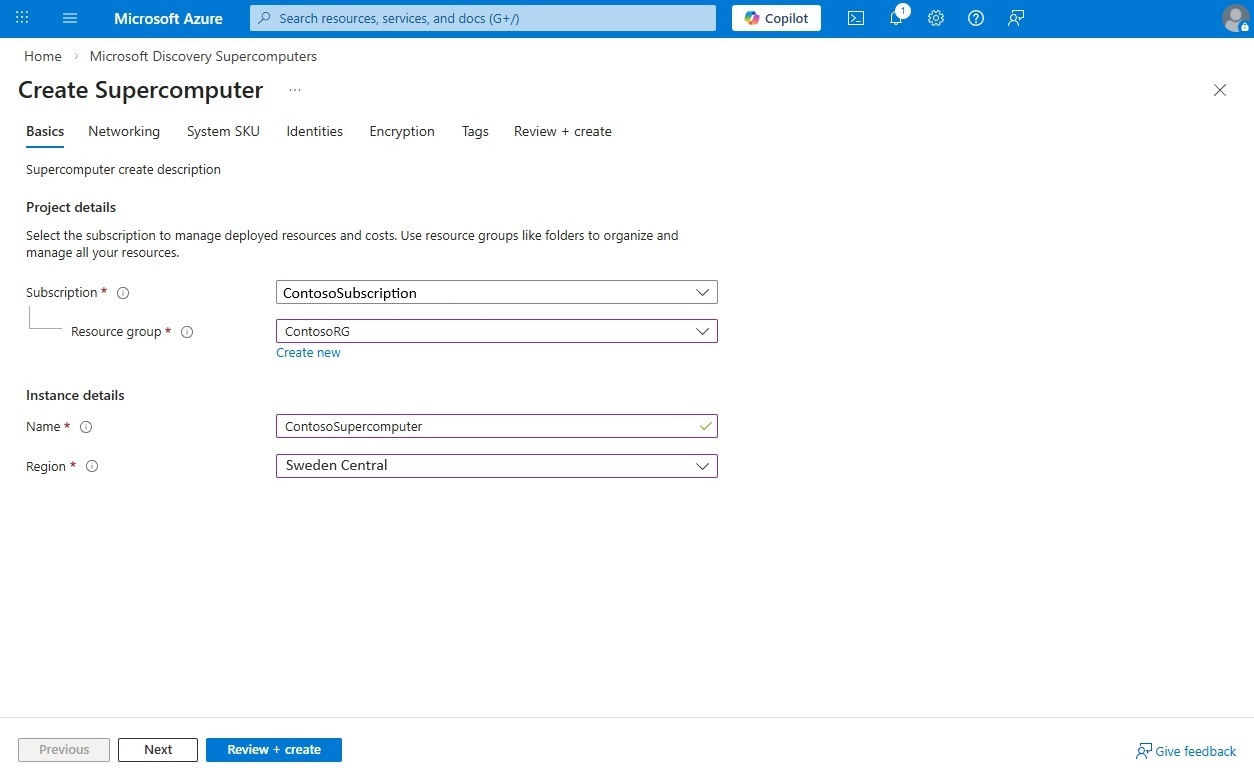
- Выберите "Создать " и введите такие сведения, как идентификатор подписки, имя группы ресурсов, расположение и имя, а затем нажмите кнопку "Далее".
- Во вкладке «Сети» выберите виртуальную сеть,
aksSubnetкоторую вы создали на первом этапе, а затем выберите «Далее».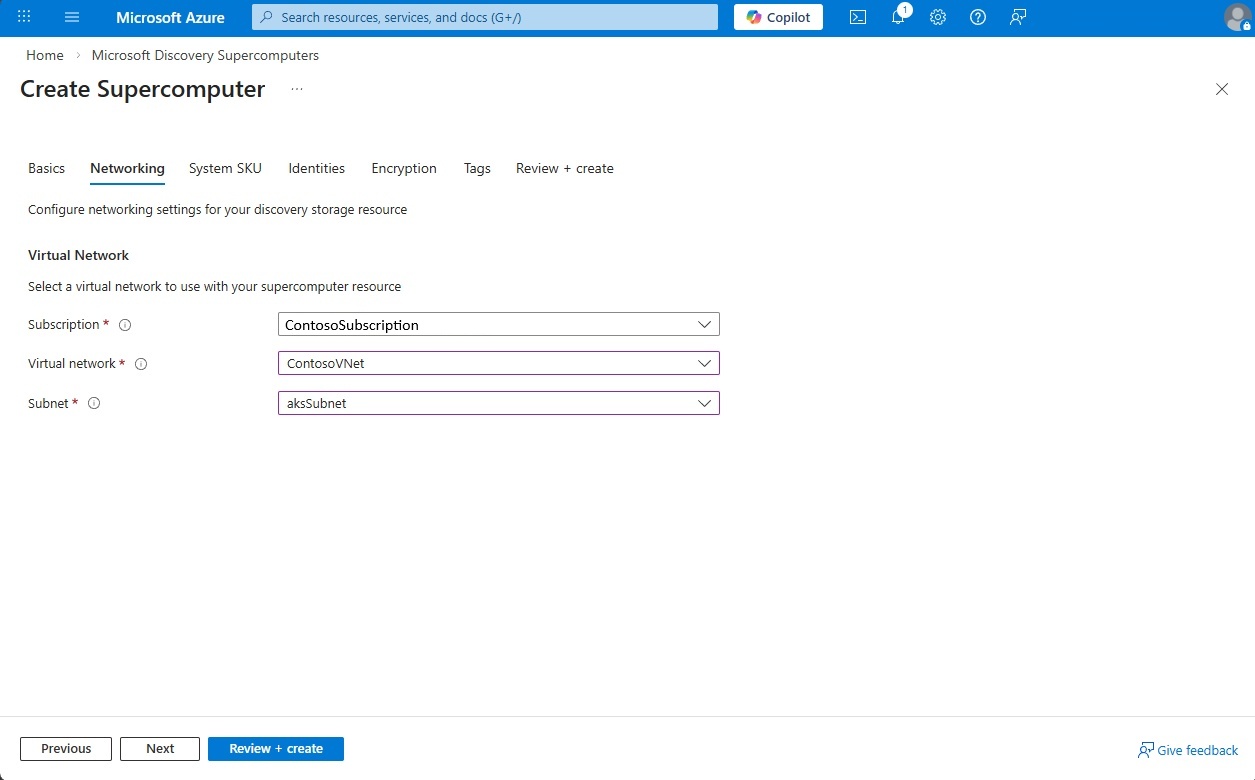
- На вкладке "Системный номер SKU" выберите Standard_D4s_v6 в качестве номера SKU системы для этого развертывания и нажмите кнопку "Далее".
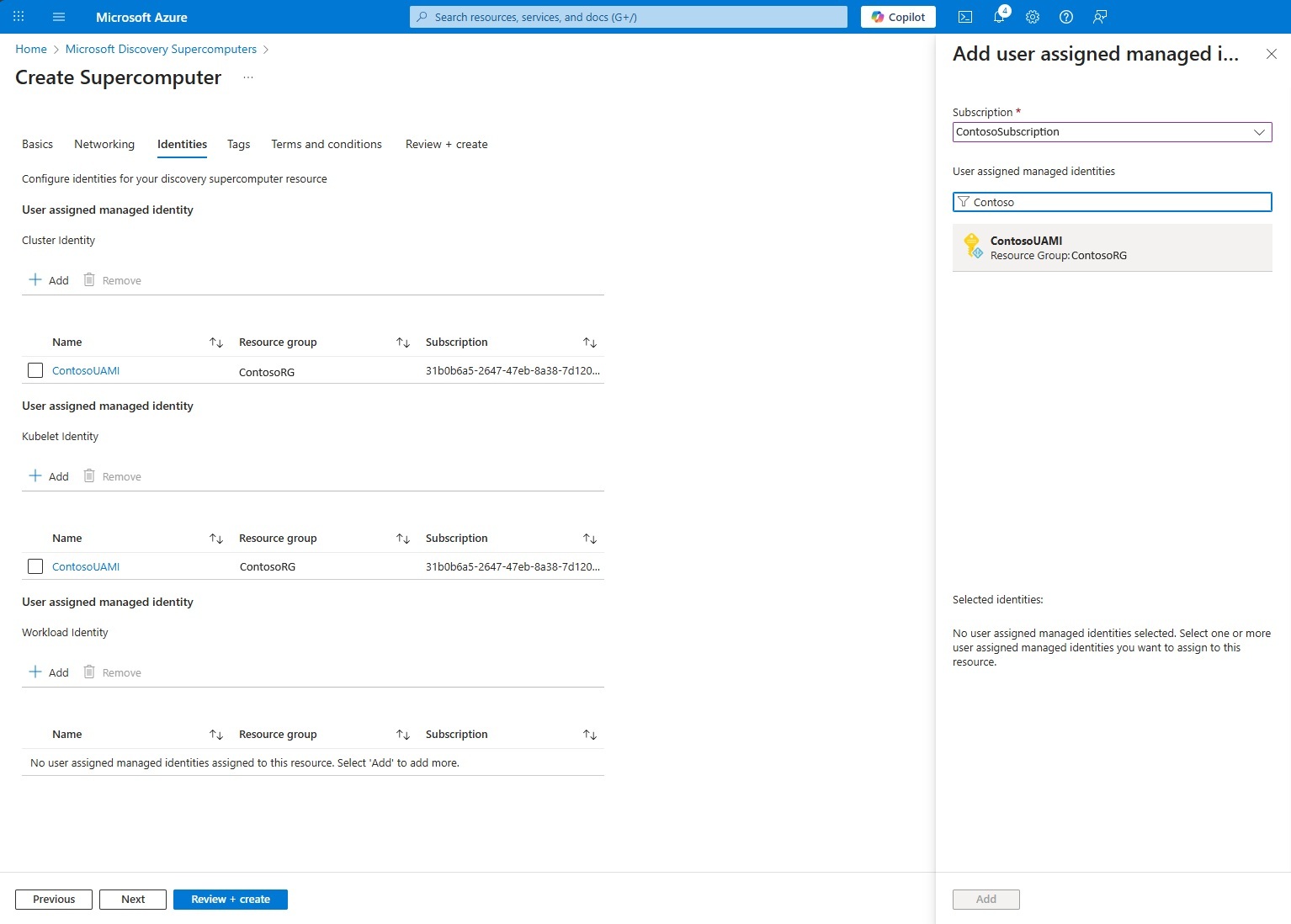
- Во вкладке «Идентичности » добавьте пользовательский управляемый идентификатор (UAMI), созданный на шаге 1 для идентификатора кластера, идентификатора Kubelet и идентификатора рабочей нагрузки. Экземпляры суперкомпьютеров используют это управляемое удостоверение для доступа к данным из ресурсов Azure. Закончив, выберите Далее.
- На вкладке Encryption, так как для этого упражнения используются ключи, управляемые Microsoft, снимите флажок с параметра "Включить управляемые клиентом ключи" и выберите Далее.
- Добавьте теги по мере необходимости и перейдите на следующую вкладку.
- Просмотрите условия и нажмите кнопку "Далее".
- После успешной проверки нажмите кнопку "Создать".
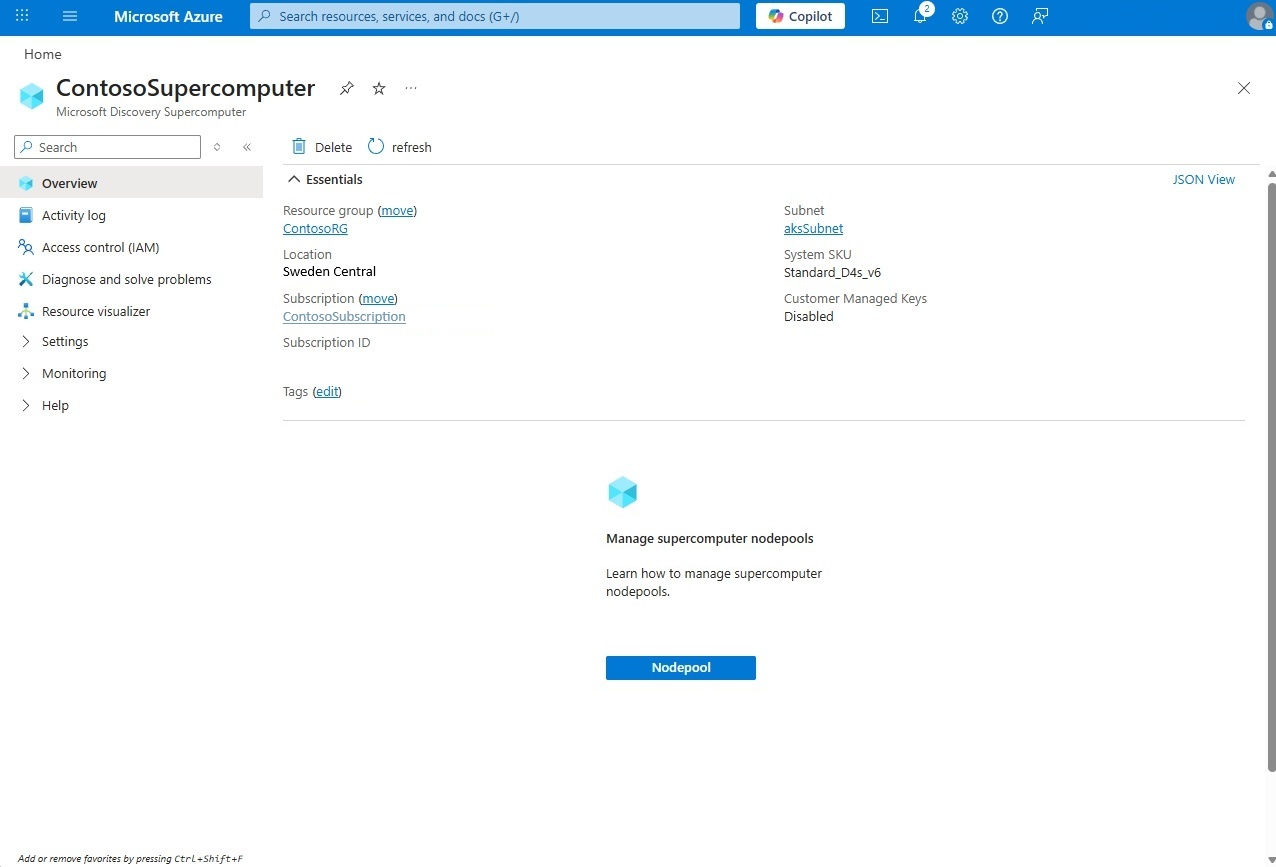
3. Создание пулов узлов
После создания суперкомпьютера выполните следующие действия, чтобы создать пул узлов:
- Откройте суперкомпьютер, созданный на предыдущем шаге.
- В области слева выберите пул узлов в разделе "Параметры" и нажмите кнопку "Создать".
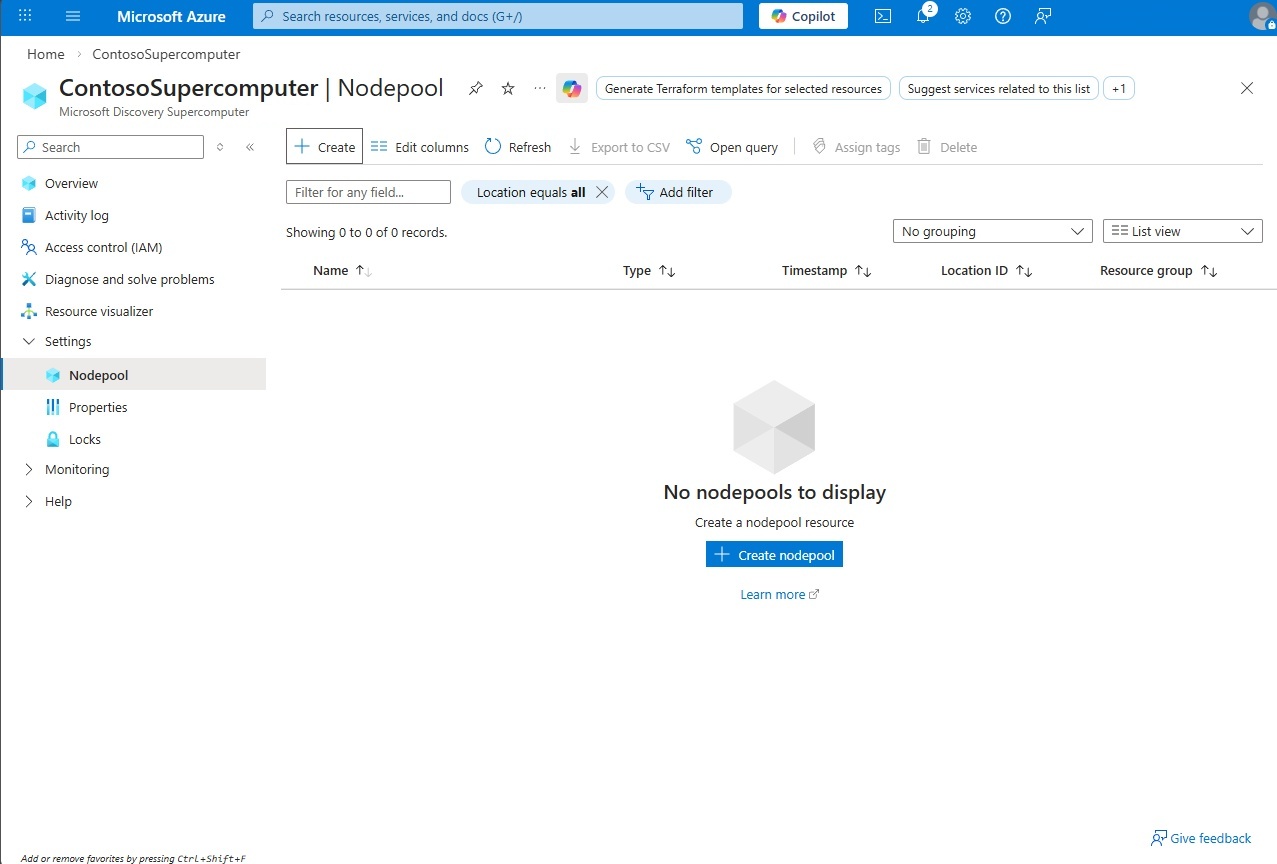
- Введите имя и расположение пула узлов, а затем нажмите кнопку "Далее".
Note
Имена пулов узлов должны состоять из строчных букв, содержать не более 12 символов, начинаться с буквы и содержать только буквы и цифры.
- На вкладке «Сети» выберите виртуальную сеть, которую
supercomputerNodepoolSubnetвы создали на шаге 1, и выберите «Далее». Примечание: Используйте ту же виртуальную сеть, выбранную для суперкомпьютера на шаге 2.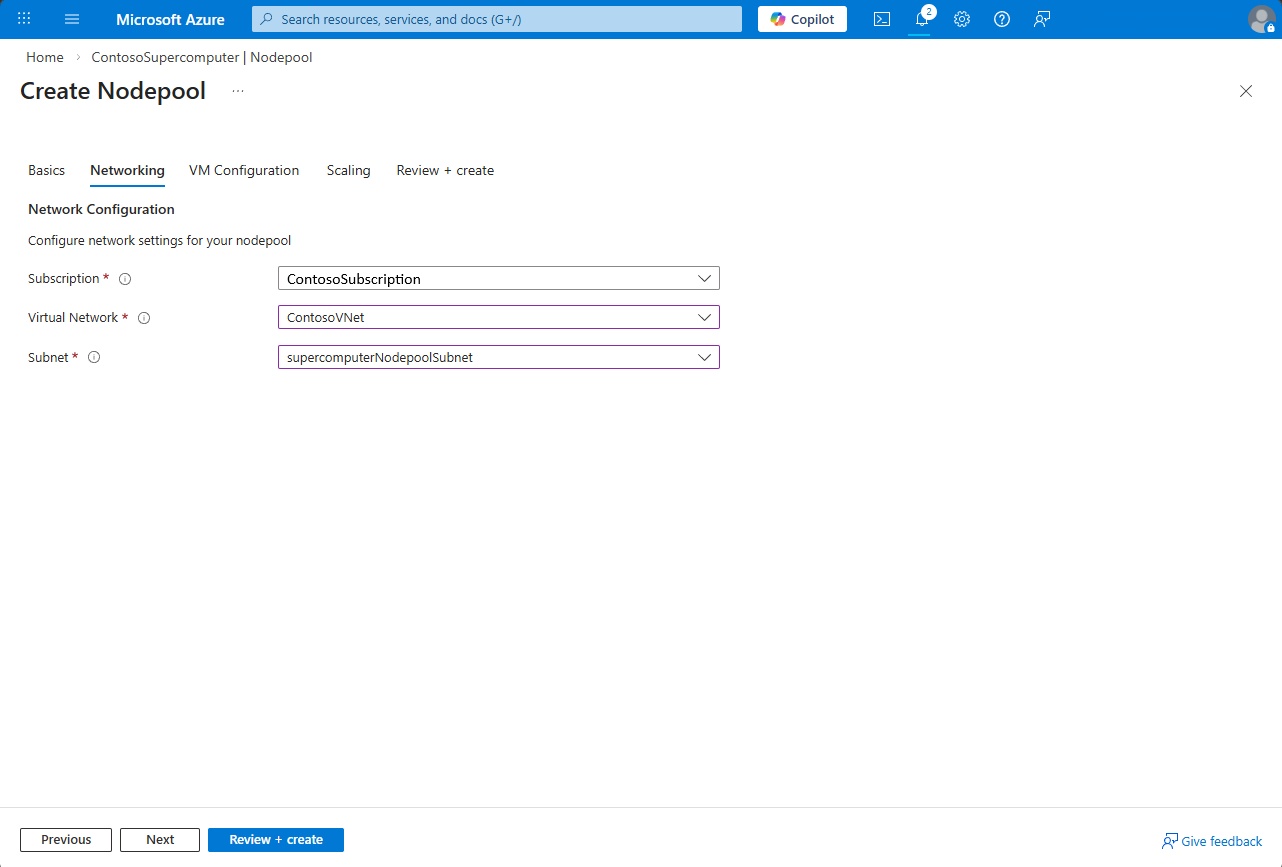
- На вкладке "Конфигурация виртуальной машины " выберите номер SKU виртуальной машины, который будет использоваться для пула узлов, а затем нажмите кнопку "Далее". Выбранный SKU и квота должны быть доступны в регионе, в котором вы развёртываете пул узлов.
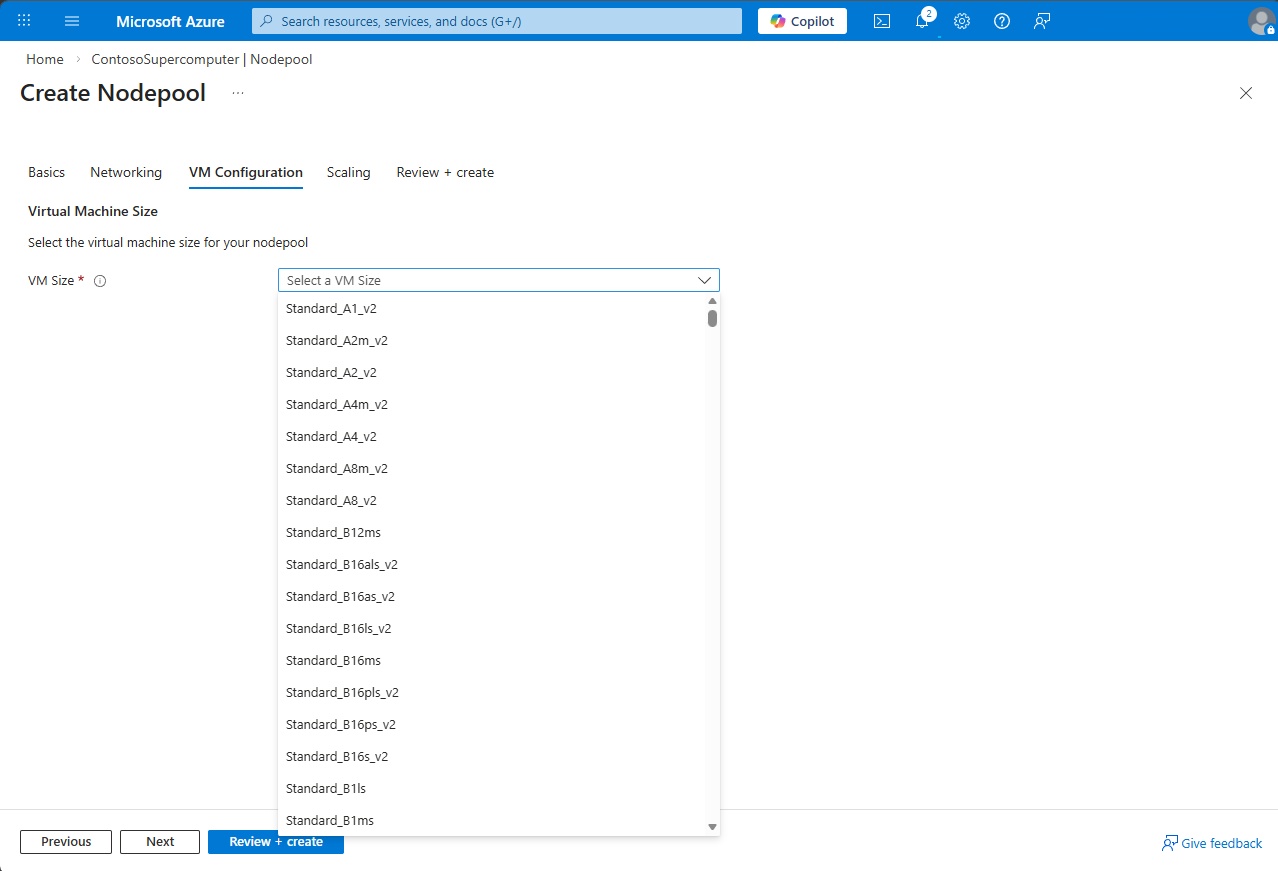
- В разделе масштабирования введите максимальное количество узлов, в которое может масштабироваться пул узлов, например: 5 и нажмите кнопку "Далее".
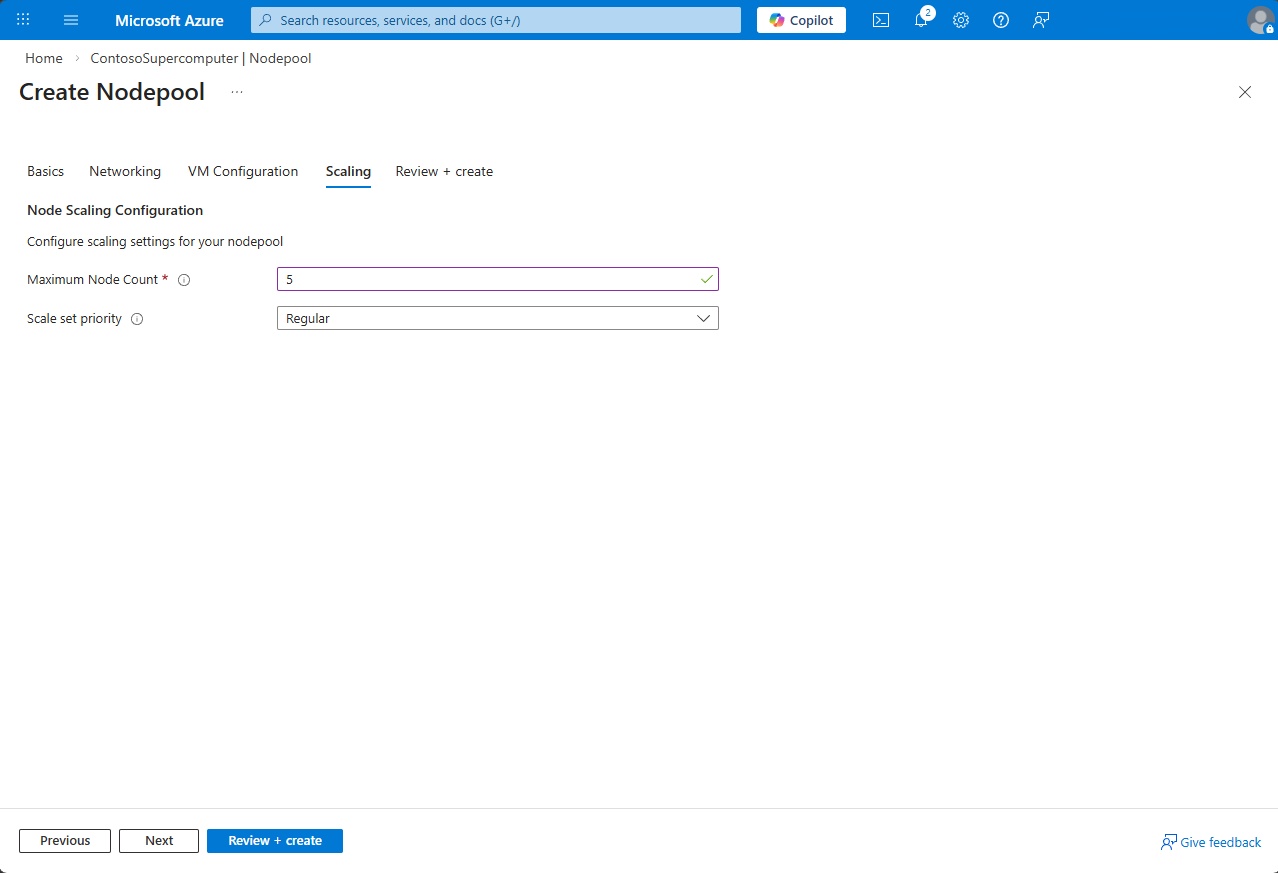
- Выберите Проверка + создание и Создать.
4. Создание рабочей области
Рабочая область — это среда совместной работы, в которой команды управляют крупномасштабными научными инициативами. Рабочие области объединяют инфраструктурные ресурсы, такие как суперкомпьютеры, агенты, инструменты и базы знаний (Bookshelves), в единую защищенную среду. Вы можете создавать проекты в рабочих областях, позволяя исследователям упорядочивать эксперименты, анализировать данные и использовать агенты ИИ в общем пространстве.
Important
Убедитесь, что имя рабочей области глобально уникально и использует только строчные буквы.
Войдите на портал Azure.
Выполните поиск Рабочие пространства обнаружения Microsoft.
Нажмите кнопку "+ Создать " и введите такие сведения, как подписка, группа ресурсов, имя и регион, а затем нажмите кнопку "Далее".
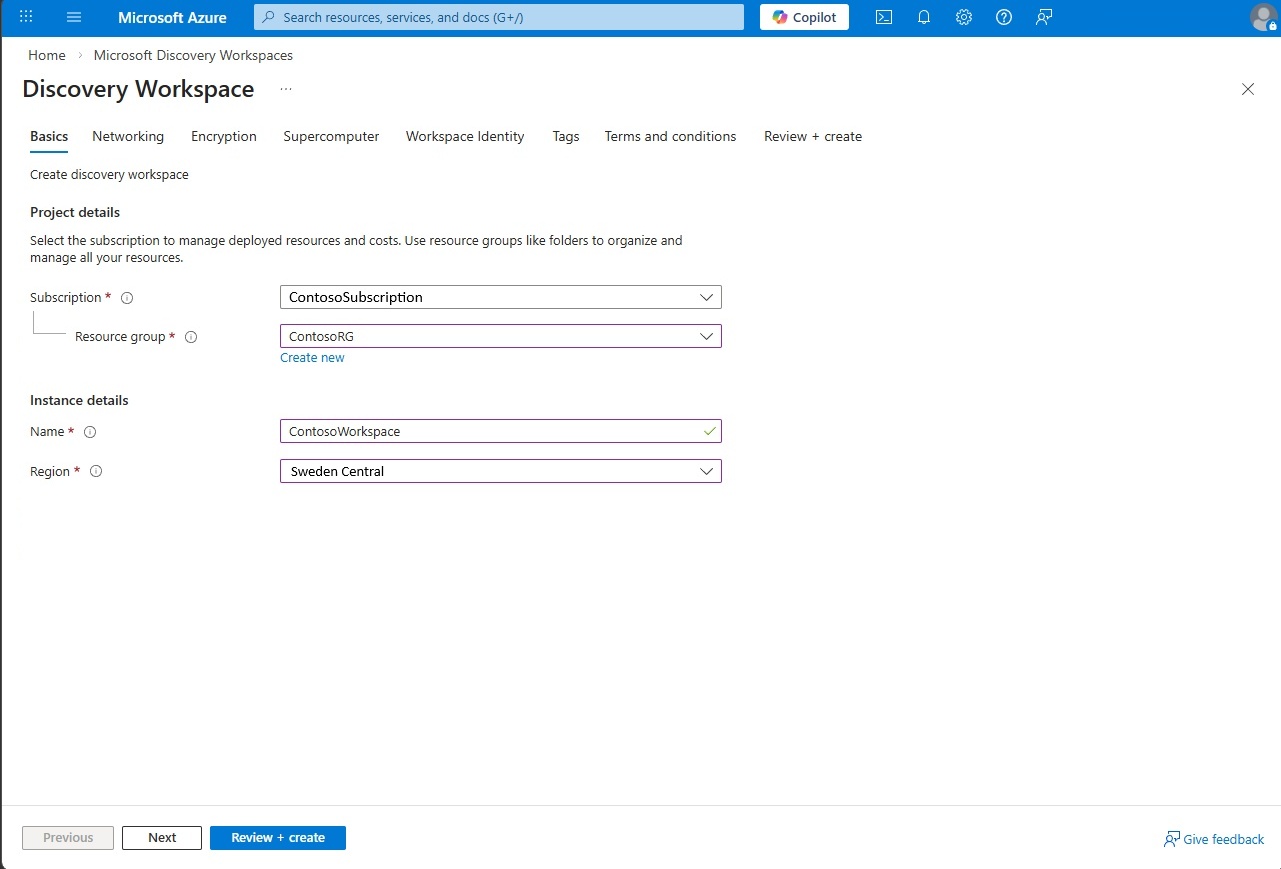
На вкладке «Сети» выберите « Доступ к публичной сети » как «Включить » для этого упражнения. После этого укажите параметры для подсети Private Endpoint, подсети агента и подсети рабочей области, используя подсети, созданные ранее на шаге 1, а затем нажмите Далее.
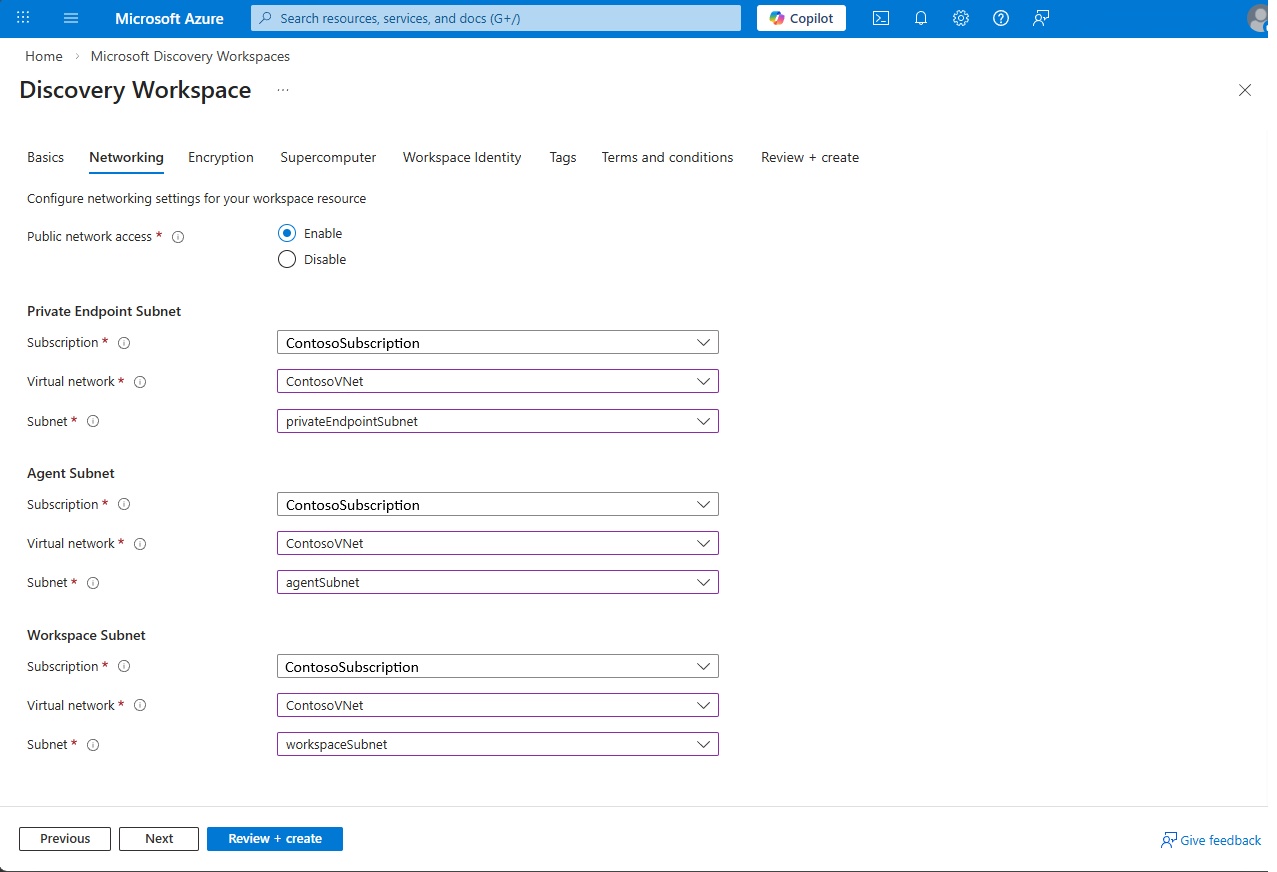
На вкладке "Шифрование " оставьте флажок "Включить ключи, управляемые клиентом" (CMK) пустым. В этом упражнении мы будем использовать ключи Microsoft-Managed (MMK), просто выберите Next, чтобы перейти на следующую вкладку.
На вкладке "Суперкомпьютер" выберите "Добавить суперкомпьютер" и выберите подписку, группу ресурсов и суперкомпьютер, созданный на шаге 2, а затем нажмите кнопку "Далее".
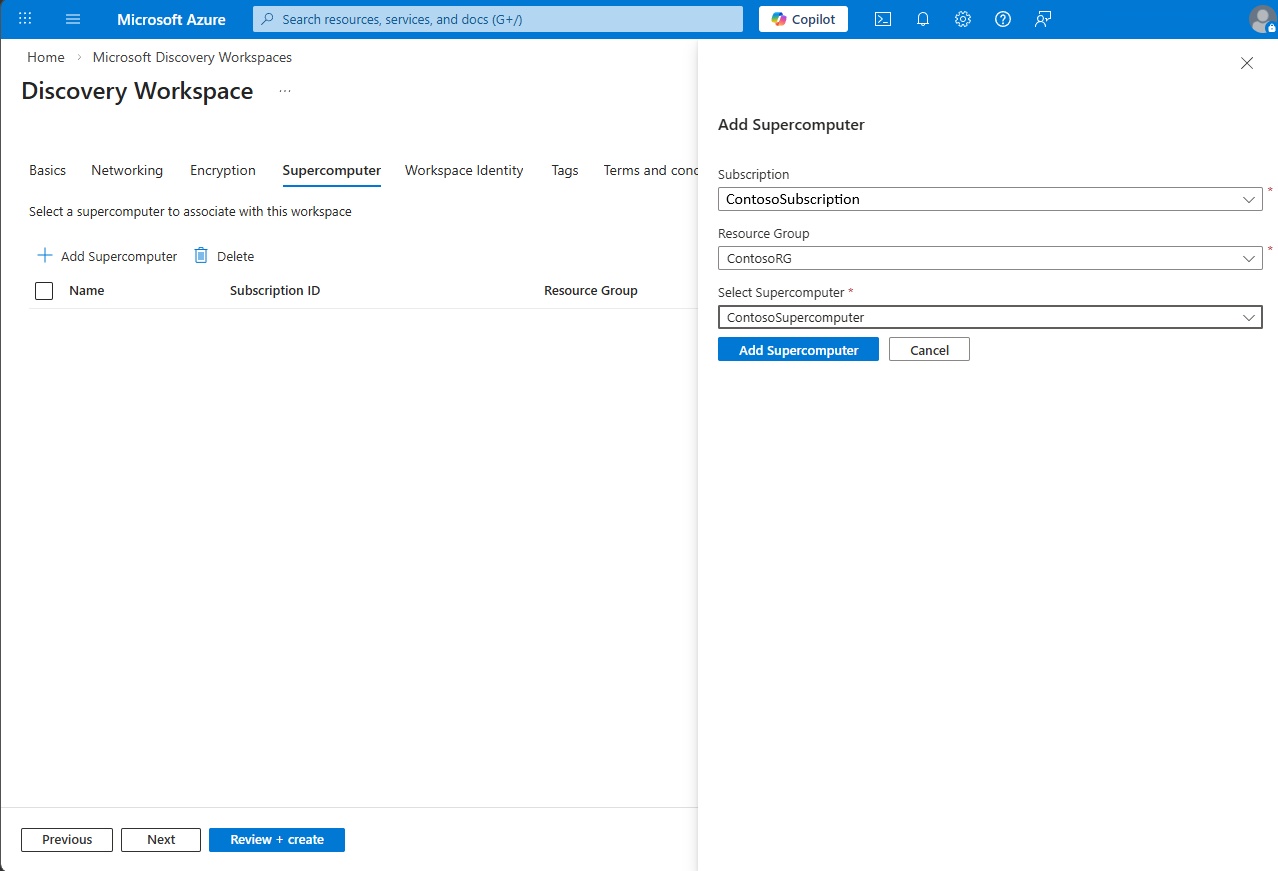
На вкладке «Идентичность рабочего пространства » выберите « Добавить » в разделе пользовательски назначенной управляемой идентичности (UAMI) и выберите идентификатор, созданный на шаге 1 , чтобы предоставить доступ к рабочему пространству.
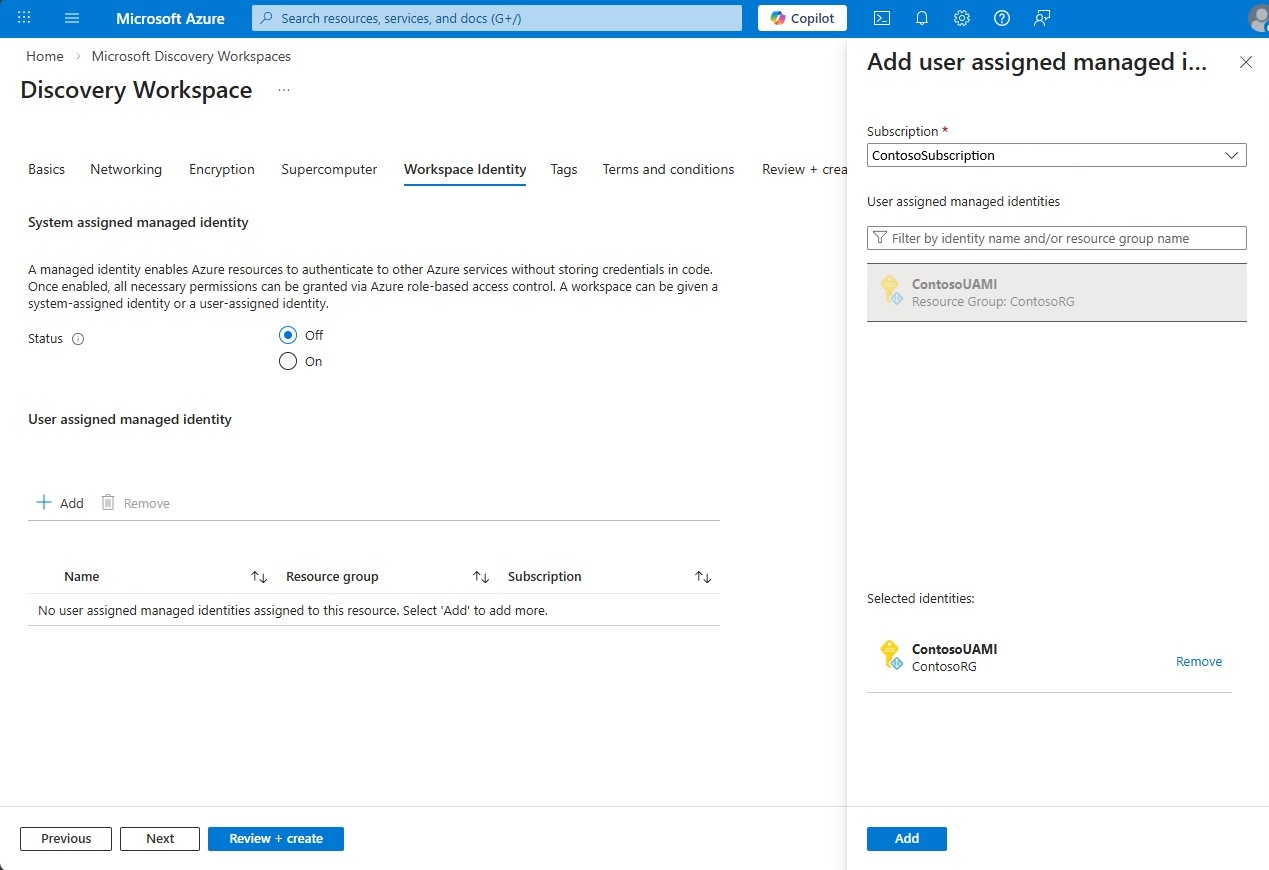
На вкладке "Теги" добавьте теги по мере необходимости. (Необязательно) Чтобы включить GitHub Copilot и настроить доступ к рабочей области, добавьте следующие теги. Дополнительные сведения см. в статье Использование GitHub Copilot в Microsoft Discovery.
-
discovery.workbench.enableGhcpAiFeaturesустановлено значениеtrue— включает функции GitHub Copilot и искусственного интеллекта в рабочей области. -
discovery.workbench.enableExtensionsзаданоtrueзначение — включает расширение VS Code Marketplace в режиме предварительной версии. -
NetworkIsolationимеет значениеfalse— включает общий доступ к среде предварительной версии (workbench) и другим ресурсам в управляемой группе ресурсов (MRG). Если сетевая изоляция остается включенной (по умолчанию), для доступа по частной сети необходимо подключиться через VPN или ExpressRoute к виртуальной сети, в которой развернута рабочая область.
Tip
Вы можете развернуть ресурсы Discovery с полной сетевой изоляцией. При
networkIsolationвключении все ресурсы экранируются внутри частной сети и доступны только через частную конечную точку и Сетевой охранный периметр (NSP). Вы всё ещё можете связаться с рабочим пространством через публичную сеть через Discovery Studio и REST API. Чтобы закрыть доступ только к вашей личной сети, отключите доступ к публичной сети для рабочего пространства и создайте приватные конечные точки для ресурсов рабочего пространства. Для рекомендаций см. раздел «Настройка сетевой безопасности для рабочих пространствов Microsoft Discovery».Note
Теги неизменны для типов ресурсов Microsoft Discovery, включая рабочие пространства, суперкомпьютеры, пулы узлов и книжные полки. После создания ресурса нельзя добавлять, менять или удалять его теги. Любое изменение тега, включая добавление тега, требует повторного развертывания ресурса.
-
Просмотрите условия, а затем нажмите кнопку "Рецензирование и создание".
После успешной проверки нажмите кнопку "Создать".
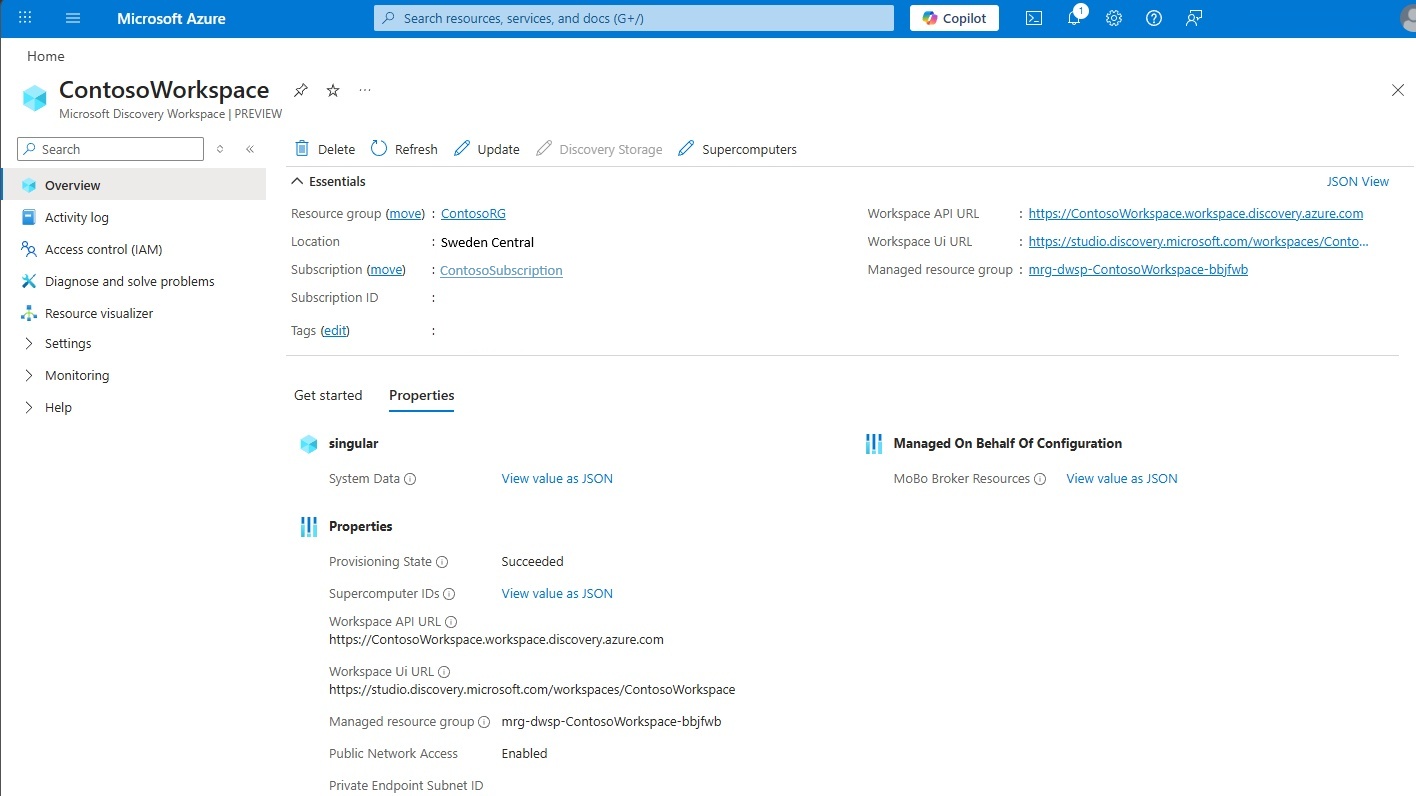
5. Назначение роли пользователя Foundry в управляемой группе ресурсов
При создании рабочей области вместе с ней автоматически подготавливается управляемая группа ресурсов. Чтобы пользователи могли изменять агенты и рабочие процессы в проекте непосредственно на портале Foundry для расширенных параметров, необходимо назначить им роль "Пользователь Foundry " в этой управляемой группе ресурсов.
- Войдите на портал Azure.
- Перейдите к созданному вам рабочему пространству на шаге 4 и найдите название Управляемой группы ресурсов на странице обзора рабочего пространства.
- Перейдите к этой управляемой группе ресурсов.
- В меню слева выберите Управление доступом (IAM).
- Нажмите + Добавить и выберите Добавить назначение ролей.
- На панели "Добавить назначение ролей " найдите пользователя Foundry и выберите его, а затем нажмите кнопку "Далее".
- На вкладке "Участники" убедитесь, что назначение доступа установлено на "Пользователь", "Группа" или "служебный принципал".
- Выберите и выберите участников, выберите пользователей, которым нужно изменить агенты и рабочие процессы, а затем нажмите кнопку "Выбрать".
- Выберите «Проверка + назначить», подтвердите информацию, и выберите «Проверка + назначить».
Повторите этот процесс для всех пользователей, которым требуется доступ к агентам и рабочим процессам в рабочей области. Все изменения, внесенные на портале Foundry, непосредственно отражаются в конфигурации агента обнаружения автоматически.
6. Развертывание модели чата
Развертывания моделей чата обеспечивают базовые языковые модели, такие как GPT-5.4, для использования в среде Microsoft Discovery Workspace. Агенты, созданные в рамках проектов, могут использовать развертывания этих моделей чата.
Перейдите на страницу обзора рабочей области обнаружения Microsoft, созданной на предыдущем шаге.
На вкладке "Параметры" в области навигации слева выберите "Развертывания модели чата".
Выберите опцию + Create вверху.
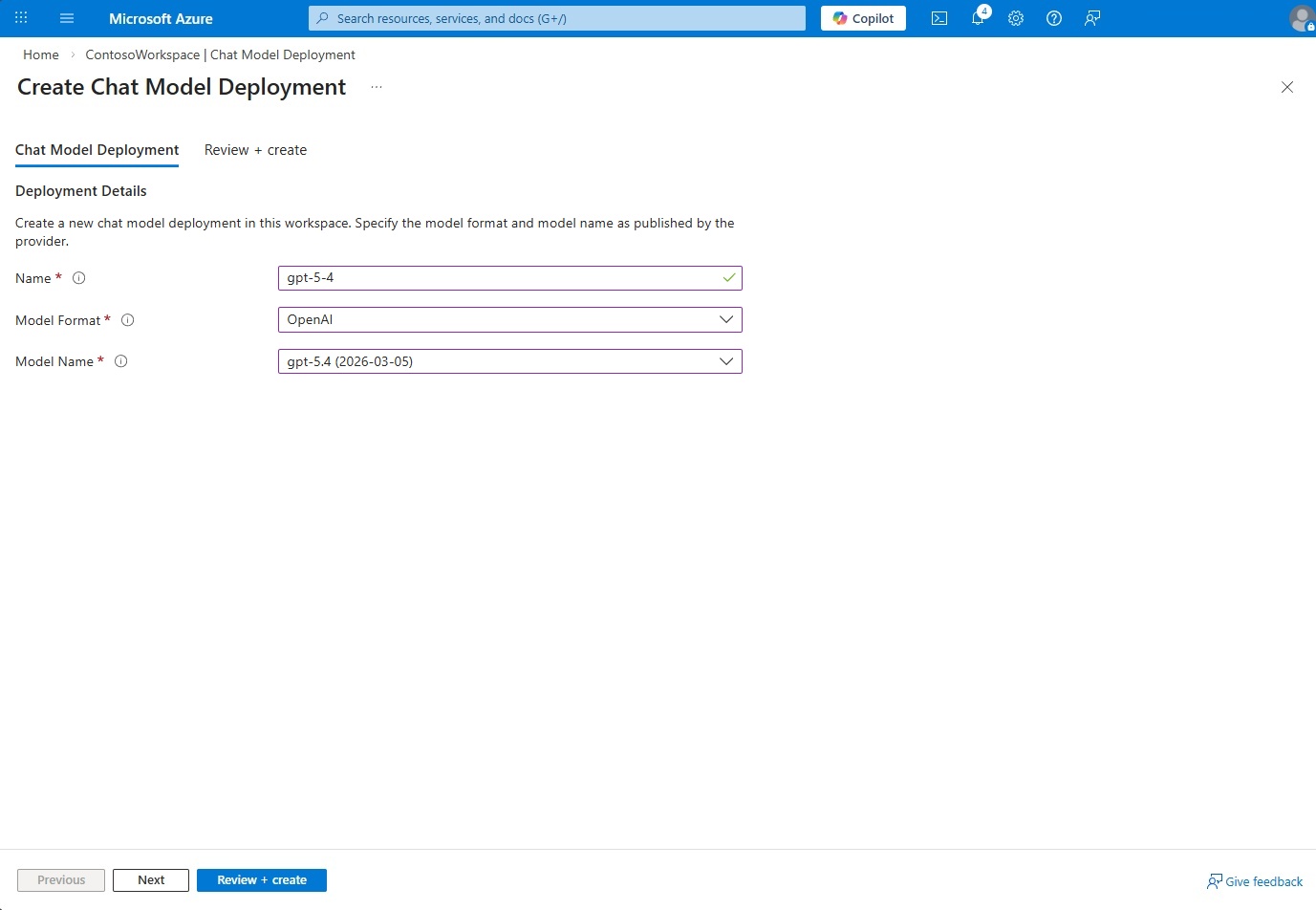
Введите имя как
gpt-5-4.Выберите формат модели как
OpenAIи название модели , какgpt-5.4в выпадающем списке.Затем нажмите кнопку "Проверить и создать " в нижней части экрана и нажмите кнопку "Создать".
Important
Чтобы использовать Discovery Engine и задачи в рамках ваших сеансов, необходимо использовать именно это развертывание с именем gpt-5-4 и именем модели gpt-5.4. Однако вы можете добавить дополнительные развертывания моделей чата для работы с агентами.
Вы можете предоставить доступ пользователям через Role Based контроль доступа (RBAC) на уровне группы ресурсов. Роль администратора поиска Microsoft (предварительная версия) требуется для создания проектов в рабочей области.
7. Войти в Microsoft Discovery Studio
Microsoft Discovery Studio — это безопасная исследовательская среда, на основе ИИ. Это позволяет специалистам и инженерам ускорить инновации с помощью автономных агентов, рабочих процессов моделирования и интегрированных средств обработки данных в едином интерфейсе.
После настройки инфраструктуры вы можете войти в Microsoft Discovery Studio непосредственно с помощью URL-адреса или найти URL-адрес на странице обзора рабочей области на портале Azure.
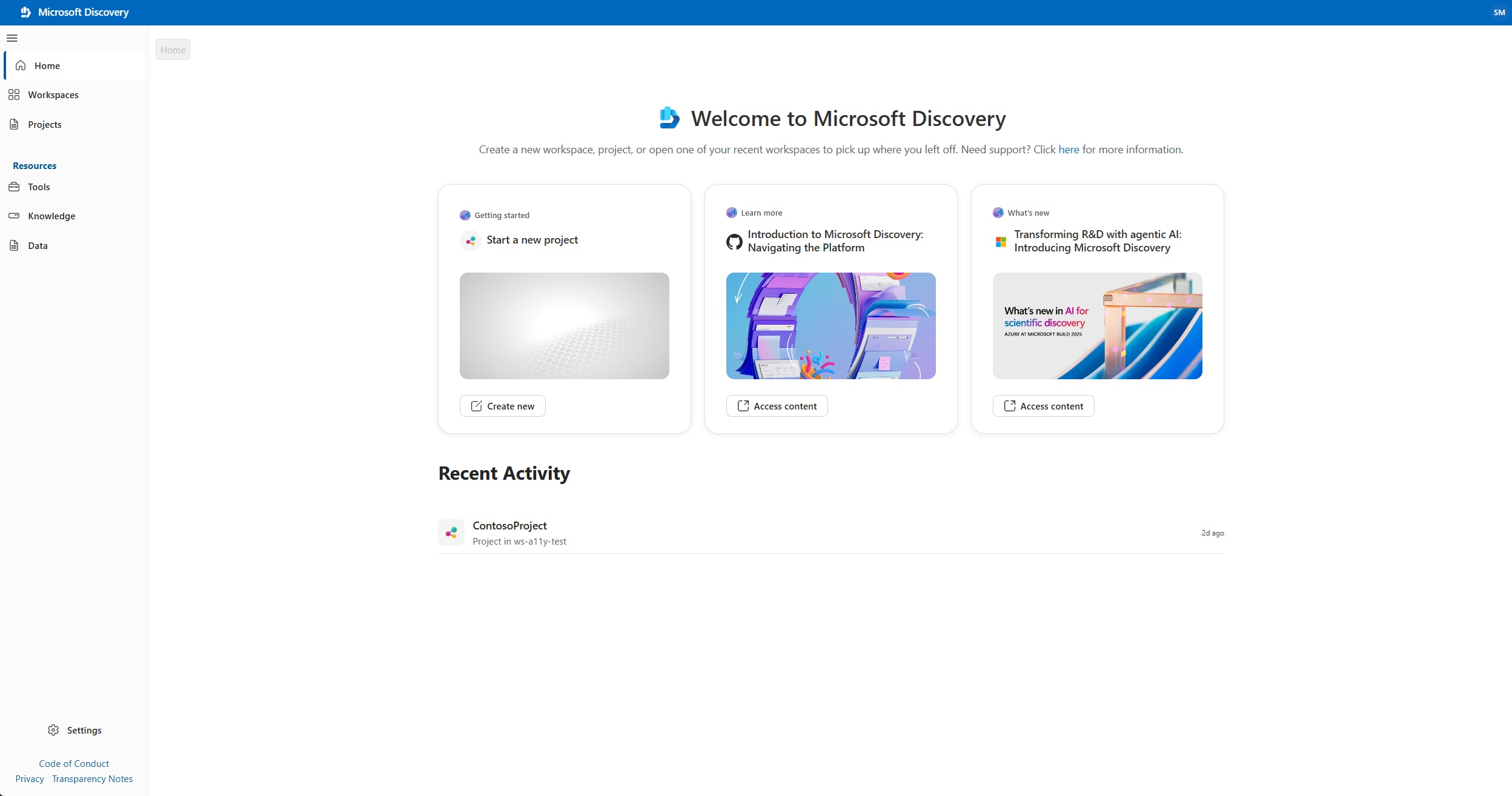
Вам необходимо войти с учётными данными Microsoft Entra ID для работы или учебного аккаунта. Studio поддерживает единый вход с Microsoft Entra ID. Вам не нужно явно указывать учетные данные, если вы уже вошли в другой сервис с вашим Microsoft Entra ID в том же браузере.
Note
Если у вас есть доступ к нескольким клиентам Microsoft Entra, выберите нужный клиент, выбрав значок профиля в правом верхнем углу страницы.
8. (По желанию) Создать отдельный контейнер для хранения
Каждый проект требует контейнер хранения. Рекомендуемый способ настроить его — выбрать «Создать контейнер для хранения для меня» во время создания проекта на шаге 9. Следуйте этому шагу, только если хотите создать автономный контейнер хранения и управлять им — например, чтобы повторно использовать один контейнер в нескольких проектах.
Контейнеры хранилища хранят входные и выходные данные в качестве ресурсов хранилища. Входные и выходные данные используют контейнер хранилища типа служба хранилища Azure BLOB, обслуживаемый учетной записью хранения, созданной в step 1.
- В Microsoft Discovery Studio, в левой навигационной панели в разделе Ресурсы, выберите Данные.
- Выберите "Создать контейнер".
- Введите такие сведения, как имя, подписка, группа ресурсов и расположение.
- Выберите учетную запись хранения, созданную на шаге 1.
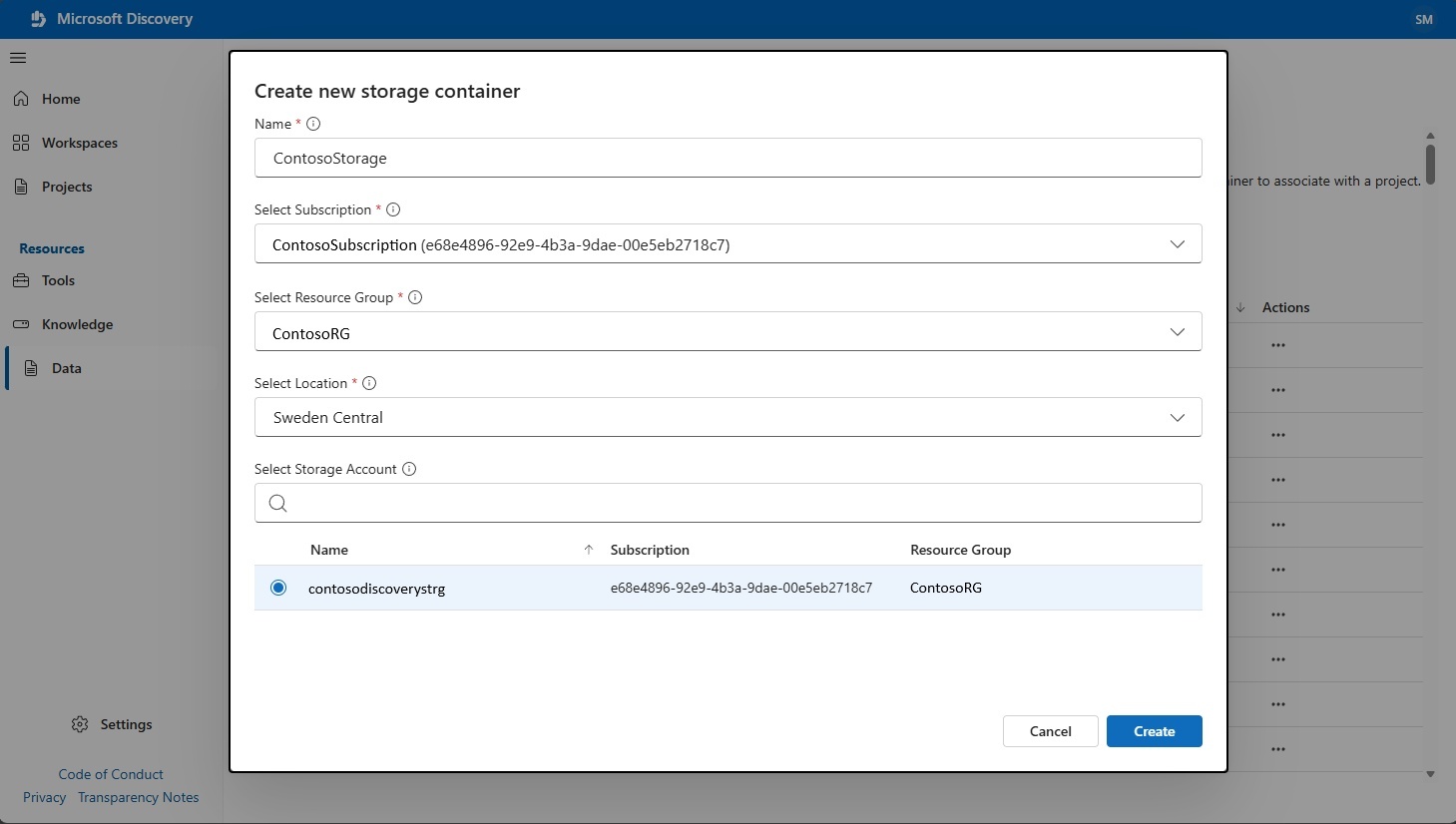
- Нажмите кнопку "Создать".
- При создании проекта вы можете выбрать этот контейнер для хранения.
Note
После нажатия кнопки "Создать" ресурс изначально находится в состоянии "Принято ". Обновите страницу и подождите, пока состояние подготовки не изменится на "Успешно" , прежде чем продолжить. Эта операция обычно занимает несколько минут.
9. Создание проекта
Проекты помогают организовать научные исследования и управлять ими в рабочей области. Каждый проект определяет функциональную границу для доступа к вашим агентам, инструментам и контейнерам для хранения. В рамках проекта можно выполнять эксперименты, анализировать данные, применять модели ИИ и отслеживать ход исследований в совместной среде.
Important
Имя проекта должно быть в нижнем регистре и не более 12 символов. Также обязательно обновите страницу перед созданием проекта. Вы можете создать проект, открыв рабочее пространство в студии.
В Microsoft Discovery Studio, в левой панели навигации, выберите Workspaces. Здесь перечислены все существующие рабочие пространства в ваших подписках Azure.
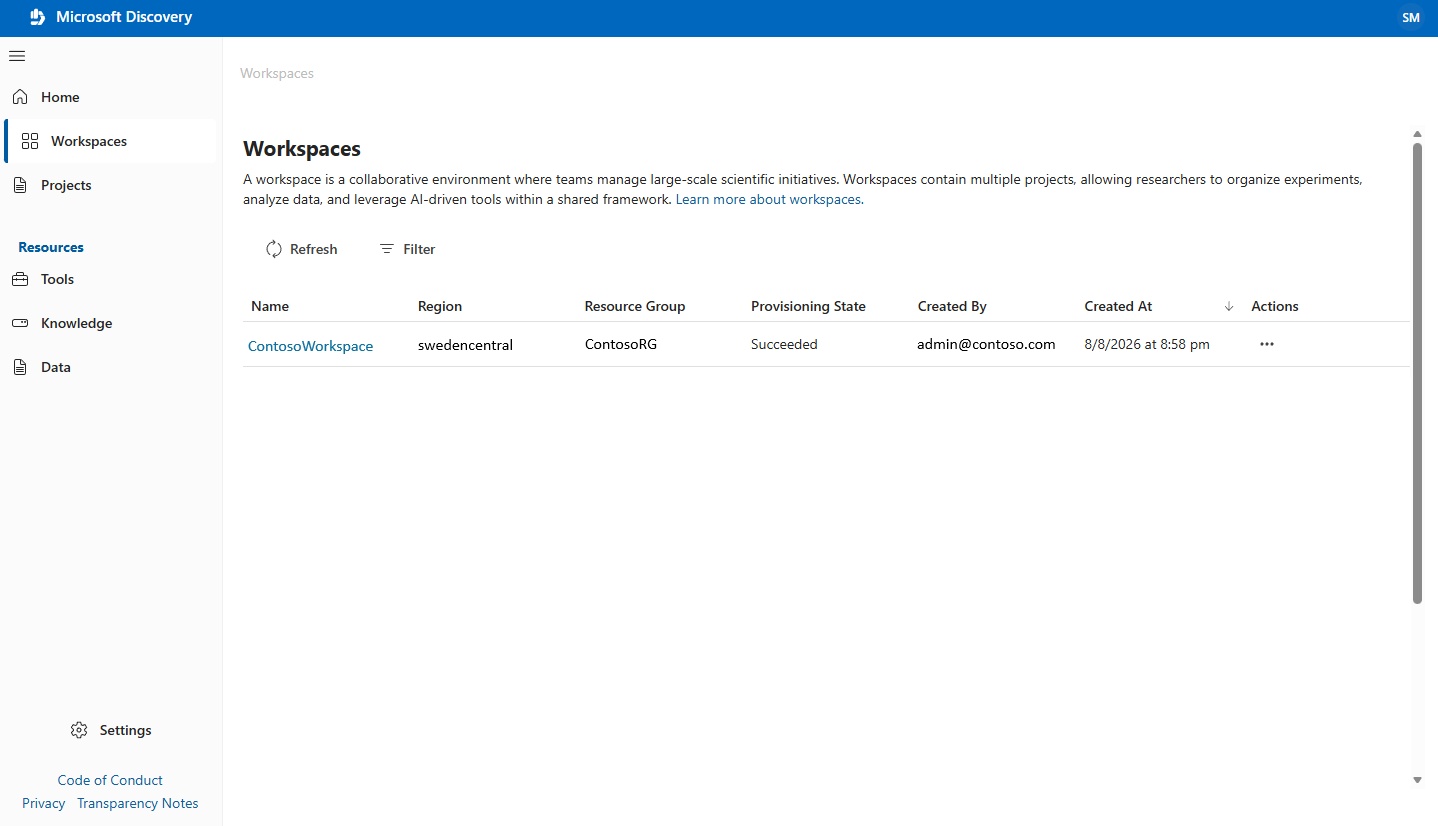
Выберите рабочее пространство, которое вы создали на шаге 4. Это действие открывает ваше рабочее пространство в студии.
Выберите Создать проект.
Введите имя проекта.
Оставьте параметр «Создать контейнер хранилища для меня» выбранным.
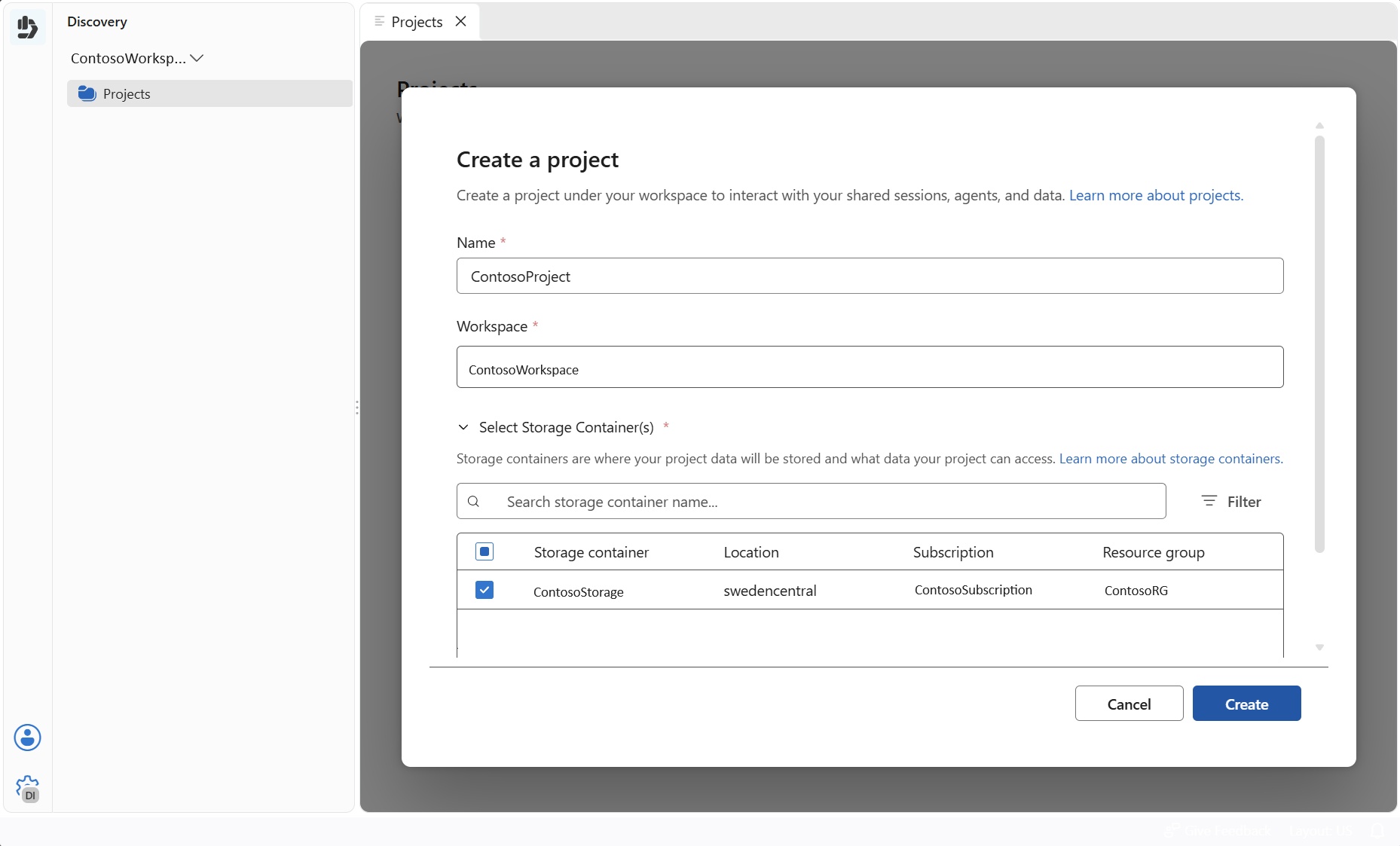
В разделе Select Storage Account выберите учетную запись хранения, которую вы создали на шаге 1. Для проекта создаётся новый контейнер для хранения.
Note
Опция «Создать контейнер хранения для меня» создаёт новый ресурс контейнера хранения в той же группе ресурсов, что и ваше рабочее пространство и проект. Этот метод является рекомендованным способом создания контейнера хранилища, необходимого проекту. Чтобы создать и управлять отдельными контейнерами хранения для других сценариев, см. на шаге 8.
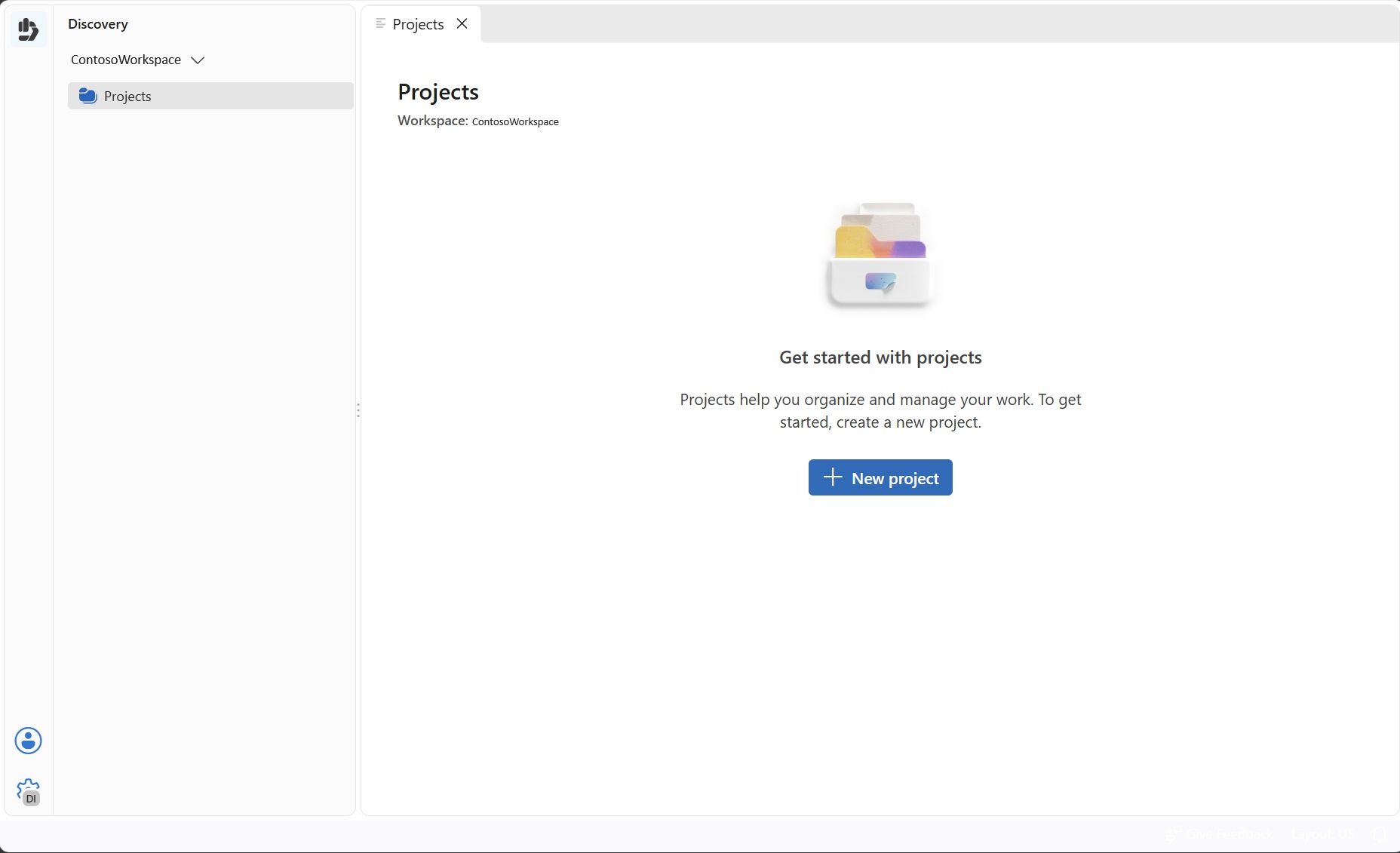
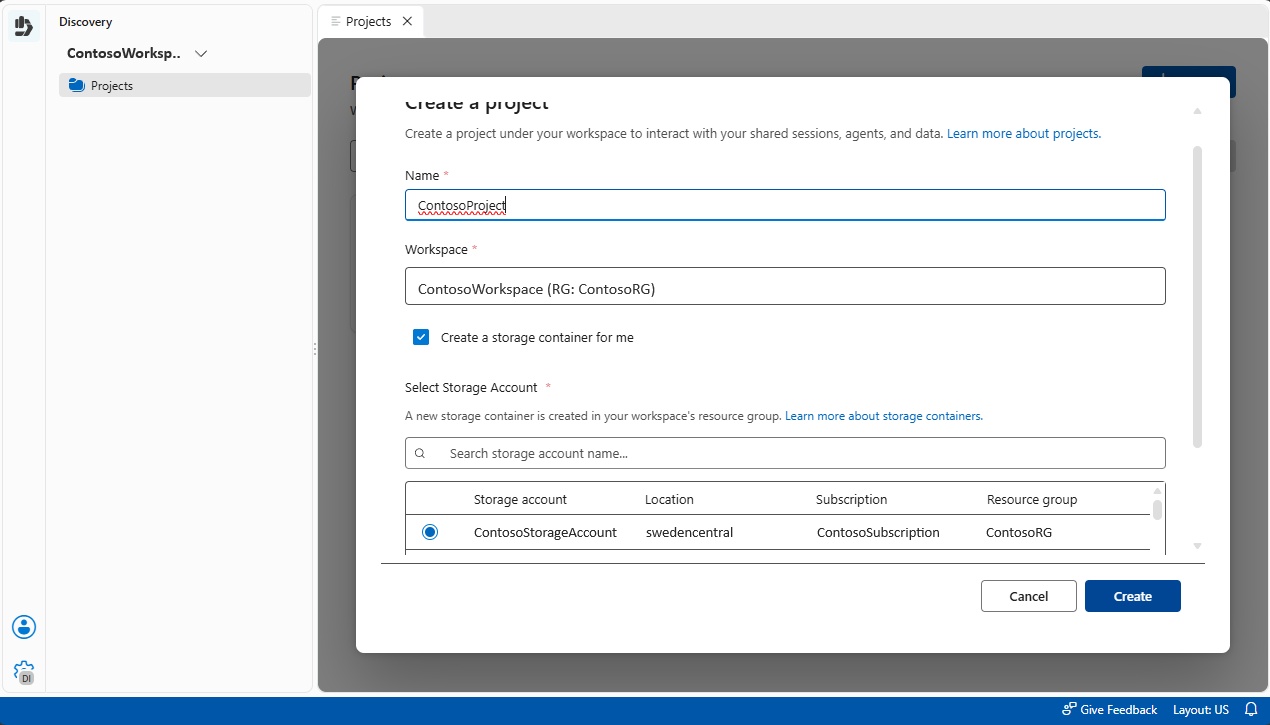
Нажмите кнопку "Создать".
Note
После нажатия кнопки "Создать" проект изначально находится в состоянии "Принято ". Обновите страницу и подождите, пока состояние подготовки не изменится на "Успешно" , прежде чем продолжить.
Дальнейшие действия
После настройки инфраструктуры и создания проекта используйте следующие ресурсы:
- Начните работу с агентами и общими сеансами в Microsoft Discovery Studio
- Ознакомьтесь с FAQ Microsoft Discovery для получения общих вопросов по развертыванию, сетям, безопасности, квотам и очистке.