Примечание.
Для доступа к этой странице требуется авторизация. Вы можете попробовать войти или изменить каталоги.
Для доступа к этой странице требуется авторизация. Вы можете попробовать изменить каталоги.
В этом кратком руководстве объясняется, как создать коллекцию в Microsoft Planetary Computer Pro с помощью веб-интерфейса.
Предпосылки
Чтобы завершить это краткое начальное руководство, вам требуется:
- Учетная запись Azure с активной подпиской. Используйте ссылку "Создать учетную запись бесплатно".
- Экземпляр GeoCatalog в активном состоянии. Используйте ссылку для создания GeoCatalog.
Навигация по веб-интерфейсу Microsoft Planetary Computer Pro
Веб-интерфейс Microsoft Planetary Computer Pro — это веб-платформа, используемая для управления геопространственными данными. Доступ к веб-интерфейсу с помощью URI, предоставленного в ресурсе GeoCatalog на портале Azure:
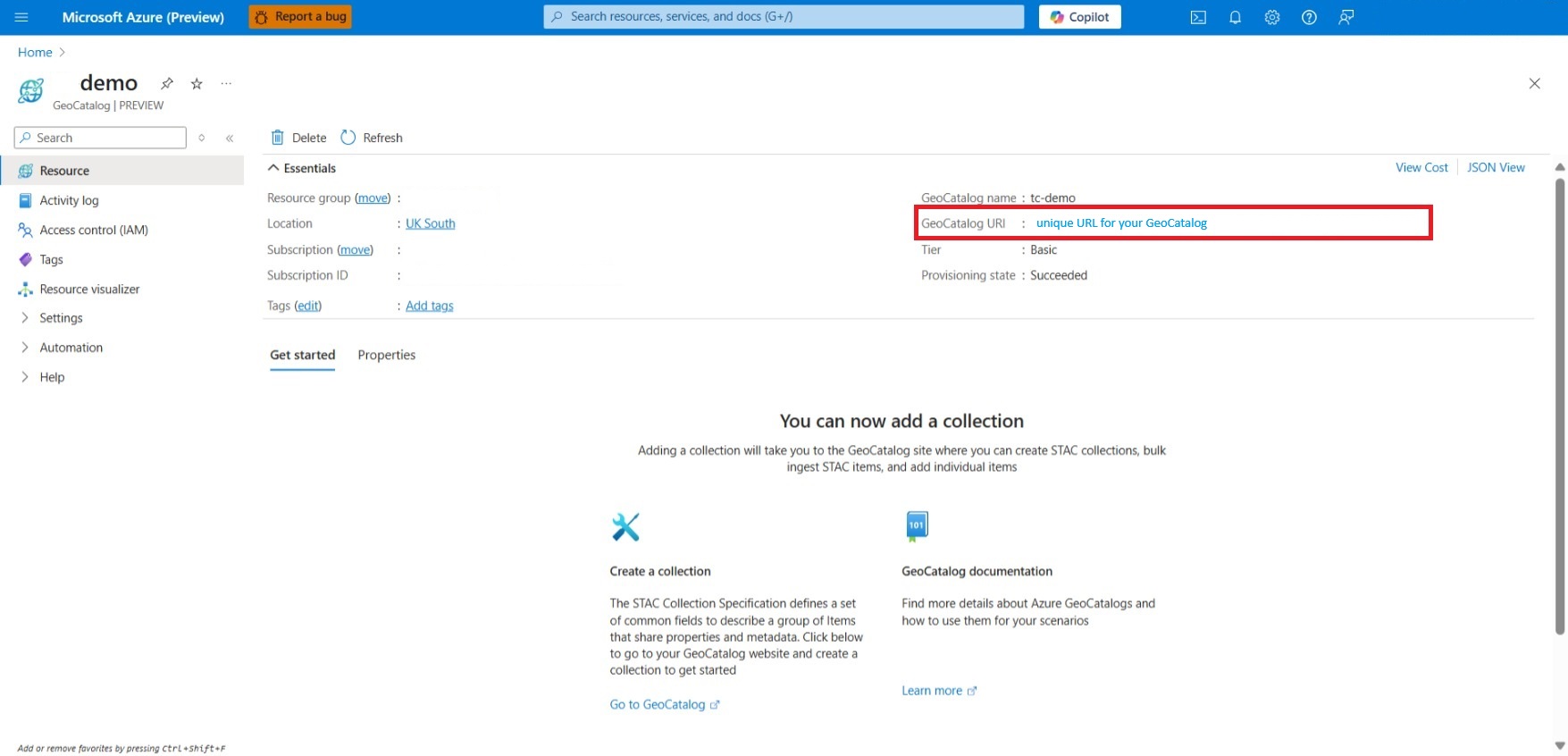
Когда вы заходите в веб-интерфейс, вы попадаете на страницу "Planetary Computer Pro". На странице отображаются последние коллекции (если таковые) и кнопка для создания новой.
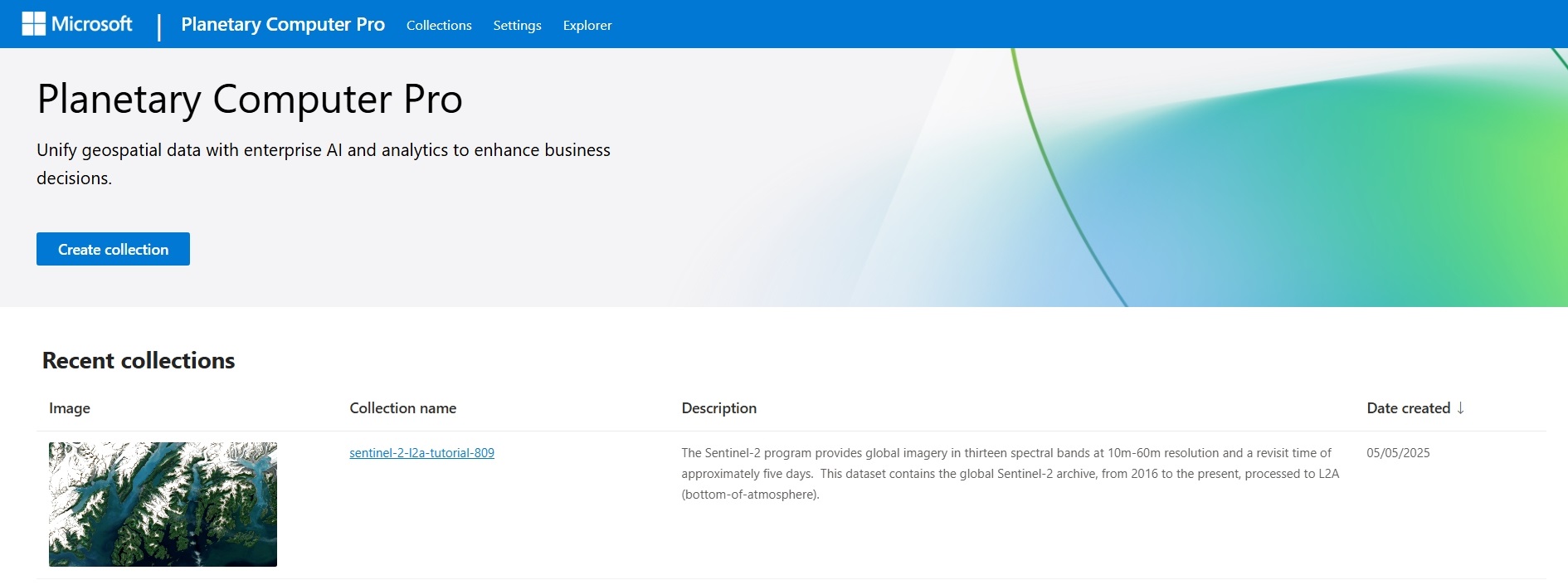
Страница "Коллекции" содержит полный список коллекций, включая их имена, описания, дату создания и эскиз коллекции. Вы также можете искать коллекции по именам или ключевым словам описания и создавать новую коллекцию на этой странице.
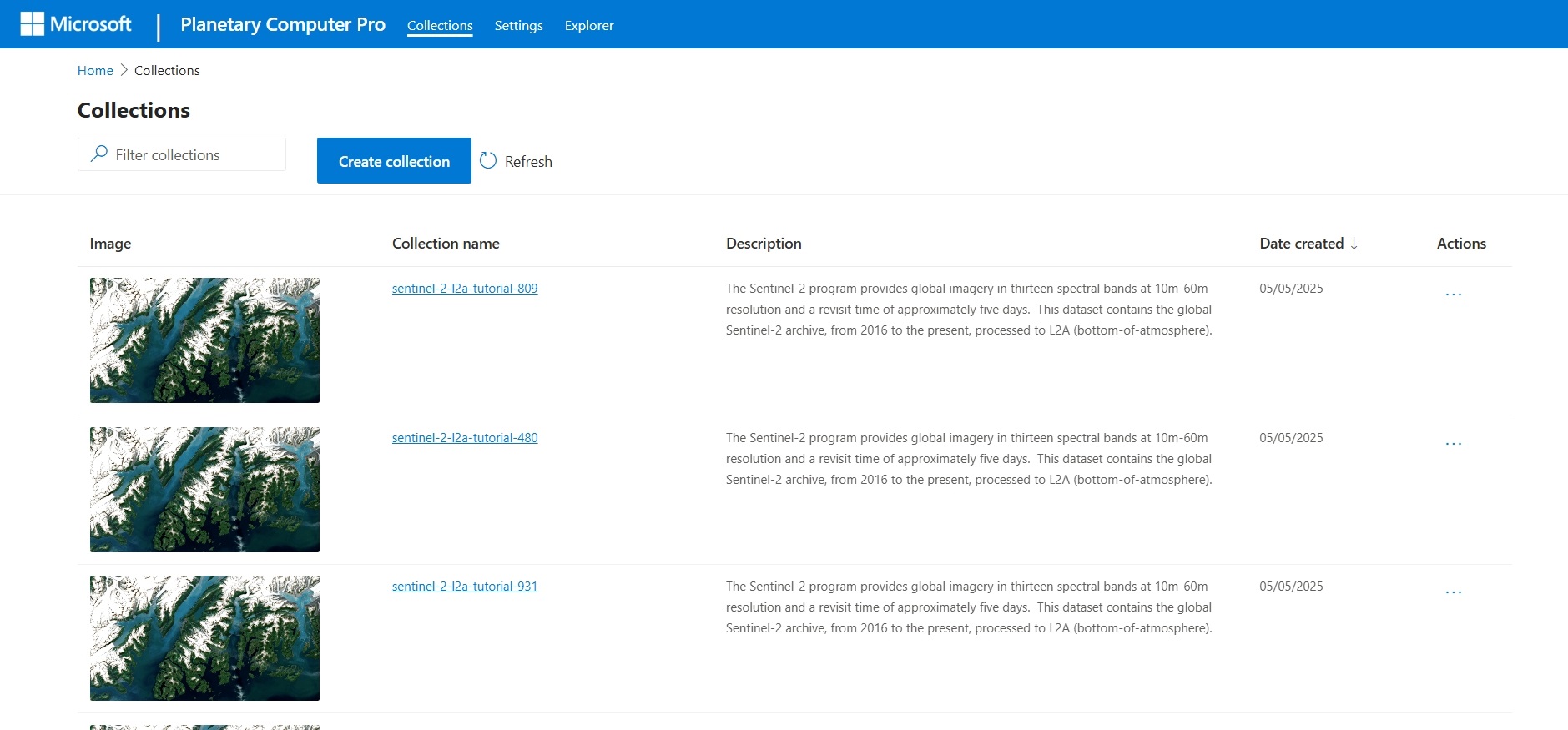
Страница "Параметры" позволяет создавать источники приема и управлять ими, что является важным первым шагом приема данных. Дополнительные сведения о приеме можно узнать в обзоре приема.
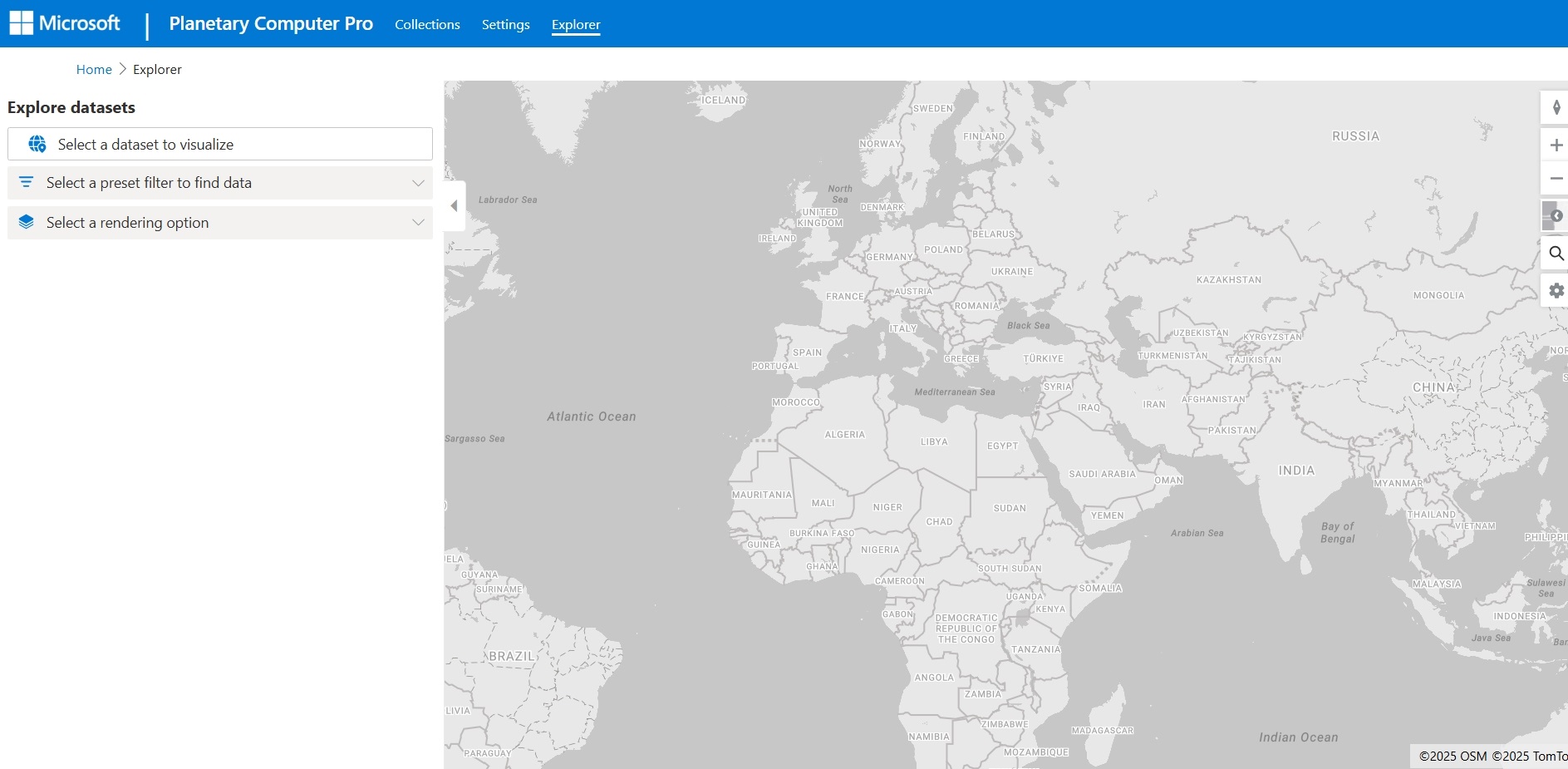
Страница обозревателя позволяет визуализировать данные на карте. Здесь можно искать коллекции, фильтровать по метаданным STAC и визуализировать ресурсы. Узнайте, как использовать обозреватель в кратком руководстве. Используйте Microsoft Planetary Computer Pro Explorer.
Создание коллекции
- На целевой странице "Планетарный компьютер Pro" или на странице "Коллекции" нажмите кнопку "Создать коллекцию ", чтобы открыть панель "Создать коллекцию ". На панели введите сведения о коллекции в формате JSON, включаемого в спецификацию STAC.
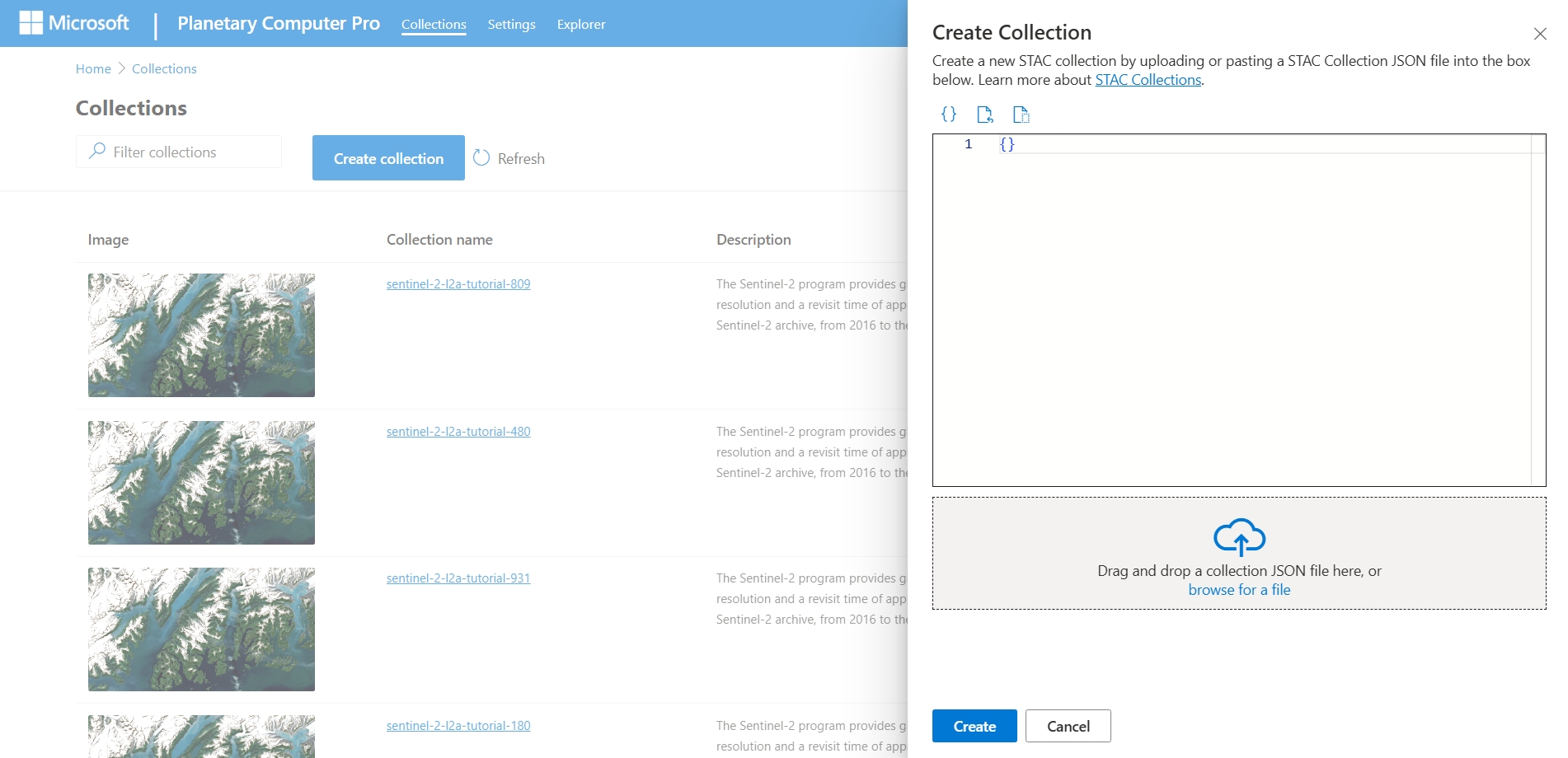
- В редакторе JSON панели создания коллекции доступны следующие параметры:
- Напишите свою собственную коллекцию JSON
- Использование коллекции шаблонов JSON OR
- Отправка JSON коллекции с локального компьютера
В следующей таблице описаны стандартные поля сбора STAC. Поля, помеченные как обязательные, должны быть включены в вашу коллекцию. Вы также можете добавить настраиваемые поля по мере необходимости.
| Поле | Обязательно | Описание |
|---|---|---|
type |
Обязательный | Тип объекта STAC, которому необходимо задать значение Collection. |
stac_version |
Обязательный | Версия спецификации STAC, к которой соответствует ваша коллекция. |
stac_extensions |
Список расширений STAC, которые использует ваша коллекция. | |
id |
Обязательный | Уникальный идентификатор коллекции. |
title |
Однострочный заголовок коллекции. | |
description |
Обязательный | Описание коллекции. |
keywords |
Список ключевых слов, описывающих коллекцию. | |
license |
Обязательный | Лицензия для коллекции STAC. |
providers |
Список поставщиков, записывающего или обрабатывающего данные для коллекции. | |
extent |
Обязательный | Пространственная и темпоральная степень коллекции. |
summaries |
Настоятельно рекомендуется | Карта обзоров свойств, представляющих собой либо набор, либо диапазон значений. |
links |
Обязательный | Список ссылок для коллекции. |
assets |
Словарь объектов активов для коллекции, каждый из которых содержит уникальные ключи. | |
item_assets |
Требуется для визуализации | Словарь активов, которые можно найти в элементах участников. |
Замечание
Ключи item_assets в коллекции STAC должны совпадать с ключами активов, присутствующих в элементах STAC. Несоответствия могут привести к неправильному отображению ресурса.
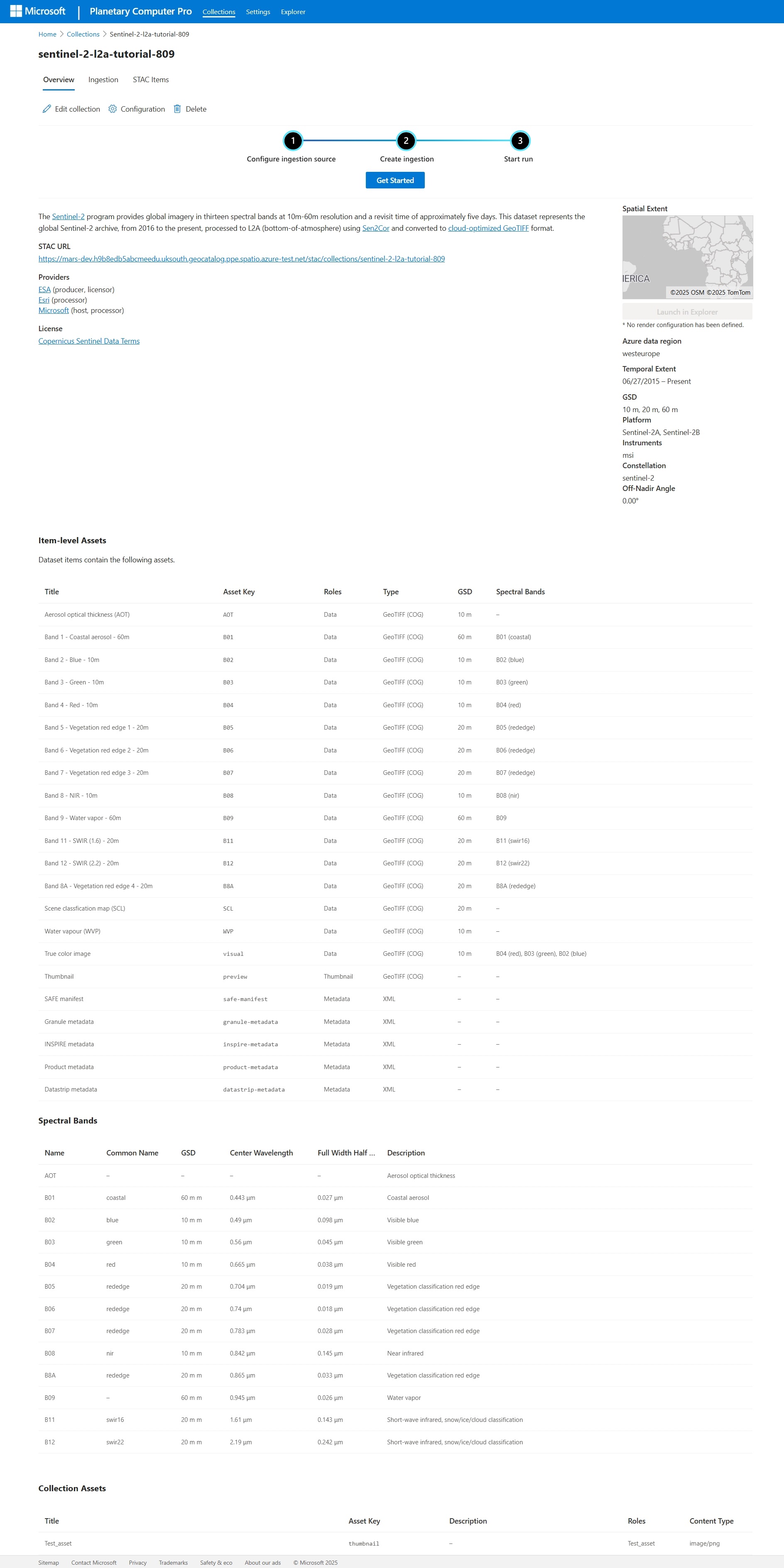
- После завершения JSON нажмите кнопку "Создать ", чтобы создать коллекцию. Этот выбор позволяет открыть вкладку "Обзор " коллекции, где можно просматривать и изменять метаданные коллекции, управлять приемами данных и настраивать коллекцию для визуализации в обозревателе.
Дальнейшие шаги
Теперь, когда у вас есть коллекция, вы можете загружать данные в нее.