Примечание.
Для доступа к этой странице требуется авторизация. Вы можете попробовать войти или изменить каталоги.
Для доступа к этой странице требуется авторизация. Вы можете попробовать изменить каталоги.
В этом руководстве по быстрому запуску представлено, как загрузить данные в вашу коллекцию с помощью веб-интерфейса Microsoft Planetary Computer Pro.
Этот подход идеально подходит, если вы предпочитаете графический пользовательский интерфейс через API для управления геопространственных данных.
Предпосылки
Прежде чем использовать это краткое руководство, вам потребуется:
Учетная запись Azure с активной подпиской. Используйте ссылку "Создать учетную запись бесплатно".
Активный экземпляр GeoCatalog. Используйте ссылку для создания GeoCatalog.
Контейнер хранилища BLOB-объектов Azure с:
Геопространственный набор данных в поддерживаемом формате.
Дополнительные сведения см. в разделе "Поддерживаемые типы данных".
Связанные метаданные STAC для набора данных.
Дополнительные сведения см. в разделе "Создание элемента STAC".
Веб-браузер для доступа к веб-интерфейсу Planetary Computer Pro.
Коллекция, созданная с помощью Краткого руководства: Создание коллекции с помощью веб-интерфейса Microsoft Planetary Computer Pro или Краткого руководства: Создание коллекции STAC с помощью Microsoft Planetary Computer Pro GeoCatalog.
Настройка источника приема
После создания коллекции вы будете готовы к приему данных. Однако первым шагом является настройка источника приема. Вы настроили источник приема, перейдя на страницу "Параметры ". Дополнительные сведения о источниках приема см. в источниках приема.
Настройка источника приема на странице "Параметры "
Вы можете настроить источник приема с помощью управляемого удостоверения или подписанного URL-адреса (SAS).
Подробные инструкции см. в этой статье:
- Настройка загрузки данных через управляемую идентификацию
- Настройка приема с использованием маркера совместного доступа
Создание загрузки данных
Теперь, когда вы настроили источник приема, выполните следующие действия, чтобы создать прием:
- Перейдите к коллекции, в которую вы хотите загрузить данные.
Замечание
Если вы еще не загрузили данные в коллекцию, на вкладке Обзор появится рисунок, показывающий 3 шага, чтобы начать работу. Настройка источника приема, 2. Создание приема, 3. Начало выполнения вместе с кнопкой «Начать работу».
Нажмите кнопку Get started и перейдите на вкладку Ingestion коллекции.

Замечание
Если вы уже загрузили данные в эту коллекцию и хотите выполнить еще одну загрузку, перейдите на вкладку «Прием данных» коллекции.
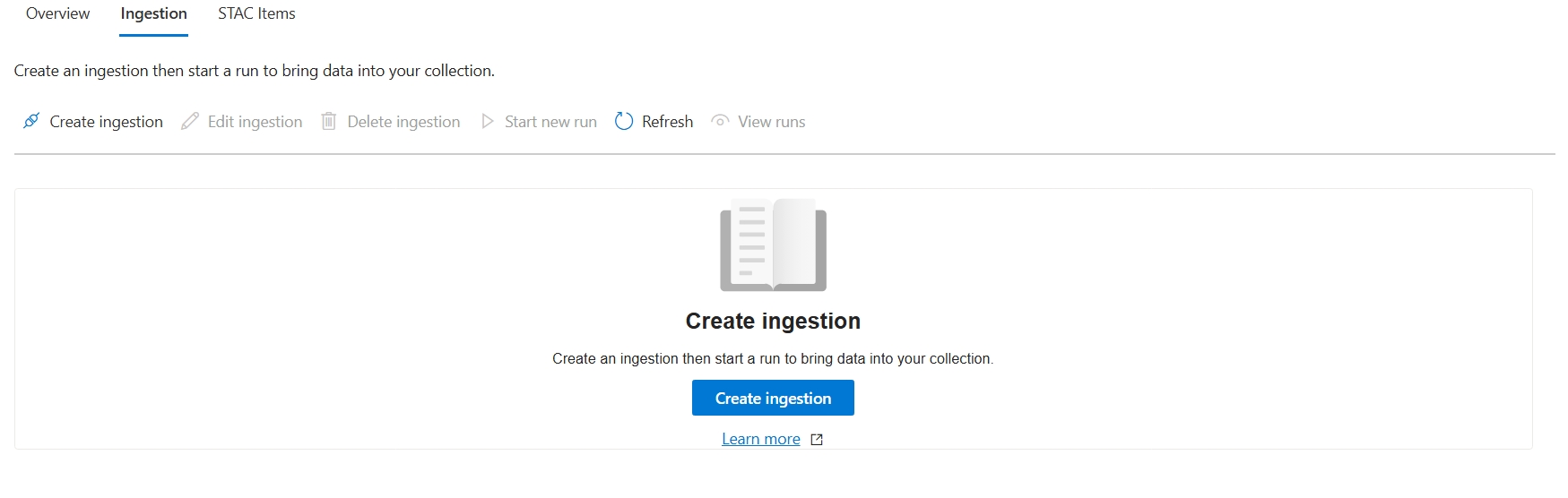
Если у вас нет настроенного источника приема, появится графическое уведомление с предложением это сделать. Нажмите кнопку "Создать источник приема" , чтобы перейти на страницу "Параметры ", где можно настроить источник приема. Если у вас уже есть настроенный источник приема, вы увидите графический запрос на создание приема. Нажмите кнопку "Создать импорт", чтобы открыть панель Создать импорт.
Чтобы создать ингестию, введите отображаемое имя и URL-адрес приема (URL-адрес JSON каталога STAC, который организует ваши элементы STAC). Вы также можете настроить следующие параметры:
- Сохранение исходных элементов STAC: сохраняет необлачные оптимизированные ресурсы в GeoCatalog вместо удаления исходного файла. Например, если выбрать этот параметр, исходный файл, отличный от COG, хранится вместе с новым файлом, оптимизированным для облака.
- Пропустить элементы, уже существующие в каталоге STAC: запрещает перезапись элементов, если элемент уже существует в GeoCatalog. Этот параметр ускоряет процессы приема данных.
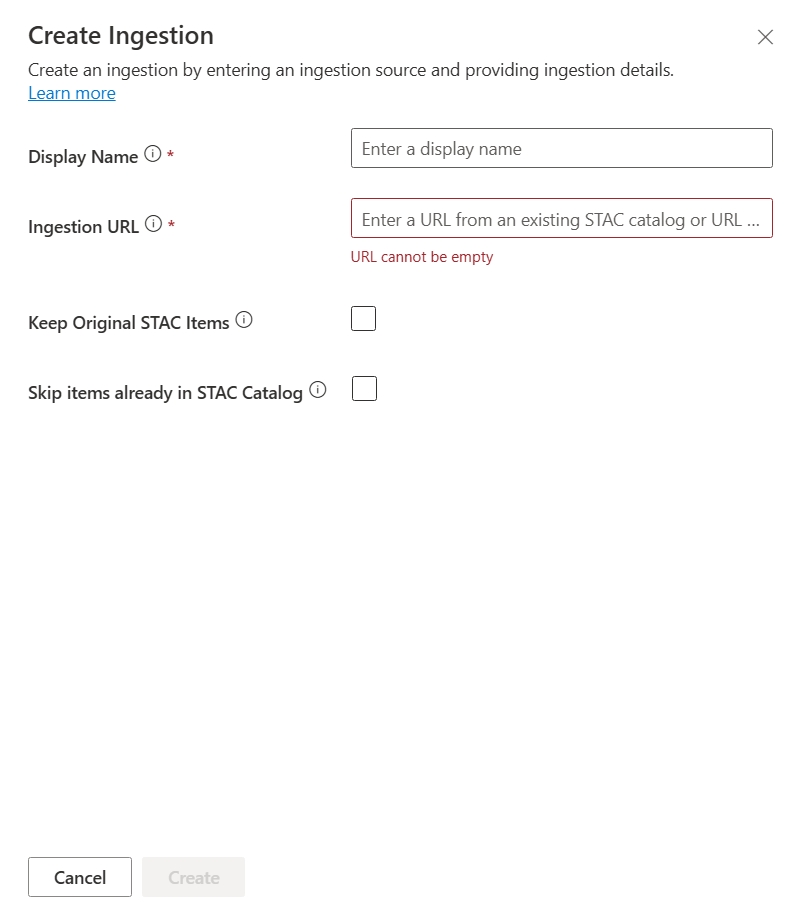
После заполнения всех полей нажмите кнопку "Создать ", чтобы создать прием.
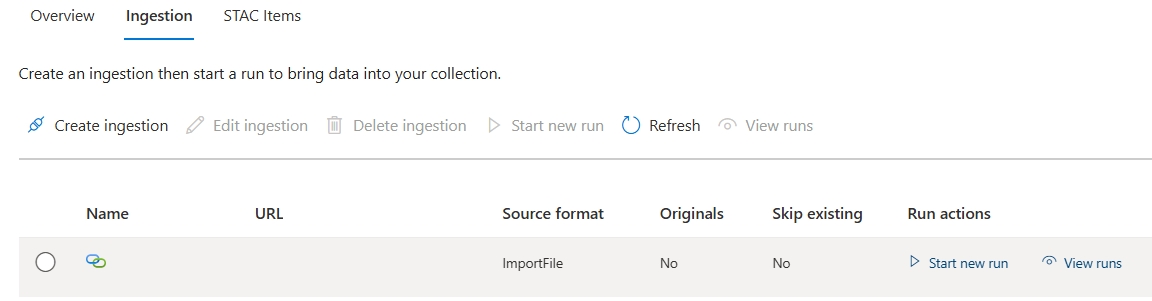
Теперь путь загрузки отображается в списке загружаемых путей для вашей коллекции. Чтобы загрузить данные, необходимо запустить процесс приема. Нажмите кнопку "Начать новый запуск" в столбце "Действия запуска", чтобы открыть панель "Создать запуск".
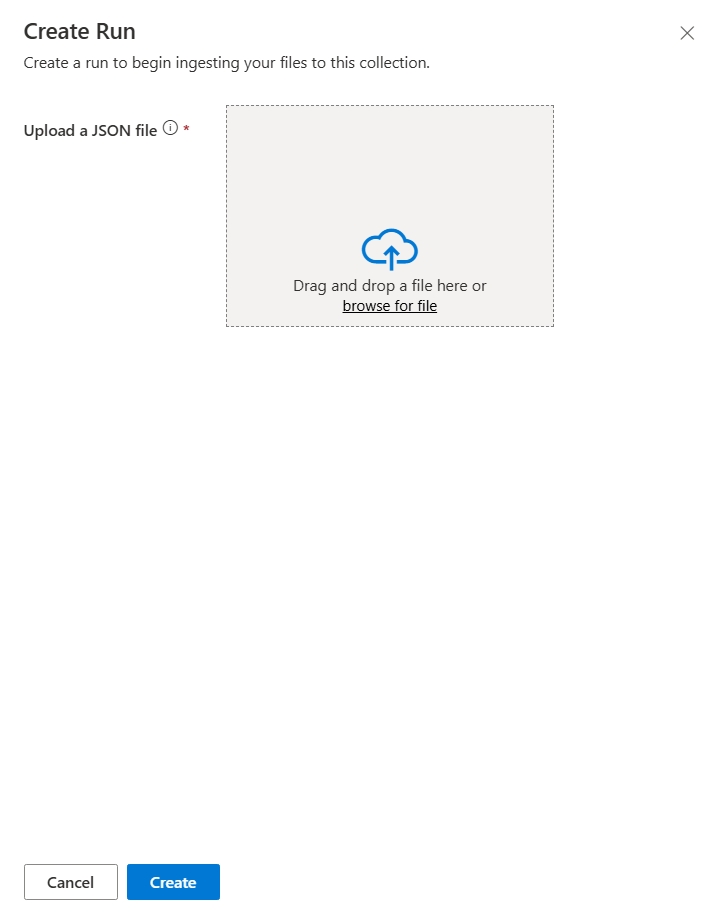
Нажмите кнопку "Создать", чтобы запустить запуск. Это действие возвращает вас на вкладку Загрузка, где вы можете выбрать кнопку "Просмотр процессов", чтобы увидеть состояние вашей загрузки.
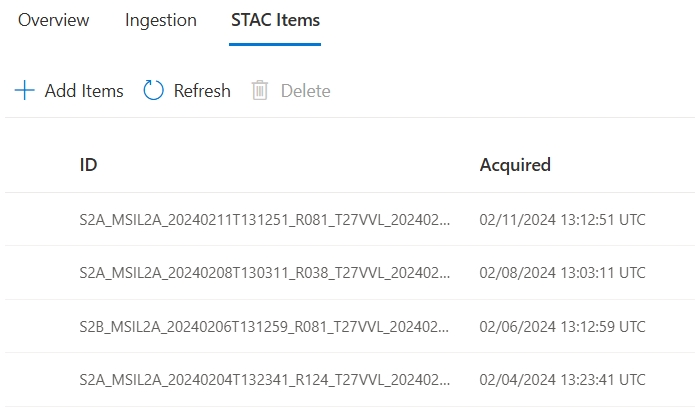
После завершения процесса импорта на вкладке элементов STAC в вашей коллекции отображается список импортированных элементов STAC с колонками для идентификатора элемента и даты приобретения.
Устранение неполадок
Если в процессе интеграции возникают проблемы, такие как сбои при создании источника интеграции, запуске процесса или если элементы не отображаются должным образом, обратитесь к следующим ресурсам:
- Устранение неполадок приема данных в Microsoft Planetary Computer Pro. Предоставляет рекомендации по диагностике распространенных проблем приема.
- Коды ошибок: обработка данных в Microsoft Planetary Computer Pro: список распространенных кодов ошибок и их значений.
Дальнейшие шаги
После приема данных необходимо настроить коллекцию STAC, чтобы визуализировать данные в обозревателе.