Примечание.
Для доступа к этой странице требуется авторизация. Вы можете попробовать войти или изменить каталоги.
Для доступа к этой странице требуется авторизация. Вы можете попробовать изменить каталоги.
Расширение PostgreSQL для Visual Studio Code позволяет управлять поддерживаемыми ресурсами База данных Azure для PostgreSQL непосредственно из Visual Studio Code. После подключения к гибкому серверу База данных Azure для PostgreSQL можно открыть панель мониторинга сервера для управления жизненным циклом сервера, управления сетевым доступом, изменения параметров, создания или восстановления резервных копий, клонирования сервера и скачивания захваченных журналов. Подключения Azure HorizonDB (предварительная версия) используют более компактную страницу «Сеть» для настройки правил брандмауэра.
Замечание
Большинство задач в этой статье применяются только к База данных Azure для PostgreSQL гибким подключениям к серверу. Azure HorizonDB (предварительная версия) поддерживает только управление правилами брандмауэра. Локальные экземпляры PostgreSQL и контейнеры Docker не предоставляют эти страницы управления Azure.
Tip
Если вам по-прежнему нужно создать сервер или подключиться к нему, начните с создания сервера PostgreSQL или подключений и удостоверений.
Открытие страниц управления Azure
- В дереве "Подключения" подключитесь к ресурсу База данных Azure для PostgreSQL, которым требуется управлять.
- Щелкните правой кнопкой мыши узел сервера и выберите панель мониторинга.
- Для действий жизненного цикла гибкого сервера База данных Azure для PostgreSQL выберите Действия>Запустить, Остановить или Перезапустить на панели сервера.
- Чтобы открыть страницы управления Azure, выберите "Параметры сервера", а затем выберите поддерживаемую страницу, например "Конфигурация сети", "Параметры сервера", "Резервные копии" или "Журналы сервера".
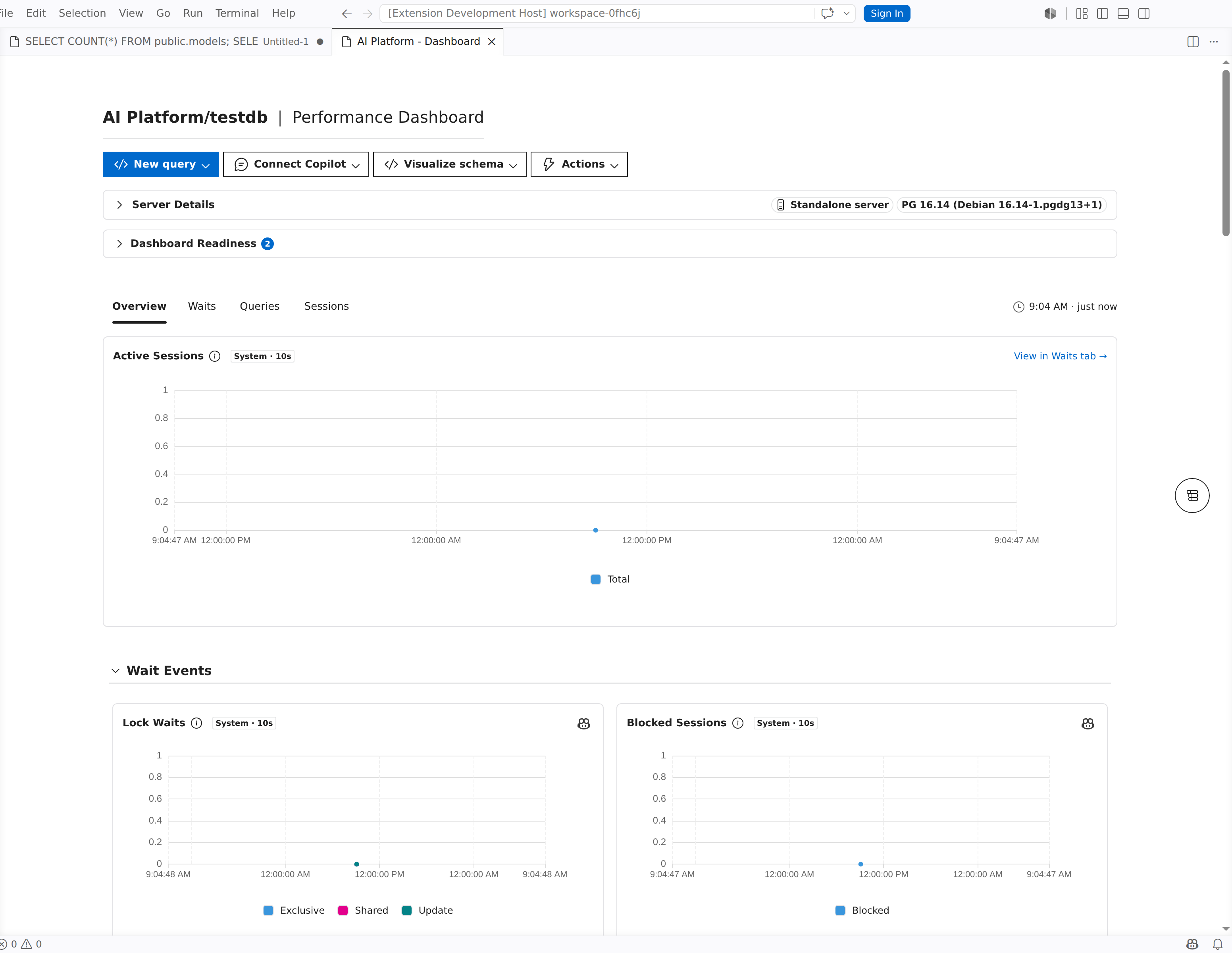
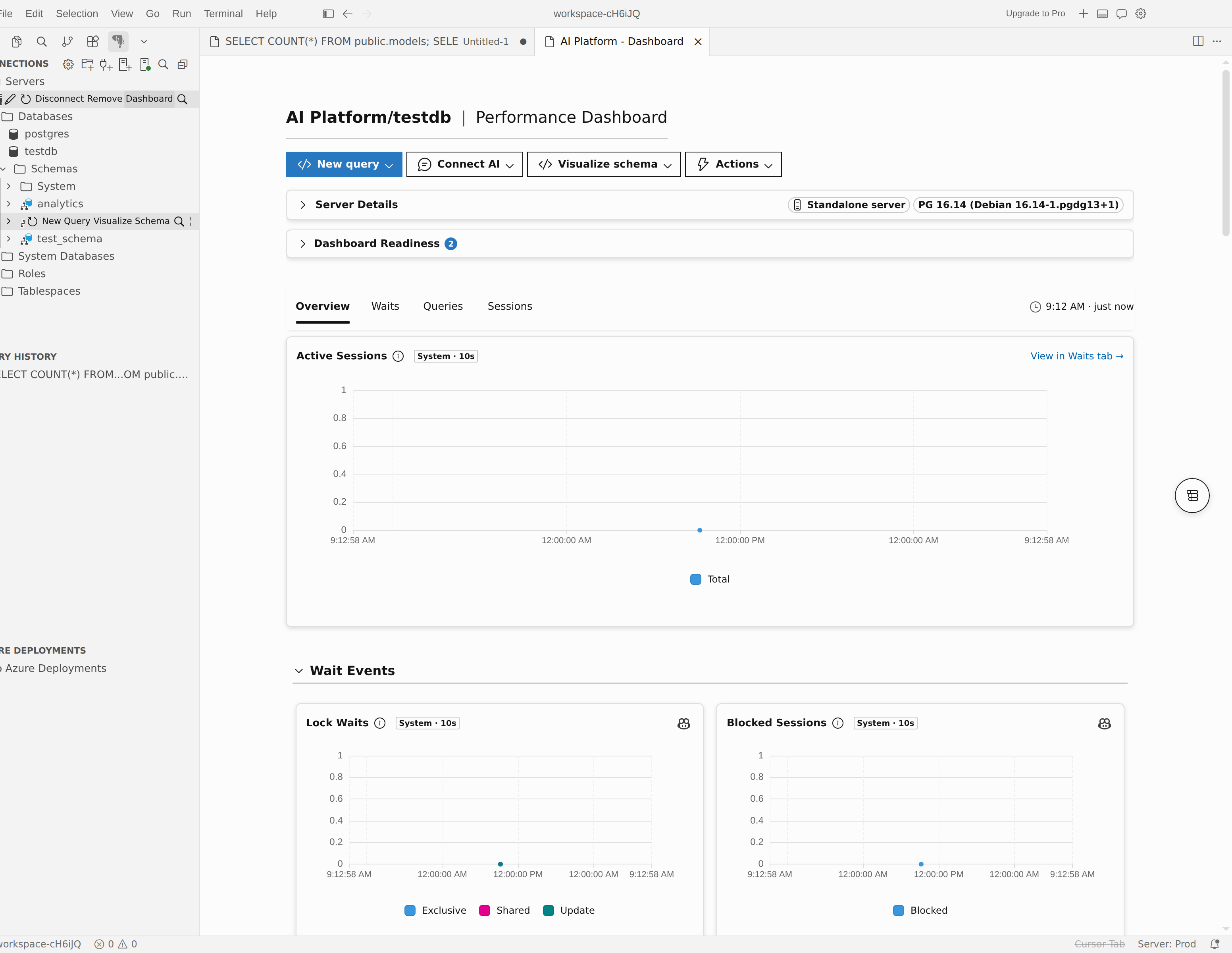
Запуск, остановка или перезапуск сервера
Вы можете выполнять действия жизненного цикла из меню "Действия " на панели инструментов панели мониторинга или в контекстном меню сервера в дереве подключений .
Запуск сервера
- В дереве "Подключения" щелкните правой кнопкой мыши сервер и выберите "Пуск" или откройте панель мониторинга и выберите "Действия>".
- Подождите, пока расширение показывает уведомление о ходе выполнения и опрашивает Azure для получения результата операции.
- Убедитесь, что сервер возвращается в состояние "Готово " перед повторной подключением или открытием страниц управления.
Остановка сервера
- В дереве подключений щелкните правой кнопкой мыши сервер и выберите "Остановить сервер" или откройте панель мониторинга и нажмите кнопку "Остановить действия>".
- В диалоговом окне подтверждения нажмите кнопку "Остановить".
- Подождите, пока расширение завершит операцию остановки.
- Повторно подключитесь после повторного запуска сервера.
Предостережение
Остановка сервера отключает текущий сеанс Подключений . Расширение закрывает подключение автоматически после завершения операции остановки.
Замечание
Когда сервер остановлен, Azure останавливает выставление счетов за вычислительные ресурсы, но плата за хранение по-прежнему применяется.
Перезапуск сервера
При сохранении параметров, требующих перезагрузки и нажатия кнопки "Да " в запросе перезапуска, расширение автоматически инициирует перезагрузку. Используйте эти действия, когда вы хотите перезапустить сервер самостоятельно.
- В дереве подключений щелкните правой кнопкой мыши сервер и выберите "Перезапустить сервер" или откройте панель мониторинга и выберите "Действия>перезапуска".
- Подождите, пока расширение перезагрузит сервер и обновляет состояние сервера.
- Продолжайте работу после возвращения сервера в состояние готовности .
Управление сетевым доступом
Откройте Параметры сервера>Конфигурация сети, чтобы управлять доступом к сети.
| Платформа | Поддерживаемые параметры конфигурации сети |
|---|---|
| Сервер База данных Azure для PostgreSQL (гибкая версия) | Правила брандмауэра, общедоступный доступ, доступ к службам Azure и широкие правила списка разрешений IPv4 |
| Azure HorizonDB (предварительная версия) | Правила брандмауэра и доступ к службам Azure |
Для База данных Azure для PostgreSQL гибкого сервера страница конфигурации сети отключает редактирование брандмауэра до включения общедоступного доступа. Кнопка «Сохранить» также остаётся отключённой, пока вы не внесёте допустимое изменение. Azure HorizonDB (предварительная версия) не отображает элементы управления общедоступным доступом, но включает флажок Разрешить общедоступный доступ с любой службы Azure в Azure к этому серверу.
Добавление или изменение правила брандмауэра
- Откройте Параметры сервера>Конфигурация сети.
- Для База данных Azure для PostgreSQL гибкого сервера в разделе "Общедоступный доступ" включите общедоступный доступ, если он в настоящее время отключен.
- В таблице правил брандмауэра используйте пустую строку, чтобы ввести имя правила брандмауэра, начальный IP-адрес и конечный IP-адрес или обновить существующую строку.
- Нажмите Сохранить.
Используйте эти правила проверки при редактировании правила:
| Поле | Requirement |
|---|---|
| Имя правила брандмауэра | Обязательные, уникальные, 1–80 символов, буквы, цифры, дефисы (-) и символы подчеркивания (_только) |
| Начальный IP-адрес | Обязательный, допустимый IPv4-адрес |
| Конечный IP-адрес | Обязательный, допустимый IPv4-адрес и не ниже начального IP-адреса |
Замечание
На странице ошибки валидации отображаются непосредственно рядом с соответствующими полями, и кнопка Сохранить остаётся недоступной, пока каждое изменённое правило не станет корректным.
Разрешить текущий IP-адрес клиента
- Откройте Параметры сервера>Конфигурация сети.
- В таблице правил брандмауэра выберите ссылку, которая начинается с добавления текущего IP-адреса клиента.
- Просмотрите вставленное правило и нажмите кнопку "Сохранить".
Если панель мониторинга не может обнаружить общедоступный IP-адрес, ссылка изменится на "Не удается определить текущий IP-адрес" автоматически. Введите адрес вручную в пустой строке правила брандмауэра.
Настройка более широких параметров доступа
Используйте эти параметры гибкого сервера База данных Azure для PostgreSQL на странице Network Configuration, если отдельных правил IP-адресов недостаточно:
| Опция | Используйте его, когда |
|---|---|
| Открытый доступ | Требуется, чтобы сервер принимал подключения через общедоступные IP-адреса. |
| Разрешить общедоступный доступ из любой службы Azure в Azure на этот сервер | Вы хотите, чтобы службы, размещенные в Azure, получали доступ к серверу без необходимости вручную добавлять диапазон IP-адресов каждой службы. |
| Добавить 0.0.0.0 - 255.255.255.255 | Вы хотите создать правило, которое разрешает любой IPv4-адрес. Используйте это только в строго контролируемых средах. |
Important
Не введите 0.0.0.0 как начальные, так и конечные IP-адреса. Расширение обрабатывает этот диапазон как недопустимый. Если вы хотите, чтобы службы, размещенные Azure, подключались, используйте разрешение общедоступного доступа из любой службы Azure в Azure на этот сервер.
Замечание
Конфигурация сети Azure HorizonDB (предварительная версия) не включает публичный доступ, параметры, резервные копии, журналы сервера, клонирование или операции жизненного цикла.
Tip
Если на странице «Конфигурация сети» для подключения Azure HorizonDB (предварительная версия) отображается сообщение о недоступности, поскольку отсутствуют сведения об удостоверении Azure, выберите на этой странице Получить метаданные, чтобы получить эти данные. Это те же метаданные, доступные на панели мониторинга сервера.
Изменение параметров
Откройте Настройки сервера>Параметры сервера, чтобы искать, фильтровать, изменять и сбрасывать параметры PostgreSQL для сервера.
Поиск параметра
- Откройте Настройки сервера>Параметры сервера.
- Чтобы сузить список, используйте такие кнопки фильтра, как All, Modified, Static, Dynamic или Read-Only .
- Используйте текстовое поле для поиска по имени или описанию параметра.
- Если вам нужен больший рабочий набор, измените параметр Строк на странице на
25,50или100. - Если вы хотите сгруппировать аналогичные параметры перед их изменением, сортируйте столбец.
Сохранение изменений параметров
- Откройте Настройки сервера>Параметры сервера.
- Найдите нужный параметр.
- Измените значение непосредственно в столбце Value .
- Если параметр отображает кнопку сведений, наведите указатель мыши на него, чтобы просмотреть допустимые значения.
- Нажмите Сохранить.
Если для параметра требуется перезапуск, страница добавляет строку ожидающего перезапуска под параметром. При сохранении одного или нескольких статических параметров расширение спрашивает, нужно ли немедленно перезапустить сервер.
Сброс параметра в значение по умолчанию
- Откройте Настройки сервера>Параметры сервера.
- Найдите параметр, который требуется сбросить.
- Выберите значок сброса рядом с параметром.
- Нажмите Сохранить.
Управление резервными копиями
Откройте Параметры сервера>Резервные копии, чтобы работать с автоматическими и резервными копиями по запросу.
Создание резервной копии по запросу
- Откройте резервные>копии параметров сервера.
- Теперь выберите "Резервная копия".
- В поле "Создание резервного копирования" введите имя резервной копии.
- Нажмите кнопку "Создать".
Имена резервных копий могут содержать только буквы, цифры, дефисы (-) и символы подчеркивания (_).
Замечание
Страница может отключить резервное копирование, пока сервер не находится в состоянии "Готово ", а другая резервная копия уже запущена или если текущая рабочая нагрузка не поддерживает резервные копии вручную.
Восстановление из резервной копии
- Откройте резервные>копии параметров сервера.
- Найдите резервную копию, которую вы хотите использовать.
- Выберите "Восстановить" из этой резервной копии.
- Завершите рабочий процесс восстановления, чтобы создать новый База данных Azure для PostgreSQL гибкий сервер из этой резервной копии.
Удаление резервной копии по запросу
- Откройте резервные>копии параметров сервера.
- Найдите резервную копию по запросу, которую вы хотите удалить.
- Нажмите кнопку "Удалить".
- В разделе "Удалить резервную копию" нажмите кнопку "Удалить ", чтобы подтвердить.
Автоматическое резервное копирование остается управляемым Azure и не может быть удалено из расширения.
Изменение хранения резервных копий
- Откройте резервные>копии параметров сервера.
- Переместите ползунок срока хранения на нужное количество дней.
- Нажмите Сохранить.
Вы также можете отфильтровать список резервных копий с помощью автоматического или по запросу, сузить его с помощью фильтров времени, таких как последние 24 часа или последние 7 дней, и отсортировать таблицу по имени, состоянию, времени завершения, удержанию до или типу.
Резервное копирование базы данных с помощью pg_dump (предварительная версия)
Команда Backup... выполняет резервную копию одной базы данных на стороне pg_dump клиента и записывает результат в выбранную папку выходных данных. В отличие от резервных копий, управляемых Azure, этот рабочий процесс работает для любого локального подключения PostgreSQL, Docker или Azure.
Эта функция представляет собой предварительную версию, которая отключена по умолчанию. Чтобы включить эту функцию, установите для pgsql.enablePgDumpRestoreUI значение true в настройках VS Code.
Замечание
Для команды Backup... требуется клиентское pg_dump средство. Если pg_dump не найдено, установите клиентские средства PostgreSQL или добавьте каталог, содержащий двоичный файл pgsql.pgBinaryDirs (список абсолютных путей к каталогу) и перезапустите редактор.
Создайте резервную копию.
В дереве "Подключения" щелкните правой кнопкой мыши узел базы данных и выберите "Резервное копирование...". Для серверов Azure (гибкий сервер или HorizonDB) можно также щелкнуть правой кнопкой мыши узел сервера и выбратьрезервную копию управления >серверами....
На панели "Резервное копирование базы данных " выберите базу данных , чтобы создать резервную копию.
Задайте выходную папку и имя файла для выходных данных резервного копирования.
Выберите формат:
Формат Описание Пользовательский (.backup) Двоичный формат, поддерживающий сжатие и параллельное восстановление. Рекомендуется для большинства резервных копий. Обычный SQL (.sql) Скрипт SQL, доступный для чтения человеком. Сжатие не выполняется. Directory Один файл на таблицу. Поддерживает параллельное резервное копирование и восстановление. Tar (.tar) Архив файлов SQL. Сжатие не выполняется. Для формата пользовательского или каталога задайте уровень сжатия . Рекомендуется уровень 6.
В разделе "Содержимое" выберите "Схема + данные", "Только схема" или "Данные".
Чтобы просмотреть созданную команду перед запуском, ознакомьтесь с предварительным просмотром команд. Нажмите кнопку "Копировать" , чтобы скопировать ее.
Нажмите кнопку "Запустить резервное копирование".
Панель потоково передает вывод pg_dump во время выполнения резервного копирования. По завершении нажмите кнопку "Открыть резервную копию" , чтобы открыть выходную папку, или создать другую резервную копию, чтобы начать снова. Если не удается создать резервную копию, выберите Просмотреть полные журналы для получения подробной информации или Отладить с Copilot для устранения неполадок с помощью ИИ.
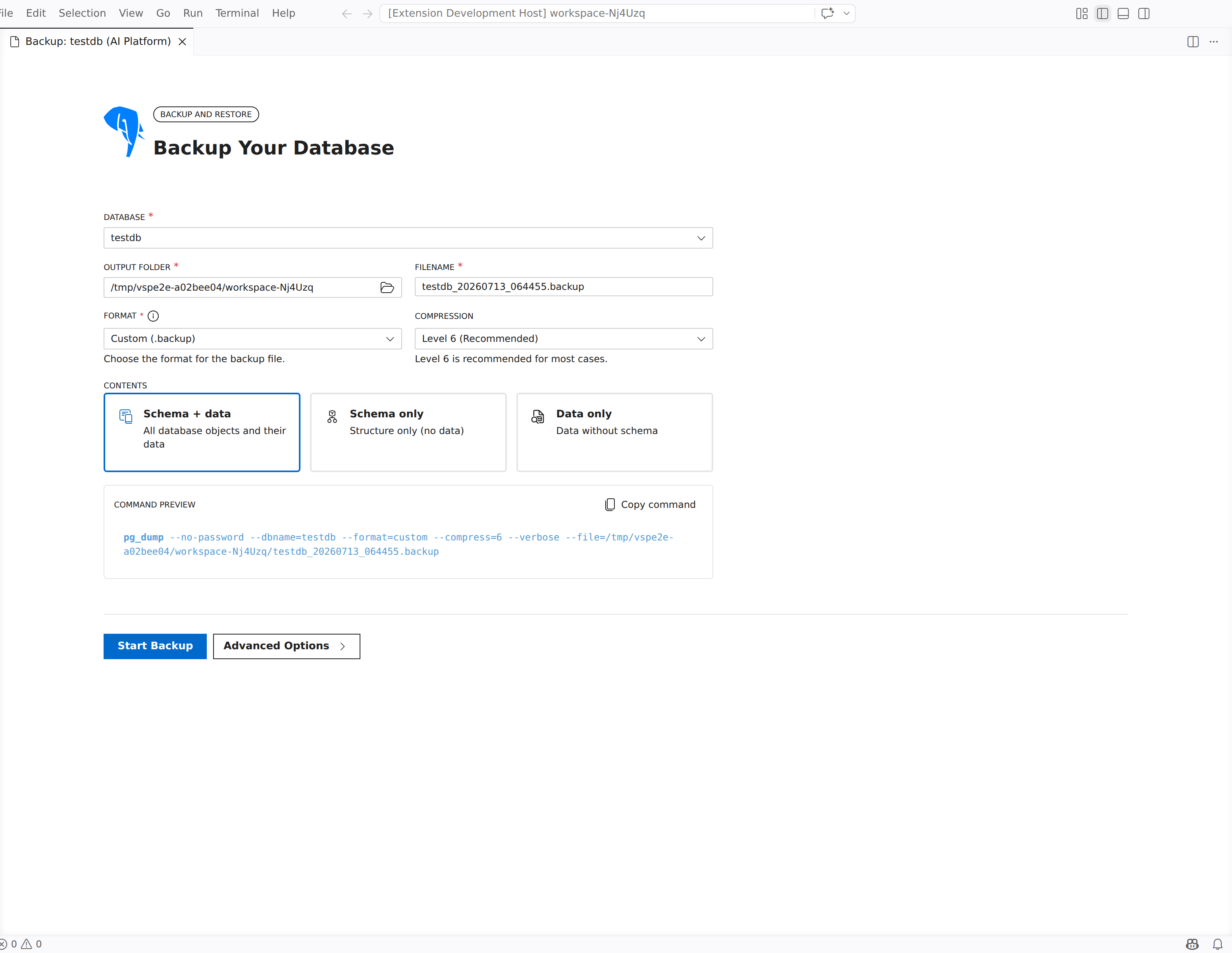
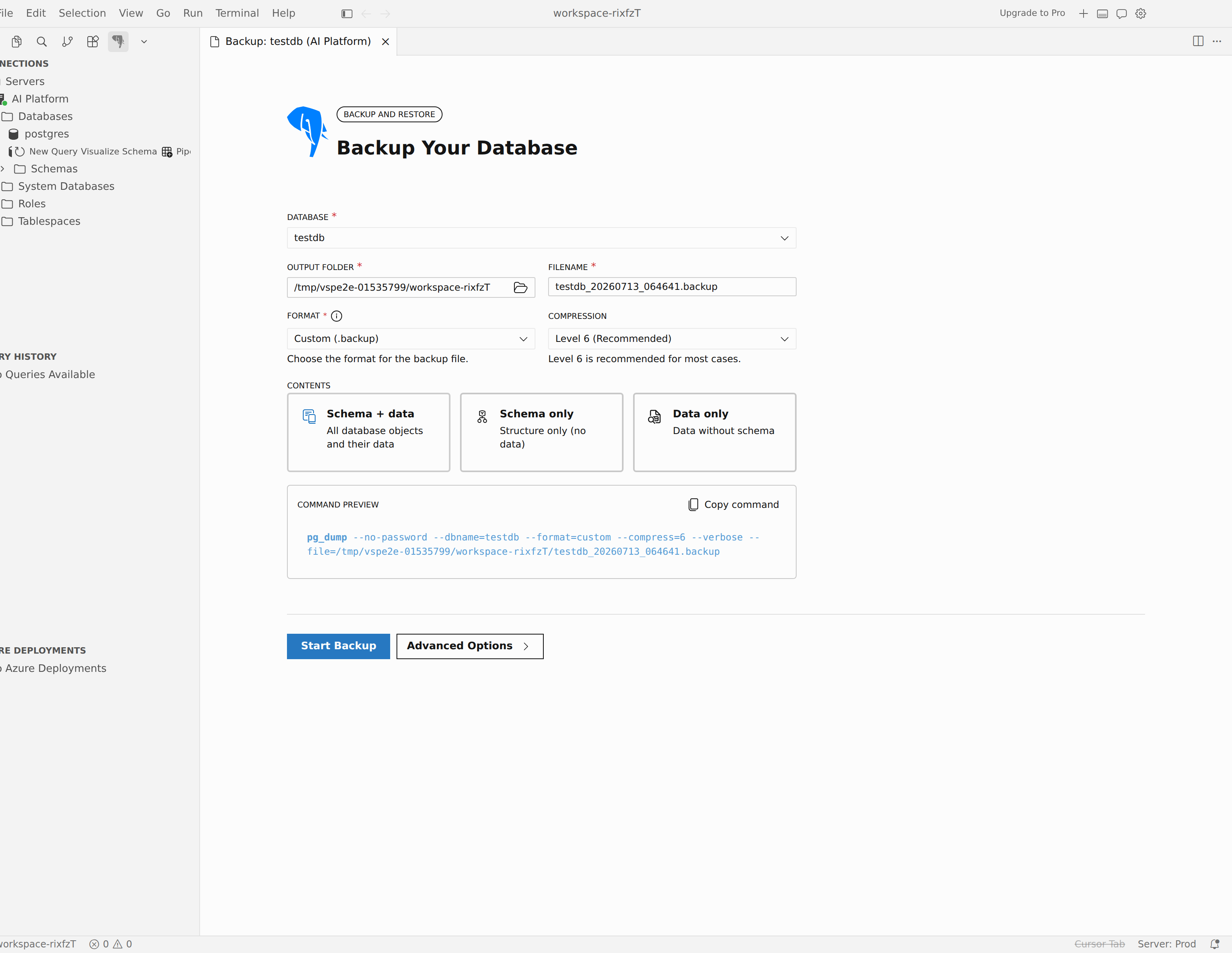
Настройка резервной копии
Выберите Дополнительные параметры, чтобы открыть выдвижную панель с дополнительными настройками:
- Область: ограничить резервное копирование определенными схемами или таблицами.
- Содержимое: включите или исключите разделы pre-Data, Data и Post-Data, а также выберите, следует ли включать большие объекты.
- Производительность и журналы: задайте Параллельные задания (только для формата каталога) и включите Подробное ведение журнала.
- Поведение восстановления: выберите, следует ли включать права владения и привилегии (GRANTs) и отключать триггеры во время загрузки данных во время последующего восстановления.
-
Параметры формата SQL: для формата Plain SQL добавьте операторы clean, create-database или операторы на основе
INSERT. - Безопасность: включите параметр Включить защиту строк, чтобы управлять обработкой защиты на уровне строк в дампе.
Замечание
Команда Backup... создает только резервную копию; он не восстанавливается. Чтобы восстановить резервную копию, используйте такие клиентские средства PostgreSQL, как pg_restore или psql.
Клонирование сервера
Используйте клонированный сервер, если вы хотите создать новый База данных Azure для PostgreSQL гибкий сервер на основе текущего сервера.
- Откройте панель мониторинга.
- Выберите Параметры сервера>Клонировать сервер.
- Завершите клонированный рабочий процесс, чтобы создать новый сервер.
Сбор и скачивание журналов сервера
Откройте Параметры сервера>Журналы сервера, чтобы сохранить диагностические журналы и скачать их для устранения неполадок.
Включение или отключение записи журнала
- Откройте Параметры сервера>Журналы сервера.
- Включите или отключите сохранение журналов для скачивания.
- Если запись журнала включена, задайте период хранения журнала.
- Нажмите Сохранить.
Фильтрация и скачивание файлов журнала
- Откройте Параметры сервера>Журналы сервера.
- Используйте все типы, журнал сервера или журнал обновления , чтобы сузить список.
- Используйте фильтр времени или поле поиска имени файла, чтобы найти нужные файлы.
- Выберите один или несколько файлов журнала или нажмите кнопку скачивания в одной строке.
- Нажмите Скачать.
Таблица журналов поддерживает сортировку по имени, последнему изменению, размеру (КБ) и типу. Если более 100 файлов соответствуют текущим фильтрам, на странице отображаются элементы управления разбивкой на страницы.
Просмотреть действия
Откройте Параметры сервера>Журнал действий, чтобы просмотреть операции плоскости управления Azure для сервера, включая изменения в работе, события работоспособности и инициированные пользователем действия управления, такие как запуск, остановка и операции настройки. Эта страница доступна как для База данных Azure для PostgreSQL гибких серверов, так и для подключений Azure HorizonDB (предварительная версия).
- Откройте Параметры сервера>Журнал действий.
- Используйте фильтры времени, серьезности и состояния , чтобы сузить список или выполнить поиск по операции, инициатору или состоянию. Выберите "Сброс фильтров" , чтобы очистить их.
- Выберите событие для расширения сведений, таких как имя операции, состояние, время события и инициатор.
- Чтобы сохранить копию для анализа, выберите "Скачать как CSV".
Замечание
Azure сохраняет записи журнала действий за последние 90 дней. Время начала раньше 90 дней недоступно.