Примечание.
Для доступа к этой странице требуется авторизация. Вы можете попробовать войти или изменить каталоги.
Для доступа к этой странице требуется авторизация. Вы можете попробовать изменить каталоги.
Расширение PostgreSQL для Visual Studio Code позволяет создавать новые серверы PostgreSQL без выхода из редактора. Вы можете развернуть локальный контейнер Docker для разработки и тестирования, подготовить полностью управляемый База данных Azure для PostgreSQL гибкий сервер для рабочих нагрузок или создать кластер Azure HorizonDB (предварительная версия) для крупномасштабных сценариев.
Необходимые условия
- Visual Studio Code с установленным расширением.
-
Для локального сервера Docker:DockerDesktop устанавливается и запускается управляющая программа Docker. Проверьте, выполнив
docker infoв терминале. - Для сервера Azure: учетная запись Azure с активной подпиской. Если у вас нет учетной записи, создайте бесплатную учетную запись.
- Для кластера Azure HorizonDB (предварительная версия) — учетная запись Azure с активной подпиской и доступом к Azure HorizonDB (предварительная версия).
Откройте центр «Создание нового сервера»
В контейнере панели действий PostgreSQL найдите дерево подключений .
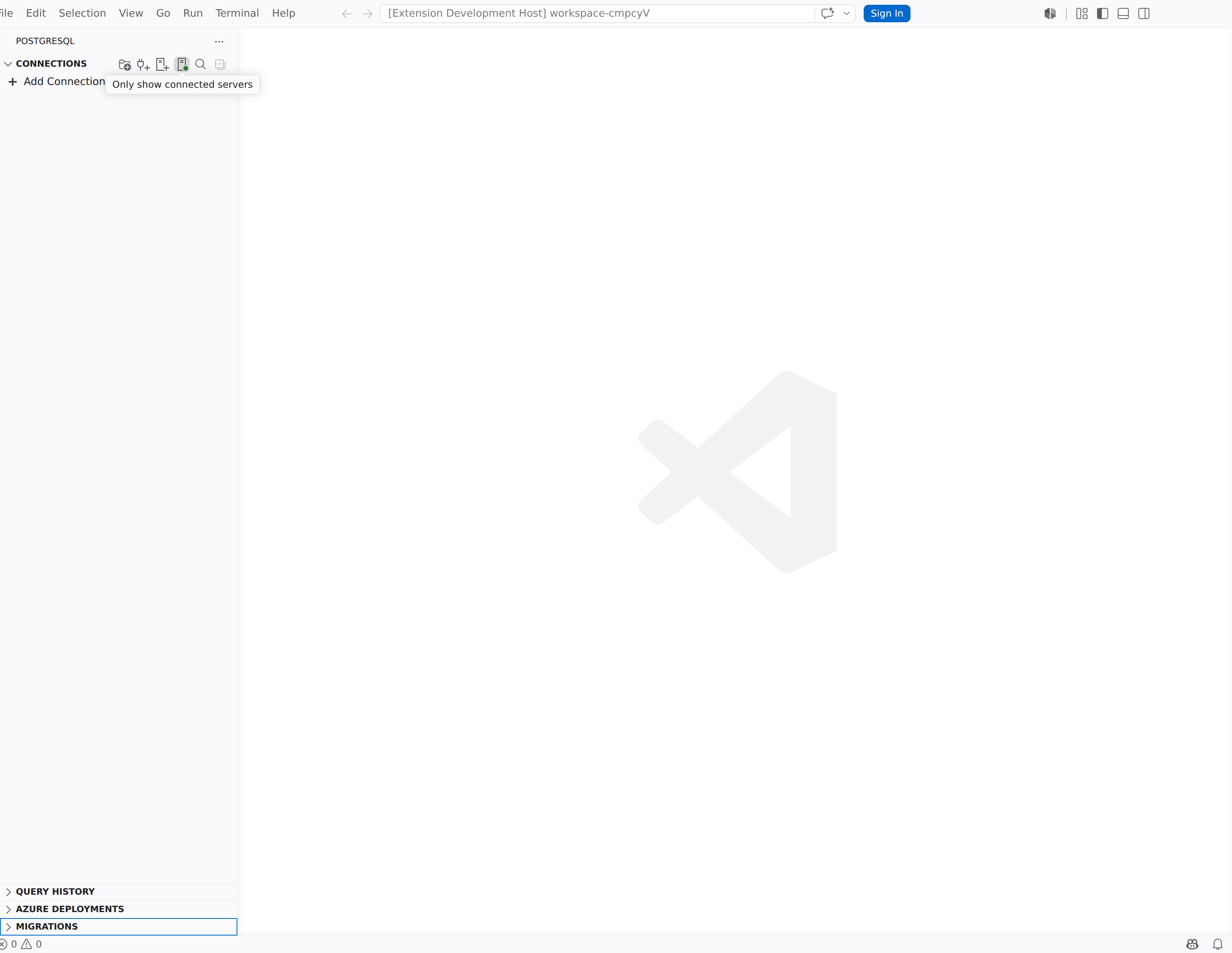
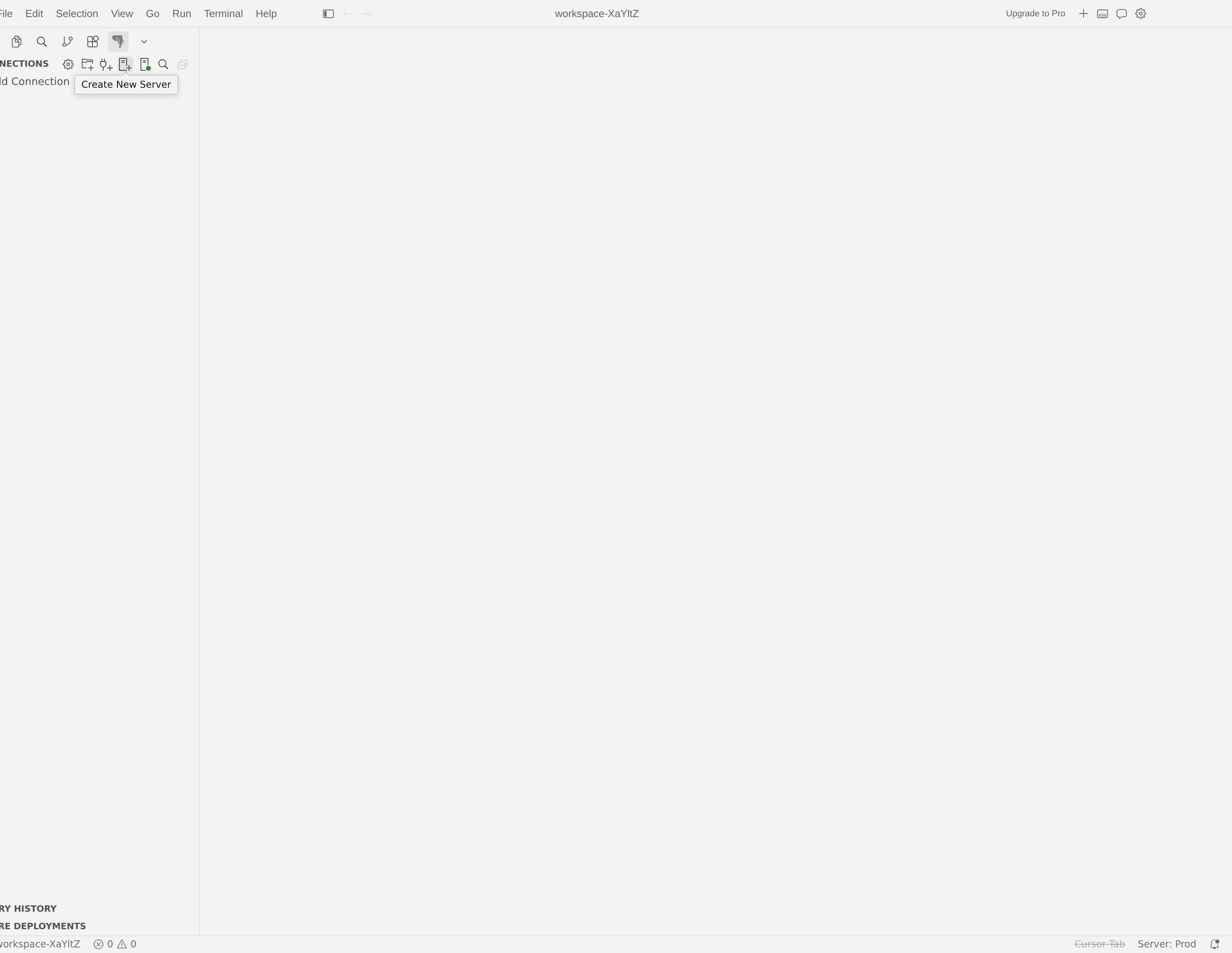
Нажмите кнопку "Создать сервер " в верхней части дерева подключений или запустите
pgsql.createNewServerиз палитры команд.Вы также можете щелкнуть правой кнопкой мыши группу серверов в дереве подключений и выбрать команду "Создать сервер".
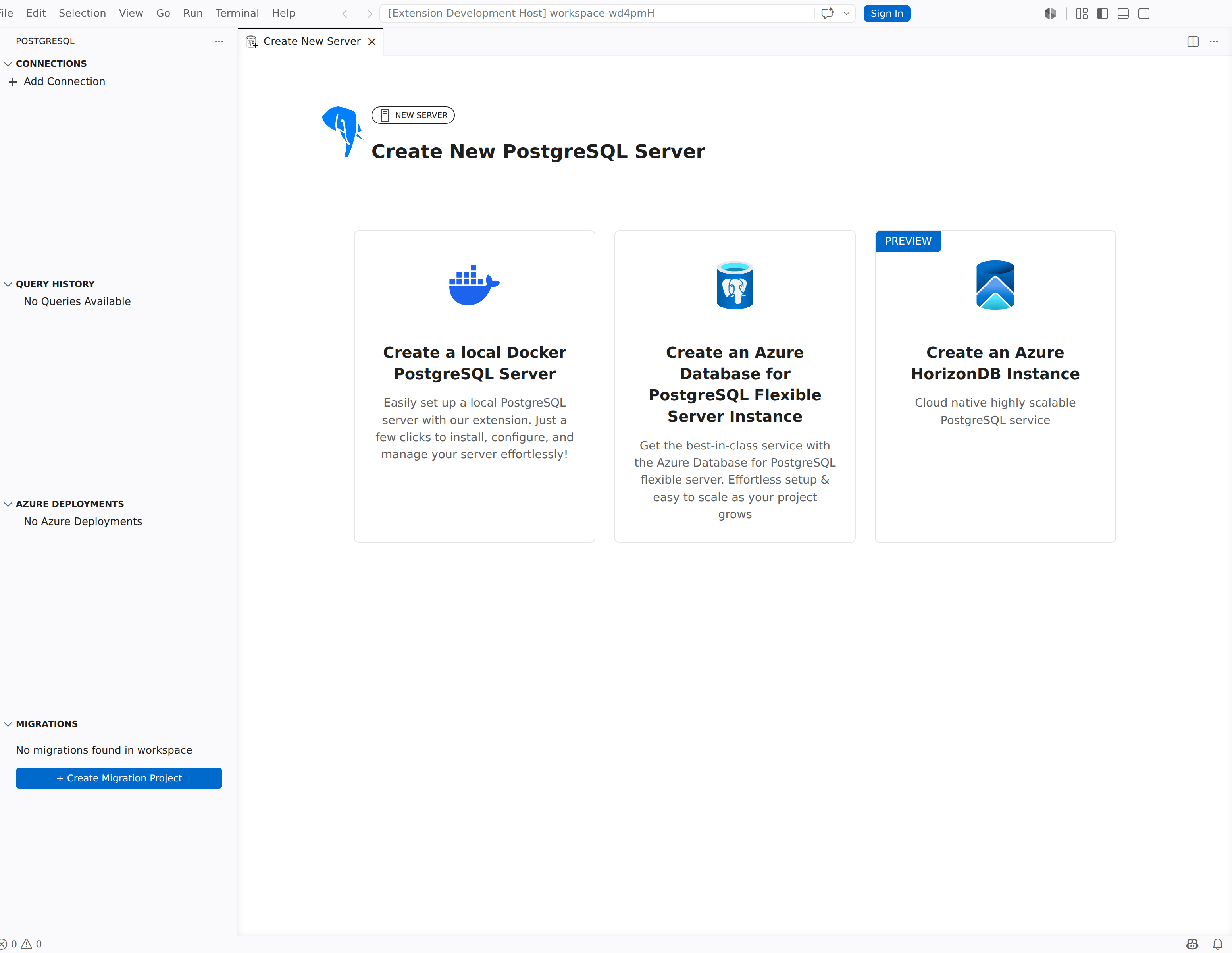
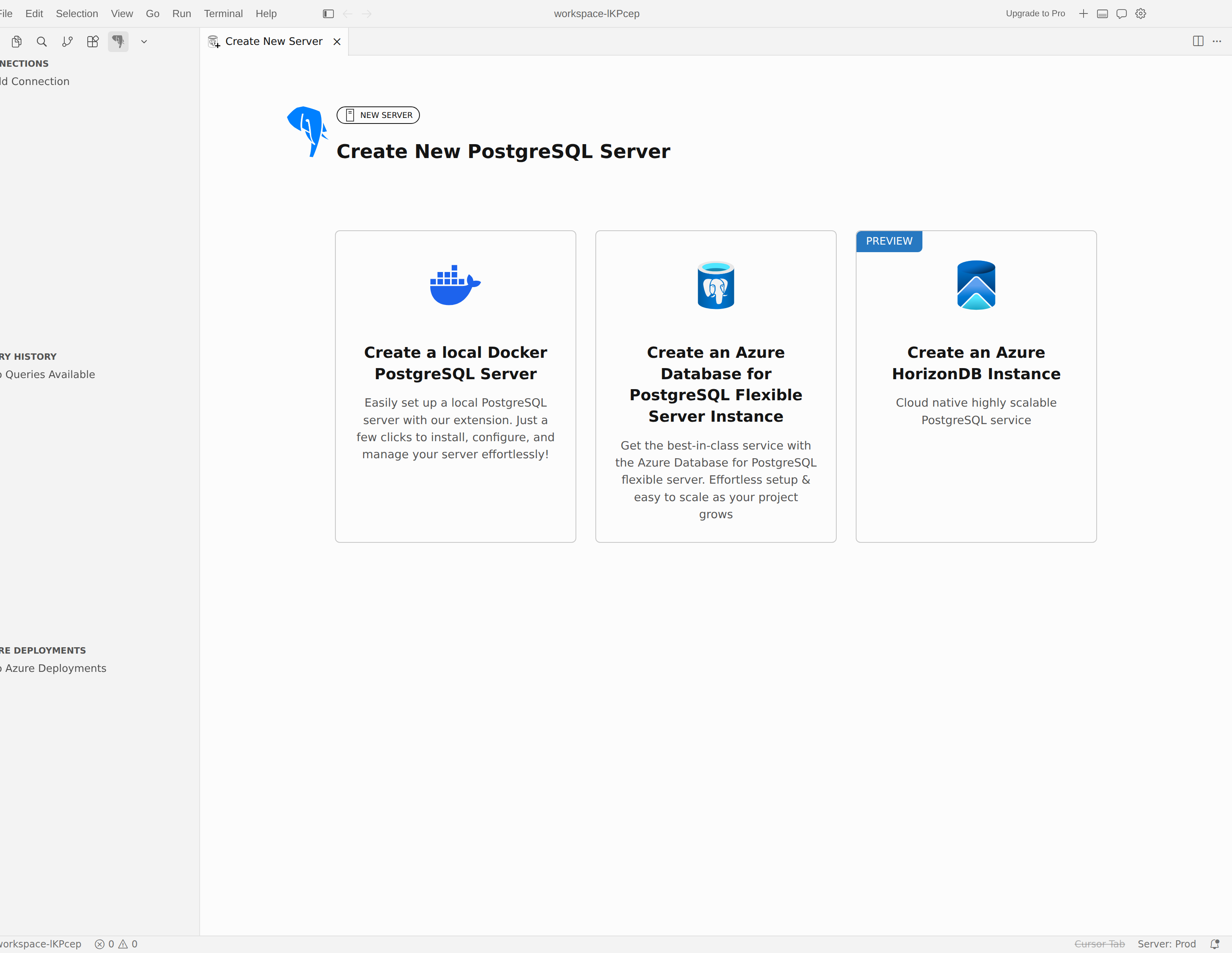
Центр создания сервера PostgreSQL откроется на новой вкладке редактора. В нем представлено три варианта:
| Опция | Описание |
|---|---|
| Создание локального сервера Docker PostgreSQL | Создает сервер PostgreSQL в локальном контейнере Docker. Идеально подходит для разработки, тестирования и обучения. |
| Создание гибкого экземпляра сервера База данных Azure для PostgreSQL | Развертывает полностью управляемый сервер PostgreSQL в Azure. Подходит для продуктивных нагрузок и командных сред. |
| Создание экземпляра HorizonDB Azure (предварительная версия) | Развёртывает облачно-ориентированный и высокомасштабируемый кластер PostgreSQL в Azure. |
Выберите карточку, соответствующую вашему сценарию.
Создание локального сервера с помощью Docker
Контейнеры Docker предоставляют упрощенный изолированный экземпляр PostgreSQL, который выполняется на компьютере. Используйте эту опцию для локальной разработки, прототипирования или когда вам нужна временная среда базы данных.
Шаг 1. Ознакомьтесь с введением
После того как вы выберете карточку Создать локальный сервер PostgreSQL в Docker, расширение отобразит начальную страницу с заголовком Удобный сервер PostgreSQL в Docker — прямо в VS Code!. На странице выделены ключевые возможности:
- Создание сервера в один клик: разверните сервер PostgreSQL за считанные секунды без ручной настройки.
- Полностью автоматическая настройка: расширение извлекает, настраивает и запускает PostgreSQL в изолированной среде.
- Простое управление: запуск, остановка или удаление контейнера PostgreSQL в любое время.
Нажмите кнопку "Начать работу ", чтобы продолжить.
Шаг 2: Пройдите проверку предварительных требований
Расширение проверяет, установлен и запущен Docker. На экране Проверка предварительных требований отображается статус каждой проверки:
-
Проверка того, установлен ли Docker: проверяет, доступен ли интерфейс командной строки Docker.
PATH - Проверка того, работает ли Docker в фоновом режиме: подтверждает активную управляющую программу Docker.
Если проверка не проходит, перейдите по ссылке на экране, чтобы установить или запустить Docker, а затем вернитесь на эту страницу. Расширение повторно запускает проверки автоматически.
Шаг 3. Настройка подключения
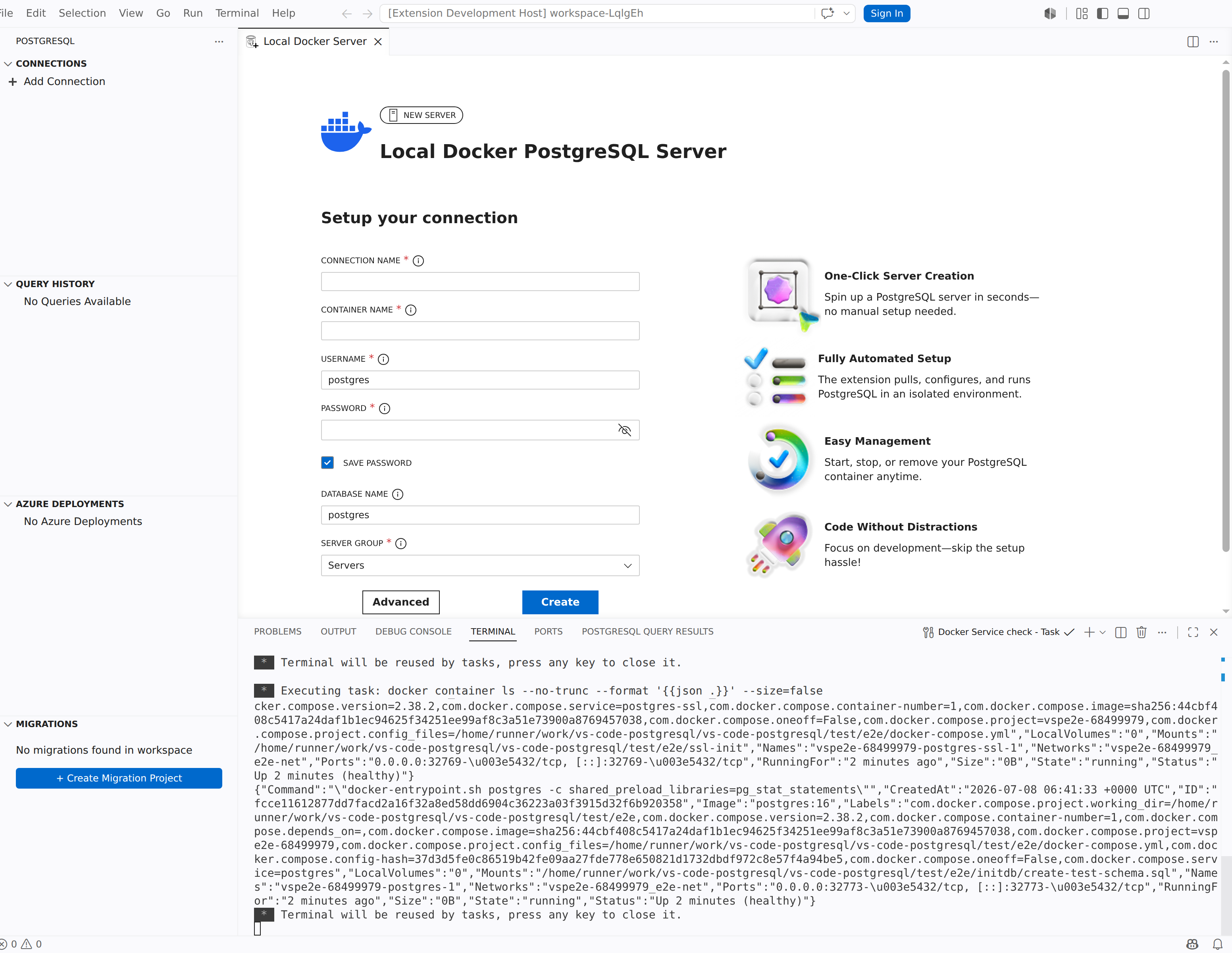
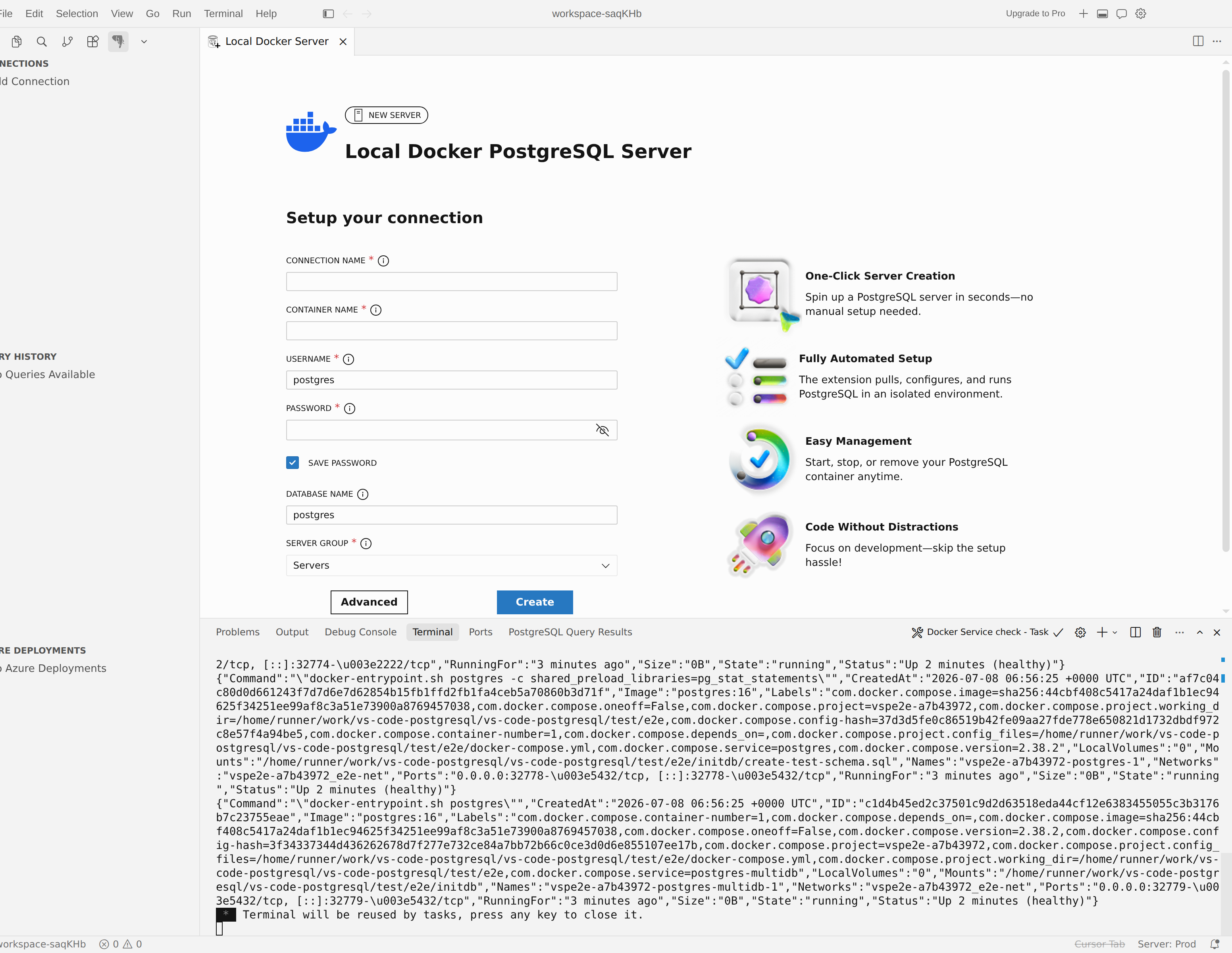
После выполнения предварительных требований появится форма Настройка подключения. Заполните следующие поля:
| Setting | Обязательный | Описание |
|---|---|---|
| Имя подключения | Нет | Удобное для пользователя отображаемое имя профиля подключения. Также служит именем контейнера по умолчанию (пробелы заменяются символами подчеркивания). |
| Имя контейнера | Yes | Имя контейнера Docker. Допустимые символы: a-zA-Z0-9_.-. |
| Имя пользователя | Yes | Имя суперпользователя для экземпляра PostgreSQL. По умолчанию — postgres. |
| Пароль | Yes | Пароль для учетной записи суперпользователя. |
| Сохранить пароль | Нет | При выборе сохраните пароль, чтобы не вводить его в каждом подключении. |
| Имя базы данных | Нет | Имя исходной базы данных. По умолчанию — postgres. |
Выберите Дополнительные параметры, чтобы отобразить дополнительные настройки:
| Setting | Описание |
|---|---|
| Привязанный порт | Порт узла, сопоставленный с портом PostgreSQL контейнера (порт 5432контейнера). Если оставить пустым, расширение автоматически назначает свободный порт в диапазоне 54500-55000. Допустимый диапазон: 1-65535. |
| Версия изображения | Тег образа Docker для загрузки. По умолчанию — latest. |
| Реестр образов | URL-адрес реестра контейнеров (например, myregistry.azurecr.io). По умолчанию используется Docker Hub. |
| Имя образа | Имя образа Docker. По умолчанию — postgres. |
| Платформа изображений | Целевая платформа для сред с несколькими архитектурами (например, linux/amd64). |
Шаг 4. Создание и подключение
Нажмите кнопку "Создать", чтобы начать подготовку. Расширение:
- Извлекает
postgresобраз Docker (если он еще не кэширован). - Создает и запускает контейнер с указанными параметрами.
- Ожидает, пока PostgreSQL станет готовым (с помощью
pg_isready). - Создает профиль подключения и автоматически подключается.
Индикатор хода выполнения с названием "Создание локального сервера Docker... отображается во время инициализации контейнера. Когда контейнер будет готов, сервер появится в дереве подключений и сразу же можно начать запросы.
Tip
Контейнер Docker сохраняется после перезапуска Visual Studio Code. Чтобы остановить, запустить, удалить или проверить контейнер за пределами расширения, используйте интерфейс командной строки Docker или Docker Desktop.
Создание гибкого сервера Базы данных Azure для PostgreSQL
База данных Azure для PostgreSQL гибкий сервер — это полностью управляемая служба базы данных, которая обеспечивает высокий уровень доступности, автоматизированные резервные копии и интеллектуальную настройку производительности. Расширение пошагово проведёт вас через мастер развертывания нового сервера прямо из Visual Studio Code.
Шаг 1. Ознакомьтесь с введением
После того как вы выберете карточку Создание гибкого экземпляра сервера База данных Azure для PostgreSQL, на целевой странице описываются возможности службы:
- Бесшовная интеграция с Azure: развертывайте серверы непосредственно в Visual Studio Code с поддержкой аутентификации Entra ID.
- Гибкие вычислительные ресурсы и хранилище. Выберите из предварительно настроенных уровней вычислений и параметров хранилища.
- Упрощенное управление серверами: управление жизненным циклом, производительностью и конфигурацией без выхода из редактора.
- Создано для разработчиков: сосредоточьтесь на приложении, пока Azure обрабатывает инфраструктуру.
Нажмите кнопку "Начать работу ", чтобы продолжить. При необходимости выберите "Не показывать это снова ", чтобы пропустить эту страницу в будущем.
Шаг 2. Вход в Azure
Расширение открывает страницу входа с сообщением "Вход в учетную запись Azure с Entra ID для создания гибкого экземпляра сервера База данных Azure для PostgreSQL".
- Если вы уже вошли в Visual Studio Code с учетной записью Azure, расширение автоматически использует эти учетные данные.
- Если у вас несколько учетных записей Azure или тенантов, используйте средство переключения учетных записей и выбора тенанта, чтобы выбрать правильную учетную запись.
Шаг 3. Настройка параметров сервера
После проверки подлинности расширение отображает форму конфигурации, упорядоченную в разделы. Панель оценки стоимости справа обновляется по мере выбора параметров.
Сведения о проекте
| Setting | Описание |
|---|---|
| Subscription | Выберите подписку Azure, которая управляет выставлением счетов и доступом. Приведены все подписки для учетной записи, под которой выполнен вход, и арендатора. |
| Группа ресурсов | Выберите существующую группу ресурсов или нажмите кнопку "Создать" , чтобы создать ее. Новая группа ресурсов развертывается в том же регионе, что и сервер. |
Основные сведения
| Setting | Описание |
|---|---|
| Имя сервера | Глобально уникальное имя сервера. Расширение проверяет доступность асинхронно и отображает ошибку при выборе имени. Имя сервера становится частью имени узла подключения (<server-name>.postgres.database.azure.com). |
| Регион | Регион Azure, в котором развернут сервер. Расширение проверяет, можно ли развернуть подписку в выбранном регионе. |
| Параметры кластера | Выберите Гибкий сервер — один узел для одноузлового сервера или Эластичный кластер — распределение данных по нескольким узлам для многоузловой распределенной базы данных (Citus). Выбор эластичного кластера показывает дополнительные параметры. |
| Количество узлов | (только эластичные кластеры) Используйте ползунок счетчика узлов , чтобы выбрать количество узлов в кластере от 1 до 20. |
| Вычисления и хранение | Выберите предварительно настроенные вычислительные ресурсы и уровень хранилища. Доступные пакеты: |
| Bundle | vCores | Storage | Артикул |
|---|---|---|---|
| Dev/Test (по умолчанию) | 2 | 128 ГБ | Standard_D2ds_v4 |
| Стандарт | 4 | 256 ГБ | Standard_D4ds_v4 |
| Производительность | 8 | 512 ГБ | Standard_D8ds_v4 |
Tip
Вы можете дополнительно настроить вычислительные ресурсы и хранилище с помощью кнопки "Создать в портал Azure" в нижней части формы, которая открывает полный интерфейс создания Azure portal.
| Setting | Описание |
|---|---|
| Версия PostgreSQL | Основная версия PostgreSQL для развертывания. Доступные версии: 18, 17, 16, 15 и 14. Значение по умолчанию — 18. Доступные версии могут отличаться по регионам. |
Authentication
В форме показан раздел "ДОСТУП АДМИНИСТРАТОРА ". Необходимо включить хотя бы один метод проверки подлинности.
| Setting | Описание |
|---|---|
| Используйте мою Entra ID: <электронную почту> | Флажок, который назначает вашу текущую учетную запись Entra ID администратором сервера. Адрес электронной почты автоматически заполняется из данных для входа в Azure. |
| Создание пользователя и пароля PostgreSQL | Установите флажок, обеспечивающий традиционную проверку подлинности PostgreSQL. При выборе отображаются три дополнительных поля. |
При выборе команды Create PostgreSQL user and password (Создать пользователя и пароль PostgreSQL) укажите следующее:
| Setting | Описание |
|---|---|
| Имя администратора | Имя входа для учетной записи администратора PostgreSQL (например, pgadmin). Должен начинаться с буквы и содержать только буквы, цифры и знаки подчеркивания. Не удается использовать зарезервированные имена, такие как admin, rootguestили имена, начиная с pg_. |
| Пароль администратора | Пароль для учетной записи администратора. Должно быть 8–128 символов и содержать по крайней мере три: прописные буквы, строчные буквы, цифры и символы. |
| Подтверждение пароля администратора | Повторно введите пароль администратора. |
Note
Одновременно можно включить оба метода проверки подлинности. Например, Entra ID для членов команды и аутентификация PostgreSQL для строк подключения приложений.
Оценка затрат
Панель предполагаемых затрат справа от формы разбивает ежемесячные цены:
- Вычисление: на основе выбранного номера SKU и количества виртуальных ядер.
- Хранилище: на основе выбранного уровня хранилища.
- Резервное копирование: включенная стоимость резервного копирования.
- Пропускная способность: передача исходящих данных между регионами взимает дополнительные расходы; Входящий трафик предоставляется бесплатно.
На панели показаны предполагаемые итоги и ссылки на калькулятор цен Azure для получения подробных цен.
Шаг 4. Принятие условий и развертывание
В нижней части формы:
- Установите флажок Я подтверждаю, что создание этого сервера может повлечь расходы.
- Ознакомьтесь с связанными условиями использования и политикой конфиденциальности.
- Нажмите кнопку "Создать", чтобы начать подготовку.
Расширение переходит на страницу хода выполнения, которая отслеживает каждый этап развертывания:
| Stage | Значения состояния |
|---|---|
| Подготовка сервера | Ожидание, выполнение, завершение, сбой |
| Назначение правила брандмауэра | Ожидает, В процессе, Завершено, Пропущено |
| Назначение администратора Entra | Ожидает, В процессе, Завершено, Пропущено |
Сводка по развертыванию показывает имя сервера, подписку, группу ресурсов, регион и выбранную конфигурацию .
Во время развертывания можно продолжить работу в Visual Studio Code. Развертывание также выполняется в фоновом режиме при закрытии страницы хода выполнения.
Когда все этапы будут завершены, заголовок изменится на Сервер успешно создан!, и отобразится сообщение: «Ваш гибкий сервер PostgreSQL готов». Расширение автоматически создает профиль подключения для нового сервера. Нажмите кнопку "Готово", чтобы закрыть страницу хода выполнения.
Note
Если этап завершается с предупреждениями, отображается статус Завершено с предупреждениями. Перед подключением просмотрите сведения.
Отслеживание развертываний Azure
В представлении «Развертывания Azure» на панели действий PostgreSQL отображаются все выполняющиеся и завершённые развертывания серверов Azure. Каждая запись отображает имя сервера, состояние развертывания и метку времени.
Щелкните правой кнопкой мыши развертывание, чтобы получить доступ к этим действиям:
| Действие | Описание |
|---|---|
| Открыть в портале Azure | Открывает страницу ресурсов сервера на портале Azure. |
| Удалить развертывание | Удаляет запись о развертывании из средства отслеживания. Это действие не удаляет ресурс Azure. |
Используйте кнопку Удалить завершённые на панели инструментов представления, чтобы удалить из списка все завершённые развертывания.
Tip
Если развертывание Azure завершается ошибкой, нажмите кнопку "Повторить попытку" на странице хода выполнения, чтобы перезапустить подготовку, или нажмите кнопку "Назад в форму", чтобы настроить параметры.
Создание кластера Azure HorizonDB (предварительная версия)
Azure HorizonDB (предварительная версия) — это облачный высокомасштабируемый кластер PostgreSQL в Azure. Расширение пошагово проводит вас через мастер создания нового кластера.
Note
доступность Azure HorizonDB (предварительная версия) зависит от вашей Azure подписки и региона.
Шаг 1. Ознакомьтесь с введением
После выбора карточки Создать экземпляр Azure HorizonDB на целевой странице описываются возможности службы:
- Облачная архитектура: кластер PostgreSQL, оптимизированный для высокой пропускной способности.
- Эластичное масштабирование: масштабирование вычислительных ресурсов от 2 до 128 виртуальных ядер.
- Встроенное управление: управление жизненным циклом и конфигурацией из Visual Studio Code.
- Подготовка разработчика: сосредоточьтесь на приложении, пока Azure обрабатывает инфраструктуру.
Нажмите кнопку "Начать работу ", чтобы продолжить. При необходимости выберите "Не показывать это снова ", чтобы пропустить эту страницу в будущем.
Шаг 2. Вход в Azure
Расширение открывает страницу входа. Если вы уже вошли в Visual Studio Code с учетной записью Azure, расширение автоматически использует эти учетные данные. Если у вас несколько учетных записей Azure или тенантов, используйте средство переключения учетных записей и выбора тенанта, чтобы выбрать правильную учетную запись.
Шаг 3. Настройка параметров кластера
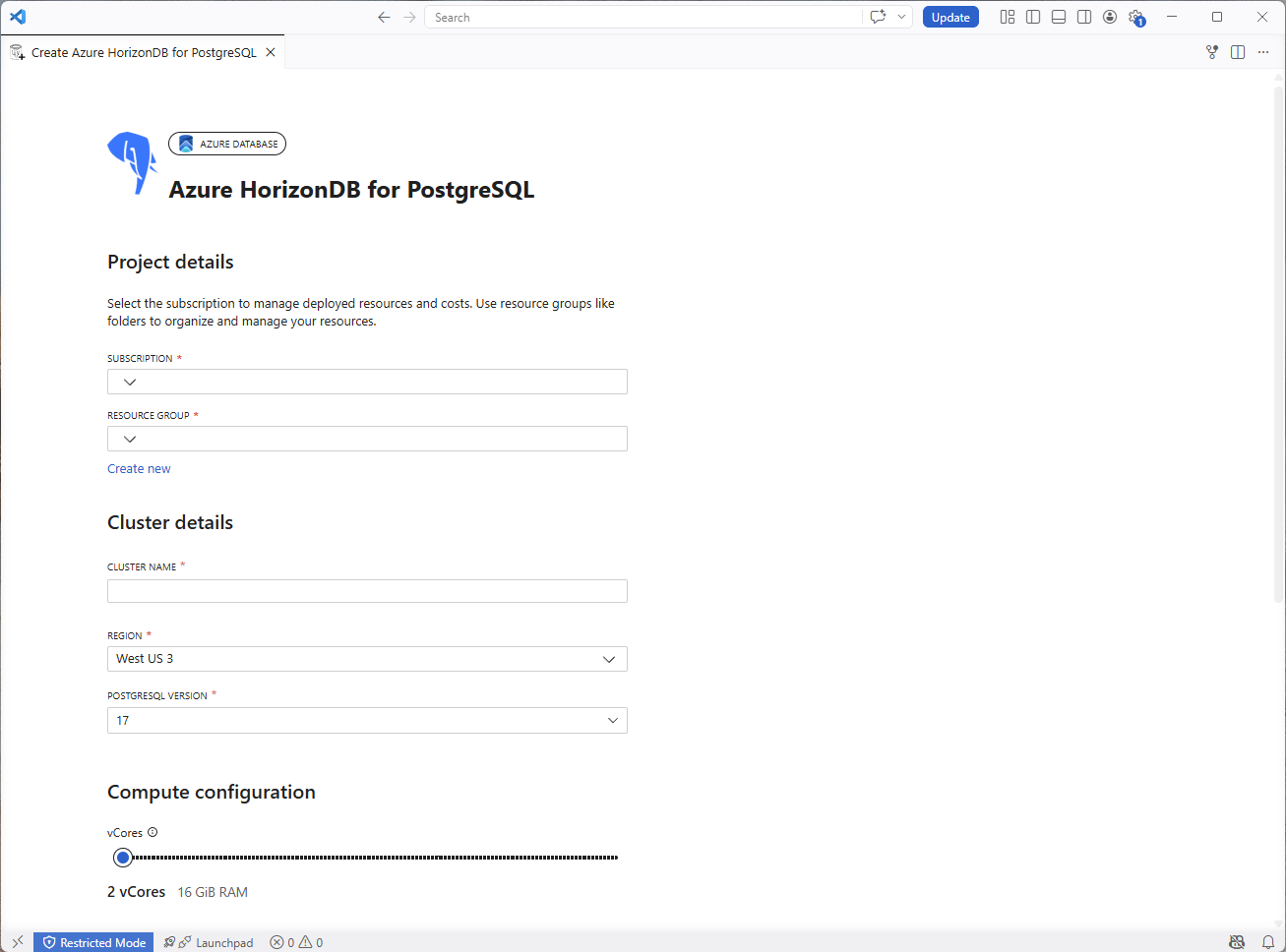
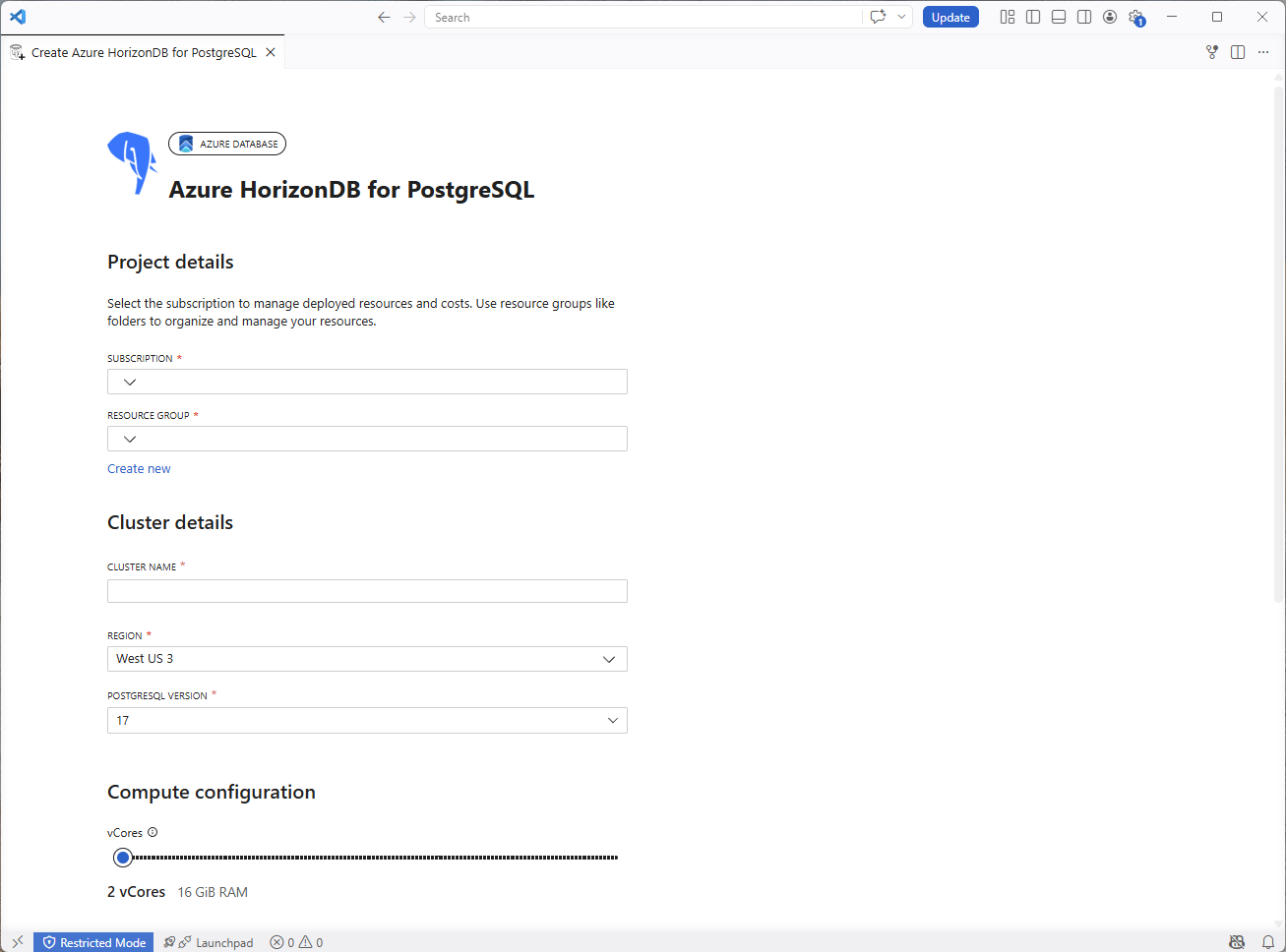
После проверки подлинности расширение отображает форму конфигурации, упорядоченную в разделы.
Сведения о проекте
| Setting | Описание |
|---|---|
| Subscription | Выберите подписку Azure, которая управляет выставлением счетов и доступом. |
| Группа ресурсов | Выберите существующую группу ресурсов или нажмите кнопку "Создать" , чтобы создать ее. |
Сведения о кластере
| Setting | Описание |
|---|---|
| Имя кластера | Глобально уникальное имя кластера. Расширение проверяет доступность и отображает ошибку при выборе имени. |
| Регион | Регион Azure, в котором развернут кластер. |
| Версия PostgreSQL | Основная версия PostgreSQL для развертывания. |
Настройка вычислений
Используйте ползунок vCores, чтобы выбрать вычислительную мощность для вашего кластера. Доступны варианты от 2 до 128 виртуальных ядер. Объем памяти автоматически масштабируется на 8 ГиБ на виртуальное ядро.
Authentication
| Setting | Описание |
|---|---|
| Имя администратора | Имя входа для учетной записи администратора PostgreSQL. |
| Пароль администратора | Пароль для учетной записи администратора. |
| Подтверждение пароля администратора | Повторно введите пароль администратора. |
Возможности ИИ
В разделе возможностей искусственного интеллекта можно включить встроенные функции управления моделями ИИ. Установите флажок "Включить функции ИИ" , чтобы принять участие. При включении функций ИИ кластер создаётся с поддержкой управления моделями, расширений pgvector и pg_diskann.
Note
Раздел возможностей искусственного интеллекта — это предварительный просмотр и может не отображаться для каждой среды или конфигурации кластера. Если раздел не отображается, перейдите к стандартным параметрам кластера Azure HorizonDB (предварительная версия) и действиям по развертыванию.
Шаг 4. Принятие условий и развертывание
В нижней части формы:
- Установите флажок "Дополнительные условия кластера".
- Если вы включили функции ИИ и отображается флажок дополнительных условий использования ИИ, установите его.
- Ознакомьтесь с связанными условиями использования и политикой конфиденциальности.
- Нажмите кнопку "Создать", чтобы начать подготовку. Если форма не завершена, наведите указатель мыши на отключенную кнопку "Создать ", чтобы увидеть, какие поля по-прежнему нужны значения.
Расширение переходит на страницу хода выполнения, которая отслеживает каждый этап развертывания. Сводка по развертыванию показывает выбранное имя кластера, подписку, группу ресурсов и конфигурацию (виртуальные ядра и память).
По завершении всех этапов расширение создает профиль подключения для нового кластера. Нажмите кнопку "Готово", чтобы закрыть страницу хода выполнения.
Note
Если вы включили функции ИИ, но на этапе управления моделями ИИ возникает ошибка, кластер всё равно создается и добавляется профиль подключения. На странице хода выполнения отображается предупреждение и ссылка на открытие кластера на портале Azure, чтобы можно было вручную включить управление моделями ИИ.
Tip
Выберите "Настроить" на портал Azure в нижней части формы, если вам нужны параметры, кроме того, что предоставляет мастер расширений.
Проверка сервера
После создания сервера (Docker или Azure):
- Разверните узел сервера в дереве подключений .
- Убедитесь, что перечислены базы данных по умолчанию (
postgresи, в случае Docker, любая указанная вами база данных). - Щелкните правой кнопкой мыши базу данных и выберите "Создать запрос" , чтобы открыть редактор запросов.
- Выполните тестовый запрос, например
SELECT version();, чтобы проверить подключение.