Примечание.
Для доступа к этой странице требуется авторизация. Вы можете попробовать войти или изменить каталоги.
Для доступа к этой странице требуется авторизация. Вы можете попробовать изменить каталоги.
На панели мониторинга сервера в расширении PostgreSQL отображаются сведения о подключении PostgreSQL, метрики динамической и исторической производительности и поддерживаемые средства управления. Вы можете отслеживать действия сервера, открывать запросы, запускать визуализатор схемы и получать доступ к конфигурации сервера Azure без выхода из редактора. Панель мониторинга работает одинаково в Visual Studio Code и Cursor; отличается только панель ИИ-чата, которая открывается кнопками ИИ на панели мониторинга.
Tip
Сначала настройте подключение к серверу. См. Подключения и идентификация. Сведения о действиях управления Azure, доступных на панели мониторинга, см. в разделе Azure управления серверами.
Открытие панели мониторинга сервера
- В дереве подключений щелкните правой кнопкой мыши узел сервера.
- Выберите Панель мониторинга.
Панель мониторинга открывается на вкладке с именем <profileName> — Панель мониторинга и отображает заголовок страницы <connectionLabel> | Панель мониторинга производительности.
Note
Панель мониторинга сервера — это функция предварительной версии, включенная по умолчанию. Чтобы отключить его, установите значение pgsql.enableServerDashboardfalse в параметрах VS Code.
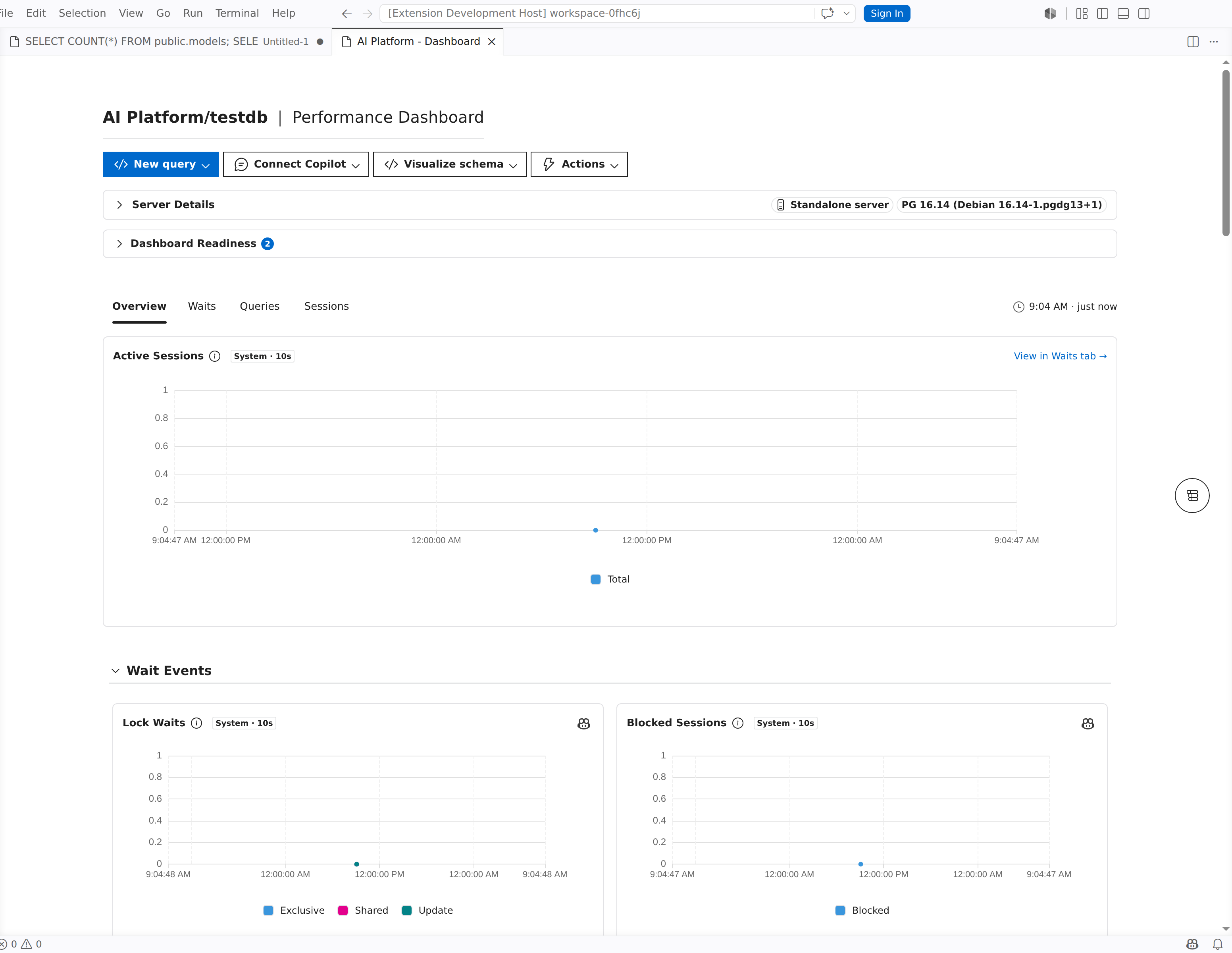
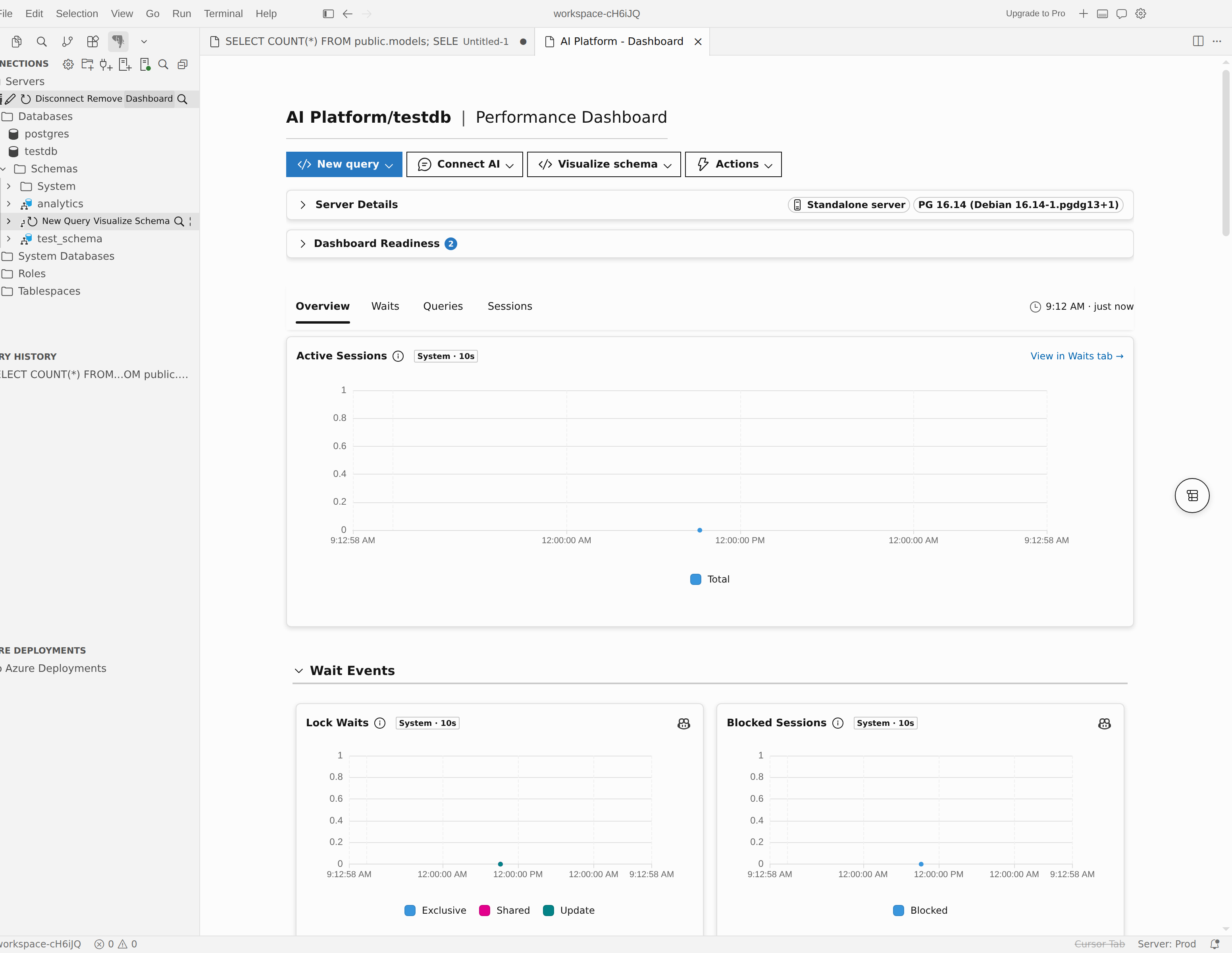
Карточка сведений о сервере
В верхней части панели мониторинга отображается карточка сведений, которая суммирует текущее подключение.
| Поле | Описание |
|---|---|
| Server | Адрес сервера PostgreSQL. |
| Version | Версия PostgreSQL, сообщаемая сервером. |
| Port | TCP-порт, используемый для подключения (по умолчанию 5432). |
| User | Пользователь, прошедший аутентификацию для данного подключения. |
| База данных по умолчанию | База данных, предназначенная для подключения (по умолчанию postgres). |
| State | (Azure только) Текущее состояние гибкого сервера База данных Azure для PostgreSQL, например готово, остановлено или запущено. Нажмите кнопку обновления рядом со значением, чтобы обновить состояние. |
Note
Поле состояния отображается только для База данных Azure для PostgreSQL гибких подключений к серверу.
Панель инструментов
Панель инструментов в верхней части панели мониторинга обеспечивает быстрый доступ к общим операциям. Некоторые кнопки отображаются только при выполнении определенных условий.
Действия подключения
| Кнопка | Описание |
|---|---|
| Подключить | Отображается при отключении сервера. Выберите его, чтобы восстановить соединение. При подключении кнопка изменяется на Connecting.... |
| Действия>Отключите | Отключитесь от сервера. Доступно в раскрывающемся меню "Действия " при подключении. |
При отключении сервера кнопки, связанные с базой данных на панели инструментов, отключены и отображают подсказку: "Требуется подключение к базе данных. Подключитесь к базе данных, чтобы включить эту функцию".
Действия базы данных
| Кнопка | Описание |
|---|---|
| Новый запрос | Откройте новый редактор запросов, подключенный к базе данных на этом сервере. Средство выбора базы данных позволяет выбрать целевую базу данных. |
| Подключение ИИ / Подключение Copilot | Откройте сеанс режима агента, ограниченный схемой и данными этого сервера. Открывающаяся панель — это GitHub Copilot Chat в Visual Studio Code и собственная ИИ-панель Cursor в Cursor. См. интеграция Copilot. |
| Визуализация схемы | Запустите визуализатор схемы для базы данных на этом сервере. Средство выбора базы данных позволяет выбрать целевую базу данных. См. визуализатор схемы. |
действия сервера Azure
Для База данных Azure для PostgreSQL гибких подключений к серверу раскрывающееся меню "Действия" включает операции жизненного цикла сервера, а на панели инструментов отображается дополнительная кнопка портала.
| Кнопка | Описание |
|---|---|
| Действия>Начать | Запустите остановленный сервер Azure. |
| Действия>Остановить | Остановите запущенный сервер Azure. Остановка высвобождает вычислительные ресурсы и приостанавливает тарификацию вычислительных ресурсов. |
| Действия>Перезапуск | Перезапустите сервер Azure. Используйте это после изменения параметров, требующих перезагрузки. |
| Портал Azure | Откройте колонку управления сервера на портале Azure в браузере по умолчанию. |
Note
Действия запуска, остановки и перезапуска требуют соответствующих разрешений Azure управления доступом на основе ролей (RBAC) на ресурсе сервера.
Меню параметров сервера
Для поддерживаемых подключений Azure на панели инструментов появится кнопка раскрывающегося списка параметров сервера. Обеспечивает переход к страницам управления Azure, которые открываются в VS Code.
| Пункт меню | Описание |
|---|---|
| Конфигурация сети | В База данных Azure для PostgreSQL — гибкий сервер просматривайте и изменяйте правила брандмауэра и параметры общедоступного доступа. Для Azure HorizonDB (предварительная версия) просмотрите и измените правила брандмауэра и доступ к службам Azure. |
| Параметры сервера | Просмотр и обновление параметров PostgreSQL (как статических, так и динамических). |
| Backups | Просмотр журнала резервного копирования и настройка политик хранения резервных копий. |
| Журналы сервера | Доступ и скачивание журналов сервера PostgreSQL для устранения неполадок. |
| Журнал действий | Просмотрите операции плоскости управления Azure, связанные с изменениями в работе сервера, событиями работоспособности и инициированными пользователем действиями по управлению. Фильтрация по интервалу времени, серьезности и состоянию или скачиванию журнала в формате CSV. |
| Клонировать сервер | Клонируйте сервер Azure из точки резервного копирования. |
Подключения к гибкому серверу База данных Azure для PostgreSQL могут отображать полное меню. Подключения Azure HorizonDB (предварительная версия) могут отображать Конфигурация сети, если для подключения полностью указаны ресурс Azure и идентификатор пула. Параметры, резервные копии, журналы сервера, клонирование и действия жизненного цикла недоступны для подключений Azure HorizonDB (предварительная версия).
Note
Кнопка "Параметры сервера" отображается только в том случае, если расширение обнаруживает Azure метаданные сервера и по крайней мере одна страница параметров доступна.
запрос метаданных Azure
Когда расширение обнаруживает, что сервер, как представляется, является поддерживаемым ресурсом База данных Azure для PostgreSQL, но Azure метаданные еще недоступны, на панели инструментов появится запрос Azure Server Detect. Выберите Получить метаданные, чтобы получить метаданные. Получение метаданных обеспечивает функции управления Azure, которые зависят от идентификации ресурса, такие как Параметры сервера и Действия для Гибкого сервера База данных Azure для PostgreSQL, Конфигурация сети для Azure HorizonDB (предварительная версия), а также метрики Azure Monitor, где они поддерживаются.
Если не удаётся получить метаданные, появится сообщение об ошибке Не удалось получить метаданные с подробными сведениями.
Баннер неполных метаданных
Если метаданные Azure получены, но идентификатор арендатора отсутствует, в верхней части панели мониторинга появляется предупреждающий баннер с заголовком Неполные метаданные Azure. Выберите Получить метаданные на баннере, чтобы повторить попытку. Идентификатор клиента необходим для операций жизненного цикла сервера (запуск, остановка, перезапуск).
Вкладки "Исследование"
Под панелью инструментов и карточкой с подробностями данные мониторинга на панели мониторинга распределены по четырем вкладкам для расследования. Возможности сервера определяют, какие вкладки видны.
| Вкладка | Что это показывает |
|---|---|
| Обзор | Диаграммы метрик, сгруппированные по категориям, с навигатором с оглавлением для быстрого доступа к каждой группе. |
| Запросы | Основные инструкции SQL, ранжированные по времени выполнения, подсчету вызовов или другим метрикам с детализацией по отдельным сведениям запроса. |
| Ждет | Анализ событий ожидания с ранжированной таблицей и диаграммой с течением времени, показывающую, где сервер тратит время ожидания. |
| Сеансы | Активные и простаивающие сеансы, древовидное представление блокировок, диаграммы активности блокировок и панели подробных сведений по сеансам. |
Выберите вкладку, чтобы переключить область содержимого. Панель мониторинга запоминает активную вкладку в текущем сеансе.
Overview
Вкладка "Обзор" — это целевое представление по умолчанию. Она отображает метрики сервера как интерактивные диаграммы, организованные в сворачиваемые группы.
Группы метрик
Метрики организованы в следующие группы. Не все группы отображаются для каждого сервера; На панели мониторинга отображаются только группы с доступными данными.
| Группа | Что он охватывает |
|---|---|
| Ресурсы | Метрики использования ЦП, использования памяти и вычислений. |
| Подключения | Активные подключения, количество подключений по состояниям и метрики пула подключений. |
| Дисковый ввод-вывод | Пропускная способность чтения и записи, операции ввода-вывода в секунду и задержка. |
| Хранение | Используемое место на диске, доступное хранилище и процент хранилища. |
| Транзакции и рабочая нагрузка | Скорость транзакций, подтверждения, откаты и обработанные строки. |
| События ожидания | Сводка о наиболее распространённых типах событий ожидания и их частоте. |
| Обслуживание и автовакум | Активность autovacuum и количество мёртвых кортежей. |
| Безопасность идентификатора транзакции | Возраст идентификатора транзакции и метрики обходного пути. |
| Репликация | Задержка репликации и состояние реплики (если репликация настроена). |
Используйте панель навигации по оглавлению на боковой панели, чтобы сразу перейти к нужной группе. Выберите заголовок группы, чтобы развернуть или свернуть диаграммы.
Источники метрик
На каждой диаграмме метрик отображается значок источника, указывающий, где возникают данные:
| Значок | Исходный материал | Availability |
|---|---|---|
| System | Встроенный сборщик статистики сервера | Все серверы PostgreSQL |
| Azure | монитор Azure | База данных Azure для PostgreSQL гибкие подключения к серверу с Azure метаданными |
Если доступны оба источника, в обзоре одновременно отображаются метрики из обоих источников, при этом каждая диаграмма помечена значком соответствующего источника.
Временное окно и часовой пояс
Выберите локальный или UTC в селекторе часового пояса, чтобы управлять тем, как оси диаграммы и подсказки отображают метки времени.
Для метрик Azure Monitor селектор времени позволяет выбрать диапазон дат:
- 1 час.
- 6 часов
- 12 часов
- 1 день
- 7 дней
- 30 дней
Взаимодействие с диаграммой
- Условные обозначения: каждая диаграмма содержит условные обозначения. Выберите элемент легенды, чтобы скрыть этот ряд; выберите его еще раз, чтобы снова отобразить этот ряд.
- Синхронизация перекрестия: при наведении указателя мыши на одну диаграмму все диаграммы на той же вкладке синхронизируют перекрестие по одной и той же временной отметке, чтобы можно было сопоставлять метрики на разных диаграммах.
- Масштаб: используйте элементы управления масштабированием диаграммы, чтобы сосредоточиться на интересующем диапазоне времени.
Queries
На вкладке "Запросы" отображаются данные о производительности запросов из сборщика статистики PostgreSQL. Используйте его, чтобы выявлять медленные или часто выполняемые SQL-запросы.
Для статистики запросов требуется, чтобы на подключенном сервере PostgreSQL было включено расширение pg_stat_statements.
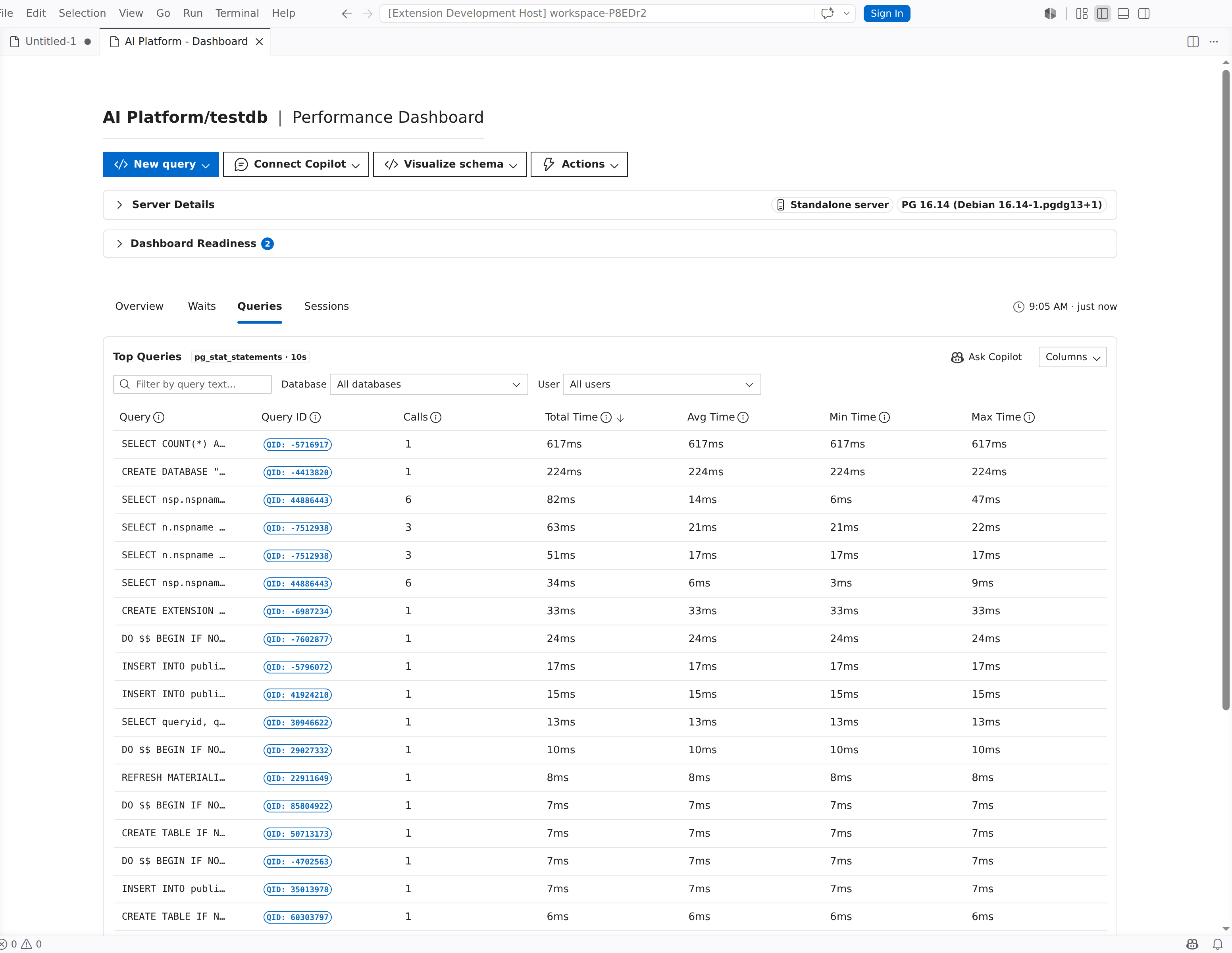
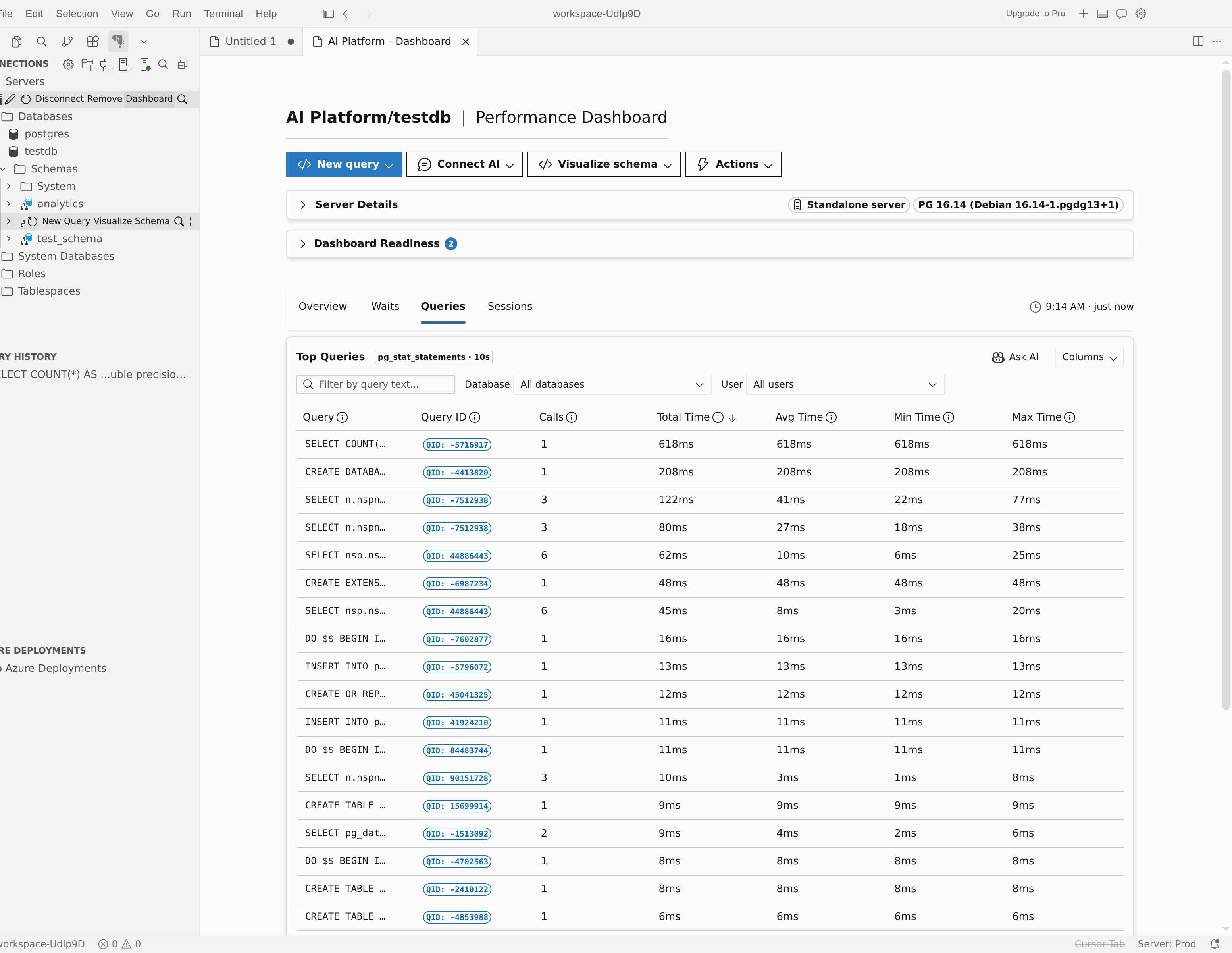
Верхняя таблица SQL
Основное представление — это ранжированная таблица инструкций SQL. Каждая строка показывает:
| Column | Описание |
|---|---|
| Query | Нормализованный текст SQL. Выберите строку, чтобы открыть панель сведений. |
| Идентификатор запроса | Идентификатор запроса PostgreSQL. |
| Звонки | Общее количество выполнений инструкции. |
| Общее время | Совокупное время выполнения. |
| Среднее время | Среднее время выполнения для каждого вызова. |
| Строки | Общее количество возвращённых или изменённых строк. |
| База данных | База данных, в которой запущена инструкция. |
| User | Роль PostgreSQL, выполняющая инструкцию. |
Используйте раскрывающийся список фильтров базы данных и пользователей над таблицей, чтобы сузить результаты.
Панель сведений о запросе
Выберите строку в верхней таблице SQL, чтобы открыть панель сведений справа. На панели сведений показано:
- Полный текст SQL с выделением синтаксиса
- Статистика выполнения (вызовы, общее время, среднее время, минимальное/максимальное время, стандартное отклонение)
- Диаграмма выполнения, показывающая производительность инструкции с течением времени
Выберите Спросить Copilot (или Ask AI in Cursor) на панели сведений, чтобы открыть сеанс чата ИИ с предварительно загруженным контекстом запроса.
Ожидание
Вкладка "Ожидание" помогает понять, где сервер тратит время ожидания. Он объединяет таблицу с ранжированием и диаграмму, показывающую изменения во времени.
- Ранжированная таблица: список типов событий ожидания, отсортированных по общему времени ожидания. Каждая строка показывает имя события ожидания, категорию и накопительное время.
- Диаграмма во времени: визуализирует события ожидания в виде накопительной диаграммы во времени, чтобы можно было увидеть, как меняется характер ожиданий в течение периода мониторинга.
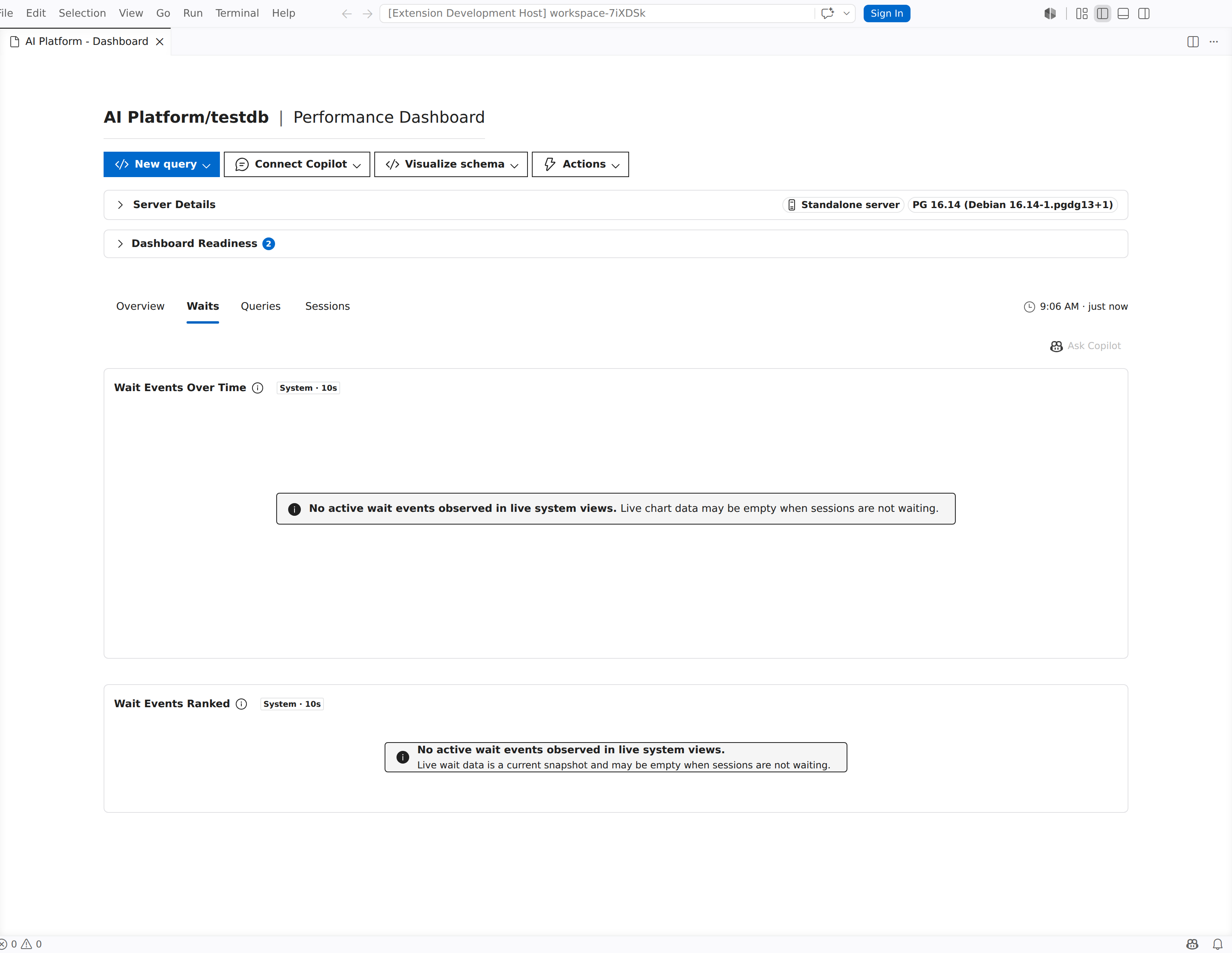
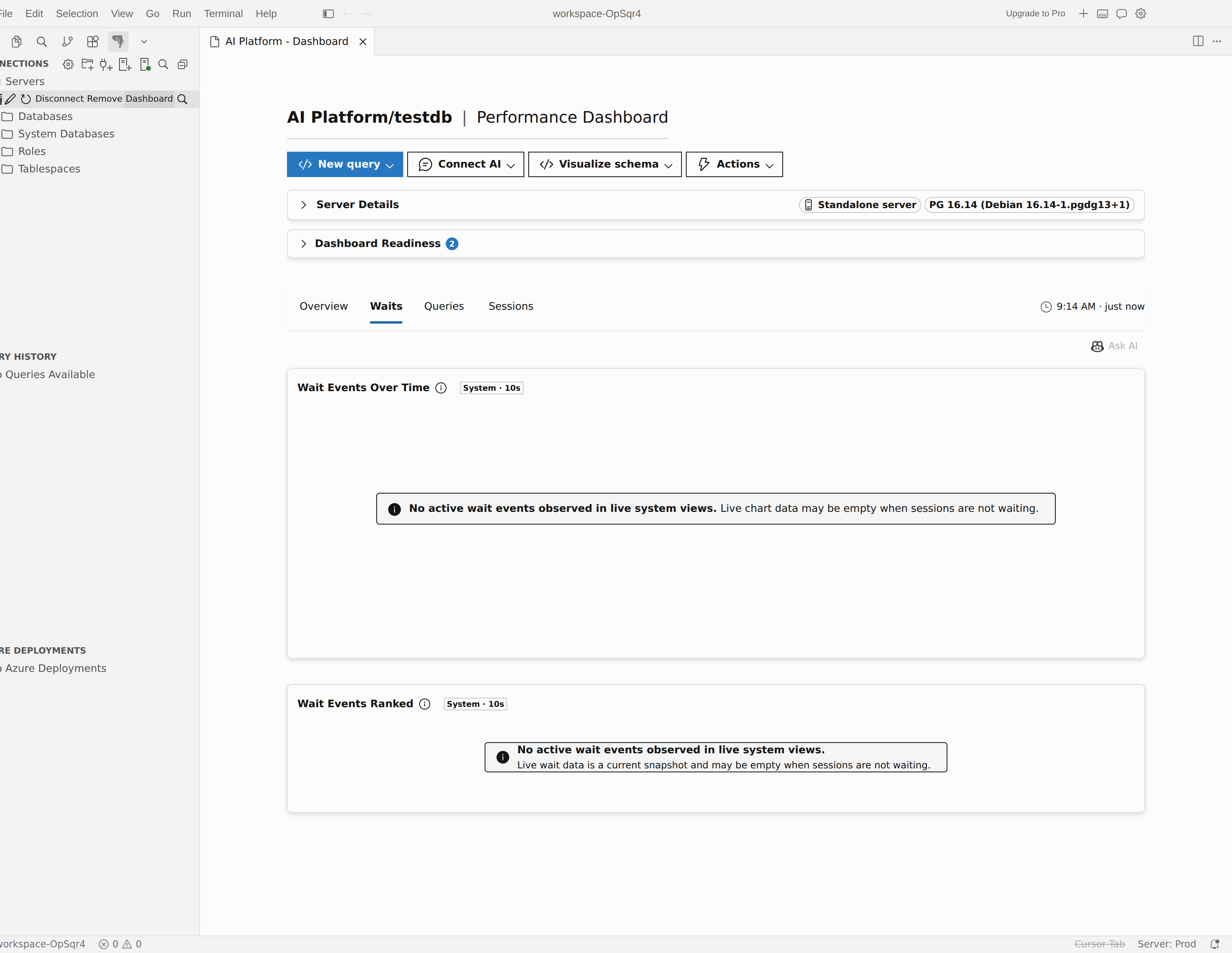
Диаграммы на вкладке "Ожидание" используют синхронизацию перекрестной синхронизации, поэтому при наведении указателя мыши на одну диаграмму выделяется та же точка времени на другой.
Выберите Спросить Copilot (или Попросите ИИ в курсоре), чтобы открыть сеанс чата ИИ с текущими данными события ожидания в качестве контекста.
Сеансы
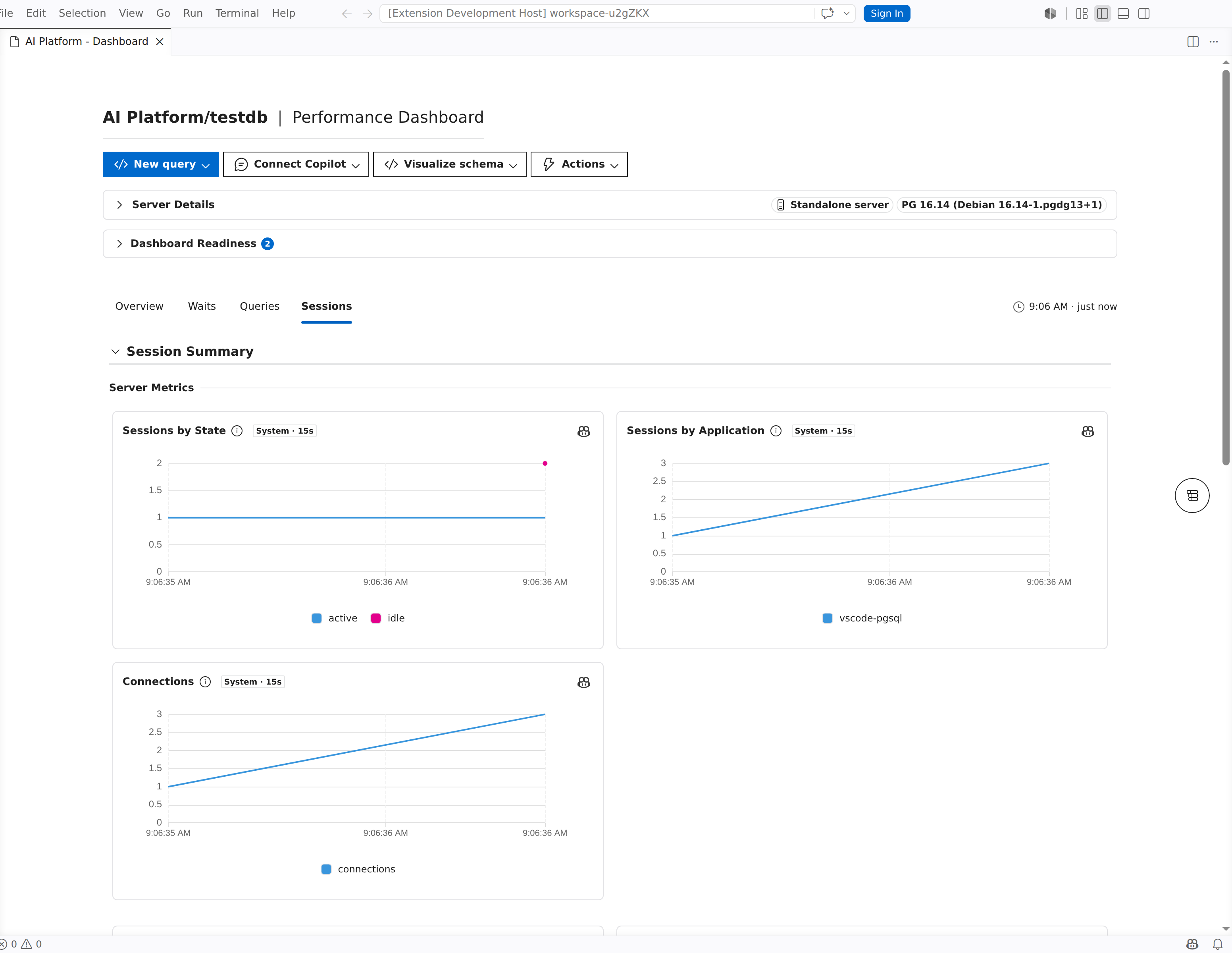
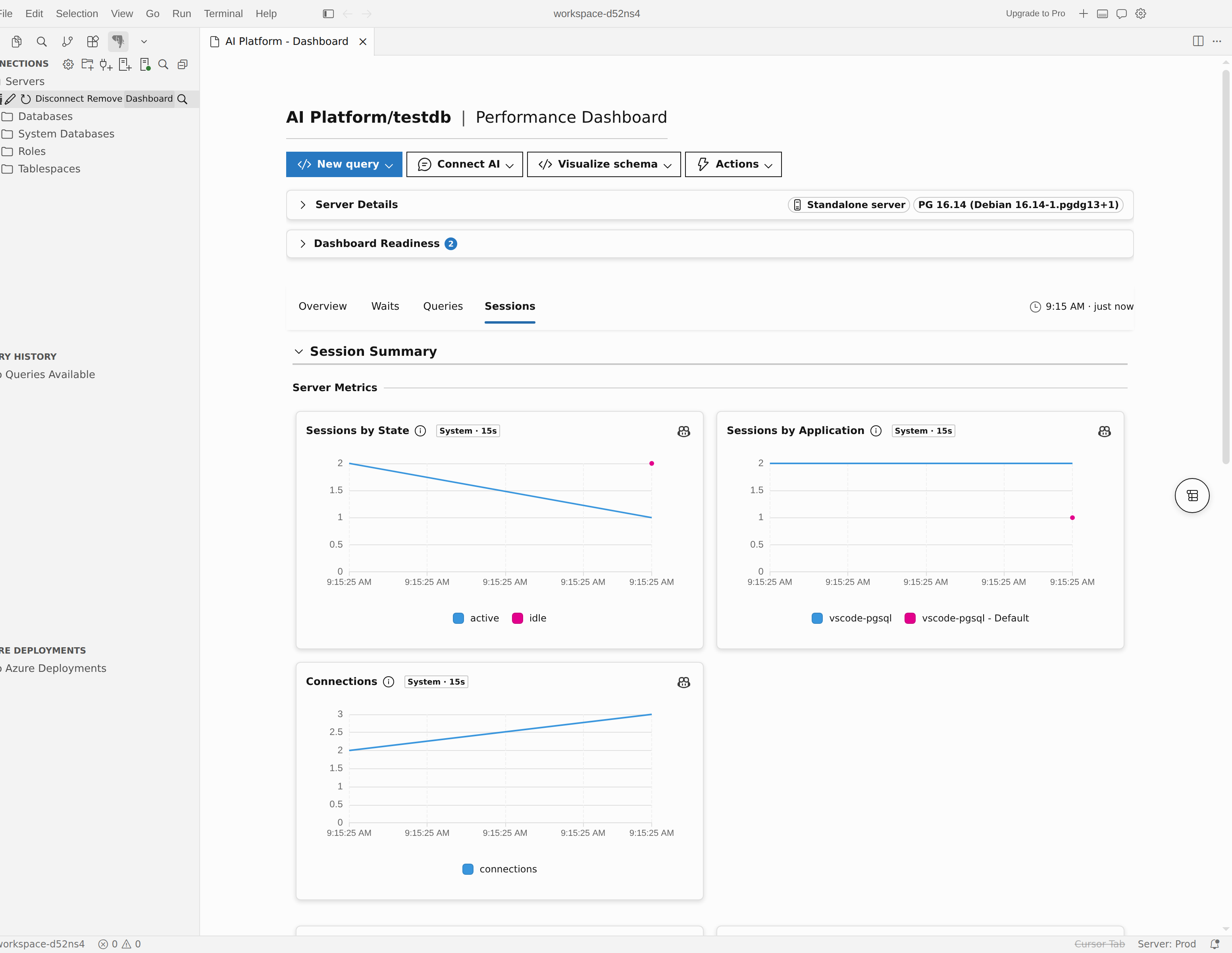
На вкладке "Сеансы" показаны активные сеансы базы данных и показано, как определить блокирующие связи.
Сводные карточки сеанса
В верхней части сводки карточек отображаются счетчики для категорий сеансов, таких как активные, неактивные и заблокированные сеансы.
Таблица сеансов
В таблице сеансов перечислены отдельные сеансы со следующими столбцами:
| Column | Описание |
|---|---|
| PiD | Идентификатор процесса бэкенда. |
| User | Роль PostgreSQL для текущего сеанса. |
| База данных | Подключенная база данных. |
| Приложение | Имя клиентского приложения. |
| State | Состояние сеанса (активный, неактивный, неактивный в транзакции и т. д.). |
| Тип ожидания | Текущий тип ожидания, если таковой есть. |
| Ожидание события | Конкретное имя события ожидания. |
| Query | Текущий или последний выполненный текст запроса. |
| Duration | Как долго сохранялось текущее состояние. |
| Тип серверной части | Тип серверного процесса (серверный процесс клиента, рабочий процесс autovacuum и т. д.). |
Используйте элементы управления фильтром над таблицей, чтобы отфильтровать сеансы по типу рабочей нагрузки, приложению или состоянию.
Выберите Спросить Copilot (или Ask AI in Cursor) в заголовке таблицы Session, чтобы открыть сеанс чата ИИ с данными сеанса в качестве контекста. При наличии блокирующих цепочек анализ фокусируется на блокировке связей и работоспособности сеанса.
Дерево блоков
При блокировке связей между сеансами на панели мониторинга отображается дерево блокировки, которое визуализирует, какие сеансы блокируют другие. Разверните узлы дерева, чтобы отследить цепочку от блокирующего сеанса к официантам.
Диаграммы активности блокировки
Диаграммы блокировки отображают шаблоны блокировки и ожидания с течением времени, предоставляя визуальную сводку о конфликте.
Панель сведений о сеансе
Выберите строку сеанса, чтобы открыть панель сведений о полном сеансе, включая полный текст запроса и свойства сеанса.
Топология реплики
Для База данных Azure для PostgreSQL гибких подключений к серверу, использующих реплики чтения, на панели мониторинга появится панель топологии реплик. В нем отображаются первичный сервер и его реплики с индикаторами состояния, готовность к переключении и все предупреждения топологии.
Спросите ИИ через дашборд
Кнопка Спросить Copilot (Ask AI in Cursor) отображается в нескольких контекстах панели мониторинга: заголовок вкладки "Запросы", вкладка "Ожидания", вкладка "Сеансы" и отдельные диаграммы метрик. При выборе расширения открывается сеанс чата ИИ в режиме агента с соответствующими данными панели мониторинга (метрики, сведения о запросах, событиях ожидания или сведениях о сеансе), предварительно загруженными в качестве контекста.
Note
Для кнопки Спросить Copilot / Ask AI требуется активный ИИ-помощник: установленный GitHub Copilot с выполненным входом в Visual Studio Code или встроенный ИИ в Cursor. Кнопка отключена во время загрузки данных или при отсутствии доступных данных.
Отключенное состояние
При отключении сервера на панели мониторинга отображается запрос, объясняющий, что требуется подключение к базе данных. Выберите "Подключиться" , чтобы восстановить подключение и загрузить данные панели мониторинга.
сообщения о состоянии метрик Azure
При просмотре метрик Azure Monitor панель мониторинга может отображать сообщения о состоянии, если метрики недоступны:
- Отсутствующие метаданные Azure: Azure метаданные требуются для исторических метрик. Выберите Получить метаданные, чтобы получить их.
- Недостаточно разрешений: у вас нет необходимых Azure разрешений для запроса метрик из Azure Monitor. Выберите "Просмотреть необходимые разрешения" для получения сведений .