Примечание.
Для доступа к этой странице требуется авторизация. Вы можете попробовать войти или изменить каталоги.
Для доступа к этой странице требуется авторизация. Вы можете попробовать изменить каталоги.
Визуализатор схемы в расширении PostgreSQL открывает веб-представление, в котором отображаются таблицы и связи по внешним ключам для базы данных, которую вы уже используете в этом расширении. Используйте его, чтобы понять незнакомую схему, подтвердить связь таблиц перед их изменением или сосредоточиться на одной схеме перед записью SQL. Визуализатор работает одинаково в Visual Studio Code и Cursor.
Когда следует использовать визуализатор схемы
Используйте визуализатор схемы при необходимости:
- получение карты связей для базы данных с множеством таблиц,
- сосредоточьтесь на одной схеме без постоянного скрытия остальной части базы данных или
- Перемещайтесь из дерева подключений , панели мониторинга сервера или рабочего процесса режима агента в визуальное представление схемы.
Tip
Используйте визуализатор схемы для структуры и связей. Если вам нужны определения объектов, прямой поиск или создание скрипта, используйте обозреватель объектов.
Необходимые условия
Перед открытием визуализатора схемы убедитесь, что у вас есть:
- активное подключение к целевой базе данных PostgreSQL и
- Помощник по искусственному интеллекту, доступный в редакторе, только если вы хотите открыть визуализатор из режима агента.
Открытие визуализатора схемы
Открытие полной карты базы данных
- В дереве подключений щелкните правой кнопкой мыши узел базы данных.
- Выберите "Визуализировать схему".
- Дождитесь открытия вкладки "Визуализировать схему " в редакторе.
Визуализатор открывает новую вкладку редактора и загружает таблицы, столбцы и связи внешнего ключа для этой базы данных.
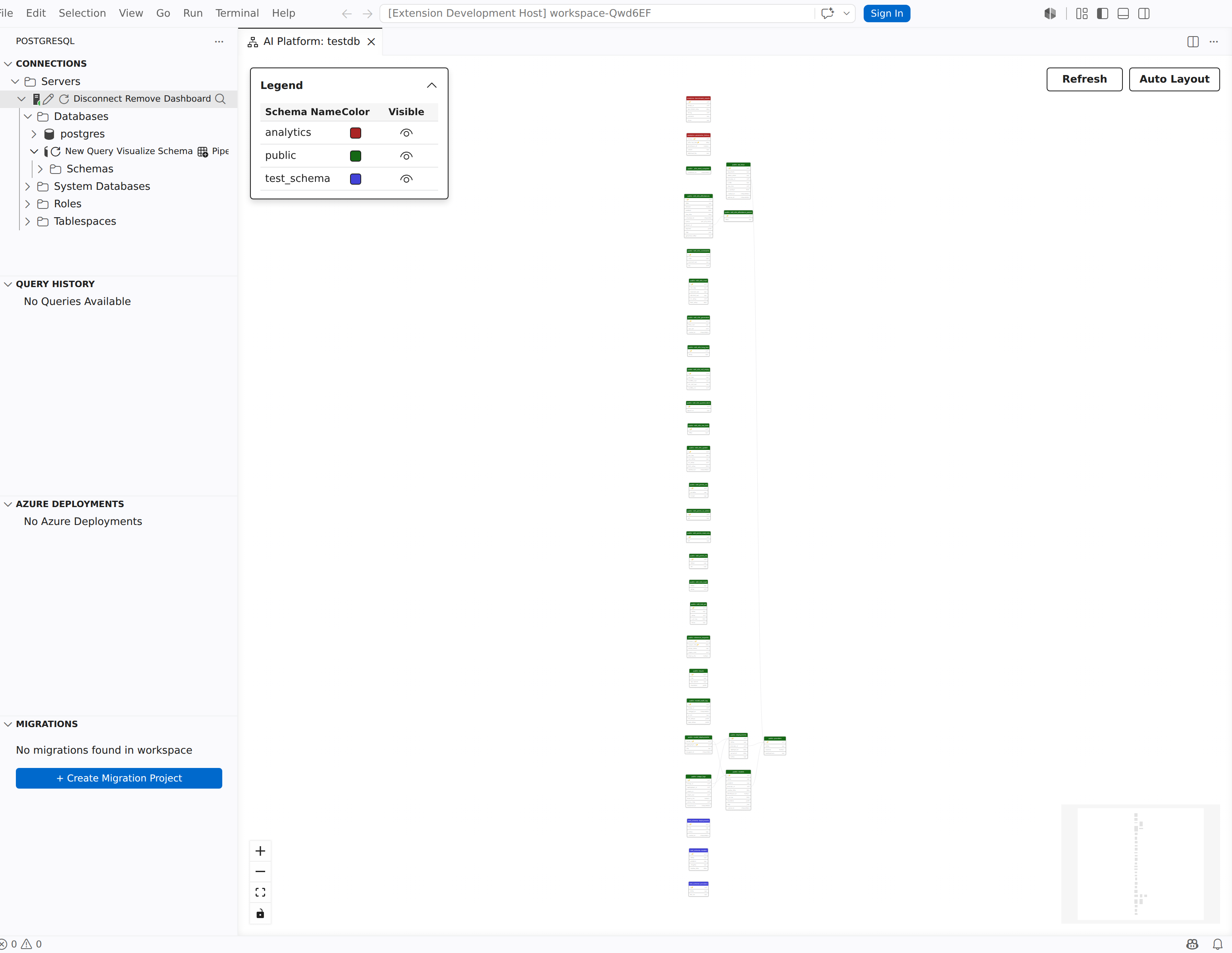
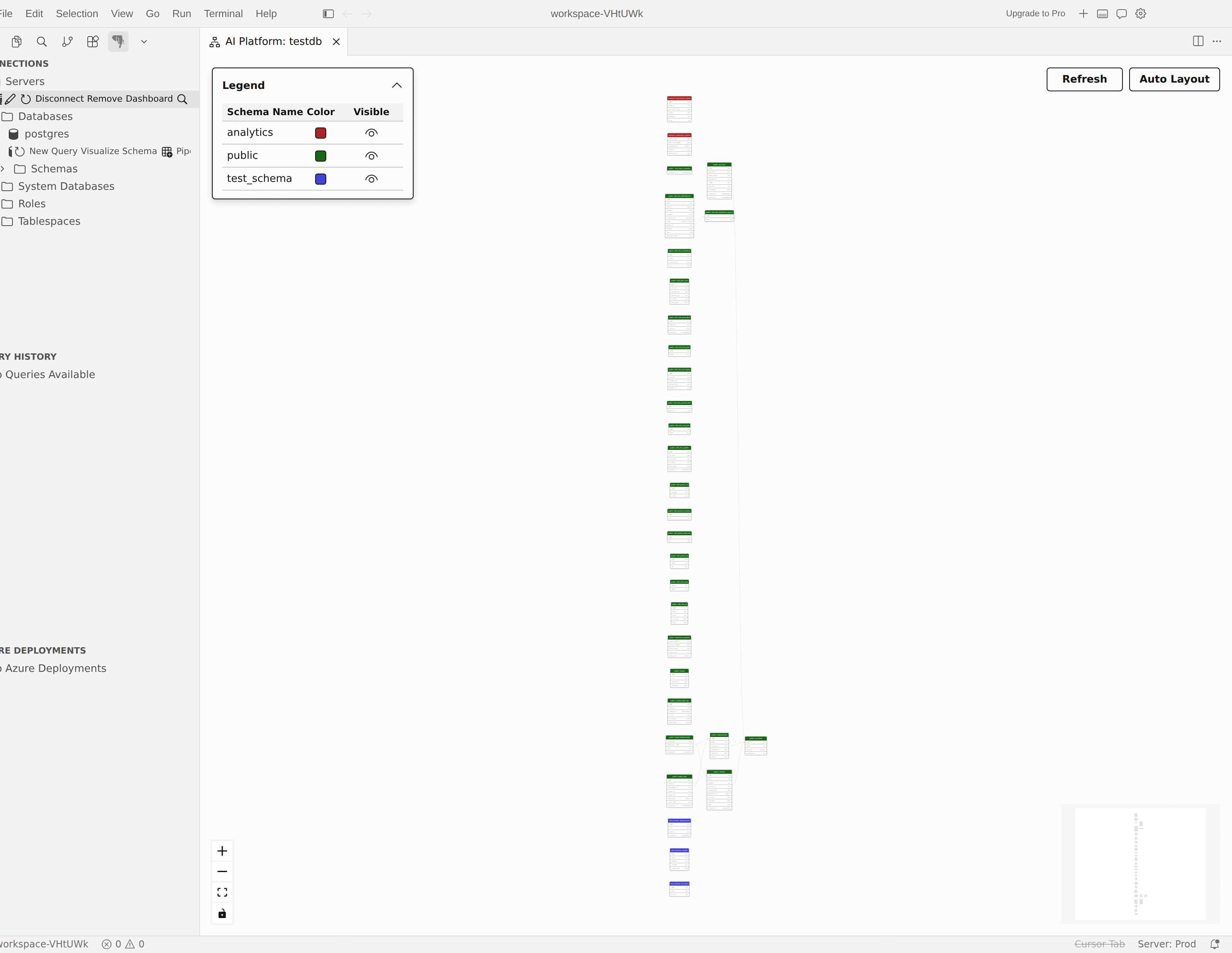
Если вы уже работаете на панели мониторинга сервера, выберите схему визуализации на панели инструментов и выберите базу данных, которую вы хотите открыть.
Фокус на одной схеме
- В дереве подключений разверните базу данных, содержащую схему, которую необходимо проверить.
- Щелкните правой кнопкой мыши узел схемы.
- Выберите "Визуализировать схему".
Визуализатор открывается так, что сначала отображается эта схема, а остальные схемы скрыты. Используйте этот путь, когда полная схема базы данных будет слишком плотной для чтения при первой загрузке.
Открытие из режима агента
Если вы уже работаете в режиме агента, попросите помощника ИИ визуализировать схему подключенной базы данных. Расширение предоставляет инструмент pgsql_visualize_schema для этого сценария, поэтому AI может открыть тот же визуализатор схемы, не возвращая вас сначала к дереву Connections.
Прочитайте схему
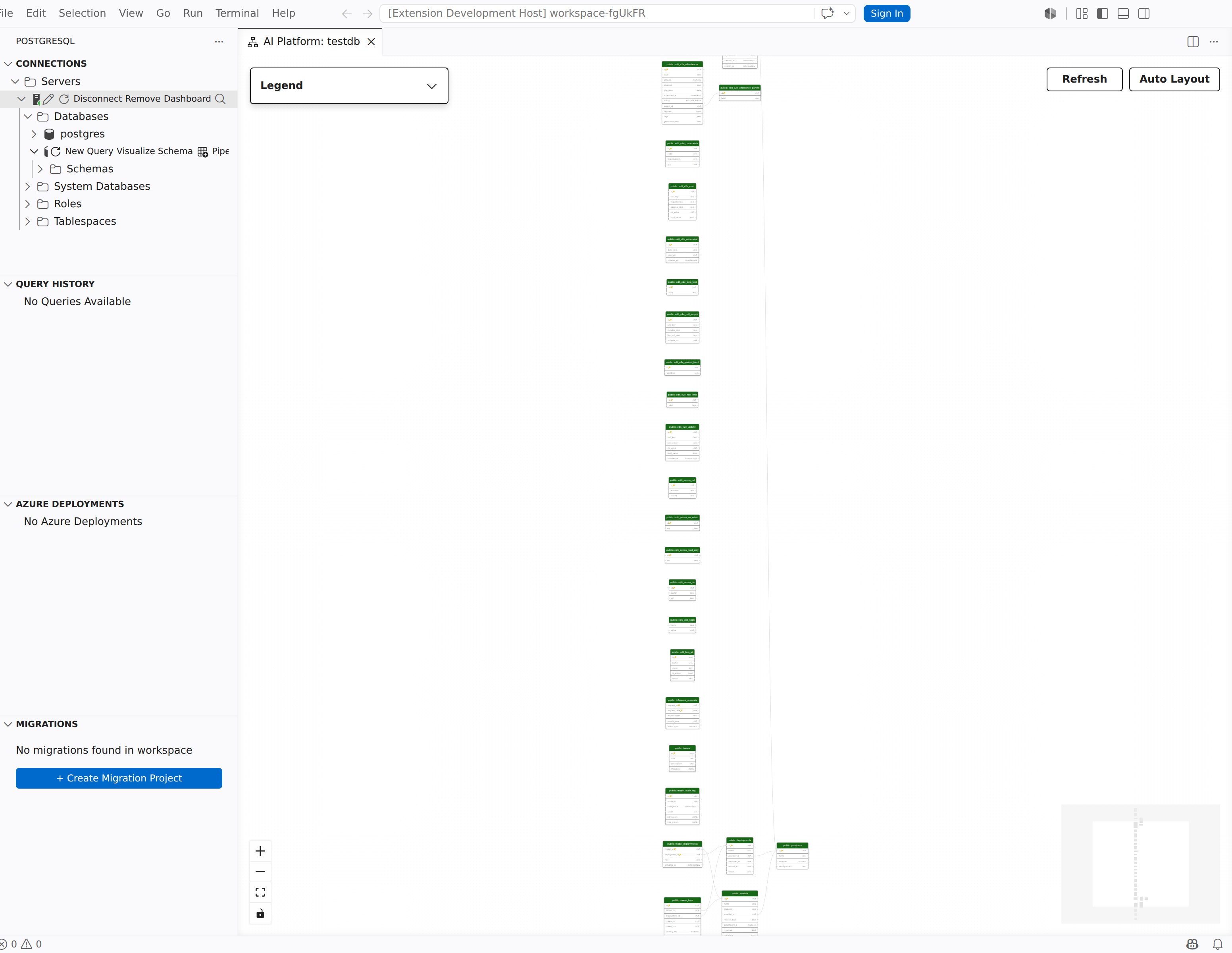
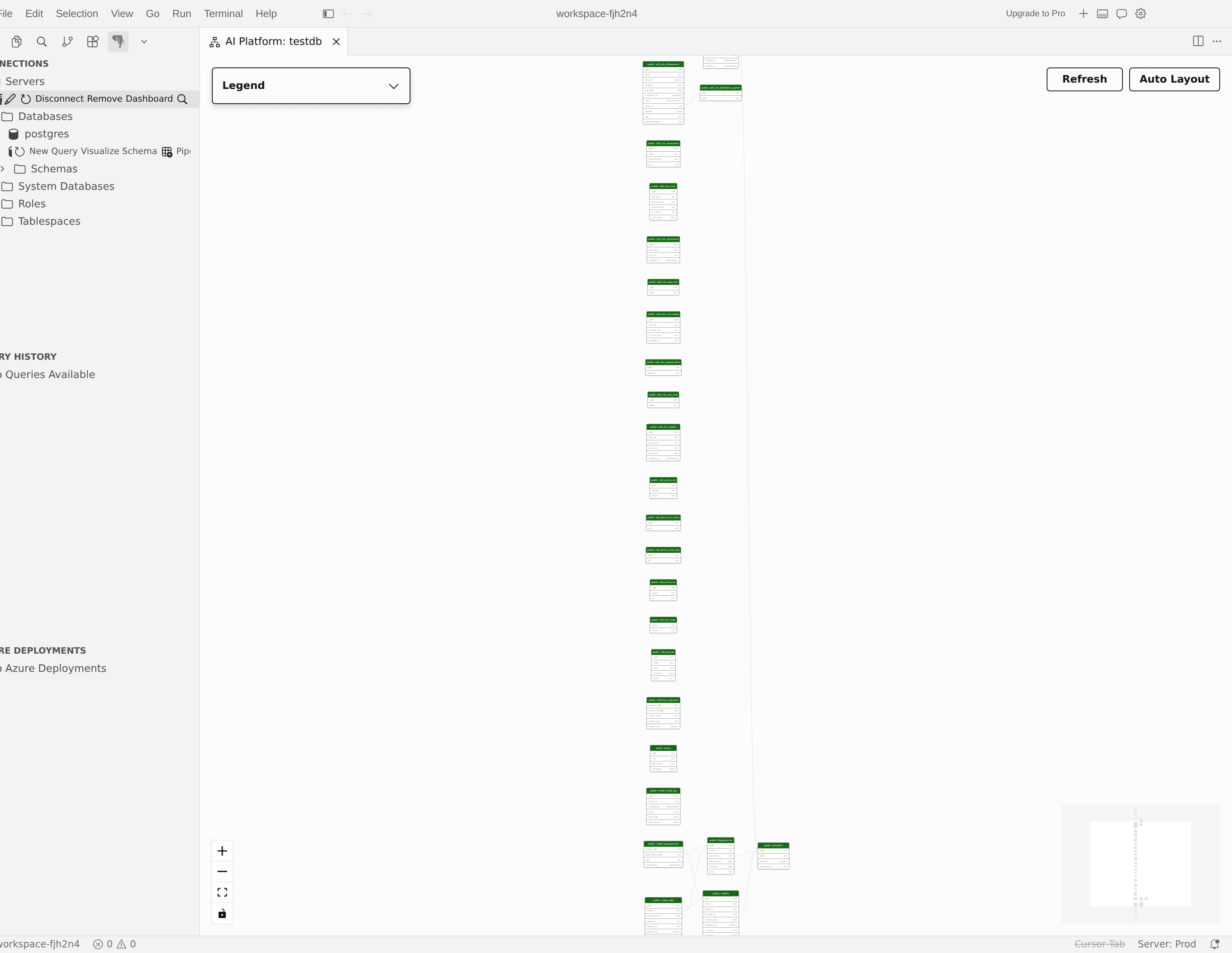
Каждая таблица отображается как узел на холсте. Заголовок узла показывает имя схемы и таблицы, а текст содержит столбцы таблицы с их типами данных. Первичные ключевые столбцы включают ключевой индикатор, чтобы их можно было быстро определить.
Линии связи соединяют столбцы внешнего ключа со столбцами, на которые ссылаются, в связанных таблицах. Ориентируйтесь на эти линии, когда нужно понять пути соединения, отношения «родитель-потомок» или межсхемные зависимости.
Note
Визуализатор схемы фокусируется на связях таблиц. В нем отображаются только таблицы и ограничения внешнего ключа. Для представлений, функций, последовательностей и определений объектов используйте обозреватель объектов.
Фильтрация и сравнение схем
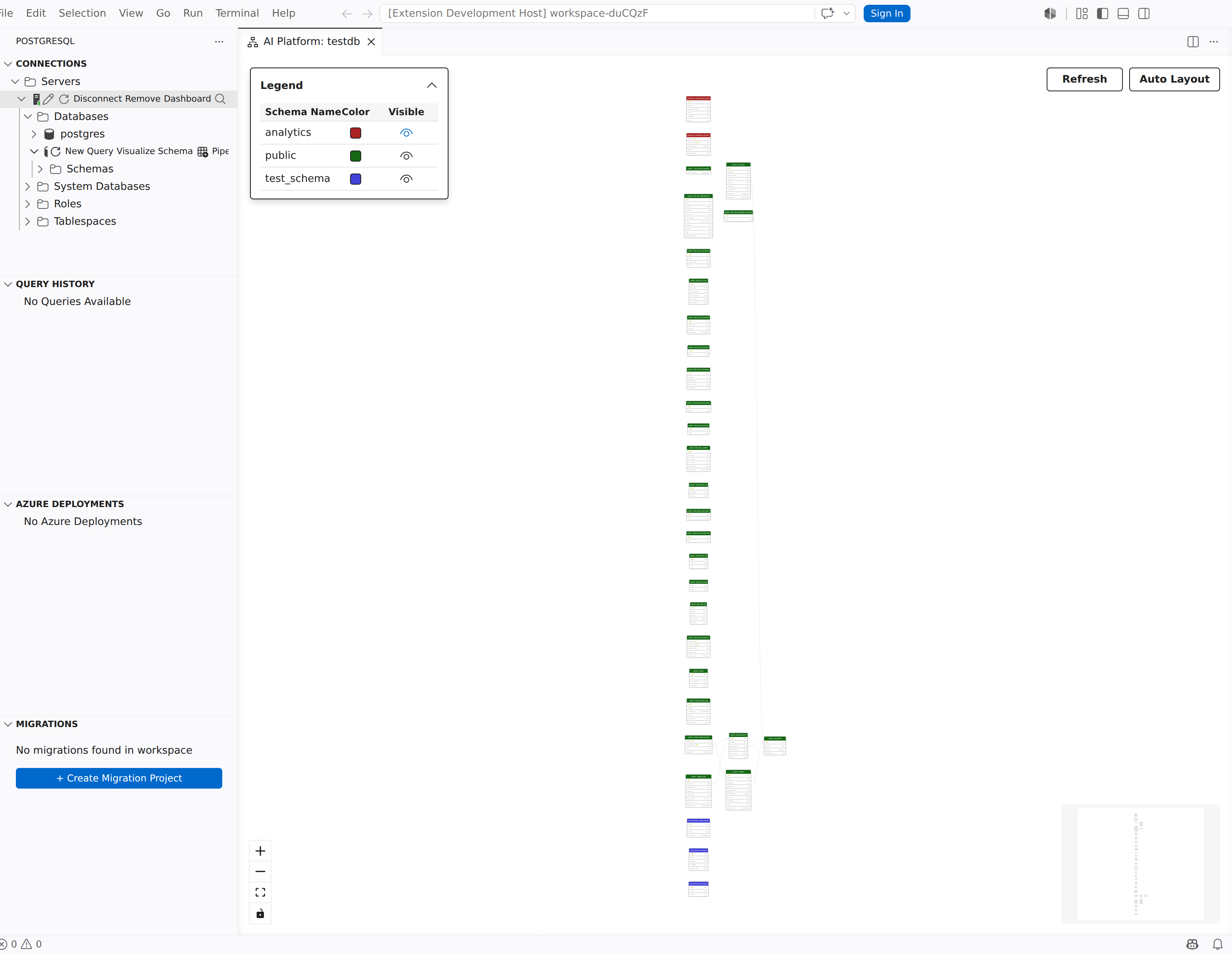
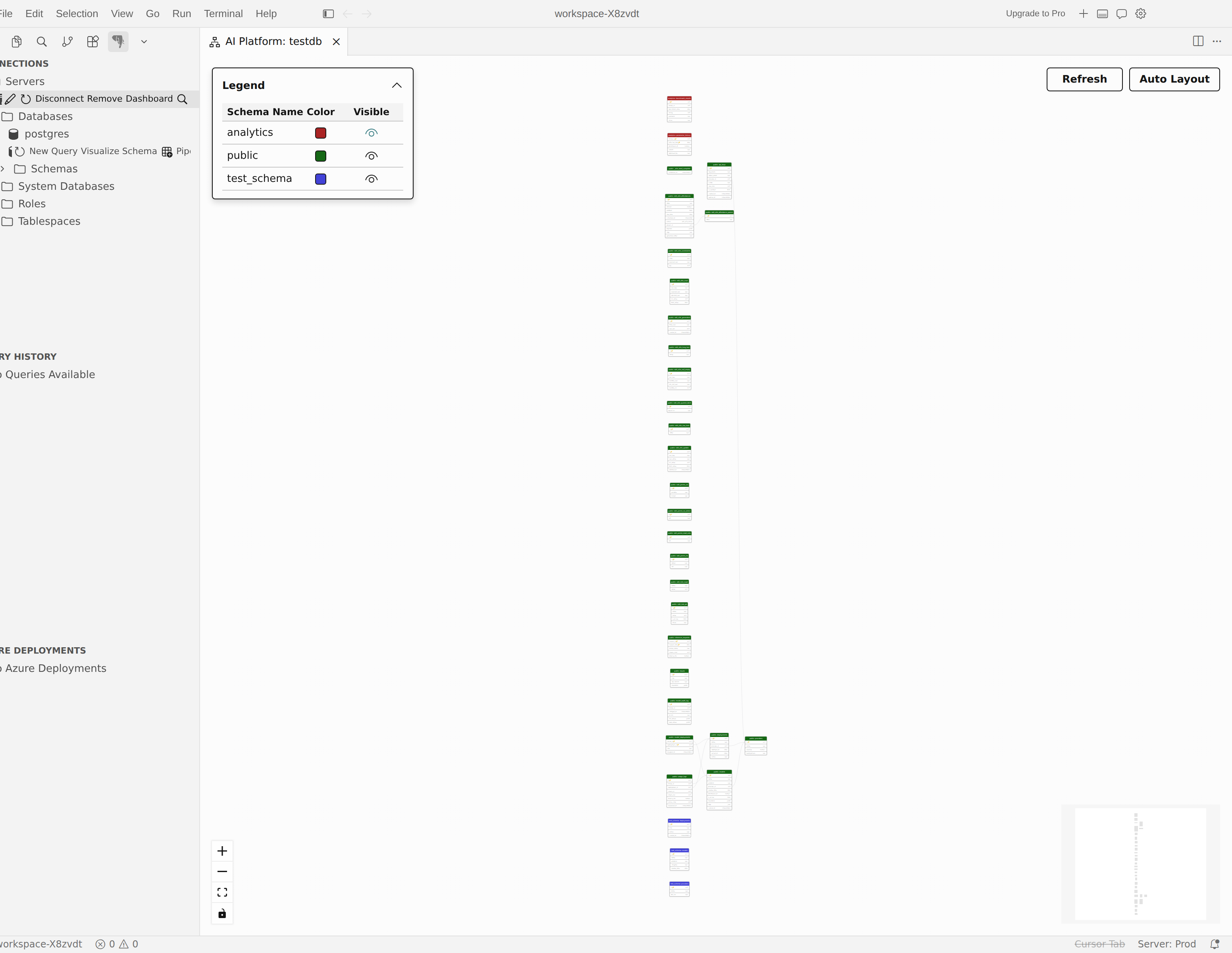
Если база данных включает несколько схем, условные обозначения перечисляют каждую схему с собственным цветом и элементом управления видимостью. Используйте условные обозначения для уменьшения загромождения и сравнения только частей базы данных, которые имеют значение для текущей задачи.
- В условных обозначениях найдите схему, которую нужно скрыть или восстановить.
- Используйте кнопку видимости для этой схемы.
- Просмотрите обновленную схему.
При скрытии схемы остальные таблицы по-прежнему могут отображать цветные индикаторы для скрытых связей между схемами. Это помогает сохранять важные зависимости в представлении, даже если связанная схема временно скрыта.
Работа с большими схемами
Визуализатор схемы включает элементы управления навигацией и компоновкой, чтобы можно было перестраивать диаграмму по мере изменения набора отображаемых таблиц.
- Панорамирование: нажмите и перетащите указатель по пустой области холста, чтобы перемещаться по диаграмме.
- Масштаб: используйте колесико прокрутки, жест щипка на трекпаде или кнопки + и - на панели элементов управления, чтобы увеличивать и уменьшать масштаб.
- Подогнать по размеру окна: нажмите кнопку «Подогнать по размеру окна» на панели управления, чтобы автоматически масштабировать и центрировать диаграмму так, чтобы все видимые таблицы помещались в области просмотра.
- Мини-карта: для больших схем используйте мини-карту в углу холста, чтобы просмотреть текущее положение окна просмотра относительно полной схемы.
- Автоматический макет: выберите автоматический макет , чтобы пересчитывать макет для видимых таблиц.
Обновление после изменений схемы
Визуализатор схемы не обновляется автоматически после изменения базы данных. При добавлении или удалении таблиц, столбцов или внешних ключей выберите "Обновить ", чтобы перезагрузить текущую модель схемы и перераспровести карту отношений.