Анализ и визуализация событий с помощью журналов Azure Monitor
Azure Monitor собирает и анализирует данные телеметрии от приложений и служб, размещенных в облаке, и предоставляет средства анализа, с помощью которых вы сможете максимально увеличить их доступность и производительность. В этой статье описано, как выполнять запросы к журналам Azure Monitor для получения полезных сведений и устранения неполадок, которые могут возникнуть в кластере. Рассматриваются следующие распространенные вопросы:
- Как устранить неполадки событий работоспособности?
- Как узнать, что узел вышел из строя?
- Как узнать, запущены или остановлены ли службы приложения?
Дополнительные сведения об использовании Azure Monitor для сбора и анализа данных для этой службы см. в статье "Мониторинг Azure Service Fabric".
Получение доступа к решению "Аналитика Service Fabric"
В портал Azure перейдите в группу ресурсов, в которой вы создали решение Service Fabric Analytics.
Выберите ресурс ServiceFabric<имя_рабочей_области_OMS>.
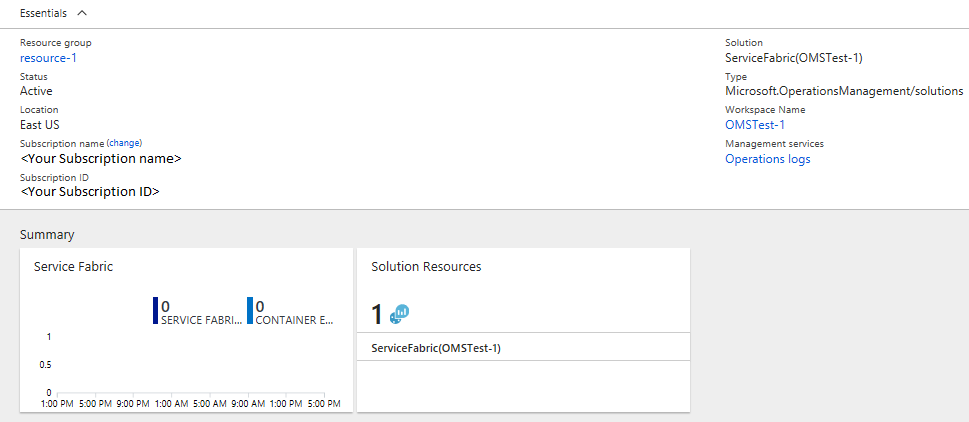
В Summary вы увидите плитки в форме графа для каждого включенного решения, включая одну для Service Fabric. Выберите граф Service Fabric, чтобы продолжить работу с решением Service Fabric Analytics.
На приведенном ниже рисунке показана домашняя страница решения "Аналитика Service Fabric". На этой домашней странице представлена информация, касающаяся работы вашего кластера.
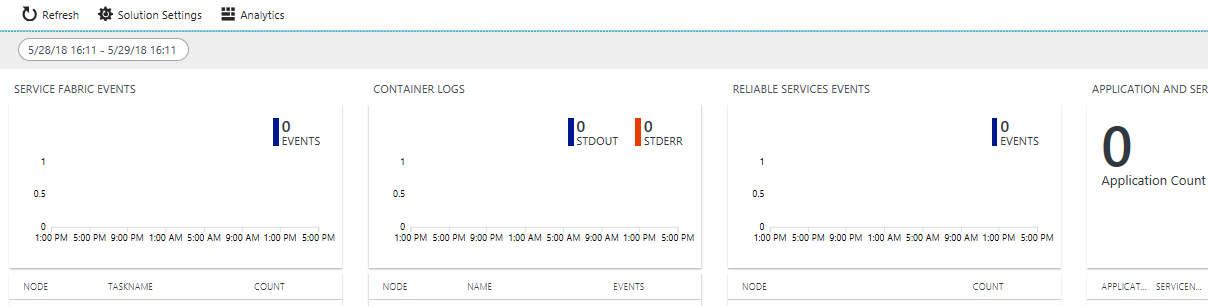
Если включить диагностику во время создания кластера, можно просмотреть такие события:
- События кластера Service Fabric.
- События модели программирования на основе Reliable Actors.
- События модели программирования на основе Reliable Services.
Примечание.
Помимо готовых событий Service Fabric, можно собирать дополнительные системные события. Для этого обновите файл конфигурации расширения диагностики.
Просмотр событий Service Fabric, включая действия на узлах
На странице "Аналитика Service Fabric" выберите граф для событий Service Fabric.
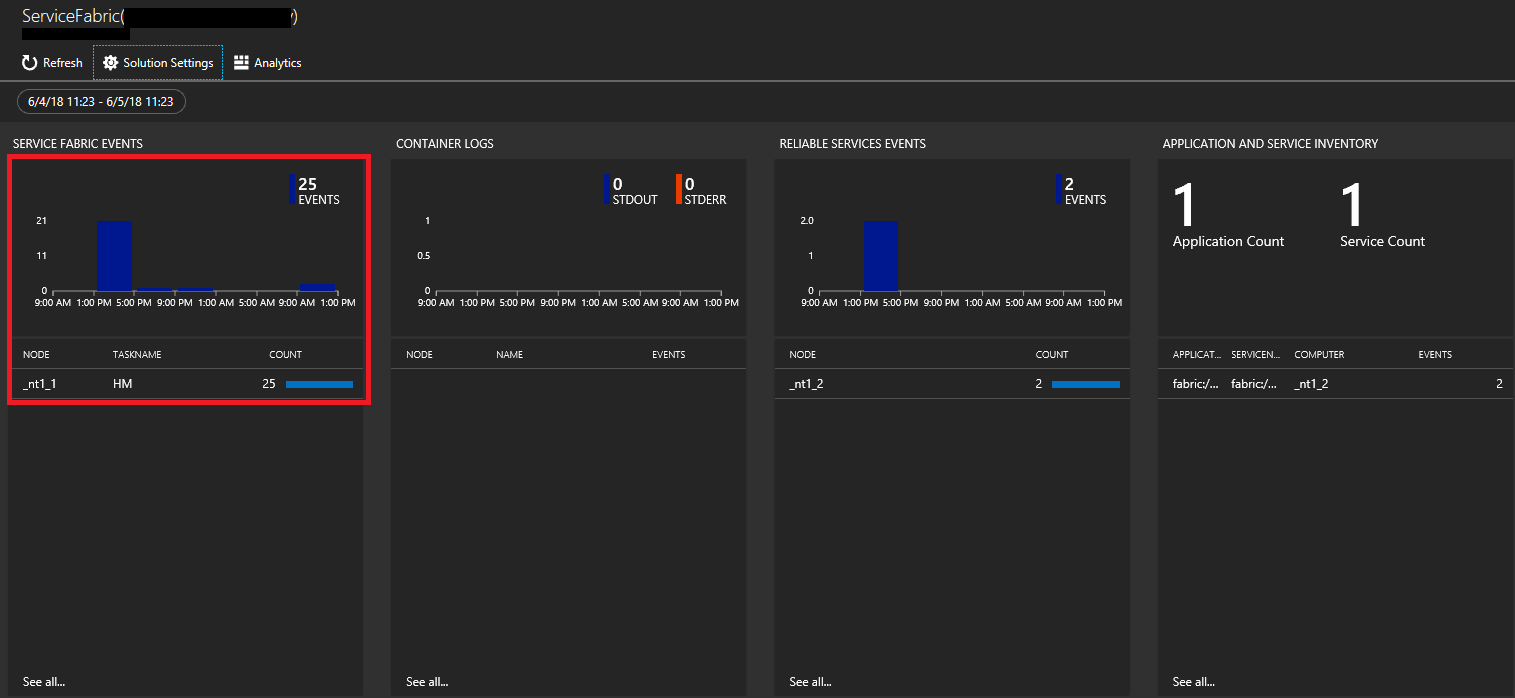
Выберите список , чтобы просмотреть события в списке. После этого вы увидите все собранные системные события. Эти данные взяты из таблицы WADServiceFabricSystemEventsTable в учетной записи хранения Azure, а события служб Reliable Services и субъектов Reliable Actors, которые показаны далее, также взяты из этих соответствующих таблиц.
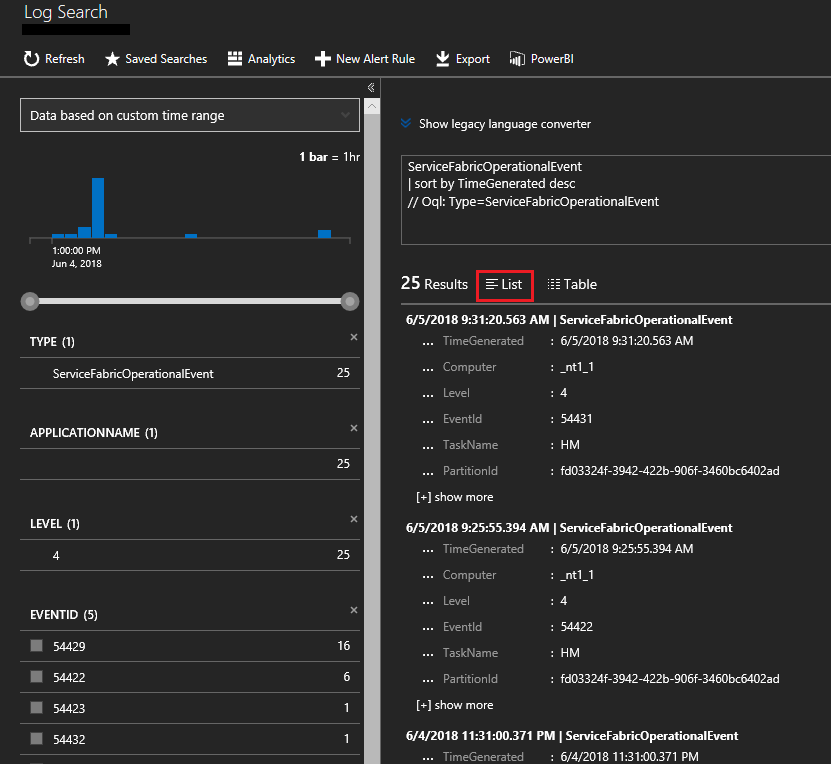
Кроме того, вы можете выбрать лупы слева и использовать язык запросов Kusto, чтобы найти нужные элементы. Например, чтобы найти все действия, выполняемые в узлах кластера, можно использовать приведенный ниже запрос. Идентификаторы событий, используемые ниже, можно найти в справочнике по событиям операционного канала.
ServiceFabricOperationalEvent
| where EventId < 25627 and EventId > 25619
Вы можете запрашивать много дополнительных полей (например, конкретные узлы (Компьютер) и системную службу (TaskName)).
Просмотр событий служб Reliable Services и субъектов Reliable Actors в Service Fabric
На странице "Аналитика Service Fabric" выберите граф для Reliable Services.
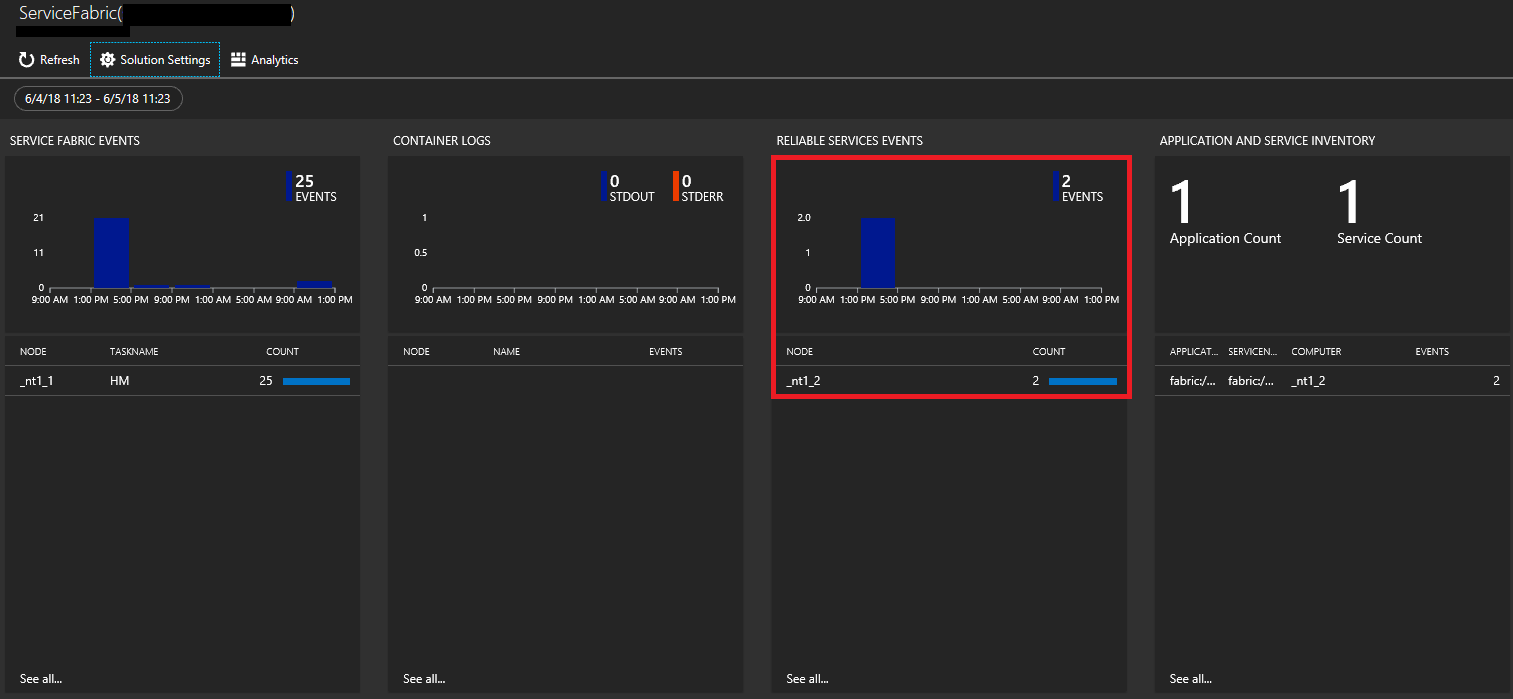
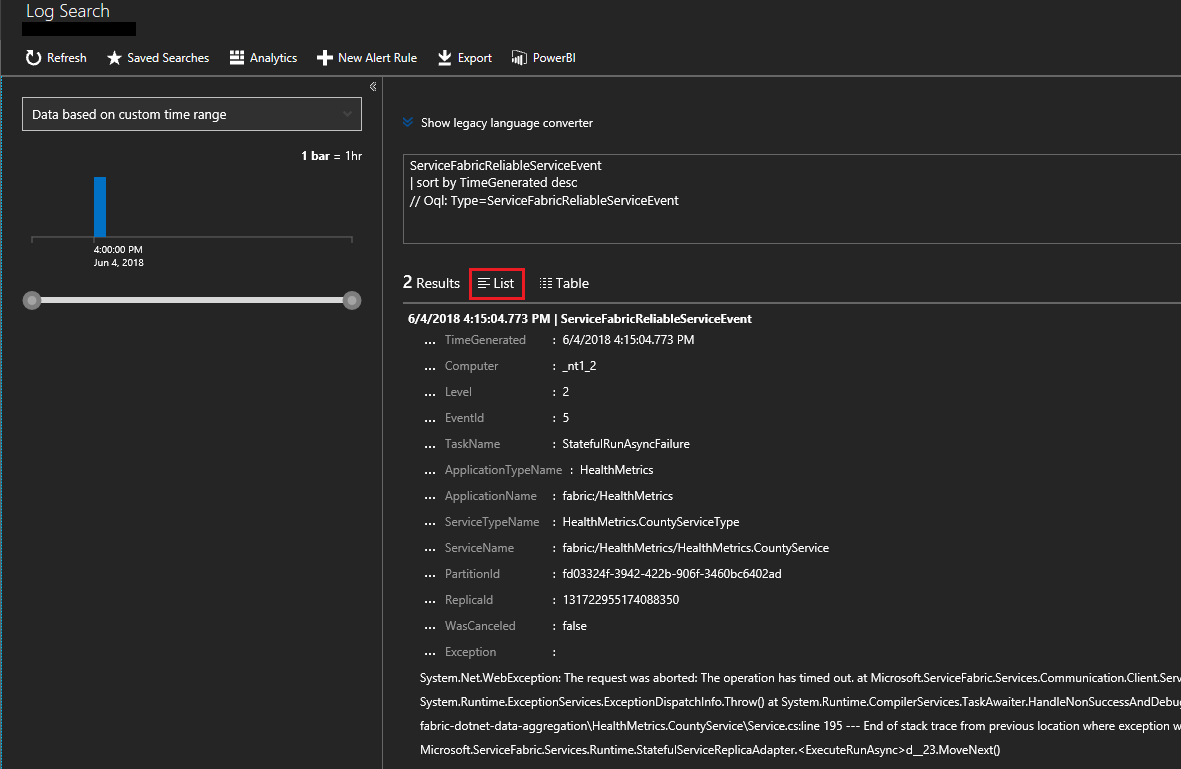
Выберите список , чтобы просмотреть события в списке. Здесь можно просмотреть события из служб Reliable Services. Когда служба RunAsync запускается и завершается, могут отображаться различные события. Обычно это происходит при развертывании и обновлении.
Аналогичным образом можно просмотреть события субъектов Reliable Actors. Чтобы настроить более подробные события для субъектов Reliable Actors, необходимо изменить scheduledTransferKeywordFilter в конфигурации для расширения диагностики (см. ниже). Сведения об этих значениях можно найти в справочнике по событиям субъектов Reliable Actors.
"EtwEventSourceProviderConfiguration": [
                {
                    "provider": "Microsoft-ServiceFabric-Actors",
                    "scheduledTransferKeywordFilter": "1",
                    "scheduledTransferPeriod": "PT5M",
                    "DefaultEvents": {
                    "eventDestination": "ServiceFabricReliableActorEventTable"
                    }
                },
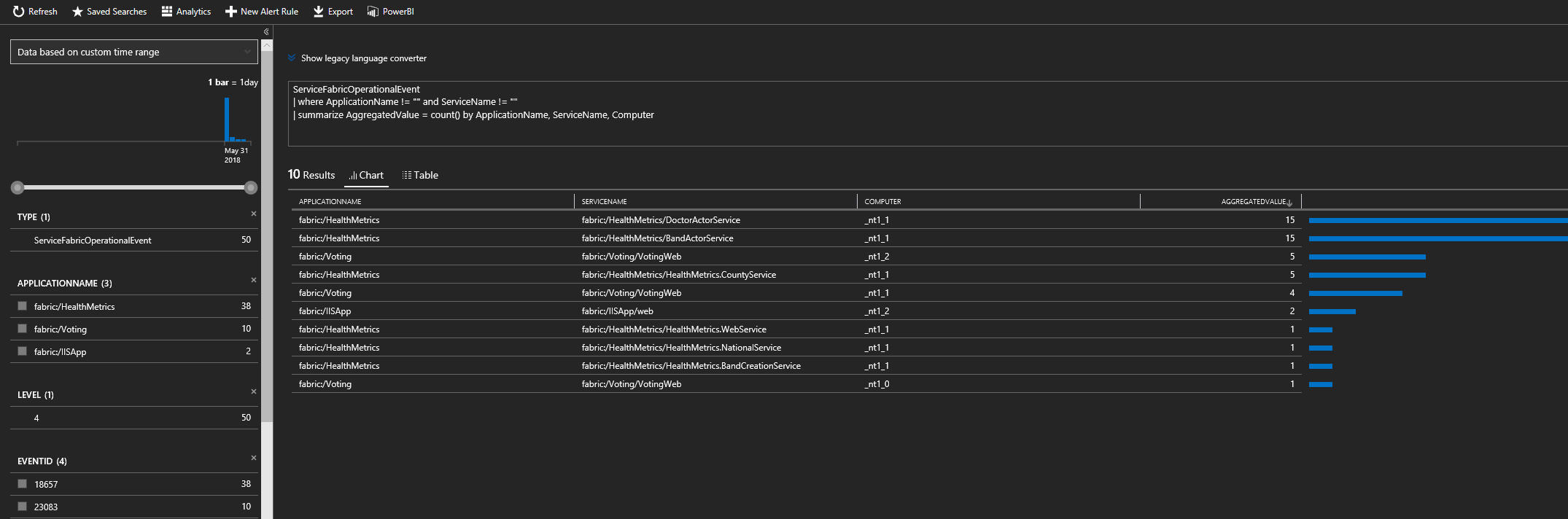
Язык запросов Kusto предоставляет широкие возможности. Вы можете выполнить другой полезный запрос, чтобы узнать, какие узлы создают больше событий. На следующем снимке экрана запроса показаны операционные события Service Fabric, агрегированные с определенной службой и узлом.
Следующие шаги
- Чтобы включить мониторинг инфраструктуры (т. е. счетчики производительности), перейдите к разделу о добавлении агента Log Analytics. Агент собирает счетчики производительности и добавляет их в имеющуюся рабочую область.
- Для локальных кластеров журналы Azure Monitor предлагают шлюз (прокси-сервер переадресации HTTP), который можно использовать для отправки данных в журналы Azure Monitor. Дополнительные сведения см. в статье Подключение компьютеров без доступа к Интернету к журналам Azure Monitor с помощью шлюза Log Analytics.
- Настройте автоматические оповещения, которые помогают выполнять обнаружение и диагностику.
- Ознакомьтесь с функциями поиска по журналам и запросов к журналам, которые являются частью журналов Azure Monitor.
- Подробные сведения о журналах Azure Monitor и их предложениях см. в статье "Что такое журналы Azure Monitor?".