Примечание.
Для доступа к этой странице требуется авторизация. Вы можете попробовать войти или изменить каталоги.
Для доступа к этой странице требуется авторизация. Вы можете попробовать изменить каталоги.
Локальное тестирование запроса Stream Analytics с использованием входных данных динамического потока является важным шагом в обеспечении точности и эффективности логики запроса. С помощью расширения Azure Stream Analytics (ASA) для Visual Studio Code (VS Code) у вас есть необходимые инструменты для беспрепятственного выполнения этого тестирования. В этой статье описаны шаги по настройке среды, настройке входных данных динамического потока и локальному выполнению запроса для тщательного тестирования.
Предпосылки
- Установите пакет SDK для .NET Core и перезапустите Visual Studio Code.
- Следуйте инструкциям в этом кратком руководстве , чтобы установить и создать задание Stream Analytics с помощью Visual Studio Code.
Определение входных данных динамического потока
Щелкните правой кнопкой мыши папку «Входные данные» в проекте Stream Analytics и выберите «ASA: добавить входные данные».
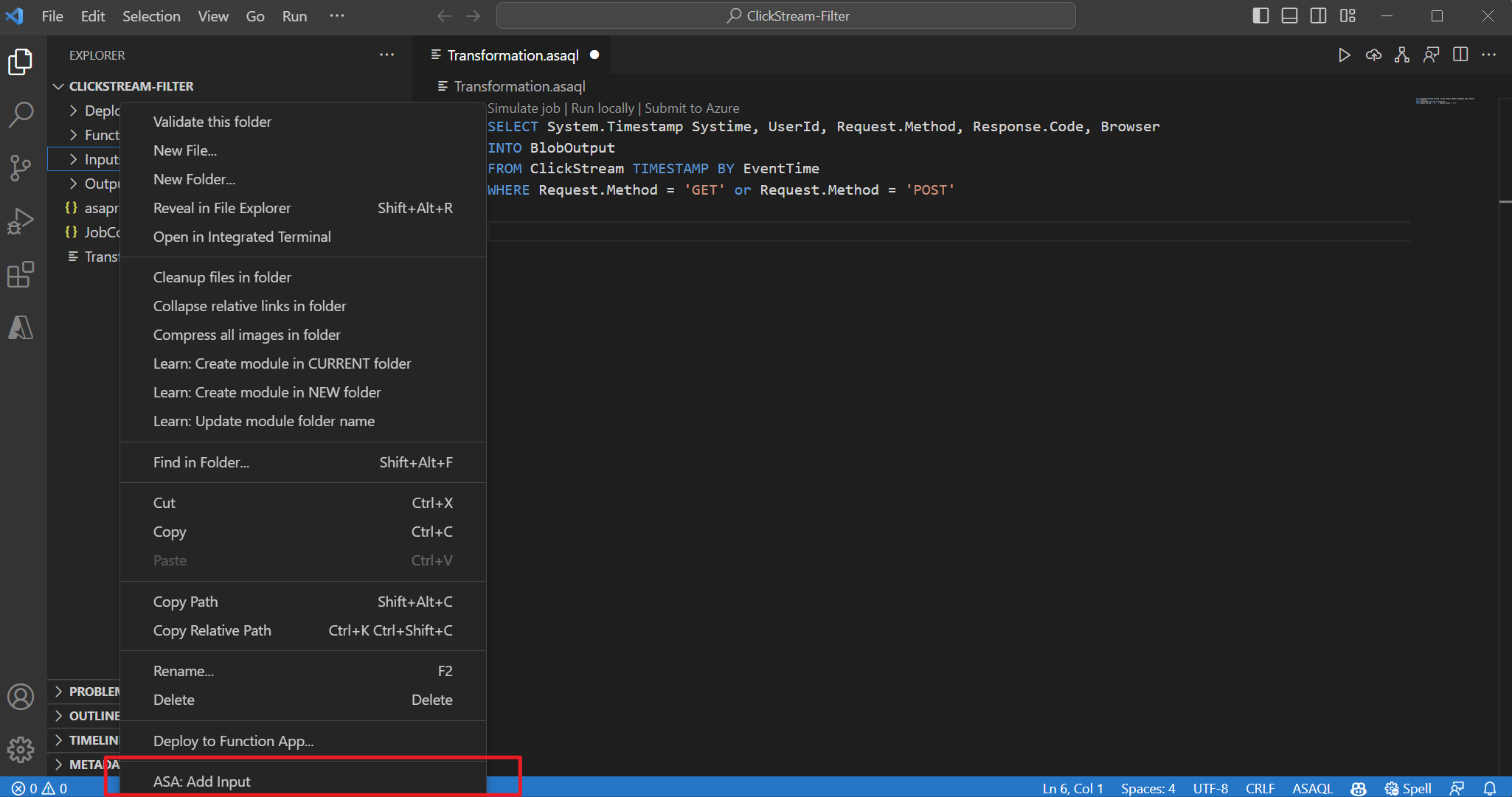 ИЛИ нажмите клавиши Ctrl+Shift+P, чтобы открыть палитру команд, и введите ASA: Добавить ввод. Затем выберите скрипт запроса для обработки входного потока.

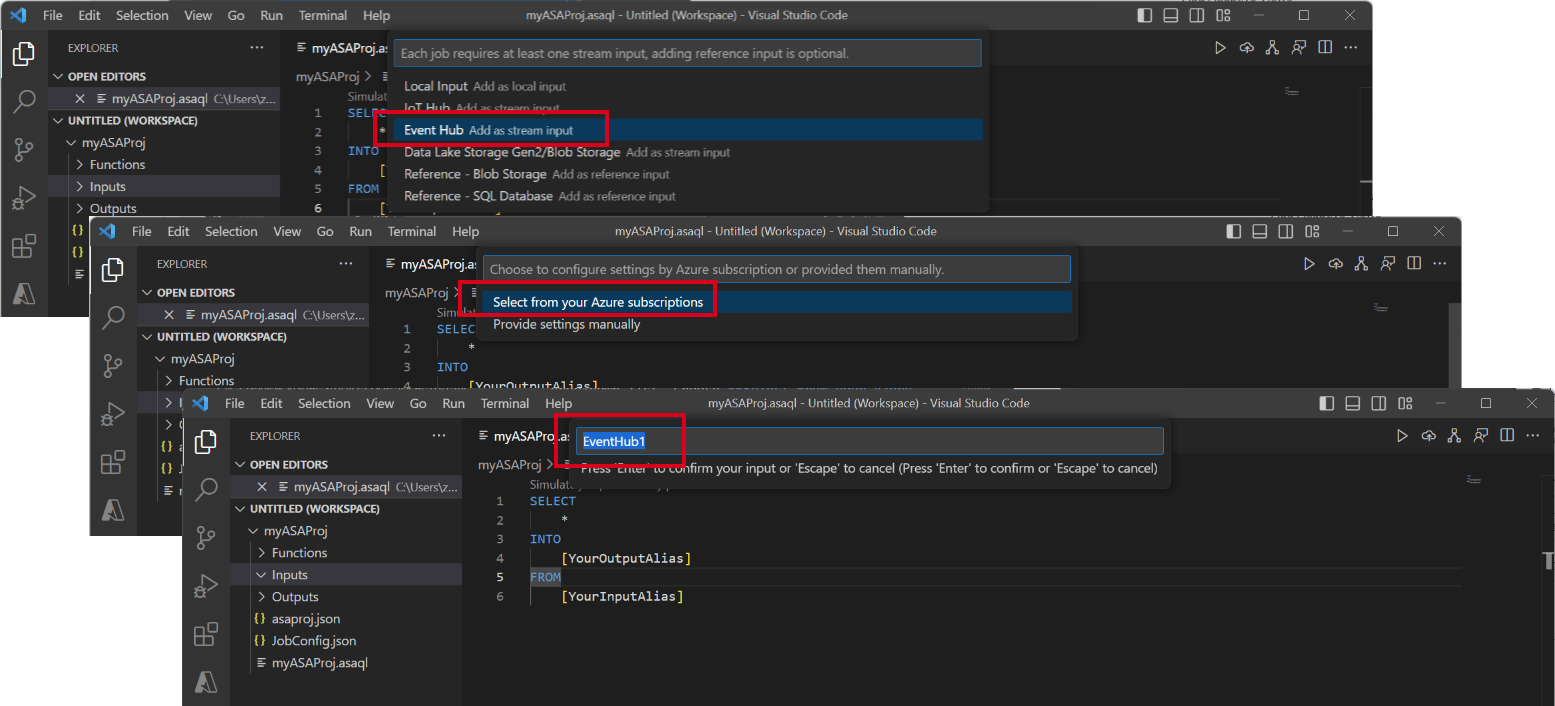
Выберите тип источника входных данных в реальном времени из раскрывающегося списка, выберите из подписок Azure и введите имя источника входных данных.
Вы увидите новый JSON-файл, созданный в папке Input . Откройте файл и выберите из подписок , чтобы настроить входные данные Центров событий.
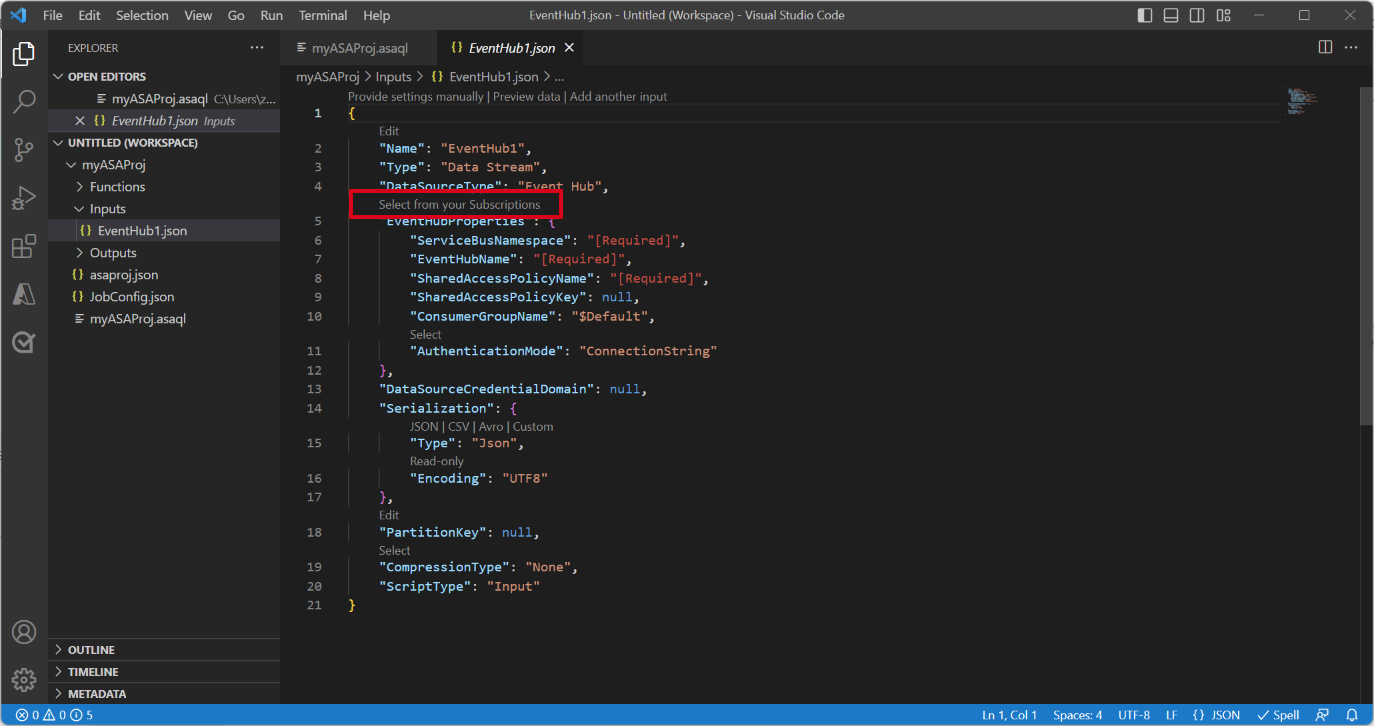
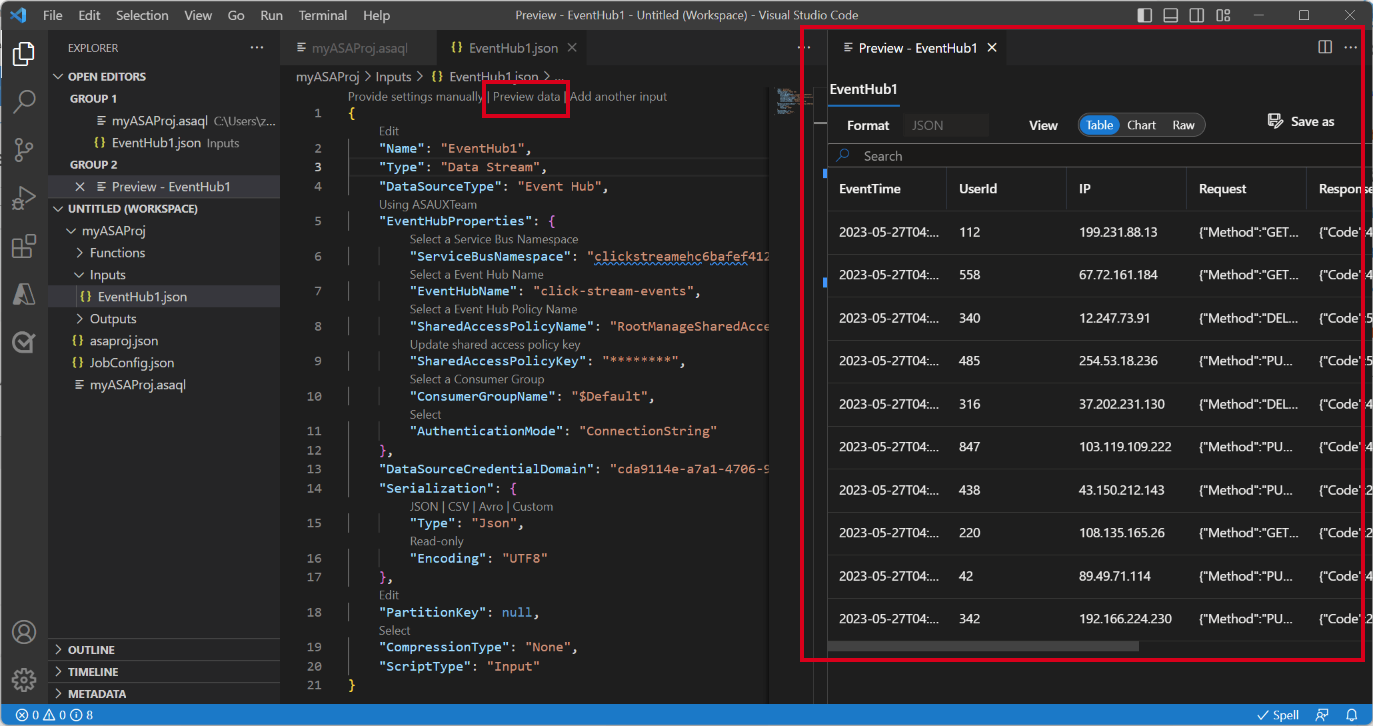
Выберите Предварительный просмотр данных , чтобы проверить, успешно ли настроен динамический ввод.
Выполнение запроса локально
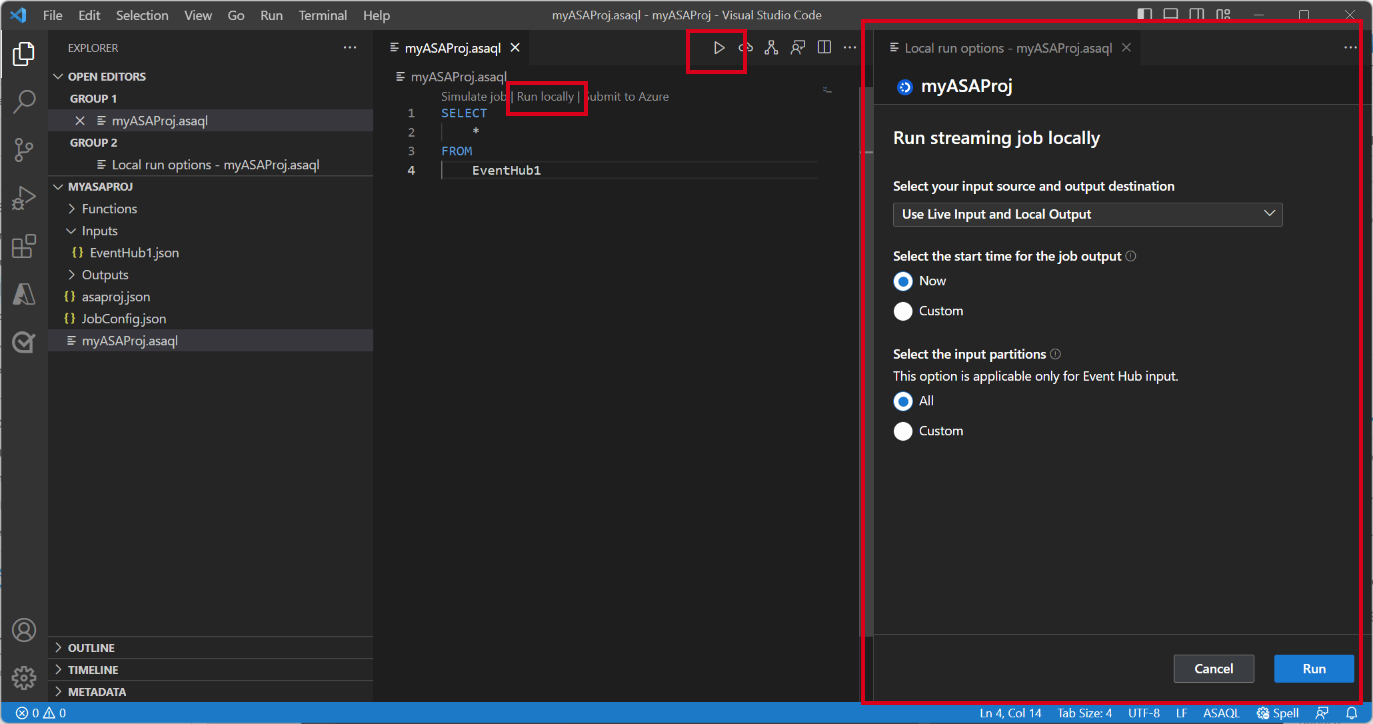
Откройте файл запроса, выберите «Запустить локально » или кнопку « Воспроизвести » в строке меню, чтобы открыть окно параметров «Локальный запуск » для настройки режима локального выполнения.
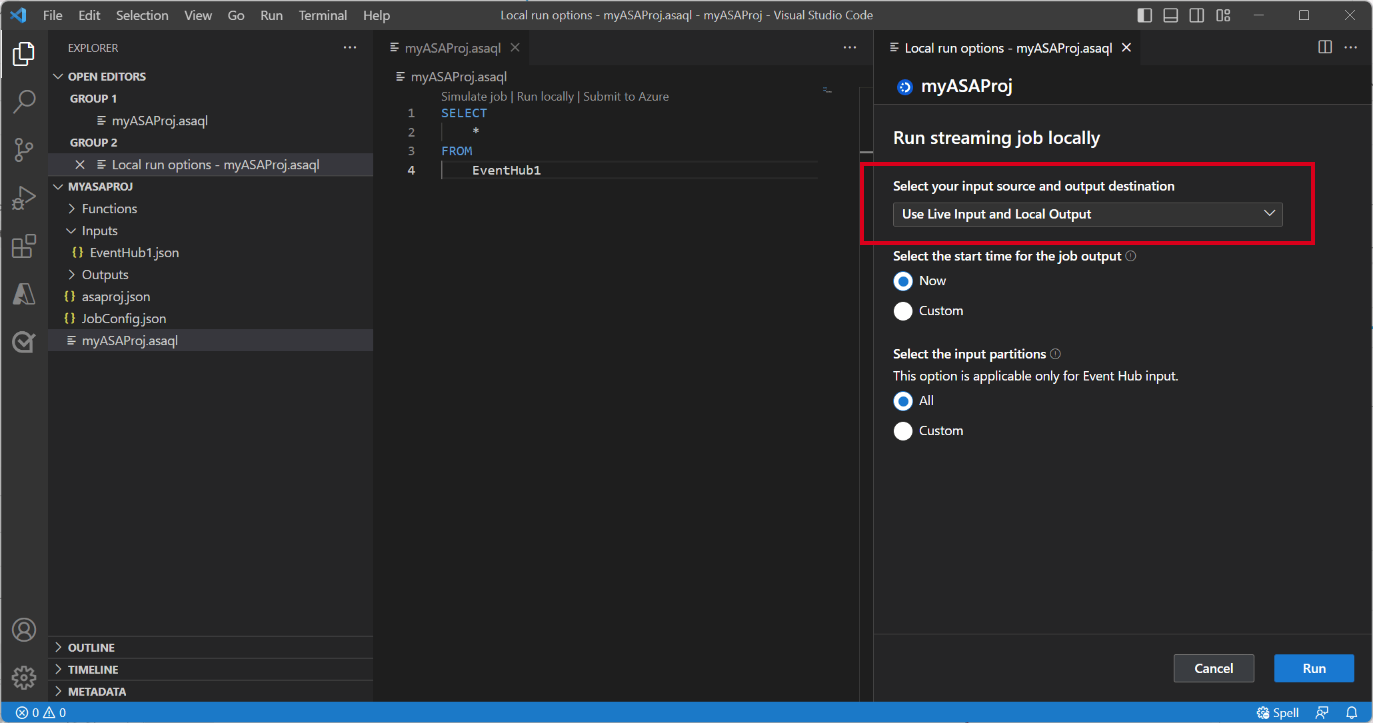
Выберите Использовать динамический ввод и локальный вывод , чтобы выполнить задание локально в потоке динамического ввода и создать выходные результаты в локальной папке. Затем выберите Выполнить , чтобы начать выполнение задания локально.
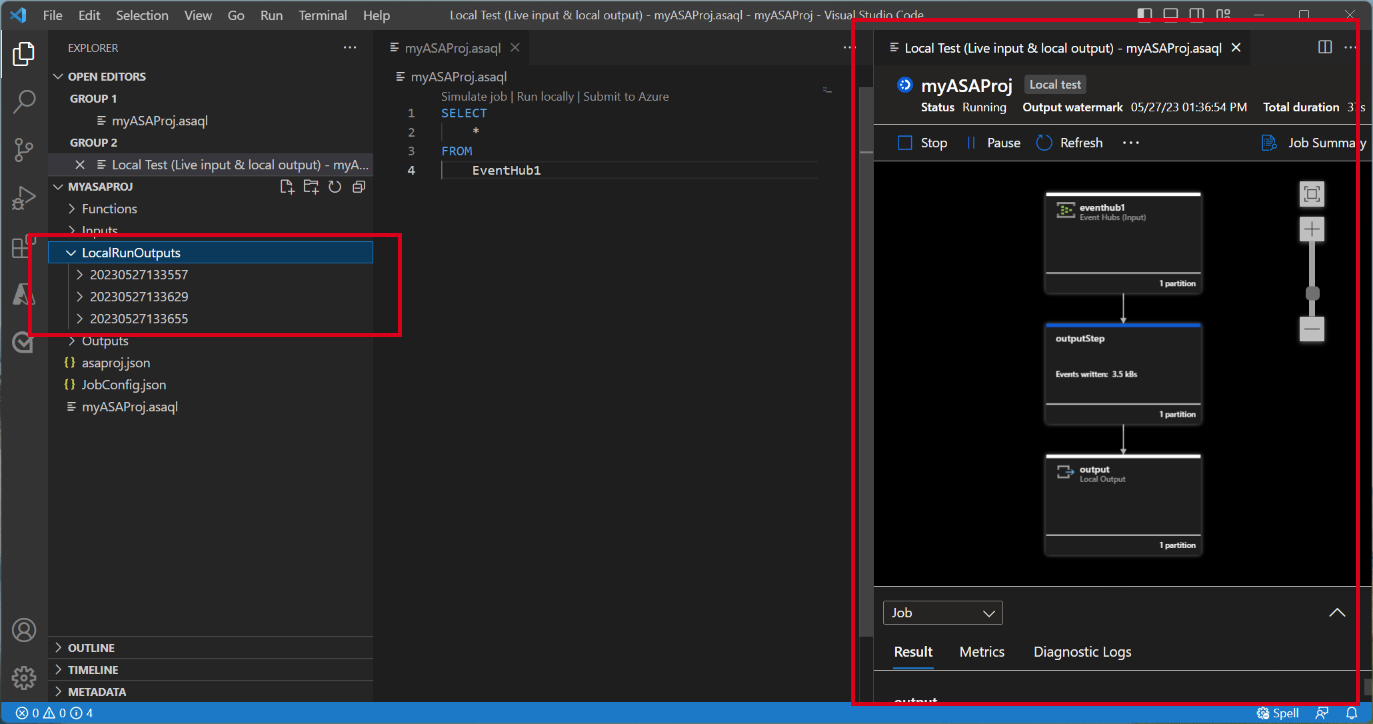
Вы можете видеть, что окно локального тестирования открывается и обновляется каждые 3 секунды. Выходные результаты хранятся в формате JSON в папке LocalRunOutputs .
Указание входных секций для локального тестирования
Чтобы избежать приема всех данных из Центров событий, можно указать определенные секции для Центров событий во время локального тестирования.
- Выберите Запустить локально , чтобы открыть окно параметров локального выполнения.
- В разделе Выберите раздел входных секций и выберите Пользовательский.
- Введите конкретные номера секций, из которых вы хотите принимать данные для локального тестирования.
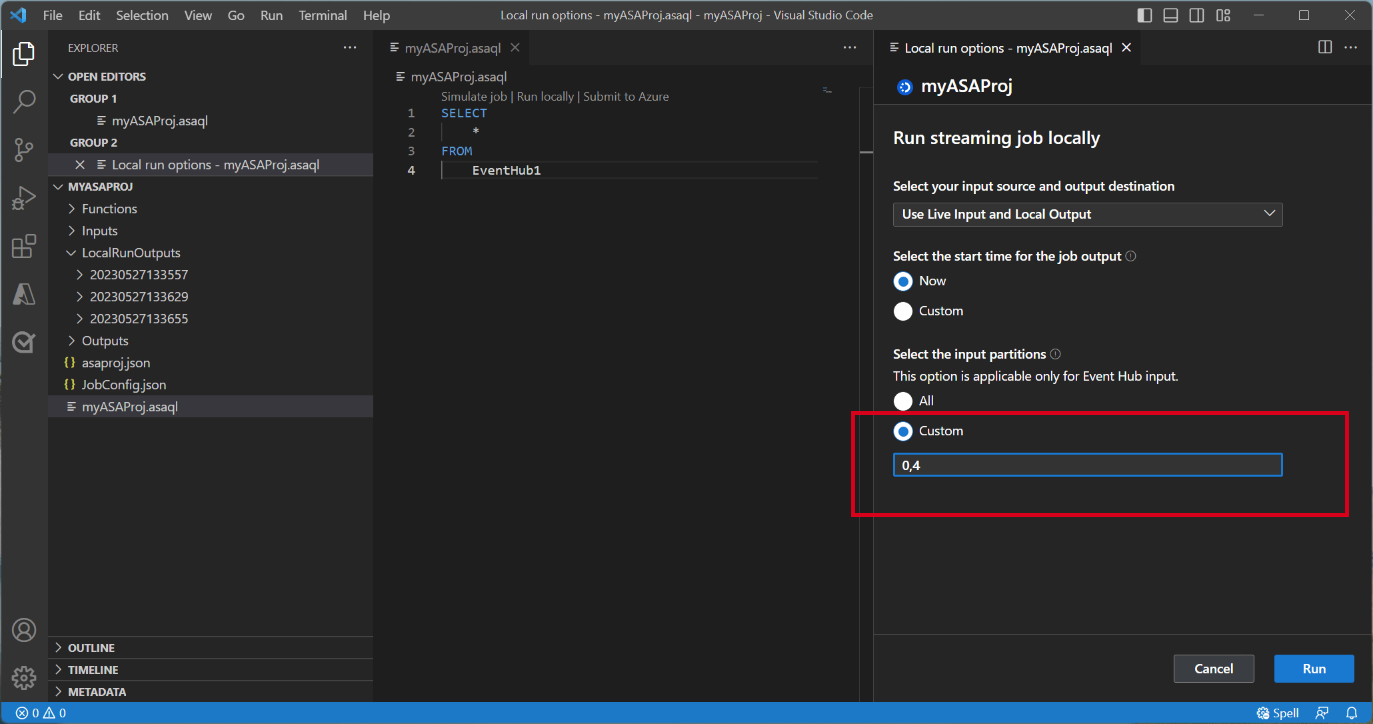
Указав секции, вы можете сосредоточиться на тестировании логики запроса, не беспокоясь о большом объеме данных. Эта функция позволяет более эффективно и целенаправленно тестировать задание Stream Analytics.
Отправка задания в Azure
После завершения локального тестирования запроса вы можете отправить проект Stream Analytics в Azure и начать выполнение задания в облаке.
- Выберите параметр Отправить в Azure или нажмите кнопку Отправить в файле запроса.
- В окне параметров отправки можно обновить существующее задание в Azure или создать новое задание для отправки.
- Предоставьте необходимые сведения, включая подписку, группу ресурсов и регион для развертывания.
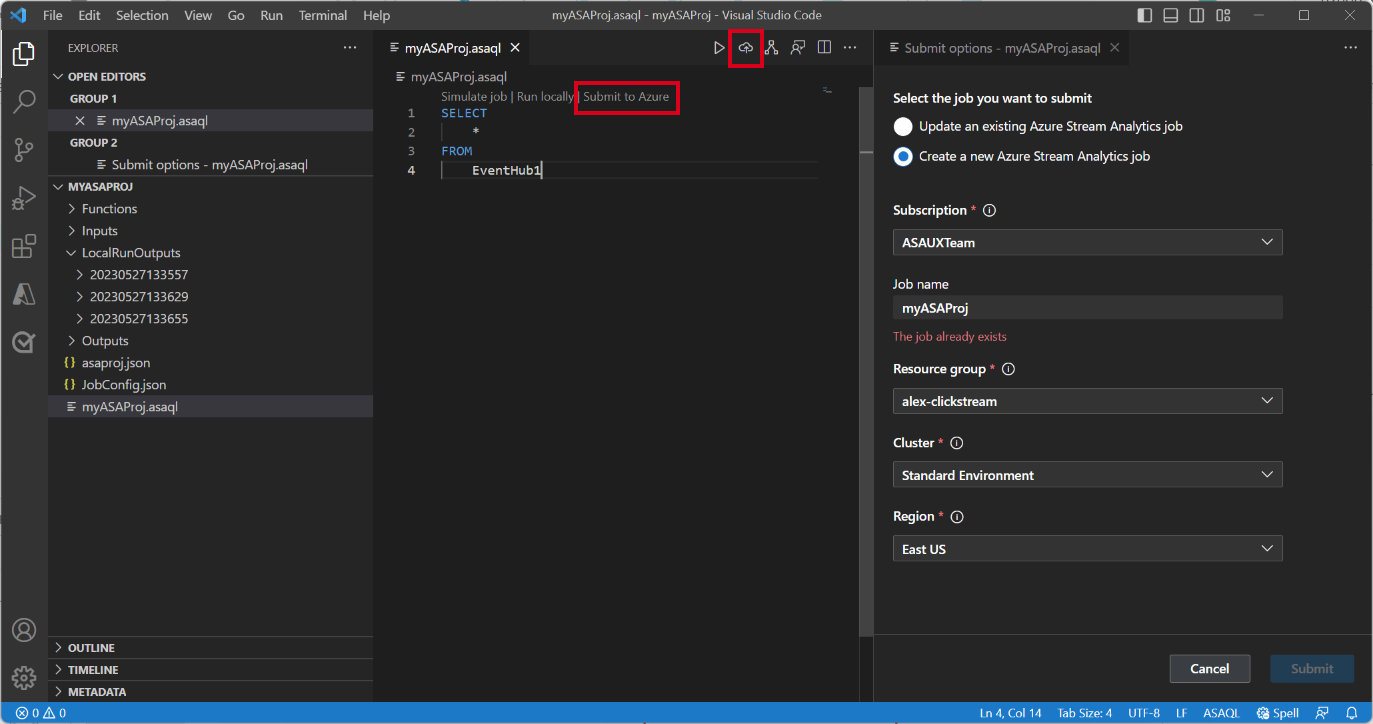
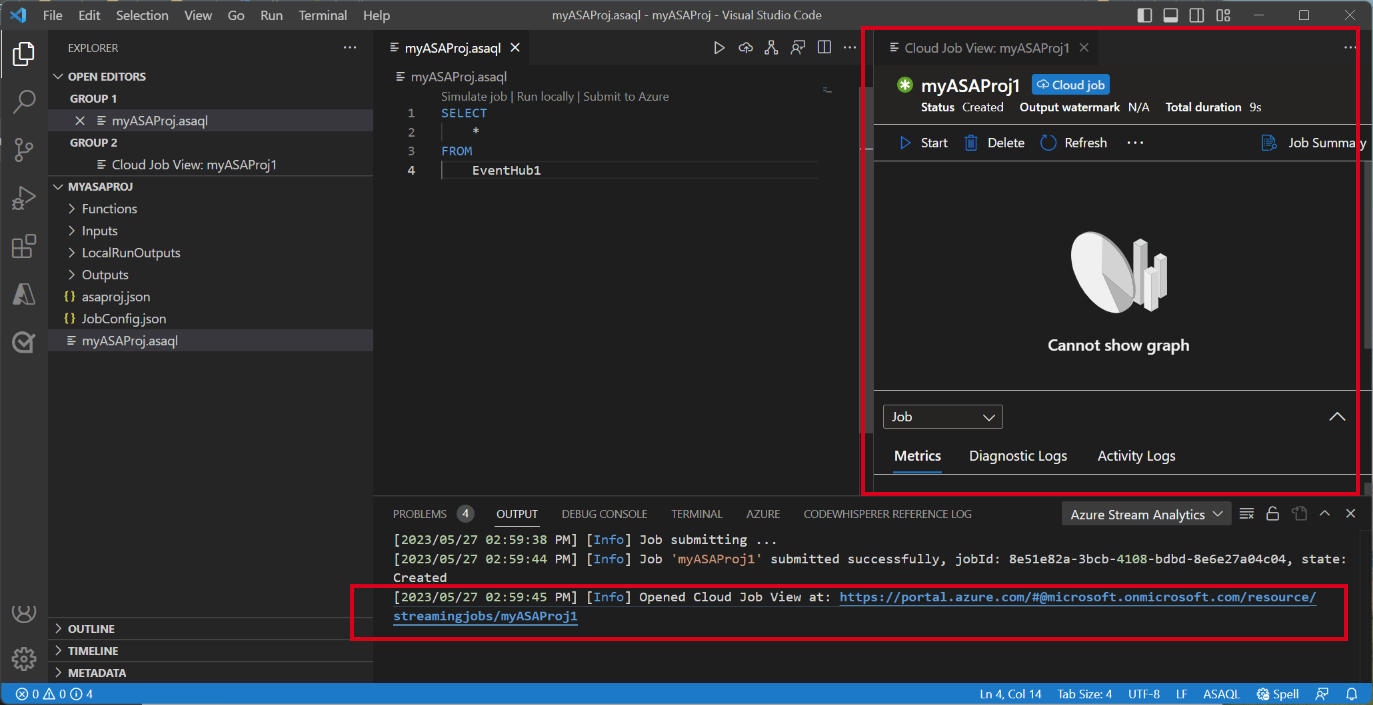
После завершения процесса отправки вы можете просмотреть свое облачное задание в новом окне. Оттуда вы можете отслеживать его производительность и управлять его конфигурациями по мере необходимости. Вы также можете открыть задание в браузере, перейдя по ссылке на панели ВЫВОД.