Примечание.
Для доступа к этой странице требуется авторизация. Вы можете попробовать войти или изменить каталоги.
Для доступа к этой странице требуется авторизация. Вы можете попробовать изменить каталоги.
В этой статье вы узнаете, как клонировать существующую базу данных озера в Azure Synapse с помощью конструктора баз данных. Конструктор баз данных позволяет легко создавать и развертывать базу данных без написания кода.
Предпосылки
- Разрешения администратора Synapse или участника Synapse требуются в рабочей области Synapse для создания базы данных озера.
Клонирование базы данных
В главном центре рабочей области Azure Synapse Analytics выберите вкладку "Данные " слева. Откроется вкладка "Данные ". Вы увидите список баз данных, которые уже существуют в рабочей области.
Наведите указатель мыши на раздел "Базы данных " и выберите многоточие ... рядом с базой данных, которую вы хотите клонировать, а затем нажмите кнопку "Клонировать".
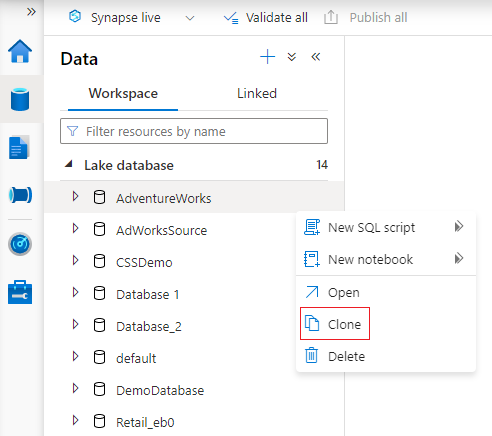
Вкладка конструктора баз данных откроется с копией выбранной базы данных, загруженной на холст.
Конструктор баз данных по умолчанию открывает область свойств . Обновите сведения для этой клонированной базы данных озера.
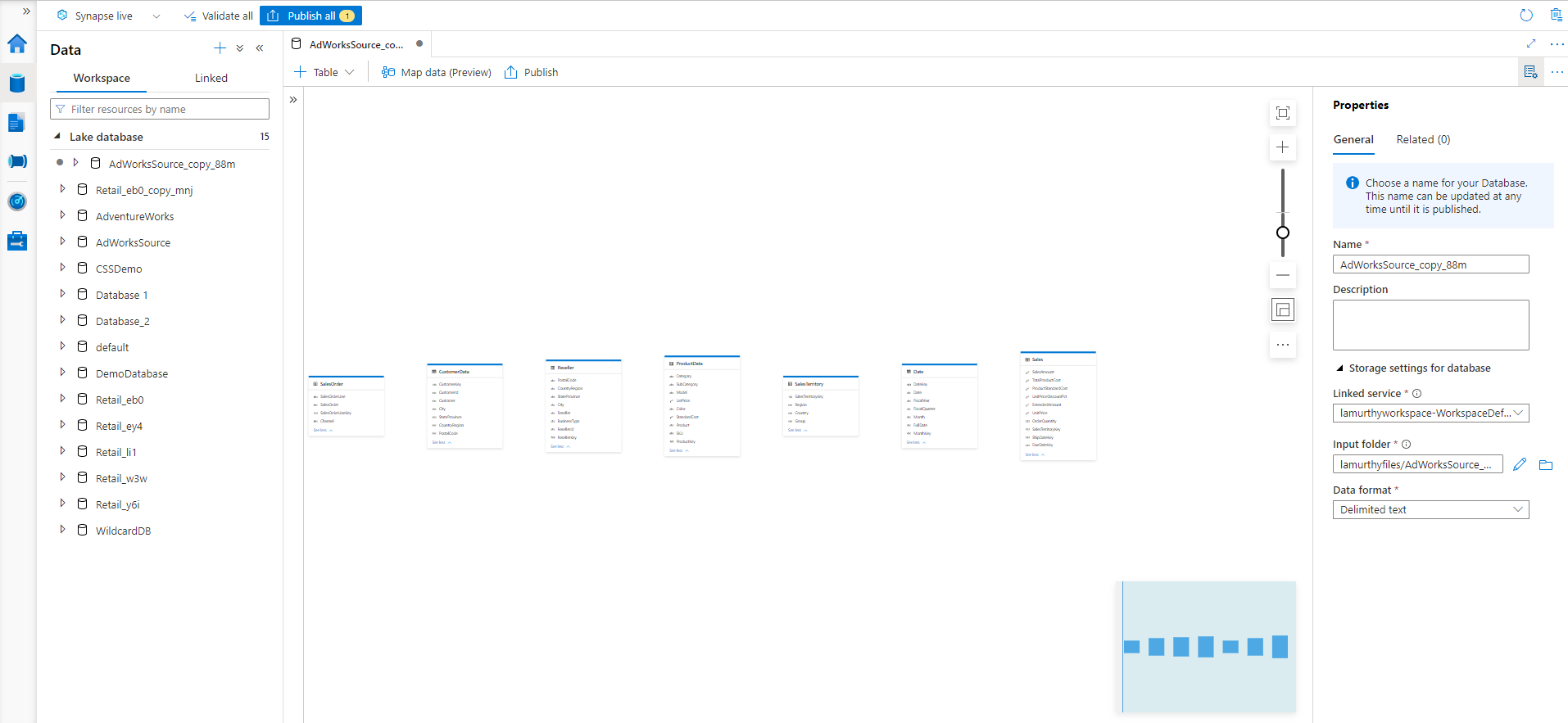
- Имя Укажите новое имя для этой базы данных. Обратите внимание, что это имя нельзя изменить после публикации базы данных озера.
- Описание Присвойте базе данных описание (необязательно).
- Параметры хранилища для базы данных предоставляют сведения о хранилище по умолчанию для таблиц в базе данных. Параметры по умолчанию применяются к каждой таблице в базе данных, если она не переопределяется в самой таблице.
- Связанная служба предоставляет связанную службу по умолчанию, используемую для хранения данных в Azure Data Lake Storage. Будет показана связанная служба по умолчанию, связанная с рабочей областью Synapse, но вы можете изменить связанную службу на любую учетную запись хранения ADLS, которая вам нравится.
- Входная папка задает контейнер и путь к папке по умолчанию в подключенной службе, используя обозреватель файлов или изменяя путь вручную с помощью значка карандаша.
- Формат данных выбирает формат данных. Базы данных Data Lake в Azure Synapse поддерживают форматы хранения данных Parquet и разделенный текст.
Дополнительные таблицы можно добавить в эту клонированную базу данных, нажав кнопку +Table . Дополнительные сведения см. в разделе "Изменение базы данных озера".
После завершения всех изменений в клонированной базе данных пришло время опубликовать его. Если вы используете интеграцию Git с рабочей областью Synapse, необходимо зафиксировать изменения и объединить их в ветвь совместной работы. Дополнительные сведения об управлении исходным кодом в Azure Synapse. Если вы используете режим Live Synapse, можно выбрать "Опубликовать".
Клонирование таблиц в базе данных озера
Конструктор баз данных позволяет клонировать любую из таблиц в базе данных.
Выберите таблицу в базе данных озера и щелкните многоточие ... рядом с именем таблицы.
Нажмите Клонировать.
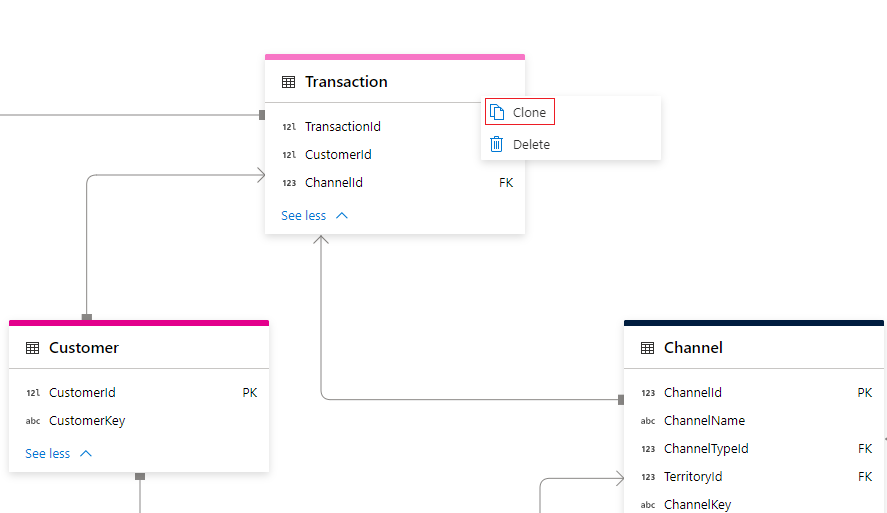
Конструктор баз данных создаст копию таблицы и откроет вкладку "Общие " по умолчанию.
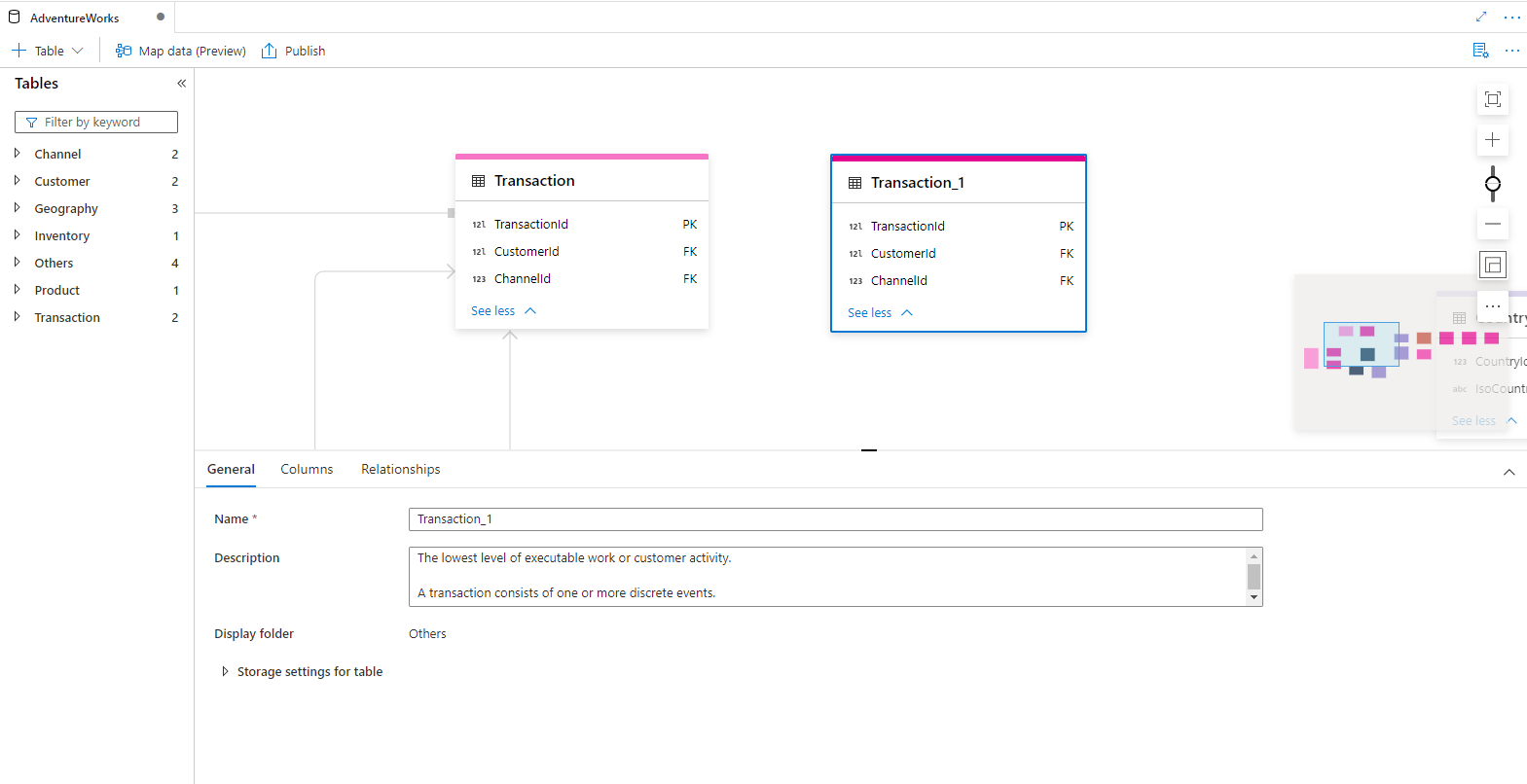
При необходимости обновите параметры имени, описания и хранилища для таблицы . Дополнительные сведения см. в разделе "Изменение базы данных озера".
Аналогично обновите вкладку Столбцы и вкладку Связи по мере необходимости.
После завершения всех изменений в клонированной базе данных пришло время опубликовать его. Если вы используете интеграцию Git с рабочей областью Synapse, необходимо зафиксировать изменения и объединить их в ветвь совместной работы. Дополнительные сведения об управлении исходным кодом в Azure Synapse. Если вы используете режим Live Synapse, можно выбрать "Опубликовать".
Дальнейшие действия
Продолжайте изучение возможностей конструктора баз данных, используя приведенные ниже ссылки.