Примечание.
Для доступа к этой странице требуется авторизация. Вы можете попробовать войти или изменить каталоги.
Для доступа к этой странице требуется авторизация. Вы можете попробовать изменить каталоги.
Примечание.
Следующие действия применимы только для клиентов, которые не являются Microsoft 365 E5 и E7.
Если вы являетесь Microsoft 365 E5 и клиентом E7 и получили уведомление о том, что вы имеете право использовать Security Copilot эти действия не применяются к вам.
Корпорация Майкрософт будет автоматически подготавливать и подключать вас, чтобы вы могли сразу приступить к работе с Security Copilot. Дополнительные сведения см. в статье Сведения о автоматической подготовке Security Copilot для клиентов Microsoft 365 E5 и E7.
Если Security Copilot не входит в вашу лицензию, необходимо подготовить номера SKU.
Для подготовки емкости можно выбрать один из следующих вариантов:
- Вариант 1 (рекомендуется): подготовка емкости в Security Copilot
- Вариант 2. Подготовка емкости с помощью Azure
Примечание.
Независимо от выбранного метода необходимо приобрести не менее 1 подготовленного SCU. Вы можете приобрести до 100 SKU. Рекомендуемое количество единиц для проведения вводного исследования Security Copilot составляет 3 единицы с превышением, равным неограниченному превышению. Панель мониторинга использования можно использовать для отслеживания использования и настройки емкости в зависимости от рабочей нагрузки. Дополнительные сведения см. в разделе Управление использованием.
Минимальные требования
- Azure подписка: требуется для приобретения SKU. Создайте бесплатную учетную запись Azure.
- Поддерживаемые роли. Все пользователи с поддерживаемыми ролями Microsoft Entra или Microsoft Purview могут выполнить шаги по подключению. Дополнительные сведения см. в разделе роли Security Copilot.
роли Microsoft Entra и Microsoft Purview
Следующие роли Microsoft Entra и Microsoft Purview автоматически наследуют доступ владельца Copilot, гарантируя, что у Security Copilot всегда есть по крайней мере два владельца.
Microsoft Entra роли:
- Администратор выставления счетов
- Администратор соответствия требованиям Entra
- Глобальный администратор
- Администратор Intune
- Администратор безопасности
Дополнительные сведения о непрерывности в Microsoft Entra см. в статье Управление учетными записями аварийного доступа.
Роли Microsoft Purview:
- Администратор соответствия требованиям Purview
- Администратор Управление данными Purview
- Управление организацией Purview
В рамках включения Security Copilot в лицензии Microsoft 365 E5 и E7 пакет соответствия добавляется автоматически.
Подготовка емкости
- Azure роль участника или владельца в подписке или группе ресурсов
- Администратор безопасности или выше в клиенте, который вы используете Security Copilot.
Эти роли необходимы для присоединения емкости SCU к рабочей области Security Copilot.
Примечание.
Тот, кто настраивает среду по умолчанию (включая любые другие роли владельца, которыми владеет этот человек), будет назначен владельцем по умолчанию. Например, если пользователь, настроив Security Copilot, имеет роль администратора соответствия требованиям Microsoft Entra и роль Purview Organization Management, то обе эти роли добавляются в качестве владельцев по умолчанию.
Вариант 1 (рекомендуется): подготовка емкости через Security Copilot
При первом открытии Security Copilot (https://securitycopilot.microsoft.com) вы узнаете, как настроить емкость для организации.
Войдите в Security Copilot (https://securitycopilot.microsoft.com).
Нажмите кнопку Начать.
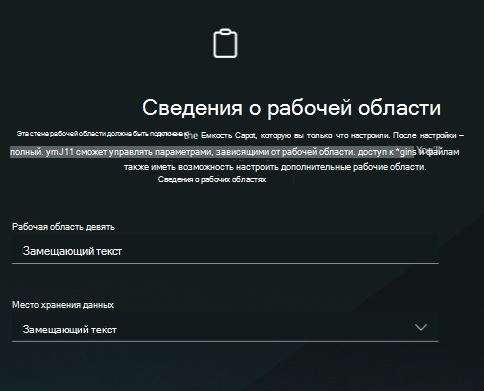
Настройка рабочей области. Рабочая область — это среда с ограниченной областью, привязанная к клиенту, в которой работают пользователи, службы автоматизации и агенты. Введите имя рабочей области в соответствии с соглашением об именовании рабочих областей, а затем нажмите кнопку Продолжить. Дополнительные сведения см. в статье Правила именования и ограничения для Azure ресурсов.
Настройка возможностей безопасности.
Выберите подписку Azure, свяжите емкость с группой ресурсов, добавьте имя в емкость, выберите расположение оценки запроса и укажите количество единиц вычислений безопасности (SKU). Можно также указать количество единиц превышения. Эти единицы обеспечивают гибкость при наличии дополнительных единиц вычислений безопасности при исчерпании первоначально подготовленных SKU во время пиков использования.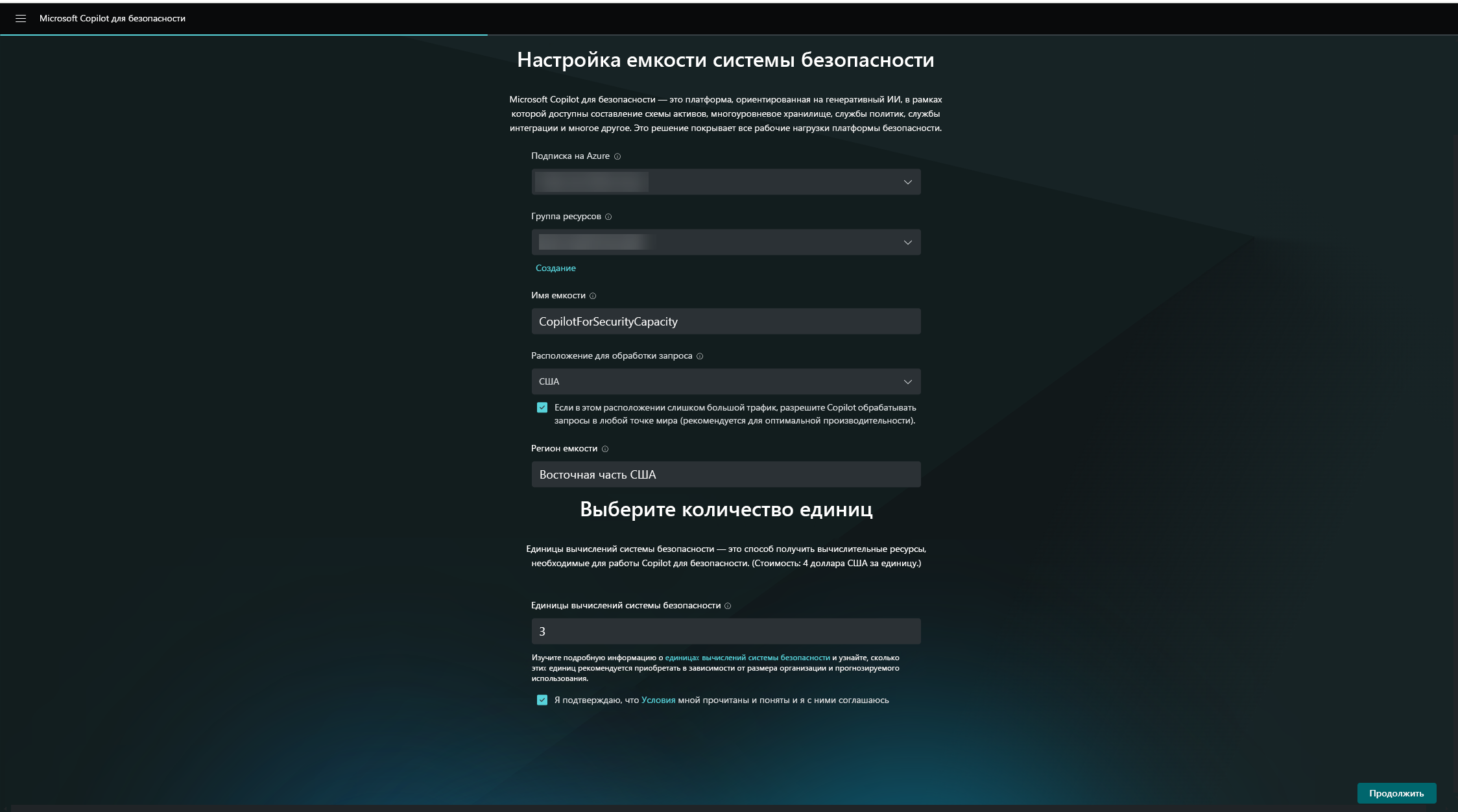
Примечание.
Количество SKU подготавливается на почасовой основе, и отображается предполагаемая ежемесячная стоимость.
Если выбранное географическое расположение слишком занято, вы также можете оценить запросы в любой точке мира. Это можно сделать, выбрав соответствующий параметр на экране создания емкости.
Выберите один из вариантов общего доступа к данным. Нажмите Продолжить. Дополнительные сведения об общем доступе к данным см. в разделе Конфиденциальность и безопасность данных.
Убедитесь, что вы подтверждаете и соглашаетесь с условиями, а затем нажмите кнопку Продолжить.
После создания емкости развертывание ресурса Azure на серверной части займет несколько минут.
Выберите, если вы хотите Security Copilot записывать и хранить действия администратора, действия пользователей и системные ответы. Нажмите Продолжить. Дополнительные сведения см. в статье Доступ к данным из служб Microsoft 365.
Примечание.
Microsoft Purview будет хранить данные клиентов в регионе, где хранятся данные Microsoft 365. Дополнительные сведения см. в разделе Конфиденциальность и безопасность данных.
Просмотрите роли, которые могут получить доступ к Security Copilot. Вы можете выбрать другие рекомендуемые роли владельца или добавить участников. Нажмите Продолжить.

Отобразится страница подтверждения. Нажмите Готово.


Вариант 2. Подготовка емкости в Azure
Начальная настройка в этом методе начинается в портал Azure. Затем необходимо завершить настройку на портале Security Copilot.
Примечание.
Выставление счетов начинается сразу после создания емкости независимо от того, подключен ли SCU к среде.
Войдите на портал Azure.
Выполните поиск по запросу Вычисления безопасности в списке служб, а затем выберите Вычислительные мощности Безопасности Майкрософт.
Выберите Группы ресурсов.
В разделе План выберите Microsoft Security Copilot. Затем нажмите кнопку Создать.
Выберите подписку и группу ресурсов, добавьте имя для емкости, выберите расположение оценки запроса и выберите количество единиц вычислений безопасности (SKU). Можно также указать количество единиц превышения. Эти единицы обеспечивают гибкость при наличии дополнительных единиц вычислений безопасности при исчерпании первоначально подготовленных SKU во время пиков использования. Данные всегда хранятся в географическом расположении вашего домашнего клиента.
Примечание.
Количество SKU подготавливается на почасовой основе, и отображается предполагаемая ежемесячная стоимость.
Если выбранное географическое расположение слишком занято, вы также можете оценить запросы в любой точке мира. Это можно сделать, выбрав соответствующий параметр на экране создания емкости.
Убедитесь, что вы подтверждаете и ознакомились с условиями, а затем выберите Просмотр и создание.
Убедитесь, что все сведения верны, а затем нажмите кнопку Создать. Отобразится страница подтверждения.
Выберите Завершить настройку на портале Security Copilot.
Рекомендуемые дальнейшие действия
- Назначение ролей пользователям
- Попробуйте изолированные и внедренные интерфейсы
- Сведения об интеграции
- Ознакомьтесь с основными вариантами использования
- Присоединение к программе Microsoft Security Copilot customer Connection Program (CCP)