Примечание.
Для доступа к этой странице требуется авторизация. Вы можете попробовать войти или изменить каталоги.
Для доступа к этой странице требуется авторизация. Вы можете попробовать изменить каталоги.
Платформа Security Copilot включает функции навигации, которые помогают эффективно работать. В этой статье рассматриваются два варианта целевого использования, параметры меню "Домой", способы запуска сеансов чата и функции запроса.
Общие сведения о целевом интерфейсе
При открытии Security Copilot целевая страница может отличаться в зависимости от этапа подключения и развертывания.
- Взаимодействие с агентами (новое) — агенты — это домашняя страница по умолчанию с интерактивными действиями, которые помогут вам приступить к работе.
- Взаимодействие с чатом (существующее) — чат и подсказки доступны непосредственно на домашней странице.
Взаимодействие с агентами в первую очередь
В интерфейсе с агентами область Агенты является основной точкой входа при открытии Security Copilot. В области Агенты можно просматривать доступные агенты, просматривать активные агенты в рабочей области и получать доступ к параметрам настройки.
Примечание.
Домашняя страница с агентами не включает общую панель командной строки чата. Чтобы начать общий сеанс чата, перейдите в раздел Все журналы и выберите Создать сеанс.
Взаимодействие с чатом
В первом чате домашняя страница открывается непосредственно на панели запросов чата, где можно сразу же начать вводить запросы. Область Агенты доступна из меню "Главная", но не является представлением по умолчанию.

Изучение ориентиров интерфейса
Ориентиры домашней страницы различаются в зависимости от интерфейса: агенты в первую очередь или чат-первый.
Агенты- первые ориентиры
В интерфейсе с агентами навигация размещается в области Агенты и меню "Главная".
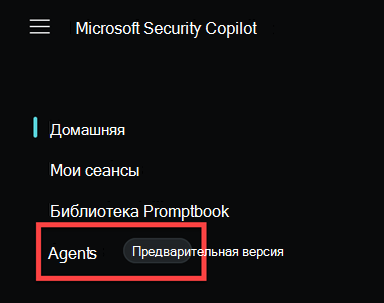
Дополнительные сведения о поиске и использовании агентов см. в разделе Обнаружение агентов.
Ориентиры чата
В первом чате домашняя страница содержит ключевые ориентиры.
В этом контексте подключаемые модули — это соединители данных и возможности, которые Security Copilot могут использовать при реагировании на запросы.

После отправки первого запроса становятся доступны дополнительные функции.

- Просмотрите журнал процесса, чтобы узнать, что Security Copilot.
- Создайте модуль командной строки на основе выбранных запросов.
- Поделитесь сеансом с командой.
- Боковая панель, на которой отображается доска закрепления .
- Закрепите запрос на доске закрепления.
Использование меню "Главная"
Меню "Главная" предоставляет доступ к ключевым областям Security Copilot. Одни и те же параметры доступны в обоих интерфейсах, но представление домашней страницы по умолчанию отличается.
Главная страница возвращает вас на начальную страницу.
Агенты — в интерфейсе с агентами это домашняя страница по умолчанию. В первом чате выберите Агенты в меню "Главная", чтобы получить доступ к библиотеке агентов. Просмотрите библиотеку агентов, просмотрите агенты, активные в рабочей области, и в зависимости от роли настраивайте агенты и управляйте ими. Дополнительные сведения см. в разделах Обнаружение агентов и Настройка агентов и управление ими.
Promptbooks — дополнительные сведения см. в разделе Использование модулей командной строки.
Сборка . Дополнительные сведения см. в разделе Создание пользовательских агентов.
Весь журнал . Предоставляет доступ к журналу сеансов и позволяет создать новый сеанс.
Владелец. Это меню доступно только при наличии роли владельца Security Copilot.
- Параметры владельца . Дополнительные сведения см. в разделе Настройка параметров владельца.
- Параметры подключаемого модуля . Дополнительные сведения см. в разделе Управление ограничениями подключаемого модуля.
- Назначение ролей . Дополнительные сведения см. в разделе Назначение ролей.
- Мониторинг использования . Дополнительные сведения см. в разделе Мониторинг использования единиц вычислений безопасности.
Параметры . Включает доступ для задания темы, часового пояса и языковых настроек.
Переключение клиентов — позволяет переключаться между клиентами. Требуется определенная проверка подлинности.
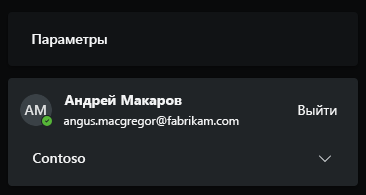
Когда пользователь входит в Security Copilot в своем домашнем клиенте, но данные безопасности хранятся в другом клиенте, он должен явно переключиться на клиент, содержащий данные безопасности.
С помощью функции переключения клиента внешний участник или гостевая учетная запись, которая имеет соответствующую роль в целевом клиенте, имеет право проводить сеансы с использованием данных в этом клиенте.
Портал Security Copilot перезагружается и изначально отображает идентификатор клиента в URL-адресе, например:
https://securitycopilot.microsoft.com/?tenantId=xxxxxxxx-xxxx-xxxx-xxxx-xxxxxxxxxxxxСовет
Изменение части URL-адреса Security Copilot вручную приведет к переключу клиента.
Дополнительные сведения см. в следующих статьях:
Доступ к чату и сеансам
Примечание.
Если у вас есть интерфейс с агентами (сначала откроется страница Агенты ), на домашней странице не отображается общая панель запросов чата. Выполните действия, описанные в этом разделе, чтобы начать общий сеанс чата. Если у вас есть интерфейс чата (сначала откроется панель запросов), панель запросов будет доступна непосредственно на домашней странице. Вы также можете использовать все журналы для возобновления предыдущего сеанса или запуска нового.
Чтобы начать сеанс чата, выполните приведенные далее действия.
- Выберите Все журналы.
- Просмотрите предыдущие сеансы.
- Выберите Создать сеанс.
Вы можете продолжить предыдущие сеансы или запустить новый из представления Все журналы .
Использование запросов
Используйте эти ресурсы для модулей командной строки, начальных запросов и рекомендаций по написанию запросов.
Примечание.
В некоторых интерфейсах доступ к запросам осуществляется через сеанс чата, а не непосредственно с домашней страницы.
Управление источниками
Управление включением подключаемого модуля и источниками файлов.
Чтобы управлять подключаемыми модулями и входными данными файлов, см. следующее:
Справка
Перейдите к ссылке в службу поддержки и статьям документации в меню Получить справку .

Документацию, обучающие видео и варианты поддержки см. в разделе:
Функции запроса
После отправки запроса доступны следующие функции.
Просмотр журнала процессов
Журнал процесса отображается непосредственно под запросом после его отправки. В формах ответа обратите внимание на выбранный подключаемый модуль.

Каждый подключаемый модуль и его возможности напрямую соответствуют запросам, найденным при выборе Просмотреть все возможности системы.
Например, в журнале процесса выбран подключаемый модуль Microsoft Defender XDR. Значок  запроса предшествует запросу
 Generate guided response, который указывает, что этот запрос был определенной возможностью подключаемого модуля.
При нажатии кнопки Запросы используйте поиск для поиска возможностей. Выберите Просмотреть все возможности системы , чтобы просмотреть все запросы для каждого подключаемого модуля.

Примечание.
Сеанс Generate guided response является лишь одним из возможных сеансов, созданных встроенным интерфейсом Defender XDR. При взаимодействии со встроенным интерфейсом Copilot для получения результатов сеанс будет отображаться в списке сеансов.
Многие ответы включают прямые ссылки на данные, предоставляемые подключаемым модулем службы Майкрософт, используемым для создания этого ответа. Используйте прямые ссылки и журнал процессов для создания доверия к Security Copilot, проверяя, что он предоставляет точные и соответствующие ответы.

Закрепление важных элементов в сеансе
Используйте доску пин-кода для отслеживания важных ответов в сеансе.

При первом закреплении ответа Security Copilot создает сводку сеанса для доски закрепления.
Закрепите несколько пар "запрос-ответ", чтобы развернуть сведения, включенные в сводку. Закрепленные элементы отображают сжатый ответ, который можно развернуть. Последняя закрепленная строка упорядочена последней на доске закрепления. Если вы закрепляете запрос из середины последнего сеанса, он будет закреплен на доске закрепления.

Наряду с сводкой, доска закреплений включает теги под именем сеанса, чтобы помочь предоставить контекст сеансу.
Предоставление общего доступа к сеансу
В любое время во время сеанса Security Copilot делитесь своей работой с командой или лицами, принимающими решения. Щелкните значок Поделиться , чтобы создать ссылку.

Параметр отправить по электронной почте недоступен в этих регионах. Используйте ссылку Копировать и отправить вручную для следующих регионов:
SouthAfricaNorthUAENorth
Совет
Имейте в виду, что ссылка на общий сеанс ссылается на весь сеанс, а не только на часть, завершенную до того, как вы выбрали функцию Общий доступ .
Функция "Общий доступ " также доступна при просмотре всех журналов.
Предупреждение
Если владелец предоставляет доступ к ссылке любому пользователю с Security Copilot доступом в том же клиенте, он может просматривать общий сеанс. Общие сеансы отображают статическое отображение всего сеанса независимо от того, имеют ли они доступ к базовым данным безопасности.
При доступе к общему сеансу можно экспортировать результаты.

Просмотрите общую сводку сеанса и закрепленные элементы, чтобы быстро понять общее содержимое. Дополнительные сведения см. в разделе Общий доступ к сеансу.
Создание модуля командной строки
Дополнительные сведения см. в статье Создание собственного модуля командной строки.