Примечание.
Для доступа к этой странице требуется авторизация. Вы можете попробовать войти или изменить каталоги.
Для доступа к этой странице требуется авторизация. Вы можете попробовать изменить каталоги.
Область применения: Управляемый экземпляр SQL Azure
Из этого руководства вы узнаете, как перенести пользовательские базы данных из SQL Server в Управляемый экземпляр SQL Azure.
Прежде чем продолжить, выполните действия перед миграцией .
Миграция
После выполнения действий на этапе предварительной миграции вы будете готовы выполнить миграцию схемы и данных.
Миграция данных осуществляется с использованием выбранного вами метода миграции.
В этом разделе приведены общие шаги по миграции для следующих рекомендуемых вариантов миграции:
- Миграция SQL Server в Azure Arc
- Служба Azure Database Migration Service (Azure DMS), которая предлагает миграцию с почти нулевым временем простоя
- Ссылка управляемого экземпляра
- Служба воспроизведения логов (LRS)
- Native, который использует встроенные резервные копии SQL Server и требует некоторого времени простоя
Управляемый экземпляр SQL предназначен для сценариев пользователей, требующих массовой миграции базы данных из локальной среды или SQL Server в реализации виртуальных машин Azure. Это оптимальный выбор, когда необходимо переместить и перенести серверную часть приложений, которые регулярно используют функции уровня экземпляров и функции для работы с несколькими базами данных. В этом случае вы можете переместить весь экземпляр в соответствующую среду в Azure без необходимости изменять архитектуру приложений.
Чтобы переместить экземпляры SQL Server, необходимо тщательно планировать следующие действия.
- Перенос всех баз данных, которые необходимо совместно разместить (то есть работающих на одном экземпляре).
- Миграция объектов уровня экземпляра, от которых зависит приложение, включая имена входа, учетные данные, задания и операторы агента SQL Server, а также триггеры уровня сервера.
Управляемый экземпляр SQL — это управляемая служба, которая позволяет делегировать платформе ряд стандартных операций по администрированию базы данных, поскольку они встроены в систему. Поэтому вам не нужно переносить некоторые данные уровня экземпляра, такие как задания по обслуживанию для регулярного резервного копирования или конфигурация Always-On, поскольку высокая доступность встроена.
Миграция SQL Server в Azure Arc
Перенесите экземпляры SQL Server, подключенные через Azure Arc, в управляемый экземпляр SQL с помощью портала Azure. SQL Управляемый экземпляр предоставляет полностью управляемое решение PaaS для миграции путем перемещения и переноса. Этот процесс включает оценку готовности, выбор целевого объекта, перенос данных и ход мониторинга.
Доступны два интегрированных метода:
Ссылка управляемого экземпляра для репликации почти в режиме реального времени с минимальным временем простоя.
Служба воспроизведения журналов для непрерывного резервного копирования и восстановления.
Microsoft Copilot помогает во время миграции. Миграция поддерживает SQL Server 2012 и более поздних версий и автоматизирует большинство шагов.
Дополнительные сведения см. в статье Миграция в Управляемый экземпляр SQL Azure — миграция SQL Server в Azure Arc.
Azure Database Migration Service (Azure DMS)
В этом разделе приведены общие шаги по миграции из SQL Server в Управляемый экземпляр SQL с минимальным временем простоя с помощью Azure DMS.
Чтобы выполнить миграцию с помощью DMS на портале Azure, выполните следующие действия.
Откройте портал Azure.
Откройте Azure DMS и выберите экземпляр DMS, если вы уже создали один, или создайте новый.
На панели мониторинга экземпляра DMS выберите "Начать миграцию", выберите тип исходного сервера, задайте тип целевого сервера в Управляемый экземпляр SQL Azure и выберите расположение хранилища файлов резервного копирования миграции и режим миграции.
Укажите исходные сведения об отслеживании SQL Server для Azure, такие как подписка, группа ресурсов, расположение и имя экземпляра SQL Server. На этом шаге создается экземпляр SQL Server, активированный с помощью Azure Arc.
Укажите целевую подписку и группу ресурсов, а затем выберите целевой управляемый экземпляр SQL.
Укажите сведения о расположении резервного копирования, такие как группа ресурсов, учетная запись хранения, контейнер BLOB-объектов, папка, последний файл резервного копирования (для режима автономной миграции) и целевая база данных.
Необязательно. Если резервные копии находятся в локальной сетевой папке, скачайте локальную среду выполнения интеграции и установите ее на компьютере, который может подключаться к исходному экземпляру SQL Server и расположению, содержащему файлы резервной копии.
Возможно, вам потребуется предоставить сведения о исходном экземпляре SQL Server и учетные данные для подключения к нему.
Кроме того, выберите базы данных и расположение сетевой общей папки SMB, в которой хранятся файлы резервного копирования, и учетные данные для подключения к нему.
Запустите миграцию базы данных и отслеживайте ход выполнения на портале Azure с панели мониторинга экземпляра DMS.
Завершите переключение.
- Остановите все входящие транзакции в исходной базе данных.
- Внесите изменения в конфигурацию приложения, указав целевую базу данных в управляемом экземпляре SQL Azure.
- Создайте резервные копии логов хвоста для исходной базы данных в указанном вами месте резервного копирования.
- Убедитесь, что все резервные копии базы данных имеют состояние Восстановлено на странице сведений о мониторинге.
- На странице сведений о мониторинге выберите Завершить переключение.
Подробные инструкции см. в руководстве по переносу SQL Server в Управляемый экземпляр SQL Azure с помощью DMS.
Ссылка на управляемый экземпляр
В этом разделе приведены общие шаги по миграции из SQL Server в Управляемый экземпляр SQL Azure с минимальным временем простоя с помощью ссылки Управляемый экземпляр. Подробные инструкции см. в разделе "Миграция" со ссылкой.
Чтобы выполнить миграцию со ссылкой, выполните следующие действия.
- Создайте целевой управляемый экземпляр SQL: портал Azure, PowerShell, Azure CLI.
- Подготовьте среду для ссылки.
- Настройте ссылку с помощью SSMS или скриптов.
- Остановите рабочую нагрузку.
- Проверьте данные в целевом экземпляре.
- Переключение при отказе на связи.
Служба воспроизведения журналов (LRS)
В этом разделе приведены общие шаги по миграции из SQL Server в управляемый экземпляр SQL с минимальным временем простоя с помощью службы воспроизведения журналов (LRS). Подробные инструкции см. в статье "Миграция баз данных из SQL Server с помощью службы воспроизведения журналов".
Чтобы выполнить миграцию с помощью LRS, выполните следующие действия.
- Создайте учетную запись хранения Azure с контейнером BLOB.
- Аутентификация в учетной записи Хранилище BLOB-объектов с помощью маркера SAS или управляемого удостоверения и проверка доступа.
- Не забудьте правильно настроить структуру папок, если планируется перенести несколько баз данных.
- Отправьте резервные копии в учетную запись хранения, скопировав их или выполнив резервное копирование непосредственно с помощью BACKUP TO URL.
- Определите, нужно ли запускать LRS в автоматическом или непрерывном режиме.
- Запустите LRS.
- Отслеживайте ход миграции.
- Завершите миграцию (если используется непрерывный режим).
Резервное копирование и восстановление
Ключевой возможностью Управляемого экземпляра SQL является возможность собственного восстановления резервных копий базы данных (.bak) файлов, хранящихся в службе хранилища Azure. Эта функция упрощает миграцию баз данных. Резервное копирование и восстановление — это асинхронные операции на основе размера базы данных.
На следующей схеме представлен общий обзор процесса:
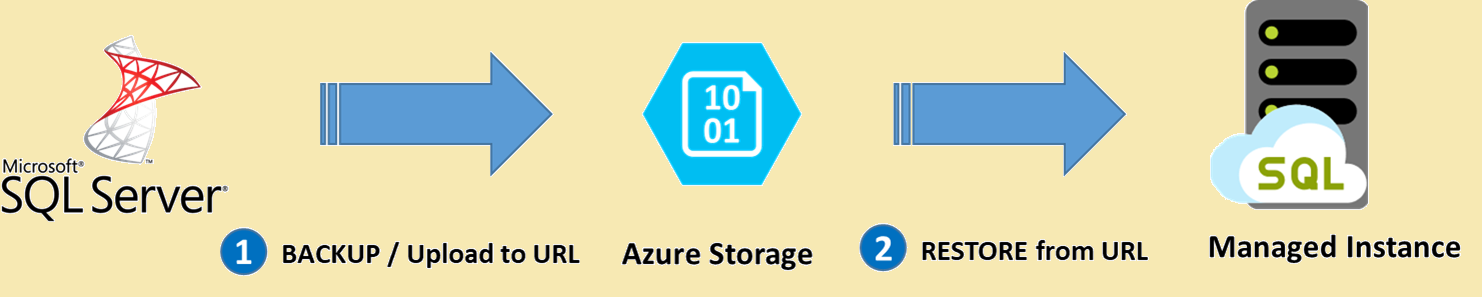
Примечание.
Время выполнения резервной копии, его отправки в хранилище Azure и выполнения собственной операции восстановления в Управляемый экземпляр SQL зависит от размера базы данных. Учитывайте достаточное время простоя для выполнения операций с большими базами данных.
В следующей таблице приведены дополнительные сведения о методах, которые можно использовать, в зависимости от используемой исходной версии SQL Server:
| Этап | Движок SQL и версия | Метод резервного копирования и восстановления |
|---|---|---|
| Резервное копирование в хранилище Azure | До версии 2012 с пакетом обновления 1 (CU2) | Загрузка .bak файла непосредственно в службу хранилища Azure |
| От 2012 SP1 CU2 до 2016 | Прямое резервное копирование с использованием устаревшего синтаксиса WITH CREDENTIAL | |
| Версии 2016 года и более поздние | Прямое резервное копирование с использованием WITH SAS CREDENTIAL | |
| Восстановление из службы хранилища Azure на управляемый экземпляр | Восстановление из URL с помощью учетных данных SAS |
Внимание
При переносе базы данных, защищенной прозрачным шифрованием данных (TDE) в управляемый экземпляр SQL с помощью собственного параметра восстановления, необходимо перенести соответствующий сертификат из экземпляра SQL Server (локально или SQL Server на виртуальной машине Azure) перед восстановлением базы данных. Подробные сведения см. в статье "Перенос сертификата TDE SQL Server в управляемый экземпляр SQL Azure".
Восстановление системных баз данных не поддерживается. Чтобы перенести объекты уровня экземпляра (хранящиеся в master или msdb базах данных), сначала создайте скрипты и затем выполните их на целевом экземпляре с помощью Transact-SQL (T-SQL).
Чтобы выполнить миграцию с помощью резервного копирования и восстановления, выполните следующие действия.
Создайте резервную копию вашей базы данных в хранилище объектов BLOB в Azure. Например, используйте резервное копирование на URL в SQL Server Management Studio. Используйте средство Microsoft Azure для поддержки баз данных до SQL Server 2012 с пакетом обновления 1 (CU2).
Подключитесь к управляемому экземпляру SQL с помощью SQL Server Management Studio (SSMS).
Создайте учетные данные, используя Подпись общего доступа для доступа к вашему хранилищу Blob в Azure с резервными копиями вашей базы данных. Например:
CREATE CREDENTIAL [https://mitutorials.blob.core.windows.net/databases]
WITH IDENTITY = 'SHARED ACCESS SIGNATURE',
     SECRET = '<secret>';
Восстановите резервную копию из контейнера BLOB-хранилища Azure. Например:
RESTORE DATABASE [TargetDatabaseName]
FROM URL = 'https://mitutorials.blob.core.windows.net/databases/WideWorldImporters-Standard.bak';
По завершении восстановления просмотрите базу данных в обозревателе объектов в SSMS.
Дополнительные сведения об этом варианте миграции см. в кратком руководстве по восстановлению базы данных в Управляемом экземпляре SQL Azure с помощью SSMS.
Примечание.
Операция восстановления базы данных является асинхронной и повторяемой. В SSMS может возникнуть ошибка, если соединение прерывается или истекает время ожидания. Управляемый экземпляр SQL пытается восстановить базу данных в фоновом режиме, и вы можете отслеживать ход восстановления с помощью представлений sys.dm_exec_requests и sys.dm_operation_status.
Распространенные блокировщики миграции
Перед началом миграции просмотрите часто возникающие проблемы.
| Проблема | Описание |
|---|---|
| Неподдерживаемые функции | Некоторые функции SQL Server недоступны в Управляемый экземпляр SQL Azure. Запустите оценку миграции, чтобы определить препятствия перед началом работы. Для получения полного списка см. различия T-SQL между SQL Server и Управляемый экземпляр SQL Azure. |
| Конфигурация виртуальной сети | Управляемый экземпляр SQL требуется выделенная подсеть в виртуальной сети. Неправильно настроенные подсети, отсутствующие конечные точки службы или неправильные правила группы безопасности сети (NSG) препятствуют созданию экземпляра или блокировке подключения. Перед подготовкой целевого экземпляра проверьте конфигурацию сети. |
| Вход и миграция пользователей | SQL Server учётные записи и пользователи базы данных не передаются автоматически. Входы скрипта из исходного экземпляра и повторно создайте их на целевом объекте. Обратите внимание на осиротевших пользователей, которые могут возникнуть из-за несоответствий идентификатора SID. |
| задания агента SQL Server | Задания агента, оповещения и операторы не переносятся с базой данных. Создайте скрипт и воссоздайте эти элементы на целевом экземпляре после миграции. |
| Базы данных, защищенные TDE | Если база данных использует прозрачное шифрование данных (TDE), перед восстановлением базы данных необходимо перенести сертификат TDE в целевой экземпляр. |
| Ограничения размера базы данных и пропускной способности | Большие базы данных могут превышать ограничения ресурсов выбранного уровня служб. Убедитесь, что целевая конфигурация может соответствовать размеру базы данных и требованиям к пропускной способности ввода-вывода. |
Синхронизация данных и переключение
При использовании параметров миграции, которые непрерывно реплицируют или синхронизируют изменения данных из источника в целевой объект, исходные данные и схема могут изменяться и дрейфовать с целевого объекта. Во время синхронизации данных убедитесь, что процесс миграции фиксирует и применяет все изменения в источнике к целевому объекту.
Убедившись, что данные в исходной и целевой средах идентичны, вы можете переключиться с исходной среды на целевую. Запланируйте процесс перевода вместе с бизнес-группами и командами приложений для минимизации перерывов во время перевода и чтобы он не влиял на непрерывность бизнеса.
Внимание
Подробнее о конкретных действиях, связанных с выполнением переключения системы при миграции с использованием DMS, см. в статье "Выполнение переключения системы".
После миграции
После успешного завершения этапа миграции выполните ряд задач после миграции, чтобы гарантировать, что все работает гладко и эффективно.
Проверка после миграции — очень важный шаг, позволяющий добиться точности и полноты данных и устранить проблемы с производительностью рабочей нагрузки.
Мониторинг и исправление приложений
После миграции в управляемый экземпляр SQL отслеживайте поведение приложения и производительность рабочей нагрузки. Этот процесс состоит из следующих шагов.
- Сравните производительность рабочей нагрузки, выполняемой на управляемом экземпляре, с базовым показателем производительности, созданным на исходном экземпляре SQL Server.
- Непрерывно отслеживайте производительность рабочей нагрузки , чтобы определить потенциальные проблемы и улучшения.
Выполнение тестов
Тестирование переноса базы данных включает следующие действия.
Разработка тестов проверки: для тестирования миграции базы данных используйте запросы T-SQL. Создайте запросы проверки, которые будут выполняться как в исходной, так и в целевой базах данных. Запросы проверки должны охватывать определенную область.
Настройка тестовой среды. Тестовая среда должна содержать копию исходной и целевой баз данных. Не забудьте изолировать тестовую среду.
Запустите тесты проверки: выполните тесты проверки в источнике и целевом объекте, а затем проанализируйте результаты.
Выполнение тестов производительности: выполнение тестов производительности для источника и целевого объекта, а затем анализ и сравнение результатов.
Использование дополнительных функций
Воспользуйтесь расширенными облачными функциями, предлагаемыми управляемым экземпляром SQL, такими как встроенная высокая доступность, обнаружение угроз и мониторинг и настройка рабочей нагрузки.
Отслеживайте и настраивайте производительность большого набора управляемых экземпляров SQL централизованно с помощью средств мониторинга и настройки производительности в База данных SQL Azure и Управляемый экземпляр SQL Azure.
Некоторые функции SQL Server доступны только при изменении уровня совместимости базы данных на последний уровень совместимости.
Связанный контент
- Сравнение средств миграции данных SQL
- Службы и средства, доступные для сценариев миграции данных
- Уровни служб в Управляемом экземпляре SQL Azure
- Расхождения T-SQL на SQL Server и Управляемом экземпляре SQL Azure
- Руководство по переносу SQL Server на Управляемый экземпляр SQL Azure с помощью DMS
- Фреймворк облачного внедрения для Azure
- Рекомендации по оценке затрат и определению размеров рабочих нагрузок при их миграции в Azure