Примечание.
Для доступа к этой странице требуется авторизация. Вы можете попробовать войти или изменить каталоги.
Для доступа к этой странице требуется авторизация. Вы можете попробовать изменить каталоги.
Обзор
Defender for Endpoint помогает защищать серверы вашей организации с помощью таких возможностей, как управление состоянием безопасности, защита от угроз, а также обнаружение и реагирование на конечных точках. Defender для конечной точки предоставляет вашей команде безопасности более глубокое представление о действиях сервера, охвате для обнаружения атак на ядро и память, а также возможность принимать ответные действия при необходимости. Defender для конечной точки также интегрируется с Microsoft Defender для облака, предоставляя вашей организации комплексное решение для защиты серверов.
В зависимости от конкретной среды можно выбрать один из нескольких вариантов подключения серверов к Defender для конечной точки. В этой статье описываются доступные варианты Windows Server и Linux, важные моменты, которые следует учитывать, как запустить тест обнаружения после подключения и как отключить серверы.
Примечание.
Средство развертывания Defender можно использовать для развертывания безопасности конечных точек Defender на устройствах Windows и Linux. Это упрощенное самообновяющееся приложение, которое упрощает процесс развертывания. Дополнительные сведения см. в разделах Развертывание Microsoft Defender безопасности конечных точек на устройствах Windows с помощью средства развертывания Defender и Развертывание Microsoft Defender безопасности конечных точек на Linux устройствах с помощью средства развертывания Defender (предварительная версия).
Совет
Чтобы настроить интерфейс на основе вашей среды, вы можете получить доступ к руководству по автоматической настройке анализатора безопасности в Центр администрирования Microsoft 365.
Серверные планы
Для подключения серверов к Defender для конечной точки требуются серверные лицензии . Вы можете выбрать один из следующих вариантов:
- Microsoft Defender для серверов плана 1 или плана 2 (в рамках предложения Defender для облака)
- Microsoft Defender для Endpoint для серверов
- Microsoft Defender для бизнеса - серверы (только для малого и среднего бизнеса)
Совет
Для большинства организаций Microsoft рекомендует внедрять серверы через Microsoft Defender for Servers Plan 2 в рамках Microsoft Defender для облака. План 2 включает защиту серверов Defender для Endpoint и возможности, специфичные для серверных нагрузок:
- Бесагентное машинное сканирование на уязвимости, вредоносное ПО и секреты
- Мониторинг целостности файлов
- Доступ к виртуальной машине «точно вовремя»
- Оценка соблюдения нормативных требований
- Возможности премиум-Управление уязвимостями Microsoft Defender
- Оценка конфигурации операционной системы на основе Microsoft Cloud Security Benchmark
- Ежедневная льгота на загрузку 500 МБ данных для каждой защищённой машины
Defender для облака автоматически интегрирует расширение Defender for Endpoint на поддерживаемые виртуальные машины Azure и машины с поддержкой Azure Arc, так что скрипты онбординга для каждой машины не нужны. Для сравнения функций смотрите функции плана Defender for Servers.
Если ваша организация не использует Defender для облака, альтернативами являются автономные лицензии Microsoft Defender для конечной точки для серверов и Microsoft Defender для бизнеса - серверы.
Интеграция с Microsoft Defender для серверов
Defender для конечной точки легко интегрируется с Defender для серверов (в Defender для облака). Если ваша подписка включает Defender для серверов плана 1 или плана 2, вы можете:
- Автоматическое подключение серверов
- Обеспечьте отображение серверов, отслеживаемых Defender для облака, на портале Microsoft Defender в списке устройств
- Проводите подробные расследования, будучи клиентом Microsoft Defender для облака
Вот несколько вещей, которые следует иметь в виду:
- При использовании Defender для облака для мониторинга серверов клиент Defender для конечной точки создается автоматически. Данные, собираемые Defender для конечной точки, хранятся в географическом расположении клиента, определяемом во время подготовки. (Например, в США для клиентов в США, в ЕС для европейских клиентов и в Великобритании для клиентов в Соединенном Королевстве.)
- Если вы используете Defender для конечной точки перед использованием Defender для облака, ваши данные хранятся в расположении, указанном при создании клиента, даже если вы интегрируете с Defender для облака позже.
- После настройки вы не сможете изменить расположение, где хранятся данные. Чтобы перенести данные в другое местоположение, обратитесь в службу поддержки, чтобы сбросить ваш тенант.
- Мониторинг конечной точки сервера с использованием этой интеграции в настоящее время недоступен для Office 365 клиентов GCC.
- Linux серверах, подключенных через Defender для облака, настроена начальная конфигурация для запуска Microsoft Defender антивирусной программы в пассивном режиме. Сведения о развертывании Defender для конечной точки на сервере Linux см. в разделе Предварительные требования для Microsoft Defender для конечной точки на Linux.
Дополнительные сведения см. в статье Защита конечных точек с помощью интеграции Defender for Endpoint с Defender для облака.
Важная информация о антивирусных и антивредоносных решениях сторонних разработчиков
Если вы планируете использовать решение для защиты от вредоносных программ сторонних разработчиков, необходимо запустить Microsoft Defender антивирусную программу в пассивном режиме. Обязательно установите пассивный режим во время установки и подключения. Дополнительные сведения см. в разделе Windows Server и пассивном режиме.
Важно!
Если вы устанавливаете Defender для конечной точки на серверах под управлением McAfee Endpoint Security или VirusScan Enterprise, возможно, потребуется обновить версию платформы McAfee, чтобы убедиться, что антивирусная программа Microsoft Defender не была удалена или отключена. Дополнительные сведения о необходимых номерах версий см. в статье Центра знаний McAfee.
Параметры подключения сервера
Вы можете выбрать один из нескольких методов и средств развертывания для подключения серверов, как описано в следующей таблице:
| Операционная система | Метод развертывания |
|---|---|
| Windows Server 2012 R2 и более поздних версий Windows Server, версия 1803 ОС Azure Stack HCI версии 23H2 и более поздних |
Локальный скрипт (использует пакет подключения) Defender для серверов Microsoft Configuration Manager Групповая политика Скрипты VDI Подключение к Defender для облака Современное унифицированное решение для Windows Server 2016 и 2012 R2 |
| Linux |
Развертывание на основе скрипта установщика Развертывание на основе сценариев Ansible Развертывание на основе скрипта Chef Развертывание на основе скрипта Puppet Развертывание на основе скрипта Saltstack Развертывание вручную (использует локальный скрипт) Прямое подключение с помощью Defender для облака Подключение машин, не относящихся к Azure, к Microsoft Defender для облака с помощью Defender for Endpoint Руководство по развертыванию Defender для конечной точки в Linux для SAP |
Подключите Windows Server версии 1803, Windows Server 2019, Windows Server 2025, Azure Stack HCI OS версии 23H2 и более поздних версий.
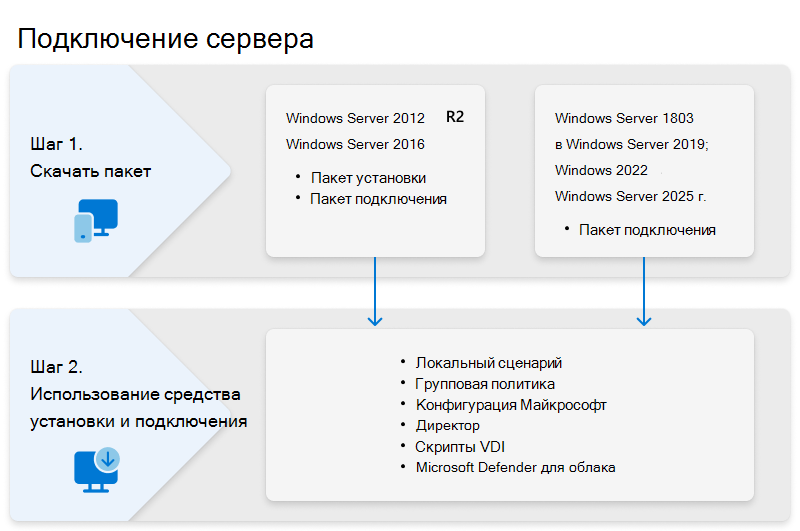
Обязательно ознакомьтесь с минимальными требованиями для Defender для конечных точек.
На портале Microsoft Defender перейдите в раздел Параметры>Конечные точки, а затем в разделе Управление устройствами выберите Подключение.
В списке Выберите операционную систему для запуска процесса подключения выберите Windows Server 2019, 2022 и 2025.
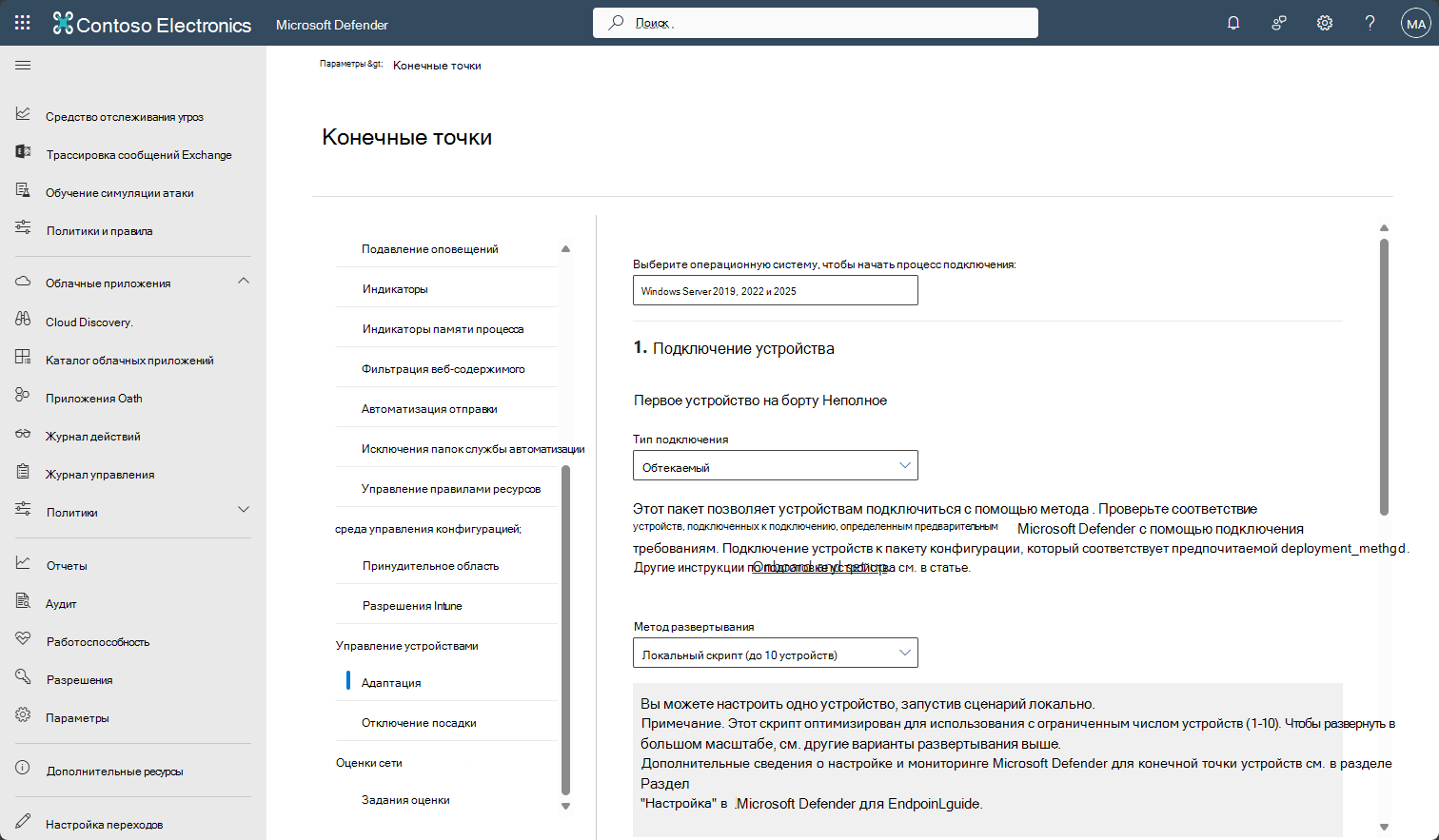
В разделе Тип подключения выберите Упрощенный или Standard. (См. предварительные требования для упрощения подключения.)
В разделе Метод развертывания выберите параметр и скачайте пакет подключения.
Следуйте инструкциям в одной из следующих статей о методе развертывания:
Подключение Windows Server 2016 и Windows Server 2012 R2
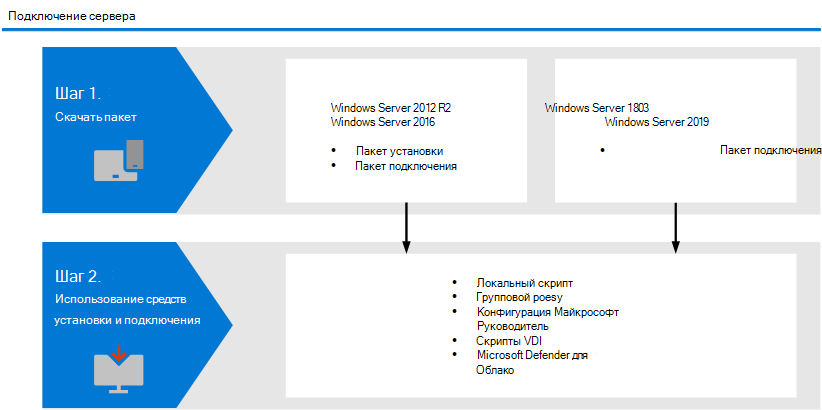
Обязательно ознакомьтесь с минимальными требованиями к Defender для конечной точки и предварительными требованиями для Windows Server 2016 и 2012 R2.
На портале Microsoft Defender перейдите в раздел Параметры>Конечные точки, а затем в разделе Управление устройствами выберите Подключение.
В списке Выберите операционную систему для запуска процесса подключения выберите Windows Server 2016 и Windows Server 2012 R2.
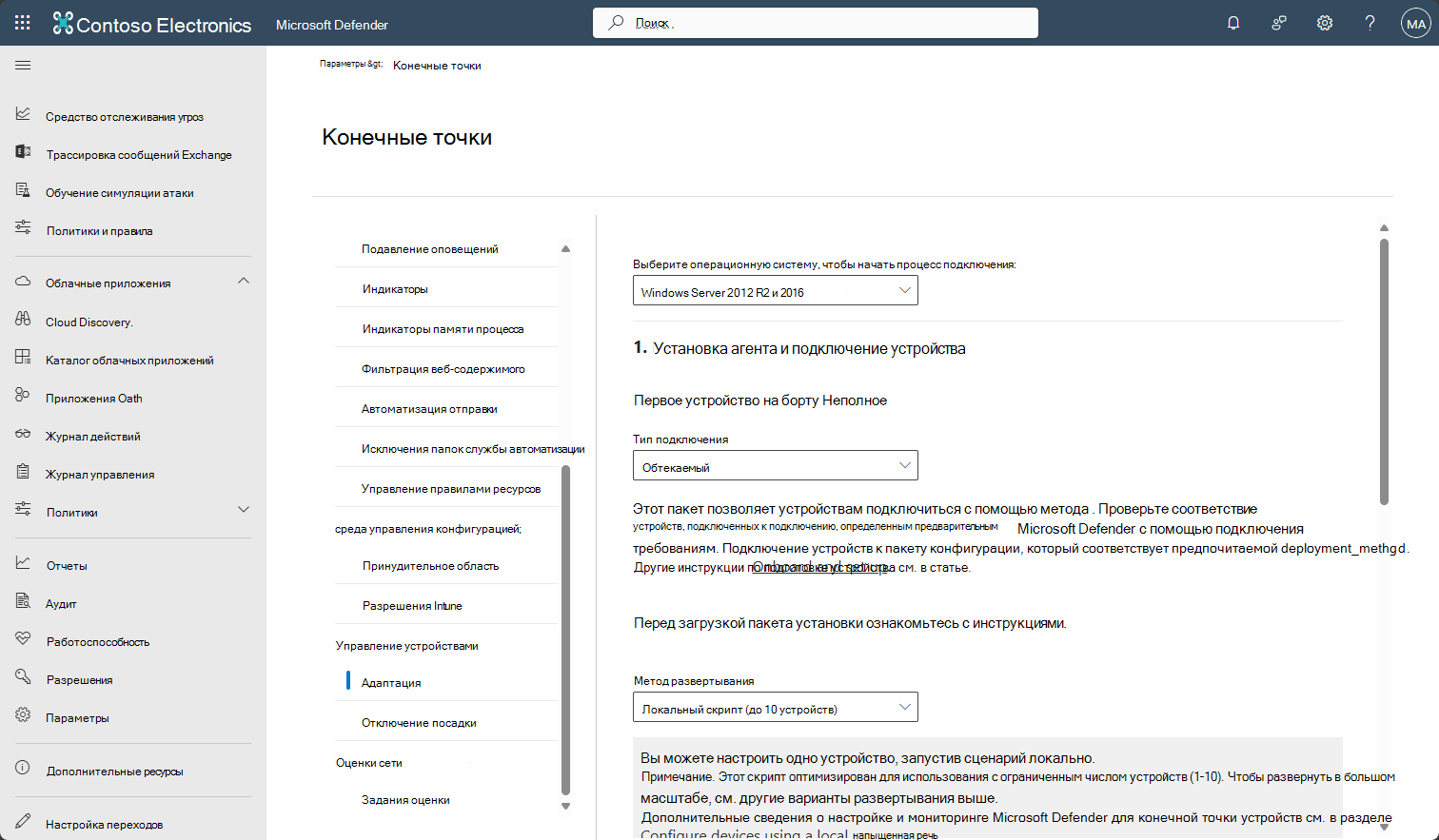
В разделе Тип подключения выберите Упрощенный или Standard. (См. предварительные требования для упрощения подключения.)
В разделе Метод развертывания выберите параметр, а затем скачайте пакет установки и пакет подключения.
Примечание.
Пакет установки обновляется ежемесячно. Перед использованием обязательно скачайте последнюю версию пакета. Чтобы выполнить обновление после установки, вам не нужно снова запускать пакет установщика. В этом случае установщик предложит сначала вывести устройство из-под управления, поскольку это обязательное условие для удаления. См. статью Пакеты обновления для Defender для конечной точки в Windows Server 2012 R2 и 2016.
Следуйте инструкциям в одной из следующих статей о методе развертывания:
- Локальный сценарий
- Групповая политика
- Диспетчер конфигураций
- Сценарии подключения VDI для непостояных устройств
- Перенос серверов из Microsoft Monitoring Agent в современное унифицированное решение
- Подключение машин, не относящихся к Azure, к Microsoft Defender для облака с помощью Defender for Endpoint
Предварительные требования для Windows Server 2016 и 2012 R2
- Рекомендуется установить на сервере последнее доступное обновление стека обслуживания (SSU) и последнее накопительное обновление (LCU).
- Необходимо установить SSU от 14 сентября 2021 г. или более поздней версии.
- Необходимо установить LCU от 20 сентября 2018 г. или более поздней версии.
- Включите функцию антивирусной программы Microsoft Defender и убедитесь, что она обновлена. Дополнительные сведения о включении антивирусной программы Defender в Windows Server см. в статьях Повторное включение антивирусной программы Defender в Windows Server, если она была отключена и Повторное включение антивирусной программы Defender в Windows Server, если она была удалена.
- Скачайте и установите последнюю версию платформы с помощью Центра обновления Windows. Кроме того, можно скачать пакет обновления вручную из каталога Центра обновления Майкрософт или из MMPC.
- На Windows Server 2016 антивирусная программа Microsoft Defender должна быть установлена как компонент и полностью обновлена перед установкой.
Обновление пакетов для Windows Server 2016 или Windows Server 2012 R2
Чтобы регулярно получать улучшения и исправления продукта для компонента Defender для конечных точек, убедитесь, что обновление клиентский компонент Центра обновления Windows KB5005292 было применено или одобрено. Кроме того, сведения о обновлении компонентов защиты см. в статье Управление обновлениями антивирусной программы Microsoft Defender и применение базовых показателей.
Если вы используете Windows Server Update Services (WSUS) и (или) Microsoft Configuration Manager, это новое "обновление Microsoft Defender для конечной точки для датчика EDR" доступно в категории " Microsoft Defender для конечной точки".
Функциональные возможности современного унифицированного решения для Windows Server 2016 и Windows Server 2012 R2
Предыдущая реализация (до апреля 2022 г.) подключения Windows Server 2016 и Windows Server 2012 R2 требовала использования Microsoft Monitoring Agent (MMA). Современный унифицированный пакет решения упрощает подключение серверов за счет удаления зависимостей и этапов установки. Он также предоставляет расширенный набор функций. Дополнительные сведения см. в следующих источниках:
- Сценарии миграции серверов с предыдущего решения Microsoft Defender для конечных точек на основе MMA
- Блог технического сообщества: Защита Windows Server 2012 R2 и 2016
В зависимости от сервера, который вы добавляете, единое решение устанавливает на этот сервер Defender for Endpoint и/или сенсор EDR. В следующей таблице показано, какой компонент установлен и что встроено по умолчанию.
| Версия сервера | Антивирус Microsoft Defender | Датчик EDR |
|---|---|---|
| Windows Server 2012 R2 |

|
|
| Windows Server 2016 | Встроенный |
|
| Windows Server 2019 г. и более поздних версий | Встроенный | Встроенный |
Известные проблемы и ограничения в современном унифицированном решении
К Windows Server 2016 и Windows Server 2012 R2 относятся следующие моменты:
Всегда скачиваете последнюю версию пакета установщика с портала Microsoft Defender (https://security.microsoft.com) перед выполнением новой установки и убедитесь, что выполнены необходимые условия. После установки убедитесь в регулярном обновлении с помощью обновлений компонентов, описанных в разделе Обновление пакетов для Defender для конечной точки на Windows Server 2012 R2 и 2016.
Обновление операционной системы может привести к проблеме установки на компьютерах с более медленными дисками из-за истечения времени ожидания при установке службы. Сбой установки с сообщением
Couldn't find c:\program files\windows defender\mpasdesc.dll, - 310 WinDefend. Используйте последний пакет установки и последнюю версию скриптаinstall.ps1 , чтобы при необходимости удалить неудачную установку.Пользовательский интерфейс на Windows Server 2016 и Windows Server 2012 R2 позволяет выполнять только базовые операции. Сведения о локальном выполнении операций на устройстве см. в статье Управление Defender для конечной точки с помощью PowerShell, WMI и MPCmdRun.exe. В результате функции, которые специально зависят от взаимодействия с пользователем, например когда пользователю предлагается принять решение или выполнить определенную задачу, могут работать неправильно. Рекомендуется отключить или не включать пользовательский интерфейс и не требовать взаимодействия с пользователем на любом управляемом сервере, так как это может повлиять на возможности защиты.
Не все правила сокращения направлений атаки применимы ко всем операционным системам. См. правила уменьшения поверхности атаки.
Обновления операционной системы поддерживаются в Windows 10 и 11, а также Windows Server 2019 или более поздней версии. Эти версии включают необходимые компоненты Defender for Endpoint. Для Windows Server 2016 и более ранних версий необходимо отключить подключение к Defender для конечной точки и удалить Defender для конечной точки перед обновлением ОС.
Чтобы автоматически развертывать и подключать новое решение с помощью Microsoft Configuration Manager, необходимо использовать версию 2207 или более позднюю. Вы по-прежнему можете выполнить настройку и развертывание с использованием версии 2107 и накопительного пакета исправлений, но для этого потребуются дополнительные действия при развертывании. Дополнительные сведения см. в статье Сценарии миграции Microsoft Configuration Manager.
Подключение серверов Linux
Чтобы подключить серверы под управлением Linux, выполните следующие действия.
Обязательно ознакомьтесь с предварительными требованиями для Microsoft Defender для конечной точки в Linux.
Выберите метод развертывания. В зависимости от конкретной среды можно выбрать один из нескольких вариантов:
- Развертывание на основе скрипта установщика
- Развертывание на основе Ansible
- Развертывание с использованием Chef
- Развертывание с использованием Puppet
- Развертывание на основе SaltStack
- Развертывание вручную (использует локальный скрипт)
- Прямое подключение с помощью Defender для облака
- Подключите машины, не входящие в Azure, к Microsoft Defender для облака с помощью Defender for Endpoint
- Руководство по развертыванию Defender для конечной точки в Linux для SAP
Настройте свои возможности. См. раздел Настройка параметров безопасности в Microsoft Defender для конечной точки на Linux.
Запуск теста обнаружения для проверки подключения
После подключения устройства можно выполнить тест обнаружения, чтобы убедиться, что устройство правильно подключено к службе. Дополнительные сведения см. в статье Запуск теста обнаружения на недавно подключенном к Defender для конечной точки устройстве.
Примечание.
Запуск антивирусной программы Microsoft Defender не требуется, но рекомендуется. Если другой продукт антивирусной программы является основным решением для защиты конечных точек, можно запустить антивирусная программа Defender в пассивном режиме. Подтвердить, что пассивный режим включен, можно только после проверки того, что сенсор Defender для конечных точек (SENSE) запущен.
На Windows Server устройствах, на которых должна быть установлена Microsoft Defender антивирусная программа в активном режиме, выполните следующую команду:
sc.exe query WindefendЕсли результатом будет "Указанная служба не существует в качестве установленной службы", необходимо установить Microsoft Defender антивирусную программу.
Выполните следующую команду, чтобы убедиться, что Defender для конечной точки запущен:
sc.exe query senseРезультат должен показать, что он работает. Если у вас возникли проблемы с подключением, см. статью Устранение неполадок при подключении.
Отключение серверов Windows
Вы можете отключить серверы Windows, используя те же методы, которые доступны для клиентских устройств Windows:
- Отключение устройств с помощью Configuration Manager
- Вывод устройств из эксплуатации с помощью средств Mobile Управление устройствами (MDM)
- Вывод устройств из эксплуатации с помощью групповой политики
- Отключение устройств с помощью локального скрипта
После отключения можно приступить к удалению пакета унифицированного решения на Windows Server 2016 и Windows Server 2012 R2. В предыдущих версиях Windows Server можно отключить серверы Windows из службы двумя способами:
- Удалите агент MMA
- Удалите конфигурацию рабочей области Defender для конечной точки
Примечание.
Эти инструкции по выводу из эксплуатации для других версий Windows Server также применимы, если вы используете предыдущую версию Microsoft Defender for Endpoint для Windows Server 2016 и Windows Server 2012 R2, для которой требуется MMA. Инструкции по переходу на новое унифицированное решение приведены в статье Сценарии миграции серверов в Defender for Endpoint.
Дальнейшие действия
См. также
- Подключение клиентских устройств Windows и Mac к Microsoft Defender для конечной точки
- Настройка параметров прокси-сервера и соединения с Интернетом
- Запустите тест обнаружения на недавно подключенном устройстве Defender for Endpoint
- Устранение неполадок при подключении к Defender for Endpoint
- Устранение неполадок при подключении, связанных с функцией «Управление безопасностью для Defender for Endpoint»
- Microsoft Defender для конечной точки — защита от мобильных угроз (для устройств iOS и Android)