Примечание.
Для доступа к этой странице требуется авторизация. Вы можете попробовать войти или изменить каталоги.
Для доступа к этой странице требуется авторизация. Вы можете попробовать изменить каталоги.
Замечание
Группа по интересам розничной торговли Dynamics 365 Commerce переехала из Yammer в Viva Engage. Если у вас нет доступа к новому сообществу Viva Engage, заполните эту форму (https://aka.ms/JoinD365commerceVivaEngageCommunity), чтобы добавить и оставаться в курсе последних обсуждений.
В этой статье описывается, как и когда использовать модули в построителе сайтов Microsoft Dynamics 365 Commerce.
Модули являются логическими строительными блоками, составляющими структуру страницы, и они имеют различные цели и области действия. Некоторые модули являются контейнерами высокого уровня, и их единственная цель состоит в том, чтобы хранить и организовывать другие модули (дочерние модули). Другие модули, такие как простой модуль размещения изображений, имеют определенную цель. Другие модули, например, модуль карусели, попадают где-то посередине между этими двумя категориями.
По умолчанию ваш сайт Dynamics 365 Commerce включает библиотеку модулей, которая позволяет достичь большинства основных сценариев электронной коммерции. Вы должны иметь возможность создавать комплексный сайт электронной коммерции только с помощью этих модулей. Однако, возможно, вы захотите настроить эти модули или создать новые, пользовательские модули для конкретных нужд. Если требуется создать пользовательские модули, предусмотрен пакет средств разработки дизайна модулей (SDK), который поможет в создании библиотеки пользовательских модулей.
Контейнерные модули и ячейки
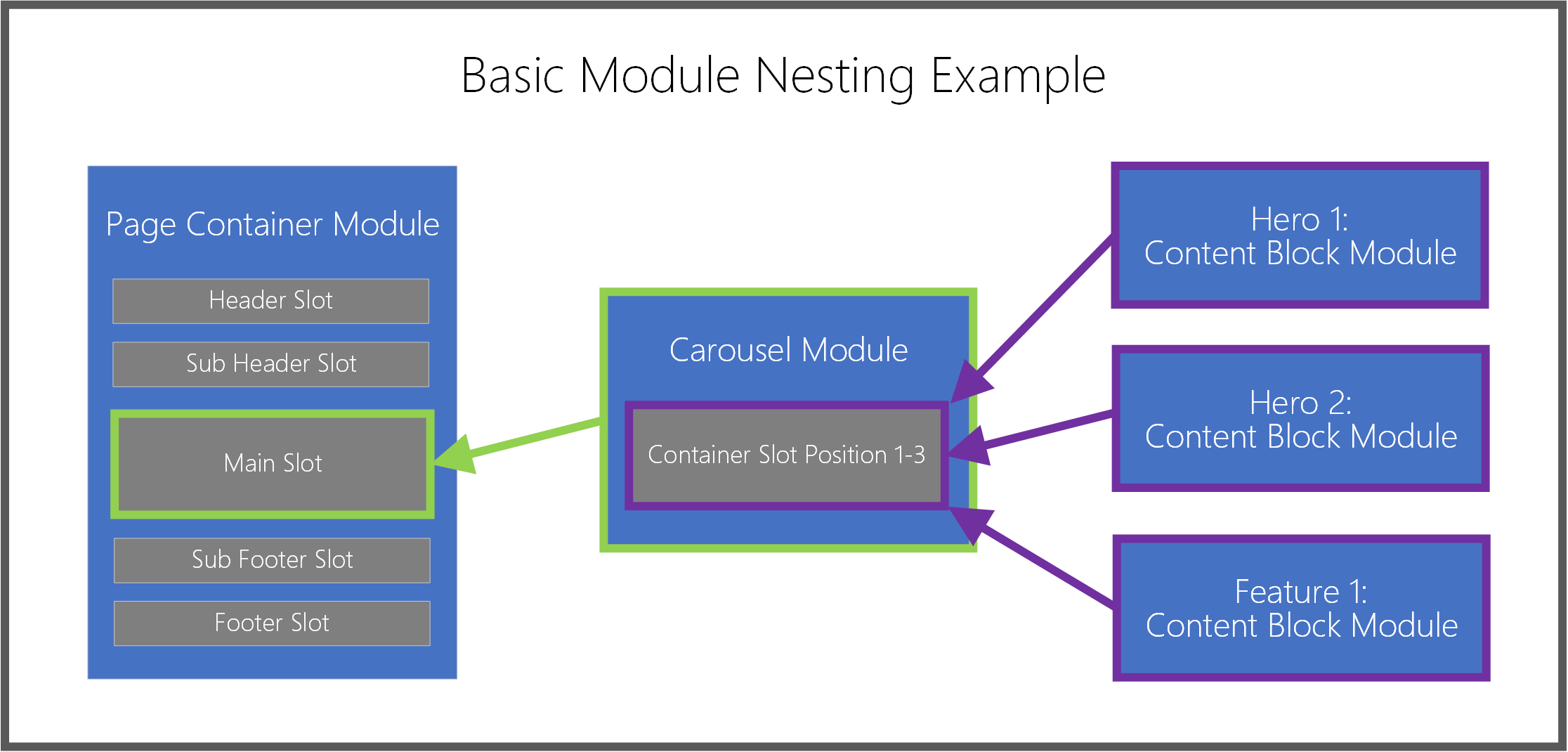
Как упоминалось ранее, некоторые модули предназначены для размещения дочерних модулей. Эти модули называются контейнерами и позволяют использовать иерархии вложенных модулей. Контейнерные модули содержат ячейки. Ячейки используются для обработки макета и назначения дочерних модулей в контейнере. Примером является модуль-контейнер базовой страницы (модуль верхнего уровня для любой страницы), определяющий несколько важных ячеек:
- Ячейка заголовка
- Ячейка подзаголовка
- Основная ячейка
- Ячейка нижнего колонтитула
- Ячейка вложенного нижнего колонтитула
Разработчик модуля определяет эти слоты и какие дочерние модули и сколько дочерних модулей могут быть размещены непосредственно внутри него. Например, ячейка заголовка может поддерживать только один модуль типа Модуль заголовка, в то время как ячейка основного текста может поддерживать неограниченное число модулей любого типа (за исключением других модулей-контейнеров страниц).
В средствах разработки создатели страниц не должны заранее знать, какие модули могут быть размещены в каждом слоте и какие нет. Когда авторы страниц выбирают ячейку и попытаются выбрать модуль для добавления в него, они увидят отфильтрованное представление типов модулей, которые поддерживаются для этого слота.
Модули содержимого
Модули содержимого содержат содержимое и мультимедийные элементы, такие как текст (например, заголовки, параграфы и ссылки) или ссылки на ресурсы (например, изображения, видео и PDF). Типы модулей содержимого обычно включают в себя блок содержимого, блок текста и модули рекламного баннера. Модули этих трех типов могут содержать текст или мультимедиа, и они не требуют каких-либо дочерних модулей для отображения на странице.
Большинство повседневных действий по разработке страниц и содержимого включают модули содержимого, в первую очередь потому, что эти модули определяют фактическое содержимое, отображаемое в родительских модулях контейнеров. Многие модули содержимого доступны, и обычно эти модули добавляются в иерархию вложенных модулей страницы.
Добавление или удаление модулей
Следующие процедуры описывают добавление и удаление модулей.
Добавление модуля
Чтобы добавить модуль в слот или контейнер на странице, выполните следующие действия.
В панели структуры слева или непосредственно на экране выберите контейнер или слот, в который можно добавить дочерний модуль.
Замечание
Конструктор модулей определяет список типов модулей, которые можно добавить в определенный слот модуля. Авторы шаблонов могут уточнить параметры разрешенного модуля, чтобы гарантировать согласованную оптимизацию поисковой системы (SEO) и эффективность разработки для всех страниц, созданных на основе определенного шаблона. При добавлении модуля в слот диалоговое окно "Добавить модуль" автоматически фильтрует список, чтобы он отображал только модули, поддерживаемые в выбранном контейнере или слоте. Шаблон страницы или определение модуля контейнера определяет этот список разрешенных модулей.
Если вы используете область структуры, выберите многоточие (...) рядом с именем модуля, а затем нажмите кнопку "Добавить модуль". Если вы используете элементы управления непосредственно на холсте, выберите символ плюса (+) в пустом слоте или рядом с выбранным модулем, а затем нажмите кнопку "Добавить модуль".
Замечание
Если контейнер или слот не поддерживают новые дочерние модули, параметр Добавить модуль будет недоступен.
В диалоговом окне Добавить модуль найдите и выберите модуль, который требуется добавить на страницу.
Подсказка
Блок содержимого — это правильный тип модуля для начинающих.
Выберите ОК, чтобы добавить выбранный модуль в выбранный контейнер или ячейку на странице.
Удаление модуля
Чтобы удалить модуль из слота или контейнера на странице, выполните следующие действия.
- В области структуры слева выберите многоточие (...) рядом с именем модуля для удаления, а затем выберите символ корзины. Кроме того, на главном холсте можно выбрать символ корзины на панели инструментов выбранного модуля.
- При появлении запроса на подтверждение удаления модуля выберите ОК.
Перемещение модуля в новое место
Чтобы переместить модуль на новую позицию на странице, воспользуйтесь одним из следующих методов:
Перемещение модуля с помощью панели структуры
Чтобы переместить модуль с помощью области структуры, выполните следующие действия.
- Выберите и удерживайте модуль, который требуется переместить, в области структуры, а затем перетащите модуль на новое место в структуре. Синяя линия в структуре и на холсте обозначает место, где можно разместить модуль.
- Отпустите модуль, чтобы поставить его в новую позицию.
Перемещение модуля непосредственно внутри холста
Чтобы переместить модуль непосредственно на холсте, выполните следующие действия.
- Выберите модуль, который необходимо переместить, в холсте.
- Выберите символ стрелки вверх или вниз на панели инструментов модуля, а затем перетащите стрелку в новое положение на странице. Синяя линия на холсте и в структуре обозначает место, где можно разместить модуль. Если модуль нельзя переместить вверх или вниз, символ стрелки недоступен.
- Отпустите модуль, чтобы поставить его в новую позицию.
Перемещение модуля с помощью меню многоточия
Чтобы переместить модуль с помощью меню с многоточием, выполните следующие действия.
- Выберите модуль в структуре или холсте.
- Нажмите кнопку с многоточием (...) рядом с именем модуля в области структуры или на панели инструментов модуля в холсте.
- Если модуль можно переместить вверх или вниз в контейнере или слоте, вы увидите параметры перемещения вверх или вниз. Выберите нужный параметр перемещения, чтобы переместить модуль вверх или вниз относительно его одноуровневых элементов.
Настройка модулей
Следующие процедуры описывают, как настраивать модули содержимого и контейнеры.
Настройка модуля содержимого
Чтобы настроить модуль содержимого на странице, выполните следующие действия.
- В области структуры слева разверните дерево и выберите модуль содержимого (например, Блок содержимого). Кроме того, выберите модуль на главном холсте.
- В области свойств модуля справа введите свойства для всех нужных элементов управления модуля.
- На панели команд выберите Сохранить. Это действие также обновляет холст предварительного просмотра.
Изменение свойства текста модуля
Свойства текста модуля, которые доступны не только чтения, можно редактировать непосредственно на холсте.
Чтобы изменить свойства текста модуля, выполните следующие действия.
- Выделите элемент управления текстом на холсте и поместите курсор в место редактирования текста.
- Введите свой текст.
- Чтобы продолжить редактирование другого содержимого, выберите любое место вне текстового содержимого.
Выбор встроенного изображения
Изображения модуля, которые доступны не только чтения, можно изменять непосредственно на холсте.
Чтобы выбрать новый образ для модуля содержимого, выполните следующие действия.
- Дважды щелкните изображение на холсте. Это действие открывает окно выбора мультимедиа.
- Найдите и выберите новый образ, который вы хотите использовать, и нажмите кнопку "ОК". На холсте появится новое изображение.
Настройка модуля контейнера
Чтобы настроить модуль контейнера на странице, выполните следующие действия.
- Выберите контейнерный модуль на странице (например, модуль карусели или гибкого контейнера).
- В области свойств справа разверните вложенные элементы управления, выбрав заголовки, и задайте необходимые значения элементов управления.
- В области структуры в левой части выберите кнопку с многоточием рядом с названием контейнера или любых ячеек внутри контейнера, затем выберите Добавить модуль. Затем добавьте дочерние модули к выбранному контейнеру. Дополнительные сведения см. в разделе Работа с модулями ранее в этой статье.
- Если в родительском контейнере есть несколько одноуровневых дочерних модулей, можно изменить порядок их просмотра в родительском контейнере. Нажмите кнопку с многоточием для модуля, затем воспользуйтесь кнопками со стрелками вверх и вниз.
Дополнительные ресурсы
Работа с предустановленными макетами