Примечание.
Для доступа к этой странице требуется авторизация. Вы можете попробовать войти или изменить каталоги.
Для доступа к этой странице требуется авторизация. Вы можете попробовать изменить каталоги.
В зависимости от лицензии вы можете установить приложения для продаж, чтобы начать работу с Dynamics 365 Sales немедленно. Некоторые приложения предварительно установлены, а другие могут быть установлены отдельно. Следуйте инструкциям из этой статьи, чтобы установить приложения, включенные в лицензию, и начать использовать их.
Требования к системе
Ознакомьтесь с требованиями к системе перед установкой приложений Dynamics 365 Sales. Требования к системе для приложений Sales Hub и Sales Professional
Установка и использование приложений для продаж
Лицензия Dynamics 365 Sales поставляется с бесплатными приложениями, предварительно установленными или установленными отдельно. Сведения о приложениях, доступных с лицензией, см. в руководстве по лицензированию Dynamics 365.
В следующей таблице перечислены приложения и инструкции по установке.
| Имя приложения | Инструкции по доступу |
|---|---|
| Приложение Центра продаж** (предварительно установлен с пакетом Dynamics 365 Sales Embedded) | Link |
| Приложение "Sales Professional" | Link |
| Приложение участника группы продаж | Link |
** Приложение Центра продаж, установленное в пакете Dynamics 365 Sales Embedded, содержит последние функции и обновления. Приложения Sales App или выпуск Enterprise включают устаревшие версии приложения Центра продаж. Даже если они отображаются в списке установленных приложений в Power Platform, приложение Sales Hub, установленное с внедренным пакетом, имеет приоритет. В некоторых средах устаревшие приложения скрыты, чтобы избежать путаницы.
Установка приложения из Центра администрирования Power Platform
После приобретения лицензии Dynamics 365 Sales установите приложения из Центра администрирования Power Platform.
Войдите в центр администрирования Power Platform.
В левой области выберите Manage>Environments и выберите среду Dynamics 365 Sales.
На панели команд выберите Resources>Dynamics 365 приложения.
Вы увидите список всех доступных приложений Dynamics 365 для вашей организации.
Найдите "Продажи" и найдите приложение, которое вы хотите установить. Выберите ... (Дополнительные параметры) рядом с именем приложения и нажмите кнопку "Установить".
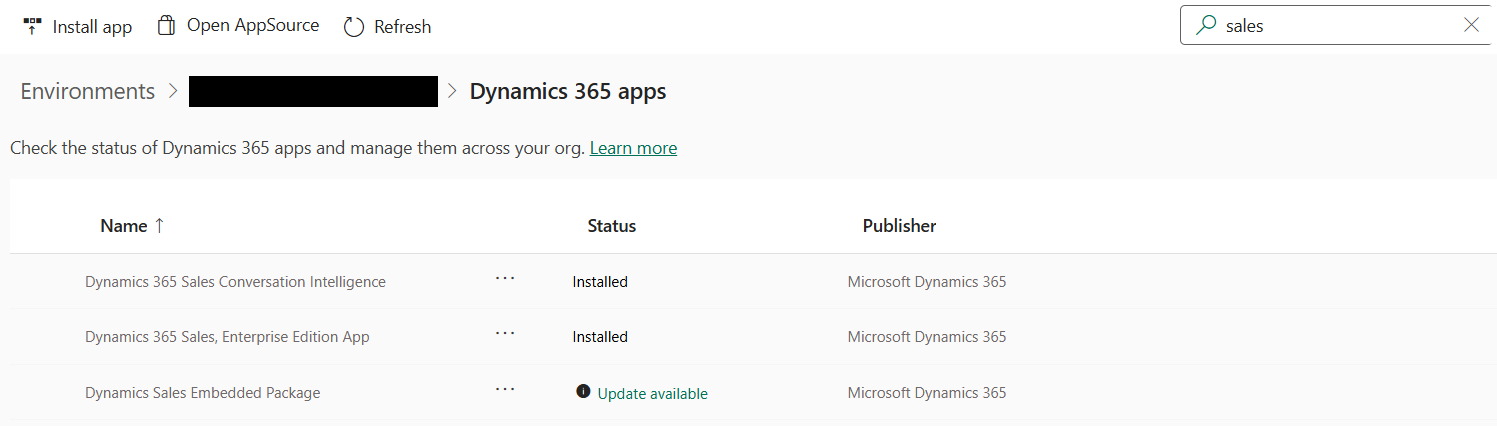
После завершения установки убедитесь, что приложение появится на странице Power Apps Apps.
Перейдите к Power Apps и перейдите в среду Dynamics 365 Sales.
Выберите "Все приложения>" и убедитесь, что приложение отображается.
Найдите Sales, чтобы просмотреть все приложения, связанные с Dynamics 365 Sales.

Предоставление общего доступа к приложению пользователям
После установки приложения поделитесь им с пользователями в организации. Перед предоставлением общего доступа к приложению убедитесь, что пользователям назначены необходимые лицензии.
В Power Apps выберите ... (дополнительные параметры) рядом с именем приложения, а затем выберите Share.
Выберите пользователя и назначьте соответствующие роли безопасности пользователю на правой панели.
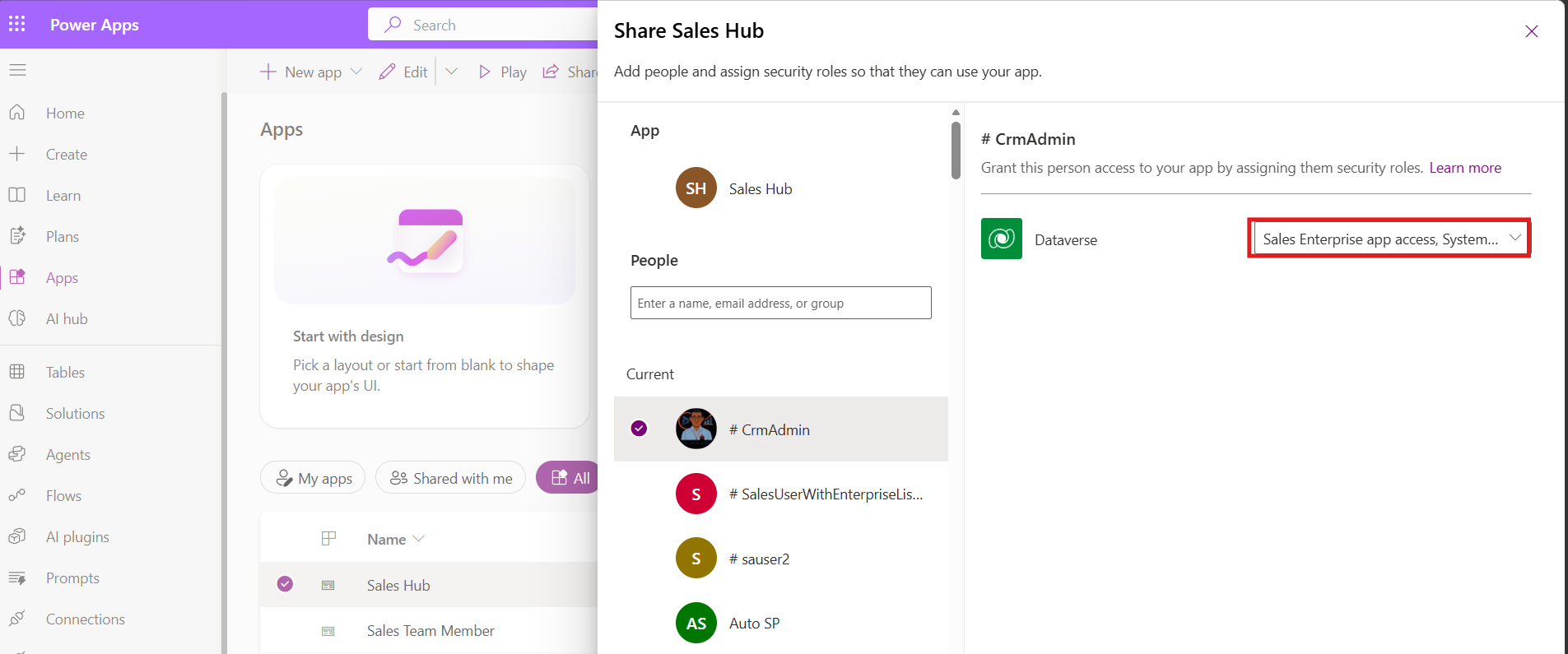
Нажмите Поделиться.
Кроме того, вы можете поделиться URL-адресом приложения с пользователями после предоставления им соответствующих ролей безопасности.