Автоматизация задач подключения сотрудников до первого дня работы с Центром администрирования Microsoft Entra
В этом руководстве содержится пошаговое руководство по автоматизации задач предварительного заполнения с помощью рабочих процессов жизненного цикла с помощью Центра администрирования Microsoft Entra.
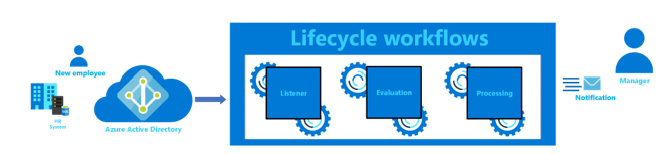
Этот предварительный сценарий создает временный проход доступа для нового сотрудника и отправляет его по электронной почте новому руководителю пользователя.
Необходимые компоненты
Для использования этой функции требуются лицензии Управление идентификацией Microsoft Entra. Чтобы найти подходящую лицензию для ваших требований, см. Управление идентификацией Microsoft Entra основы лицензирования.
Подготовка к работе
Чтобы завершить работу с этим руководством, необходимо выполнить предварительные требования, перечисленные в этом разделе, прежде чем запускать учебник, так как они не включены в фактическое руководство. Для выполнения инструкций в этом руководстве требуются две учетные записи: нанимаемого сотрудника и руководителя. Учетная запись нанимаемого сотрудника должна иметь следующие атрибуты:
- для атрибута employeeHireDate должна быть установлена сегодняшняя дата;
- Отдел должен быть задан для продаж
- Атрибут диспетчера должен быть задан, а учетная запись руководителя должна иметь почтовый ящик для получения сообщения электронной почты.
Дополнительные подробные инструкции по выполнению этих предварительных требований см. в руководстве по подготовке учетных записей пользователей для рабочих процессов жизненного цикла. Для выполнения этого руководства также должна быть включена политика TAP.
Ниже приведено подробное описание соответствующих атрибутов.
| Атрибут | Description | Установите значение |
|---|---|---|
| Используется для уведомления руководителя о временном секретном коде для новых сотрудников. | Оба | |
| manager | Этот атрибут используется рабочим процессом жизненного цикла. | Код сотрудника |
| employeeHireDate | Используется для запуска рабочего процесса | Сотрудник |
| department | Используется для создания области для рабочего процесса | Код сотрудника |
Сценарий предварительного найма можно разбить на следующие разделы:
- Предварительное условие: создайте две учетные записи пользователей — одну для сотрудника, вторую — для его руководителя
- Предварительные требования. Изменение атрибутов, необходимых для этого сценария, в Центре администрирования
- Предварительное условие: измените необходимые для этого сценария атрибуты руководителя с помощью Microsoft Graph Explorer
- Предварительное условие: включение и использование временного секретного кода (TAP).
- Создание рабочего процесса управления жизненным циклом
- Активация рабочего процесса
- Проверка успешного выполнения рабочего процесса
Создание рабочего процесса с помощью шаблона prehire
Чтобы создать рабочий процесс предварительного найма, создающий TAP и отправляющий его по электронной почте менеджеру пользователя с помощью Центра администрирования Microsoft Entra, выполните следующие действия.
Войдите в Центр администрирования Microsoft Entra как минимум рабочий процесс жизненного цикла Администратор istrator.
Выберите Управление удостоверениями.
Выберите рабочие процессы жизненного цикла.
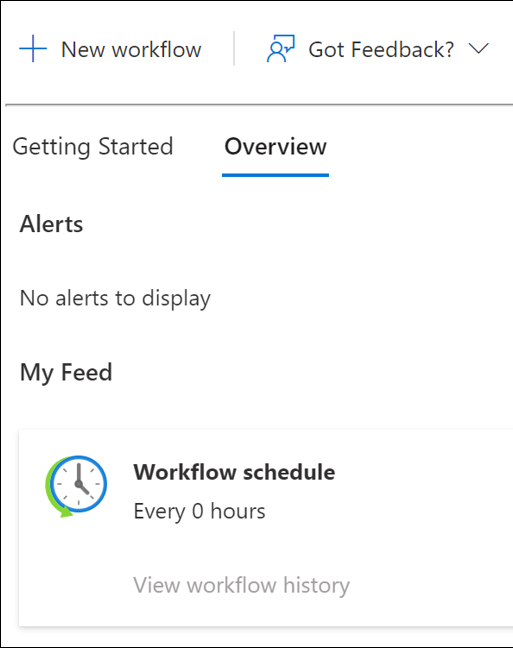
На странице обзора выберите новый рабочий процесс.
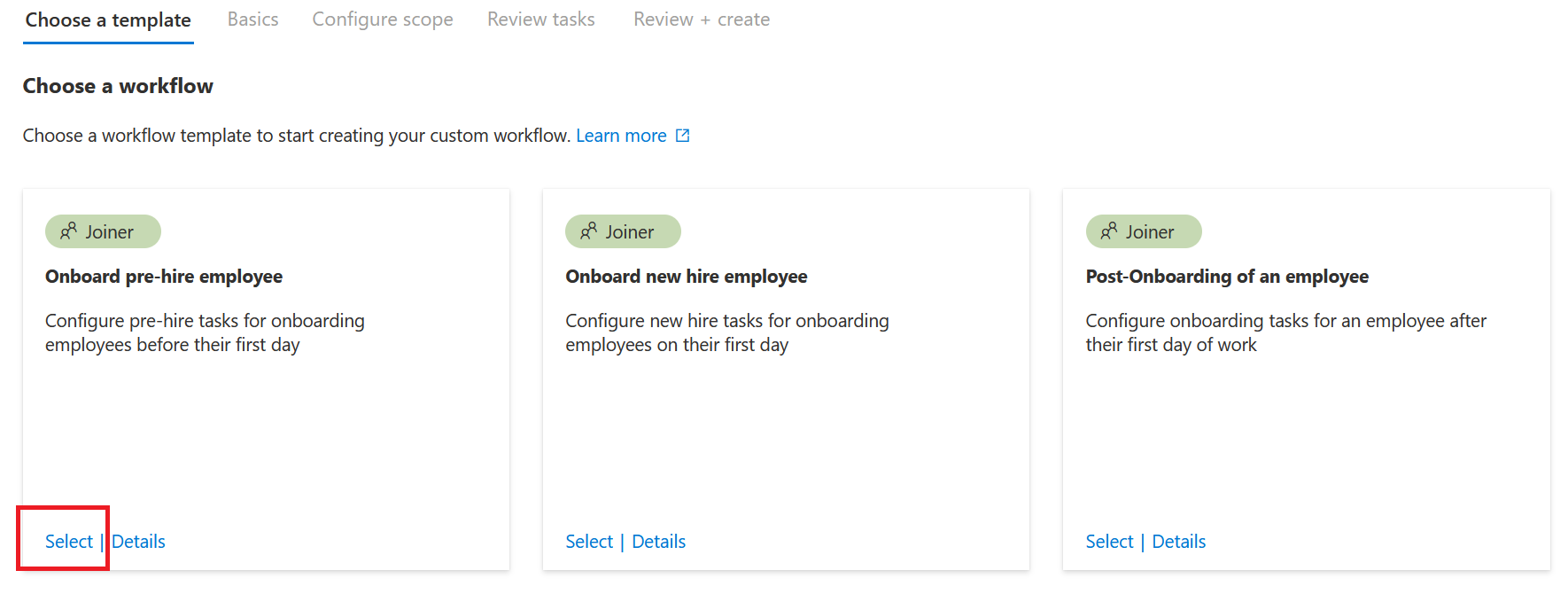
В списке шаблонов нажмите выбрать в разделе Подключение сотрудника перед наймом.
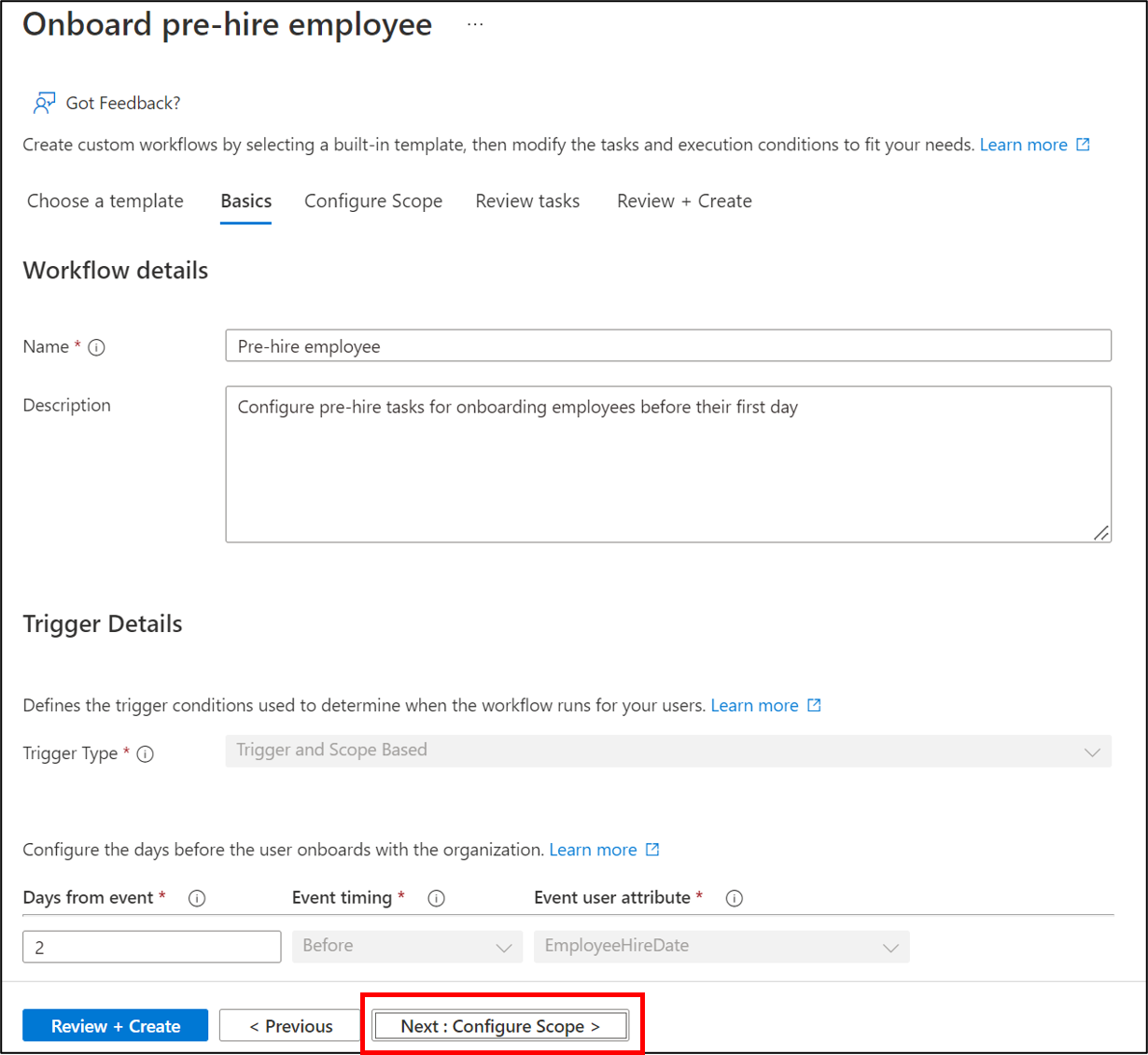
Затем вы настроите основные сведения о рабочем процессе, который включает в себя триггеры рабочего процесса, известные как Days from event. В этом случае рабочий процесс активируется за два дня до даты найма сотрудника. На экране предварительного найма сотрудника добавьте следующие параметры и нажмите кнопку Далее: настройка области.
Затем настройте область. Область определяет, какие пользователи выполняют этот рабочий процесс. В этом случае это касается всех пользователей отдела продаж. На экране настройки область в разделе "Правило" добавьте следующие параметры и нажмите кнопку "Далее: Проверка задач". Полный список поддерживаемых свойств пользователей см. в разделе "Поддерживаемые свойства пользователя" и параметры запроса.

На следующей странице можно проверить задачу, если требуется, но дополнительная конфигурация не требуется. Нажмите кнопку "Далее": проверка и создание после завершения работы.

На экране проверки проверьте правильность сведений и нажмите кнопку "Создать".


Запуск рабочего процесса
Теперь, когда рабочий процесс создается, он автоматически выполняется каждые 3 часа. Это означает, что рабочие процессы жизненного цикла проверка каждые 3 часа для пользователей в соответствующем состоянии выполнения и выполняют настроенные задачи для этих пользователей. Однако в этом руководстве мы запустим его немедленно. Чтобы сразу запустить рабочий процесс, можно использовать функцию запуска по требованию.
Примечание.
Имейте в виду, что в настоящее время невозможно запустить рабочий процесс по требованию, если он заблокирован. Чтобы использовать функцию запуска по требованию, необходимо активировать рабочий процесс.
Чтобы запустить рабочий процесс по запросу, для пользователей с помощью Центра администрирования Microsoft Entra выполните следующие действия:
- На экране рабочего процесса выберите рабочий процесс, который требуется запустить.
- Выберите Выполнять по требованию.
- На вкладке Выбор пользователей выберите Добавить пользователей.
- Добавьте пользователя.
- Выберите Запуск рабочего процесса.
Проверка состояния задач и рабочего процесса
В любое время можно отслеживать состояние рабочих процессов и задач. Как напоминание, есть три разных сводки данных, запуски пользователей и задачи, доступные в настоящее время. Дополнительные сведения см. в руководстве по проверке состояния рабочего процесса. В этом руководстве мы рассмотрим состояние, используя отчеты, ориентированные на пользователя.
Чтобы начать, выберите вкладку "Журнал рабочего процесса", чтобы просмотреть сводку пользователя и связанные задачи рабочего процесса и состояния.

После выбора вкладки "Журнал рабочих процессов" на странице журнала рабочих процессов вы запустите страницу журнала рабочих процессов, как показано ниже.

Затем можно выбрать общее количество задач, созданных пользователем Джейн Смит, чтобы просмотреть общее количество созданных и их состояний. В этом примере существует три общих задачи, назначенных пользователю Джейн Смит.
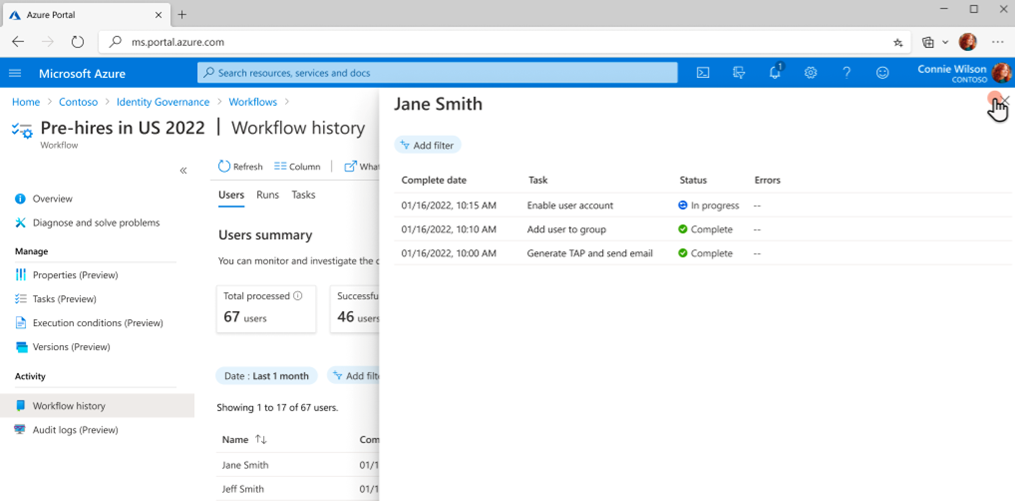
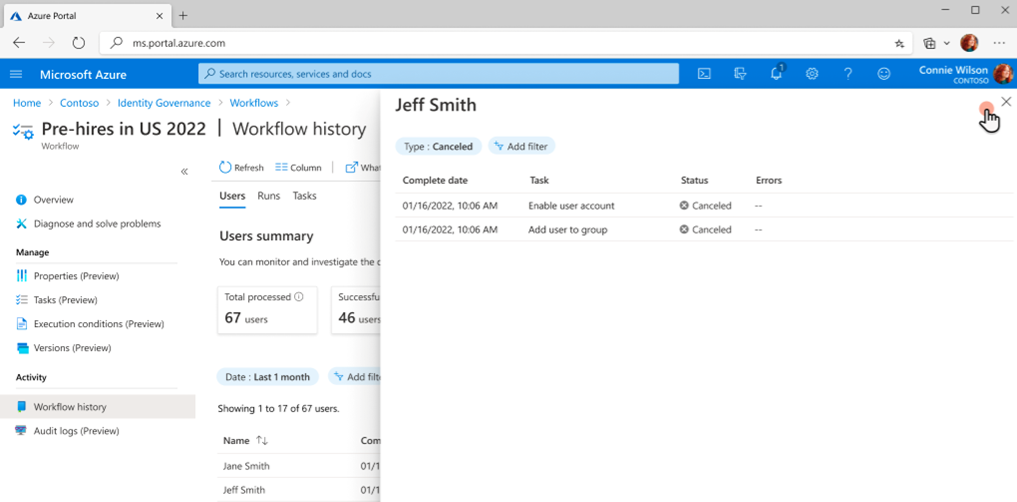
Чтобы добавить дополнительный уровень детализации, можно выбрать невыполненые задачи для пользователя Джеффа Смита, чтобы просмотреть общее количество неудачных задач , назначенных пользователю ДжеффОм Смитом.

Аналогичным образом можно выбрать необработанные задачи для пользователя Джеффа Смита, чтобы просмотреть общее количество необработанных или отмененных задач , назначенных пользователю ДжеффОм Смитом.


Включение расписания рабочего процесса
После выполнения рабочего процесса по запросу и проверка, что все работает нормально, может потребоваться включить расписание рабочего процесса. Чтобы включить расписание рабочего процесса, на странице "Свойства" выберите поле "Включить расписание проверка".

Следующие шаги
Обратная связь
Ожидается в ближайшее время: в течение 2024 года мы постепенно откажемся от GitHub Issues как механизма обратной связи для контента и заменим его новой системой обратной связи. Дополнительные сведения см. в разделе https://aka.ms/ContentUserFeedback.
Отправить и просмотреть отзыв по