Примечание.
Для доступа к этой странице требуется авторизация. Вы можете попробовать войти или изменить каталоги.
Для доступа к этой странице требуется авторизация. Вы можете попробовать изменить каталоги.
Функция сравнения и фиксации изменений в Microsoft Fabric показывает различия между вашим рабочим пространством и подключённой веткой Git. Перед тем как выполнить фиксацию, отменить изменения, обновить данные или разрешить конфликт, вы можете просмотреть изменённые файлы в режиме параллельного или встроенного сравнения. Просматривая изменения в рабочем пространстве, вы можете сразу же зафиксировать их в том же интерфейсе.
Note
Когда вы выполняете коммит элемента Fabric, в этот коммит включаются все изменённые файлы этого элемента. Для поддерживаемых элементов Fabric возможно выполнить фиксацию на уровне файла, позволяя фиксировать определённые файлы внутри элемента и оставлять оставшиеся файлы некоммитированными. Фиксация на уровне файла в настоящее время доступна в предварительной версии, а также через API Commit To Git.
В этой статье объясняется, как просматривать изменения в рабочей области, входящие обновления из Git и конфликты; фиксировать изменения в рабочей области; а также ознакомиться с поддерживаемыми сценариями и ограничениями.
Что можно сделать
- Проверьте изменения в рабочем пространстве перед тем, как принимать решение.
- Фиксация элементов Fabric или подмножества файлов для поддерживаемых типов элементов (предварительная версия).
- Проверьте входящие изменения в Git перед обновлением рабочего пространства.
- Сравните противоречивые вопросы, прежде чем решать их.
Где можно ознакомиться с изменениями
Вы можете открыть опыт сравнения из нескольких точек. В следующей таблице приведены итоги входных точек.
| Местоположение | Что можно осмотреть |
|---|---|
| Вкладка «Изменения» | Изменения в рабочем пространстве с момента последней синхронизации с Git. Часть сравнения, соответствующая рабочему пространству, выделена зелёным. |
| Вкладка обновлений | Изменения в подключённой ветке Git с момента последней синхронизации Git. Сторона Git сравнения выделена зелёным цветом. |
| Диалог конфликта | Противоречивые элементы в трёх режимах сравнения: последняя синхронизация против удалённого режима, рабочее пространство против удалённого режима, и последняя синхронизация против рабочего пространства. |
| Индивидуальный элемент | Различия выбранного предмета в расширенном виде. Другие элементы остаются свернутыми, но всё ещё доступны в диалоговом окне. |
Просмотр и фиксация изменений рабочего пространства
Используйте вкладку «Изменения », чтобы проверить изменения, внесённые в рабочее пространство, и выбрать, что фиксировать в Git.
В верхней части рабочего пространства выберите Контроль версий, а затем вкладку Изменения .
Выберите Проверить и зафиксировать изменения вверху панели, чтобы открыть все изменения в рабочей области. Чтобы начать с конкретного элемента, наведите указатель на него и выберите рядом с ним Проверить и зафиксировать изменения.
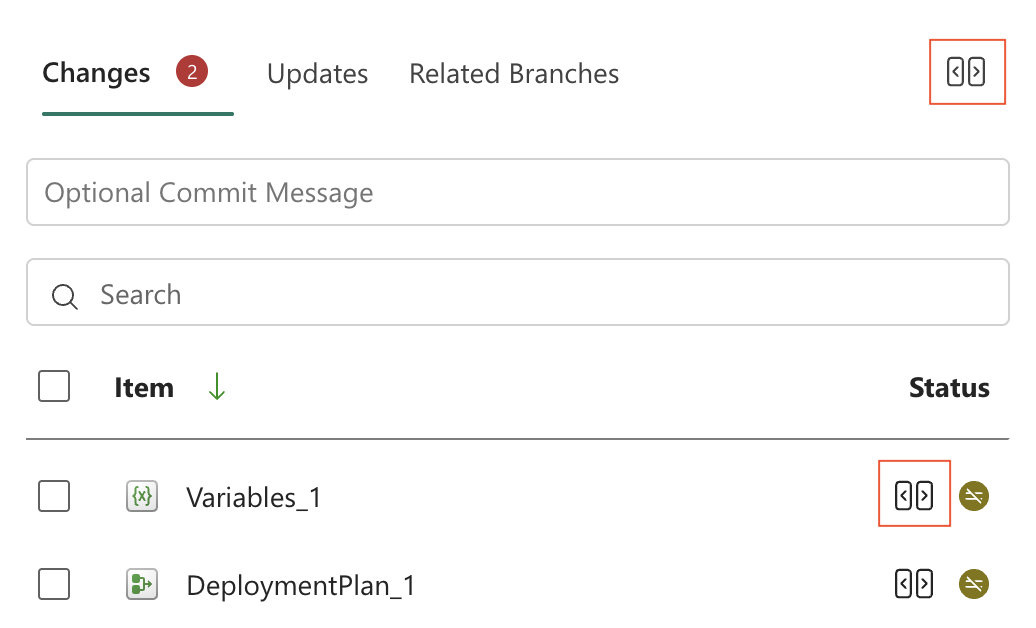
В диалоге «сравнить» разверните элемент и просмотрите изменённые файлы. Иконка обозначает каждый файл как новый, изменённый или удалённый. Вы можете осматривать изменения в режиме side-by-side или inline. Используйте переключатель в диалоге «Сравнение», чтобы переключаться между просмотром папок и плоским списком элементов рабочего пространства.
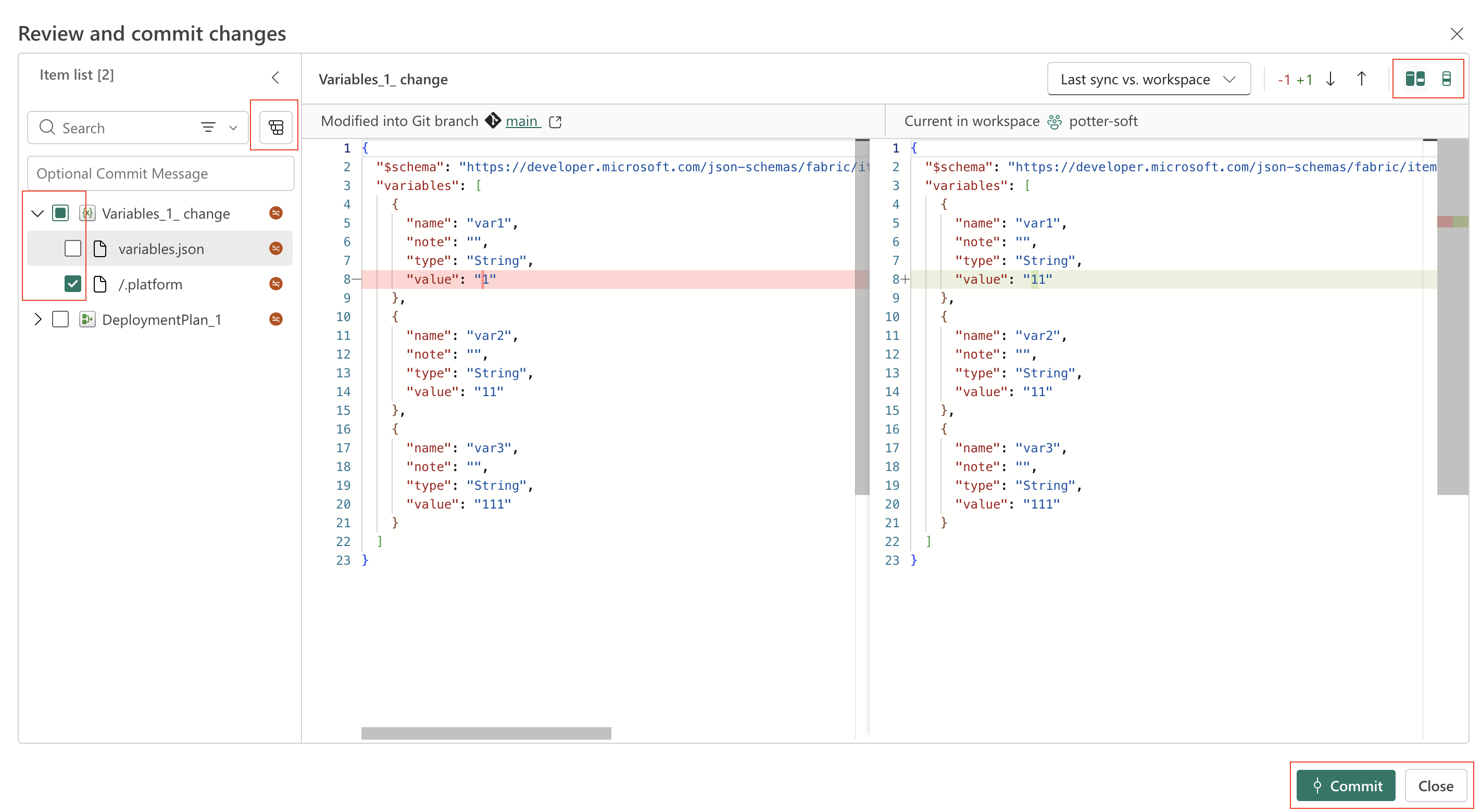
Выберите галочку на уровне элемента, чтобы включить все файлы предмета, или выберите отдельные галочки для включения только этих файлов в коммит. Обязательные системные файлы выбираются автоматически и не могут быть исключены из коммита.
Note
Коммит на уровне файла находится в предварительной версии и доступен только для поддерживаемых элементов в состоянии Изменено.
Введите сообщение коммита и выберите Commit. Если вы выбрали только некоторые файлы в элементе, Fabric показывает предупреждение, что частичный коммит может оставить определение элемента неполным или недействительным. Например, фиксация представления Warehouse без его зависимой таблицы может помешать импорту элемента. Чтобы восстановить корректное определение, вручную исправьте файлы в Git или зафиксируйте оставшиеся необходимые файлы.
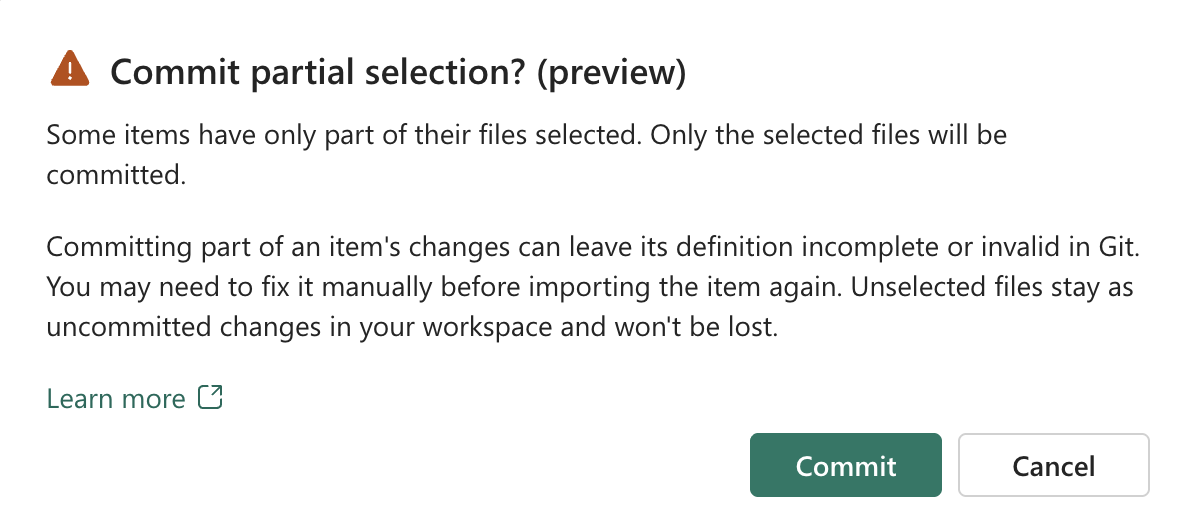
Невыбранные файлы остаются некоммитированными, так что вы можете продолжить работу над ними и включить их в последующий коммит. Это позволяет выполнять завершённую работу, не дожидаясь, пока весь предмет будет готов.
Сохраняйте выбор файлов для последующего коммита
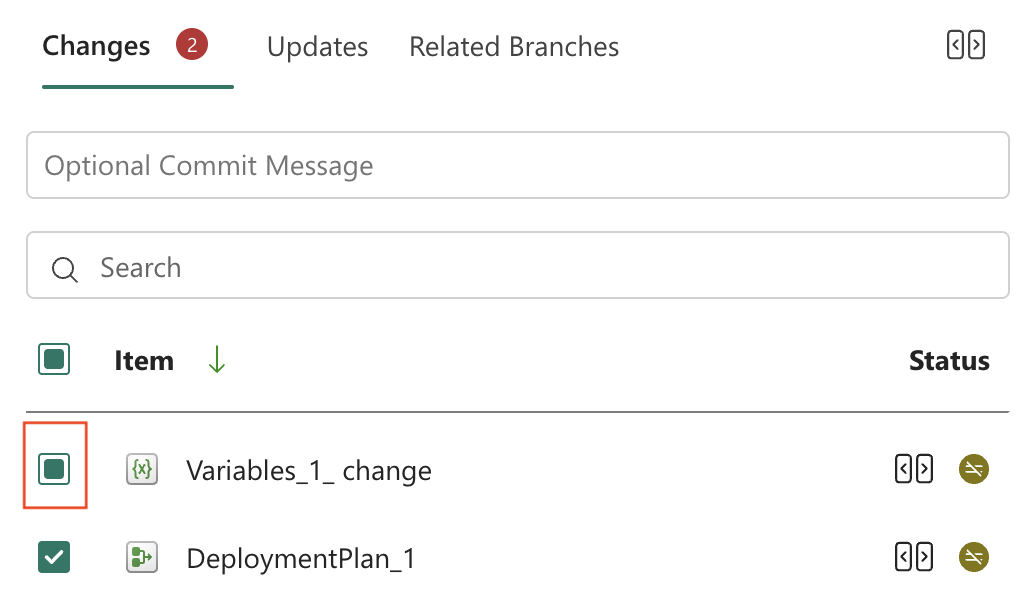
Вы можете закрыть диалог сравнения, не потеряв выбор файлов. Fabric сохраняет выбранные файлы в панели контроля исходного кода. Частично выбранный элемент отображает частично выбранную галочку, а в его подсказке отображаются выбранные файлы. Вы можете заново открыть диалог сравнения или коммитировать напрямую из панели, не выбирая файлы снова.
Обзор новых обновлений
Используйте вкладку Обновления , чтобы проверить изменения в подключённой ветке Git перед обновлением рабочего пространства.
- В верхней части рабочего пространства выберите Контроль версий, а затем вкладку Обновления .
- Выберите «Пересмотреть изменения » в верхней части панели, чтобы открыть все входящие изменения. Чтобы начать с конкретного предмета, укажите на этот предмет и выберите «Просмотр изменений » рядом с ним.
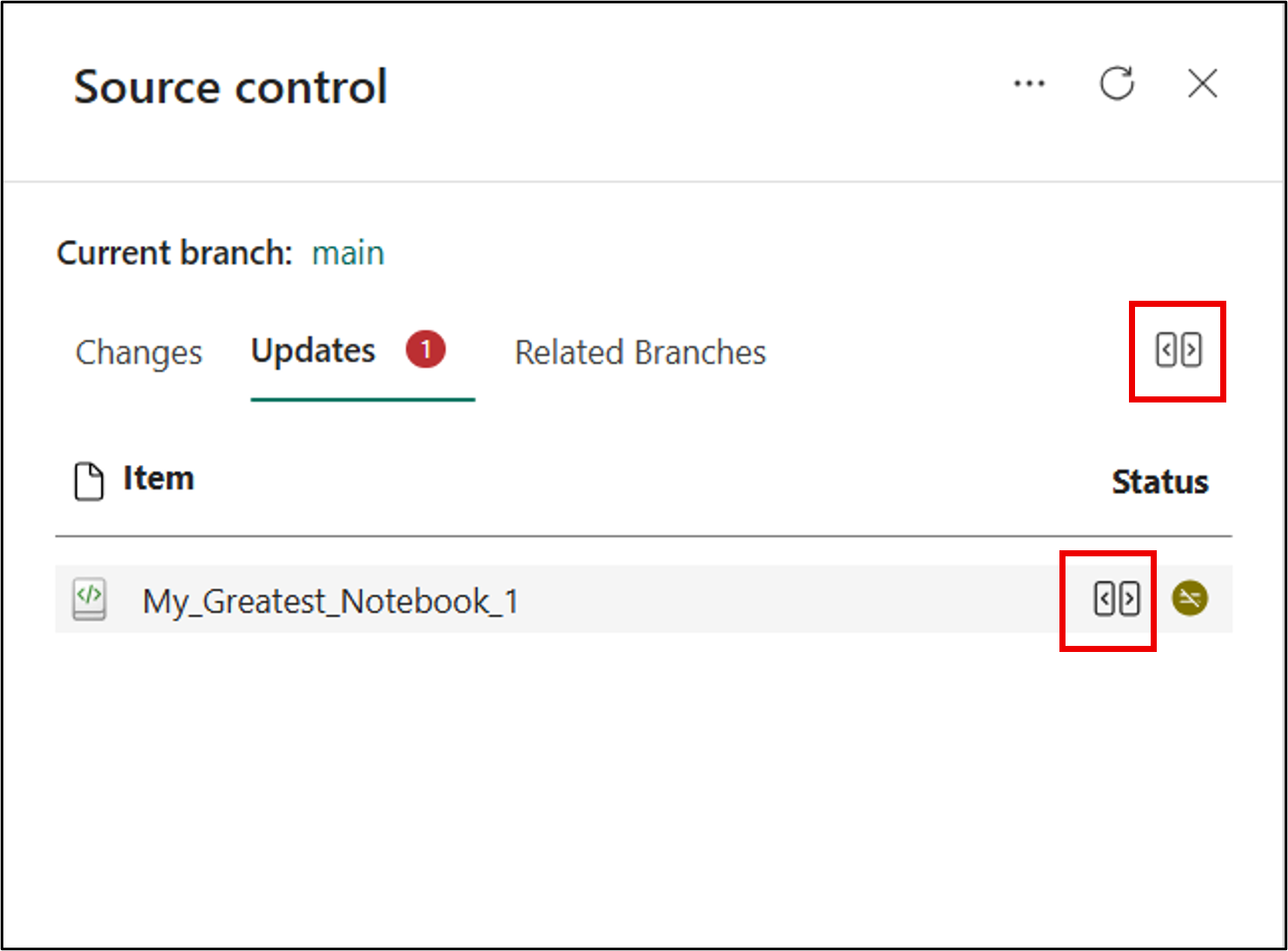
- В диалоге сравнения просмотрите входящие изменения.
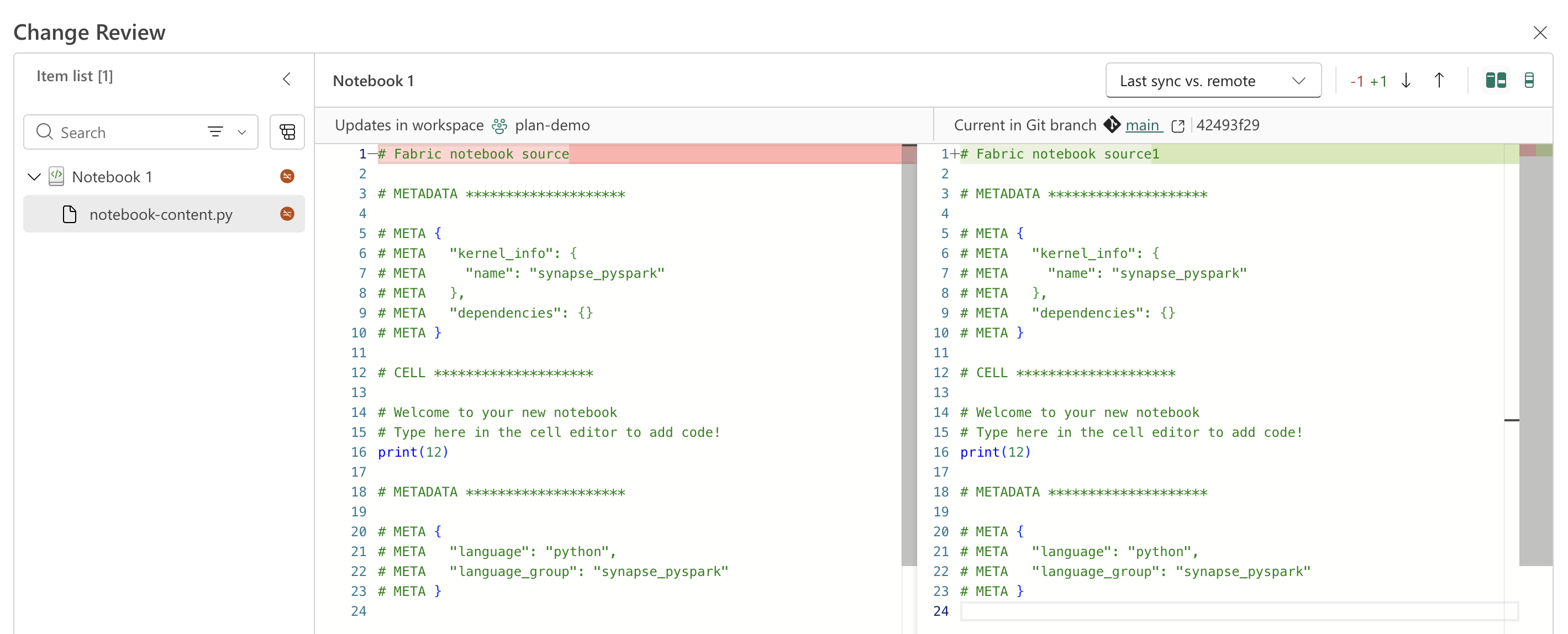
- Вернитесь на вкладку «Обновления », чтобы продолжить операцию обновления.
Проверка конфликтов
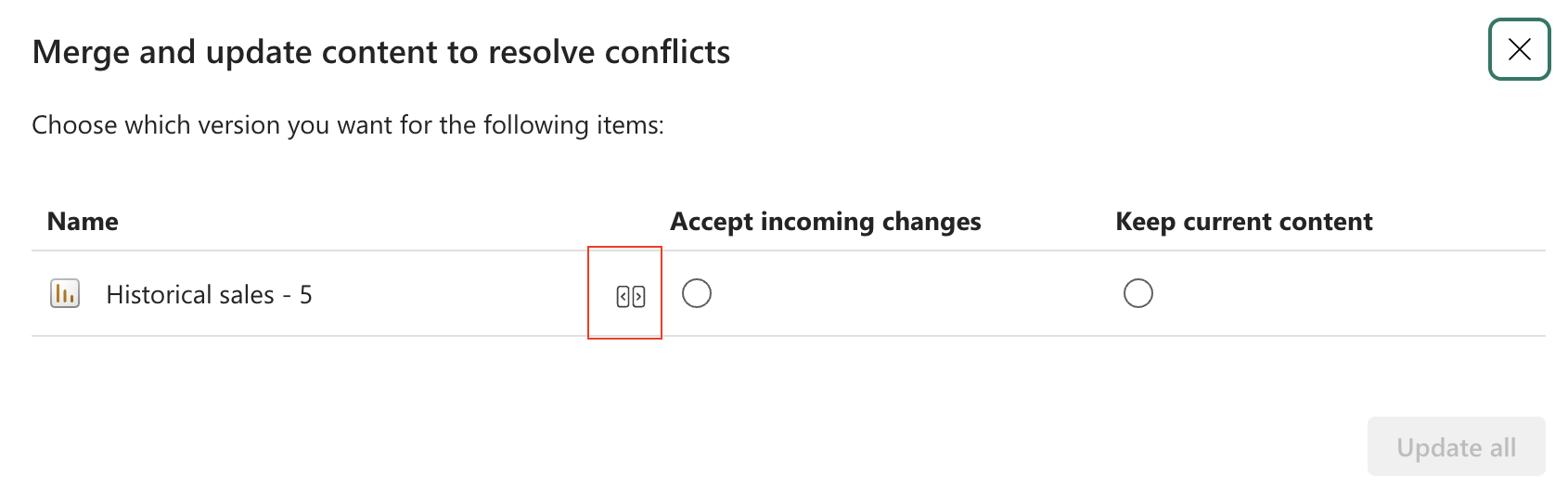
Используйте диалог сравнения, чтобы просмотреть различия, прежде чем решить, как устранить конфликт. Вы можете открыть диалог сравнения для конфликтного элемента любым из следующих способов:
Выберите конфликтный элемент на вкладке «Изменения или обновления ».
Откройте режим сравнения в диалоговом окне разрешения конфликтов.
Выберите режим сравнения
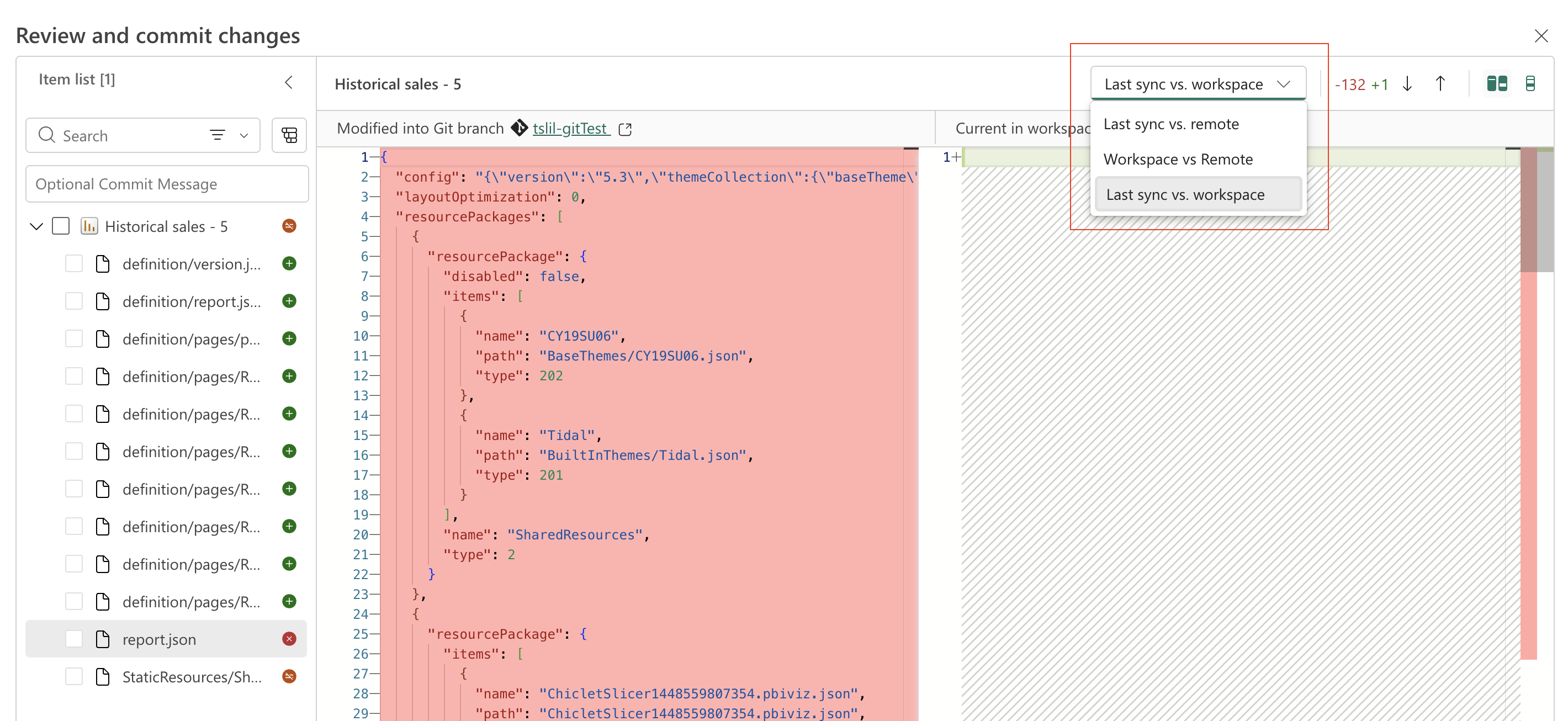
Для конфликтного элемента используйте меню в правом верхнем углу диалога сравнения, чтобы выбрать один из следующих режимов сравнения:
Последняя синхронизация и удалённая версия: Сравнивает последнюю синхронизацию рабочей области с версией Git с текущей версией подключённой ветки Git.
Workspace vs. remote: сравнивает текущую версию рабочего пространства с текущей подключённой веткой Git.
Последняя синхронизация и рабочее пространство: сравнивает версию рабочего пространства на момент последней синхронизации с Git с текущими изменениями в рабочем пространстве.
Элементы, поддерживающие коммит на уровне файла
Фиксация на уровне файла (предварительный просмотр) доступна только для следующих элементов:
- Элементы Data Warehouse:
- Элементы базы данных:
- Компоненты инженерии данных:
- Предметы Data Factory:
- Элементы CI/CD:
Системные файлы и изменения платформы
Системные файлы, метаданные и изменения версий платформы участвуют в синхронизации Git. Когда Fabric обнаруживает разницу в любом из этих файлов, он отмечает элемент как Modified и отображает его на вкладке Changes или Updates.
Изменения системных файлов представлены в / списке изменений или обновлений.
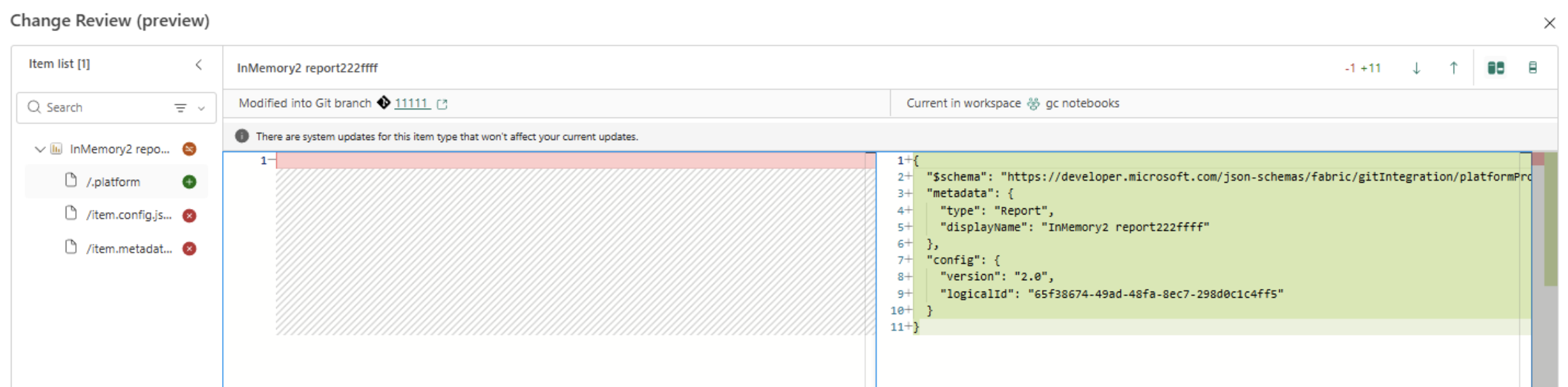
В большинстве случаев вы можете просматривать изменения в системных файлах, как и другие изменения. Например, обновление версии платформы может добавлять и удалять системные файлы, не меняя отредактированный контент.
Во время коммита на уровне файла обязательные системные файлы выбираются автоматически и не могут быть исключены из коммита.
Дополнительные сведения см. в разделе "Автоматически созданные системные файлы".
Рекомендации и ограничения
- В диалоге сравнения не отображаются содержимое бинарных файлов или файлов размером более 1 МБ.
- Статус Git может обнаружить изменение, касающееся только кодирования, например, файл, загруженный вручную в Git с другой кодировкой, даже если в диалоге сравнения разницы нет.
- Коммит на уровне файла находится в предварительной версии и доступен только для поддерживаемых элементов в состоянии Изменено.
- Фиксация в другую ветку из опыта compare code не поддерживается, в том числе когда панель контроля версий содержит частичный выбор.