Примечание.
Для доступа к этой странице требуется авторизация. Вы можете попробовать войти или изменить каталоги.
Для доступа к этой странице требуется авторизация. Вы можете попробовать изменить каталоги.
В этом разделе руководства вы создадите семантику модели из данных lakehouse и определите связи между таблицами фактов и измерений. С помощью модели данных можно создавать отчеты Power BI.
Предварительные условия
Перед началом работы необходимо выполнить предыдущие уроки в этой серии:
Создание семантической модели
Power BI изначально интегрирован в Fabric. При создании семантической модели из lakehouse используется режим Direct Lake , который загружает данные непосредственно из OneLake в память для быстрого анализа без импорта или дублирования данных.
В браузере перейдите в рабочую область Fabric на портале Fabric.
Выберите wwilakehouse, чтобы открыть его.
Выберите конечную точку аналитики SQL в раскрывающемся меню Lakehouse в правом верхнем углу экрана.
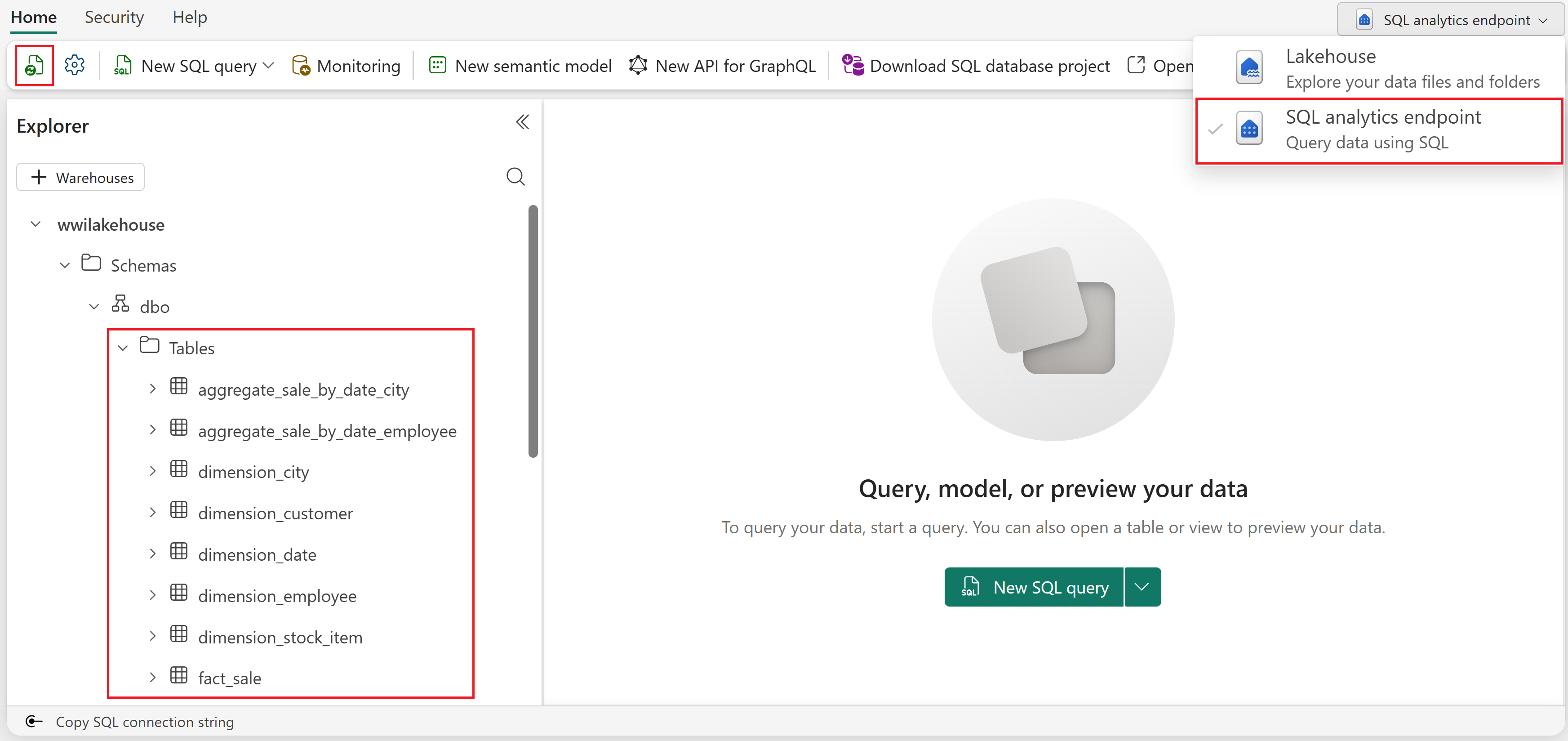
На панели конечных точек аналитики SQL вы сможете просмотреть все созданные таблицы. Если вы еще не видите их, щелкните значок "Обновить " в левом верхнем углу.
Выберите новую семантическую модель на вкладке.
В диалоговом окне "Новая семантическая модель ":
- Введите имя семантической модели (например, "Модель продаж WWI")
- Выберите рабочую область, в которую хотите сохранить её
- Выберите все таблицы, созданные в этой серии учебников
- Выберите Подтвердить
Устранение неполадок с отсутствующими таблицами с помощью схем Lakehouse
Если вы включили схемы Lakehouse и получите ошибку, например "Мы не можем получить доступ к исходной таблице Delta" при создании семантической модели, таблицы могут не быть зарегистрированы в хранилище метаданных Spark. Чтобы устранить проблему, откройте записную книжку, подключенную к lakehouse, и запустите следующий код, чтобы явно зарегистрировать таблицы:
Подсказка
Вы можете вернуться к записной книжке, которую вы использовали в предыдущем руководстве , и добавить этот код в качестве новой ячейки вместо создания новой записной книжки.
tables = ['fact_sale', 'dimension_city', 'dimension_customer', 'dimension_date',
          'dimension_employee', 'dimension_stock_item',
          'aggregate_sale_by_date_city', 'aggregate_sale_by_date_employee']

for table in tables:
    df = spark.read.format("delta").load(f"Tables/{table}")
    df.write.mode("overwrite").option("overwriteSchema", "true").format("delta").saveAsTable(table)
После успешного выполнения кода вернитесь в конечную точку аналитики SQL и снова создайте семантику модели.
Определение связей таблиц
Чтобы создать отчеты, которые объединяют данные из нескольких таблиц, необходимо определить связи между таблицей фактов и каждой таблицей измерений. Эти связи указывают Power BI, как связывать таблицы при создании визуализаций.
Перейдите в ваше пространство и выберите созданную вами семантическую модель, чтобы открыть ее.
Выберите "Открыть" на панели инструментов, чтобы открыть интерфейс веб-моделирования.
В правом верхнем углу выберите раскрывающийся список и выберите "Изменить ", чтобы перейти в режим редактирования.
В таблице fact_sale выберите и перетащите поле CityKey в поле CityKey в таблице dimension_city , чтобы создать связь.
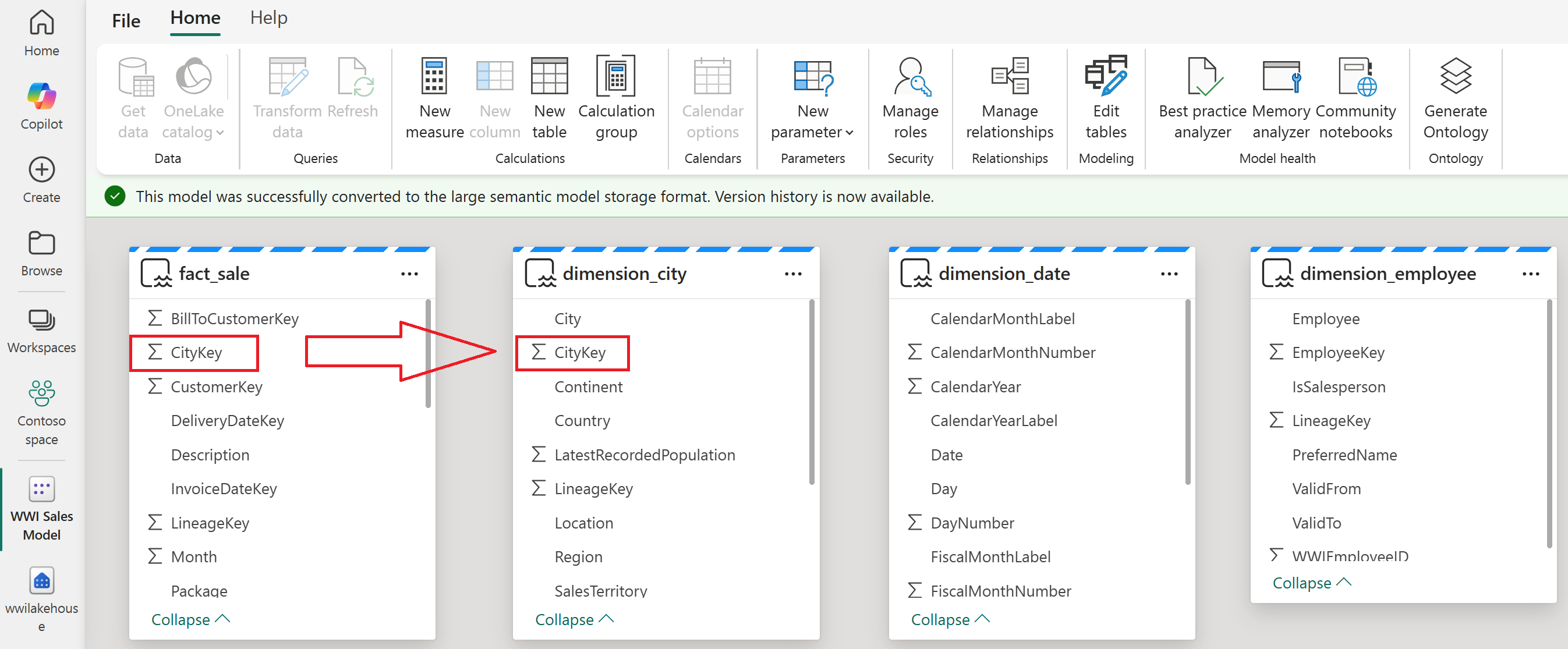
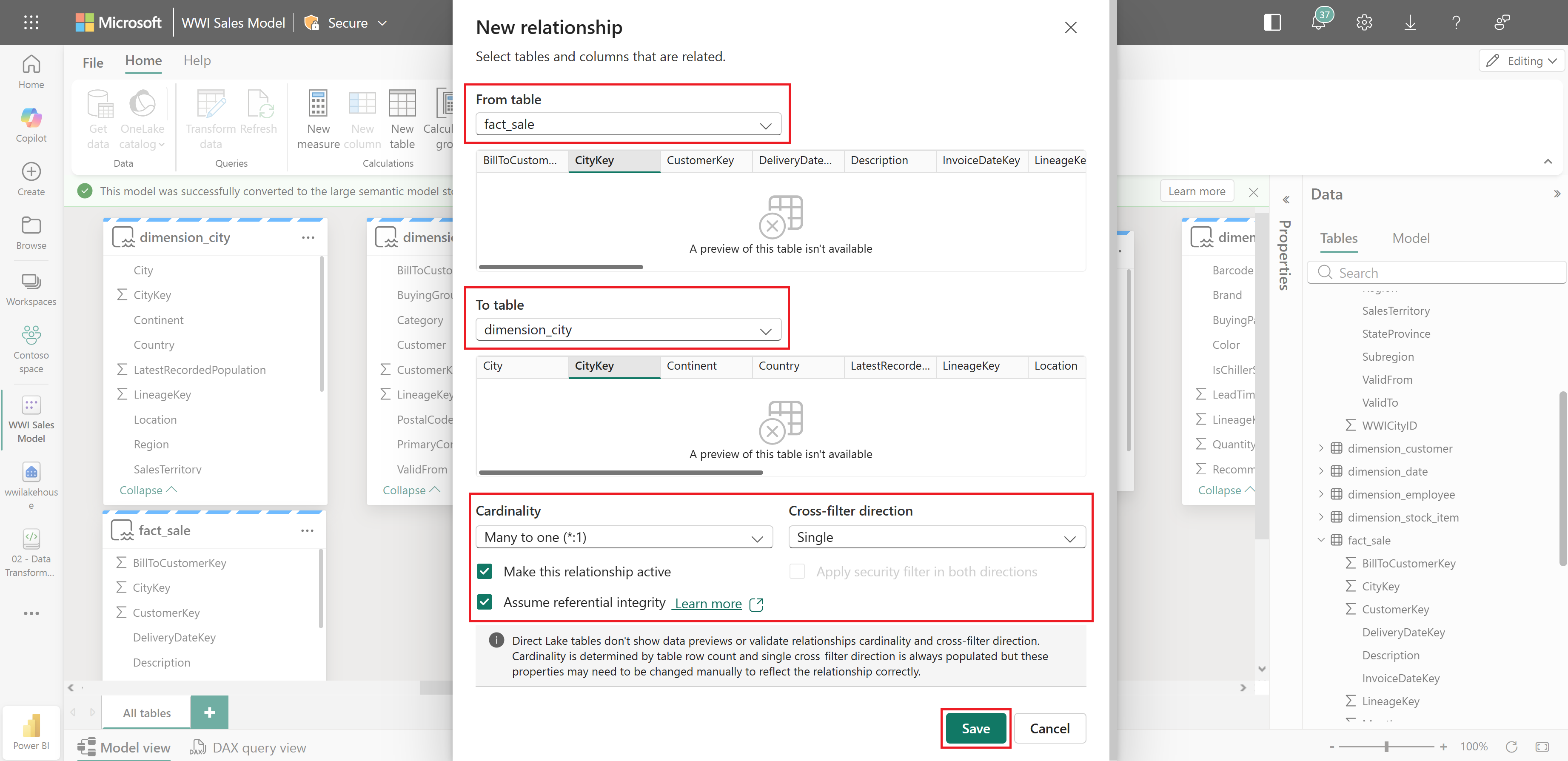
Откроется диалоговое окно "Создать связь " со следующими параметрами по умолчанию:
- Из таблицы: fact_sale и столбец CityKey.
- К таблице: dimension_city и столбец CityKey.
- Кратность: многие к одному (*:1).
- Направление перекрестной фильтрации: одинарный.
- Сделайте эту связь активной: выбрано.
Выберите поле рядом с пунктом "Предполагать целостность ссылок" и нажмите кнопку "Сохранить".
Примечание.
При определении связей для этого отчета убедитесь, что fact_sale всегда является таблицей From, а dimension_* таблица — таблицей To, а не наоборот.
Повторите предыдущие шаги, чтобы создать связи для оставшихся таблиц измерений. Для каждой связи выберите и перетащите ключевой столбец из fact_sale в соответствующий столбец в таблице измерений. Используйте те же новые параметры связи, что и раньше, включая предположение целостности связей.
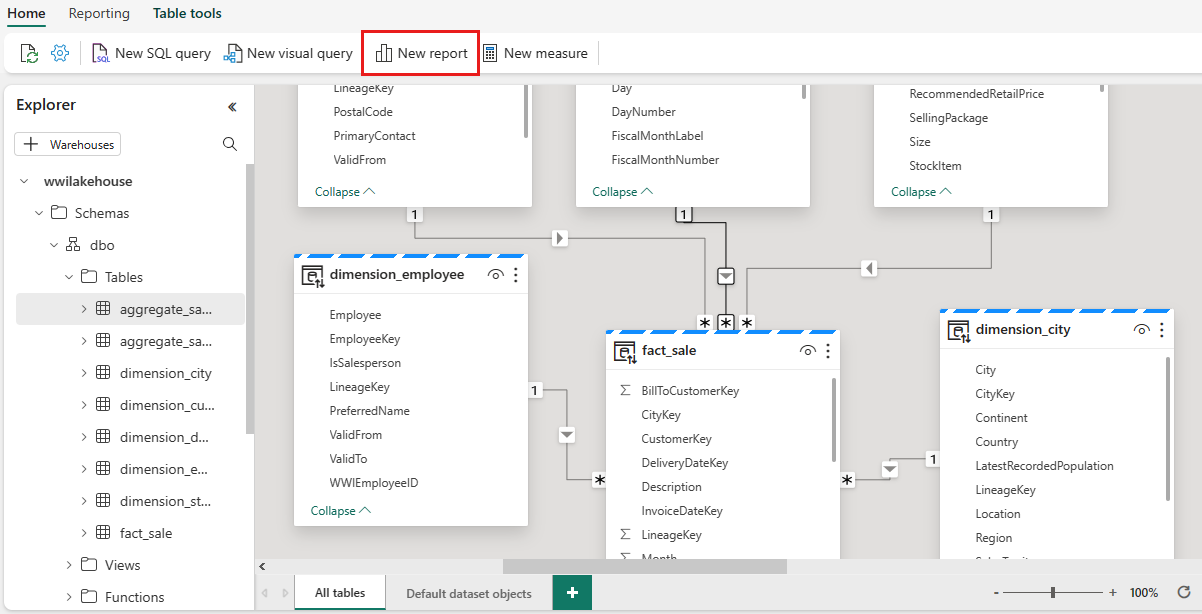
Перетаскивание из fact_sale Перейти к таблице К столбцу StockItemKey dimension_stock_item StockItemKey КлючПродавца измерение_сотрудник Ключ сотрудника Ключ клиента димэншн_кастомер Ключ клиента InvoiceDateKey дата_измерения Date После добавления этих связей модель данных готова к созданию отчетов, как показано на следующем рисунке:
Создание отчета
При использовании семантической модели и связей модель данных готова к составлению отчетов. В семантической модели выберите новый отчет на ленте, чтобы открыть холст отчета Power BI, где можно создавать визуализации с помощью данных.
Дополнительные сведения о создании отчетов см. в статье "Создание отчетов для семантических моделей в Microsoft Fabric".