Примечание.
Для доступа к этой странице требуется авторизация. Вы можете попробовать войти или изменить каталоги.
Для доступа к этой странице требуется авторизация. Вы можете попробовать изменить каталоги.
В этом кратком руководстве вы используете граф в Microsoft Fabric для создания базового графа с двумя узлами и одним краем, а затем выполните запрос. Этот процесс занимает около 15 минут.
Полный учебник, охватывающий полную модель данных Adventure Works и более сложные сценарии, см. в руководстве по графу.
Предпосылки
Перед началом работы с этим кратким руководством убедитесь, что:
У вас есть доступ к емкости Microsoft Fabric (F2 или выше) или пробной версии Fabric.
Вы являетесь членом рабочей области Fabric или имеете разрешение на создание элементов в рабочей области. Дополнительные сведения см. в разделе Workspaces в Microsoft Fabric.
Это важно
Управление доступом графа ограничено рабочей областью, в которую она размещается. Пользователи за пределами рабочей области не могут получить доступ к графу. Пользователи в рабочей области, имеющие доступ к базовым данным в Lakehouse, могут моделировать и запрашивать граф.
Загрузка примеров данных
Чтобы создать граф, сначала загрузите примеры данных в lakehouse в рабочей области Fabric.
Загрузка образца данных
Перейдите к графу в примерах наборов данных GQL Microsoft Fabric на GitHub.
Выберите файлadventureworks_docs_sample.zip и скачайте его на локальный компьютер.
Подсказка
Чтобы скачать файл из GitHub, выберите файл и щелкните значок Скачать raw файл.
Извлеките скачанный файлadventureworks_docs_sample.zip в папку на локальном компьютере.
Подсказка
В проводнике щелкните правой кнопкой мыши ZIP-файл и выберите команду "Извлечь все", а затем выберите целевую папку.
Создание озера
- В Microsoft Fabric выберите рабочую область, в которой нужно создать lakehouse.
- Выберите +Создать элемент.
- Выберите Хранилище данных>Озеро данных.
- Введите имя (например, AdventureWorksLakehouse), очистите параметр схемы Lakehouse и нажмите кнопку "Создать".
Загрузка данных в таблицы
Для этого краткого руководства вам потребуется только две таблицы: adventureworks_customers и adventureworks_orders. Отправьте полный пример папки данных и загрузите только эти две таблицы.
Замечание
Полный набор примеров файлов используется в полном руководстве по графу. Их также можно использовать для изучения дополнительных данных самостоятельно.
- В Lakehouse наведите указатель мыши на Файлы, выберите многоточие (...), а затем выберите Загрузить>Загрузить папку.
- Перейдите к извлеченной папке и отправьте ее. Это действие загружает все образцы файлов данных в lakehouse.
- Разверните Файлы и загруженную папку, чтобы просмотреть подпапки. Для этого краткого руководства вам нужно загрузить в виде таблиц только два из них.
- Наведите указатель мыши на вложенную папку adventureworks_customers, нажмите на многоточие (...) и выберите "Загрузить в таблицы>". Затем выберите Новая таблица.
- Задайте тип файла parquet и выберите "Загрузить".
- Повторите шаги 4-5 для подпапки adventureworks_orders.
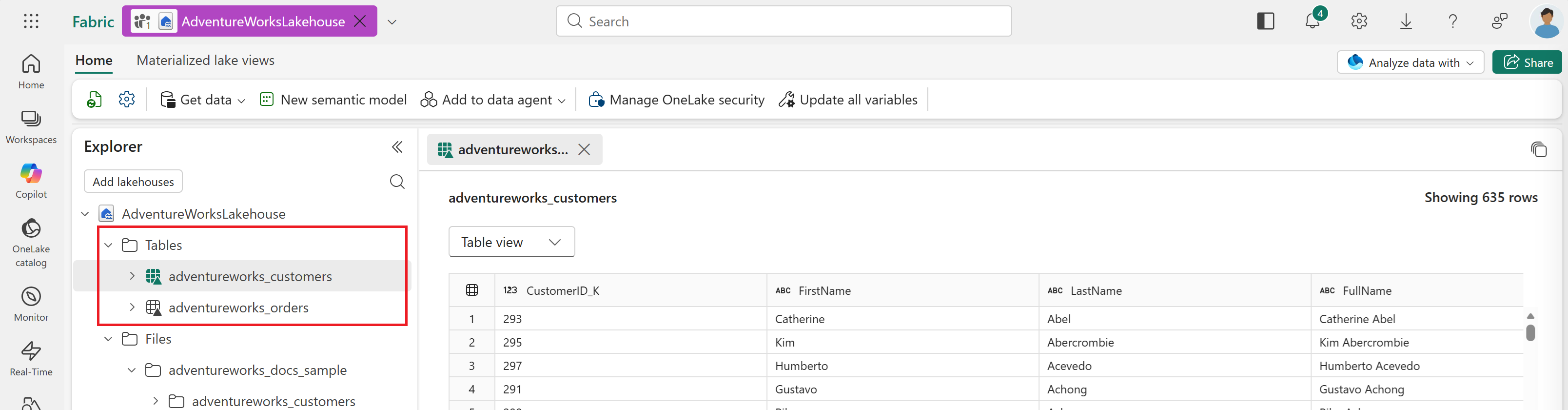
По завершении вы увидите две таблицы в разделе "Таблицы " на панели обозревателя lakehouse.
Создание модели графа
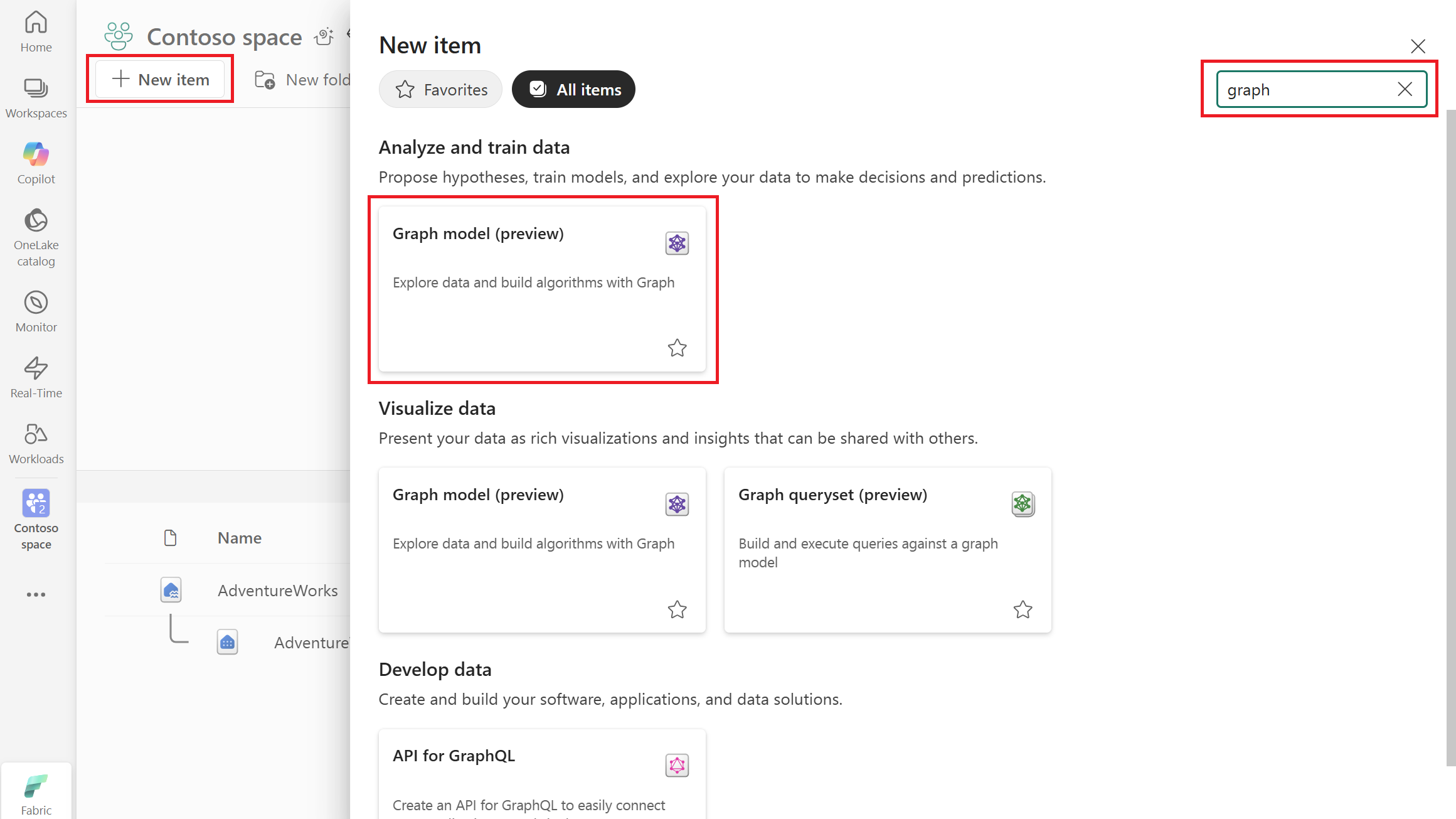
В рабочей области Microsoft Fabric выберите + Новый элемент.
Введите граф в поле поиска, нажмите Enter, чтобы найти элементы графа, и выберите Модель графа. Либо прокрутите вниз до Анализ и обучение данных>Модель графа.
Введите имя модели графа, например AdventureWorksGraph, и нажмите кнопку "Создать".
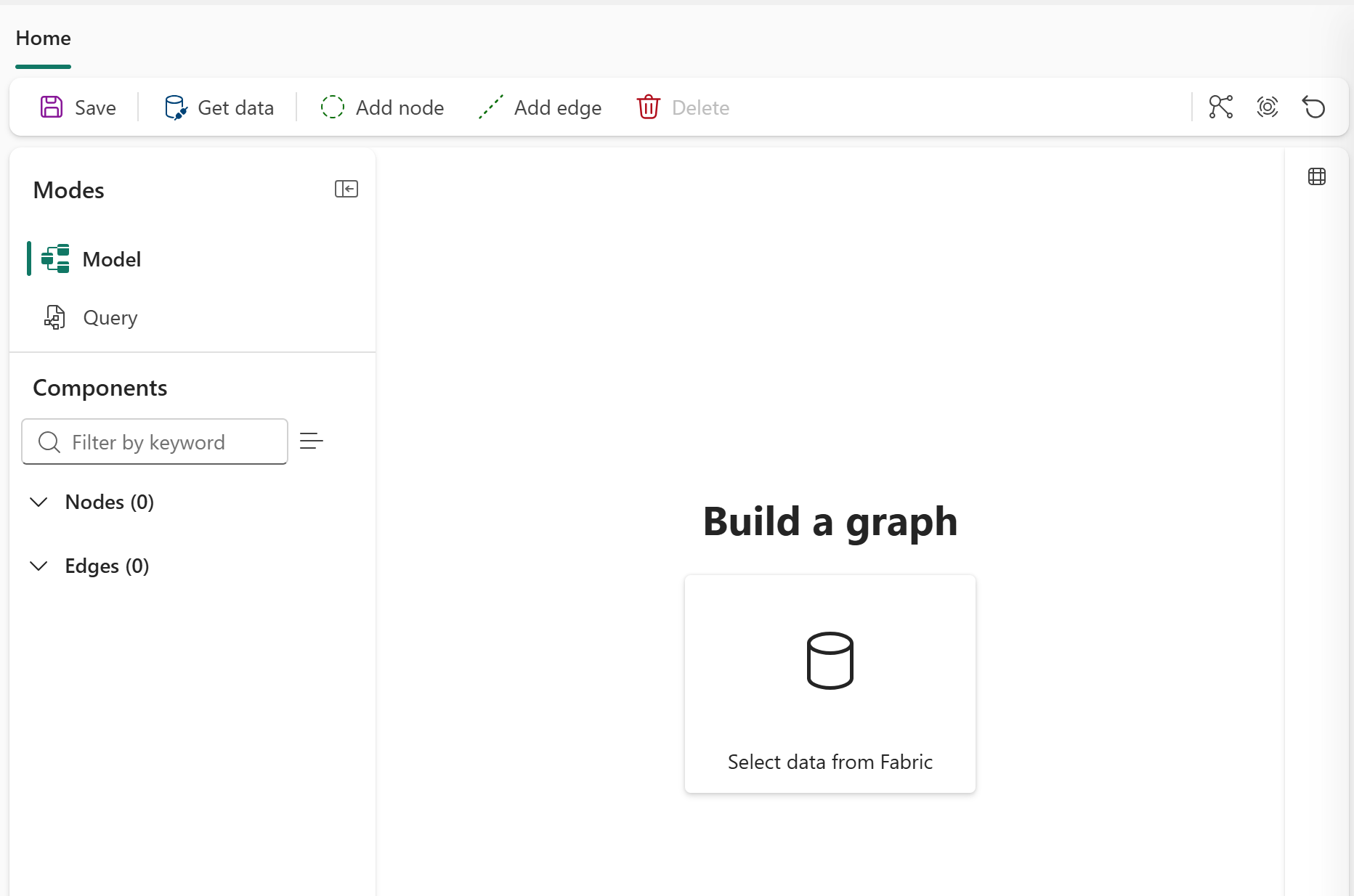
После создания модели графа вы перейдете в представление графа, где можно увидеть, что для режима по умолчанию задано значение Model. На верхней ленте отображаются кнопки "Сохранить", " Получить данные", "Добавить узел", "Добавить край" и "Удалить".
Добавление данных в граф
Чтобы добавить данные в граф, выполните следующие действия в представлении графа:
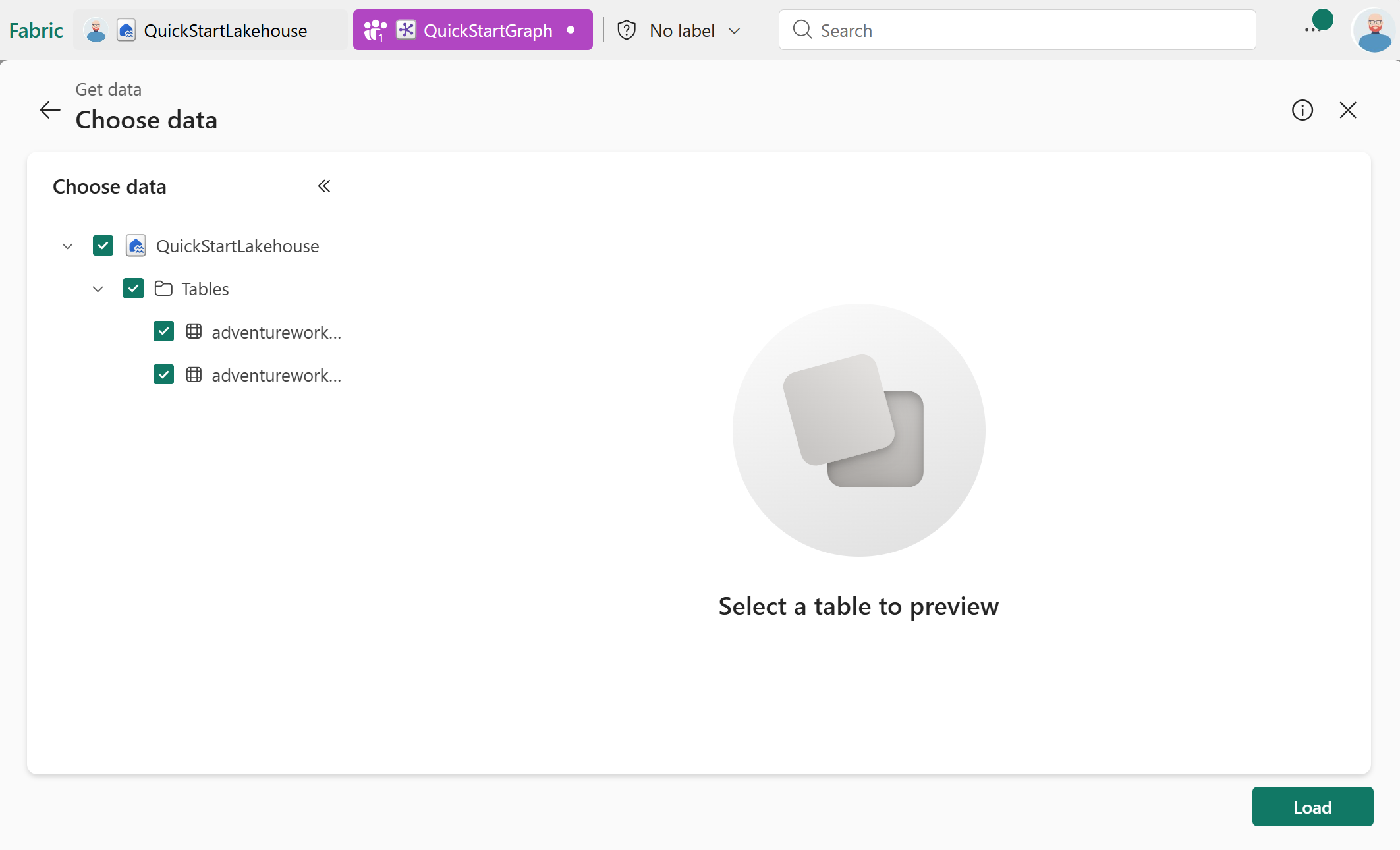
На верхней ленте выберите "Получить данные".
В каталоге OneLake выберите озеро-хранилище с данными Adventure Works.
Нажмите кнопку "Добавить".
Выберите таблицы adventureworks_customers и adventureworks_orders , а затем нажмите кнопку "Загрузить".
Определение структуры графа
Теперь, когда данные загружены, определите структуру графа, добавив узлы и края. В этом кратком руководстве вы добавите два типа узлов (Customer и Order) и один граничный тип (purchases), чтобы моделировать связь между клиентами и их заказами.
Добавление двух узлов
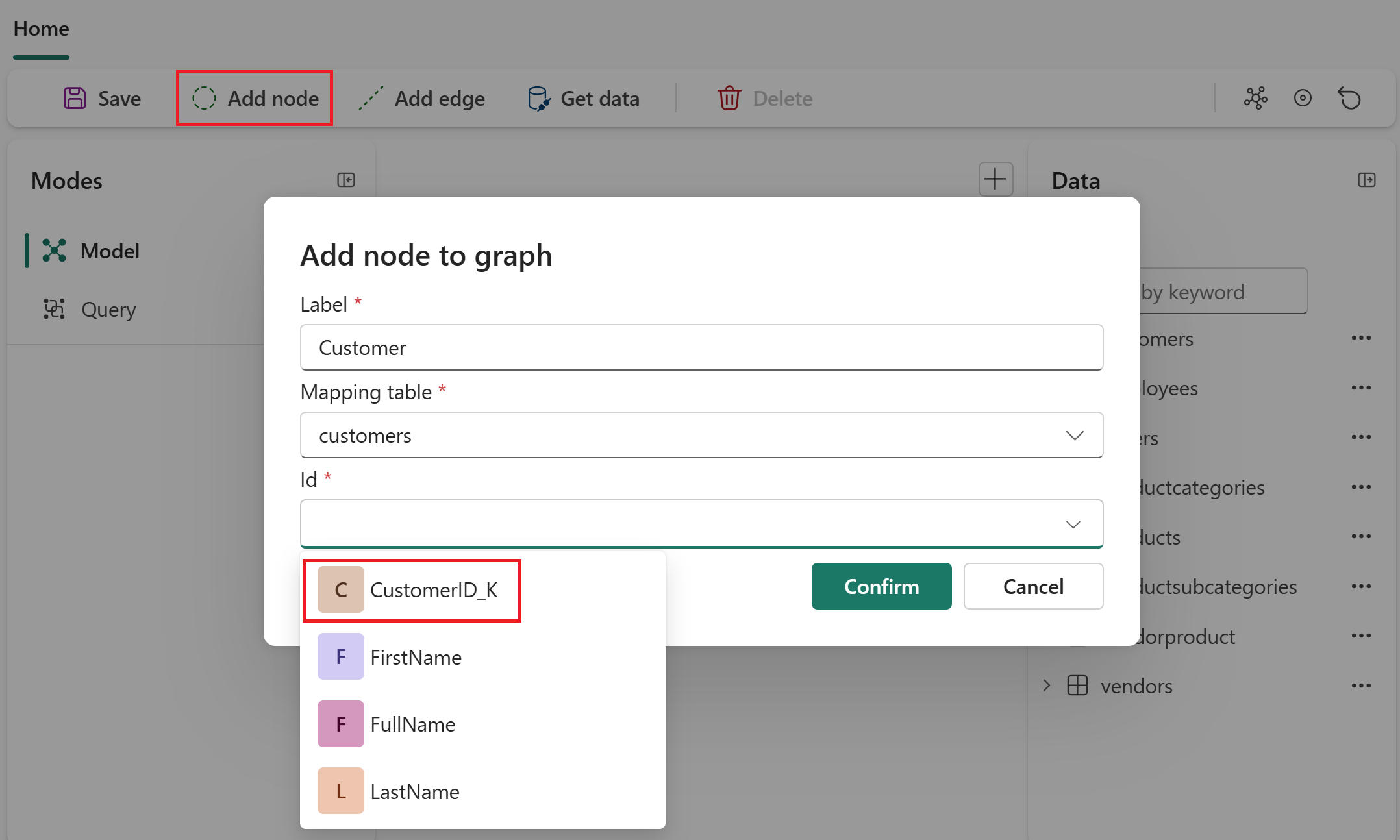
На верхней ленте выберите "Добавить узел".
Настройте первый узел:
-
Метка узла:
Customer - Исходная таблица: adventureworks_customers
- Ключ: CustomerID_K
-
Метка узла:
Выберите +Добавить свойство, добавьте все столбцы и применить. Этот шаг делает все столбцы в этой исходной таблице доступными в качестве свойств для узла.
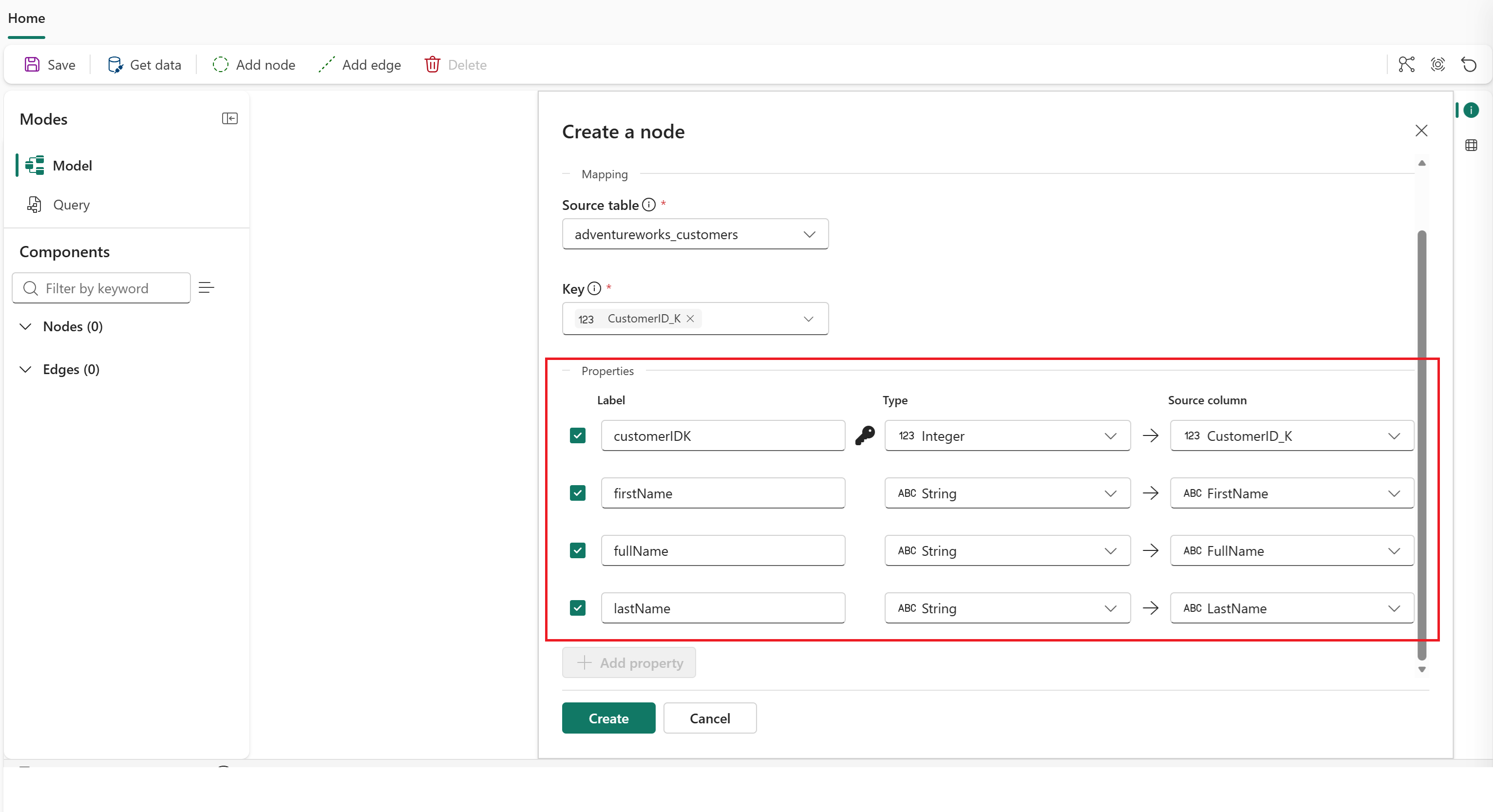
Нажмите кнопку "Создать". Вы увидите, как на холсте графа появляется узел
Customer.Снова нажмите кнопку "Добавить узел ".
Настройте второй узел:
-
Метка узла:
Order - Исходная таблица: adventureworks_orders
- Ключ: SalesOrderDetailID_K
-
Метка узла:
Выберите +Добавить свойство, добавьте все столбцы и применить. Этот шаг делает все столбцы в этой исходной таблице доступными в качестве свойств для узла.
Нажмите кнопку "Создать".
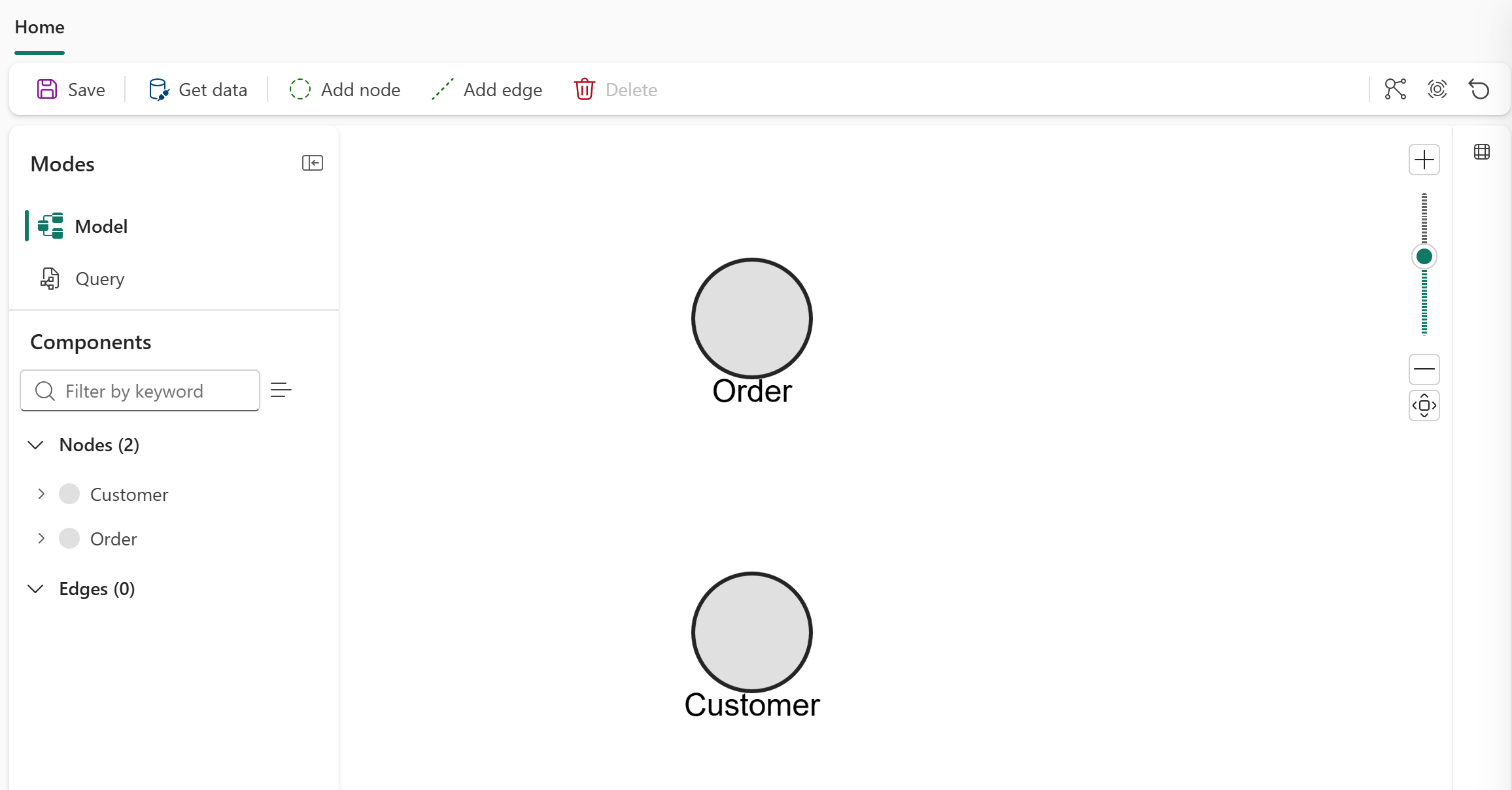
Теперь на холсте графика видны два узла: Customer и Order.
Добавление одного края
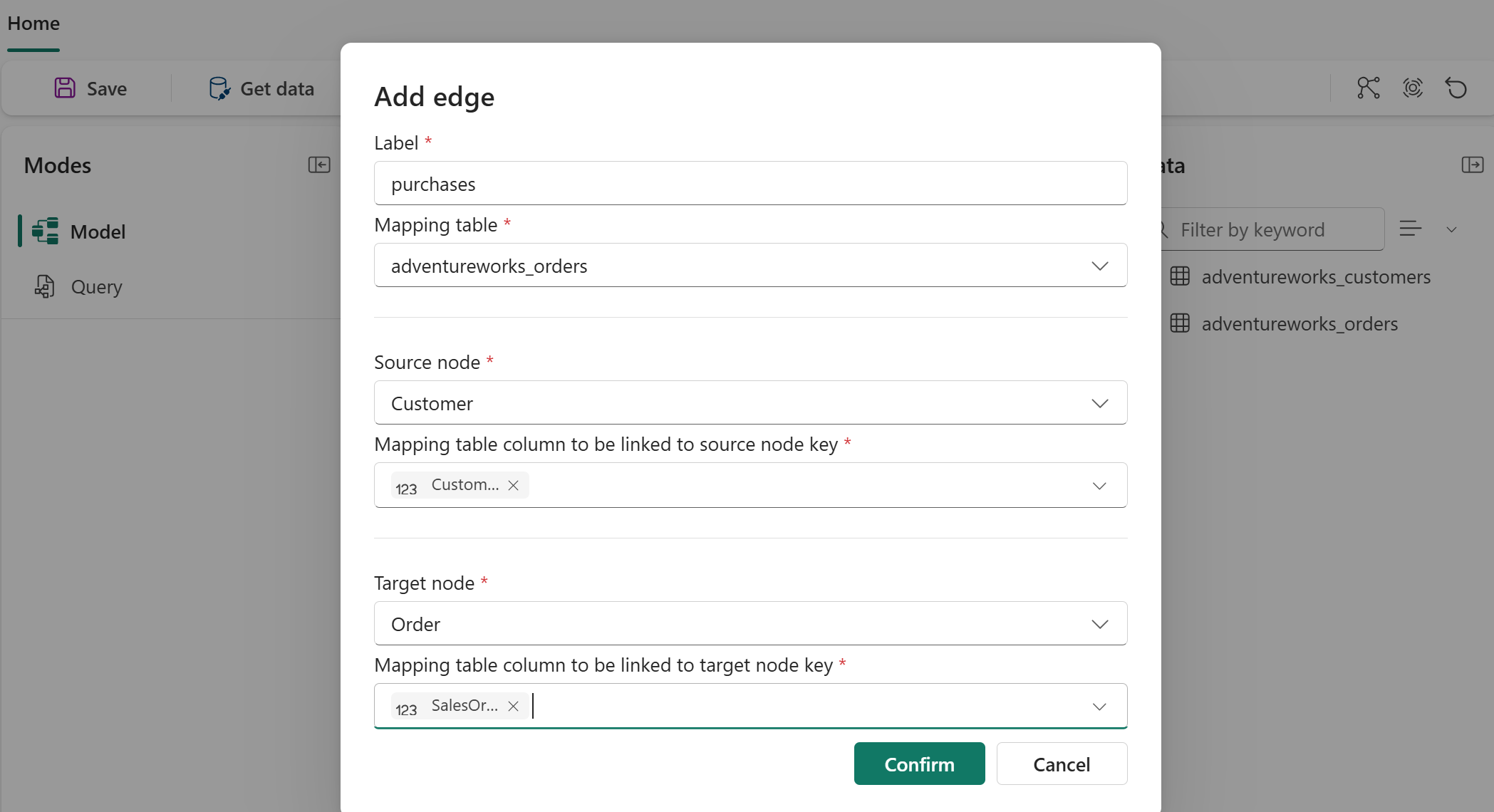
На верхней ленте выберите "Добавить край".
Настройте граничный узел:
-
Метка Edge:
purchases - Исходная таблица: adventureworks_orders
-
Узел источника:
Customer - Ключ источника: CustomerID_FK
-
Целевой узел:
Order - Целевой ключ: SalesOrderDetailID_K
-
Метка Edge:
Выберите +Добавить свойство, добавьте все столбцы и применить. Этот шаг делает все столбцы в этой исходной таблице доступными в качестве свойств для края.
Нажмите кнопку "Создать".
На верхней ленте нажмите кнопку "Сохранить".
На холсте представления графа отображаются метки узлов и рёбер.
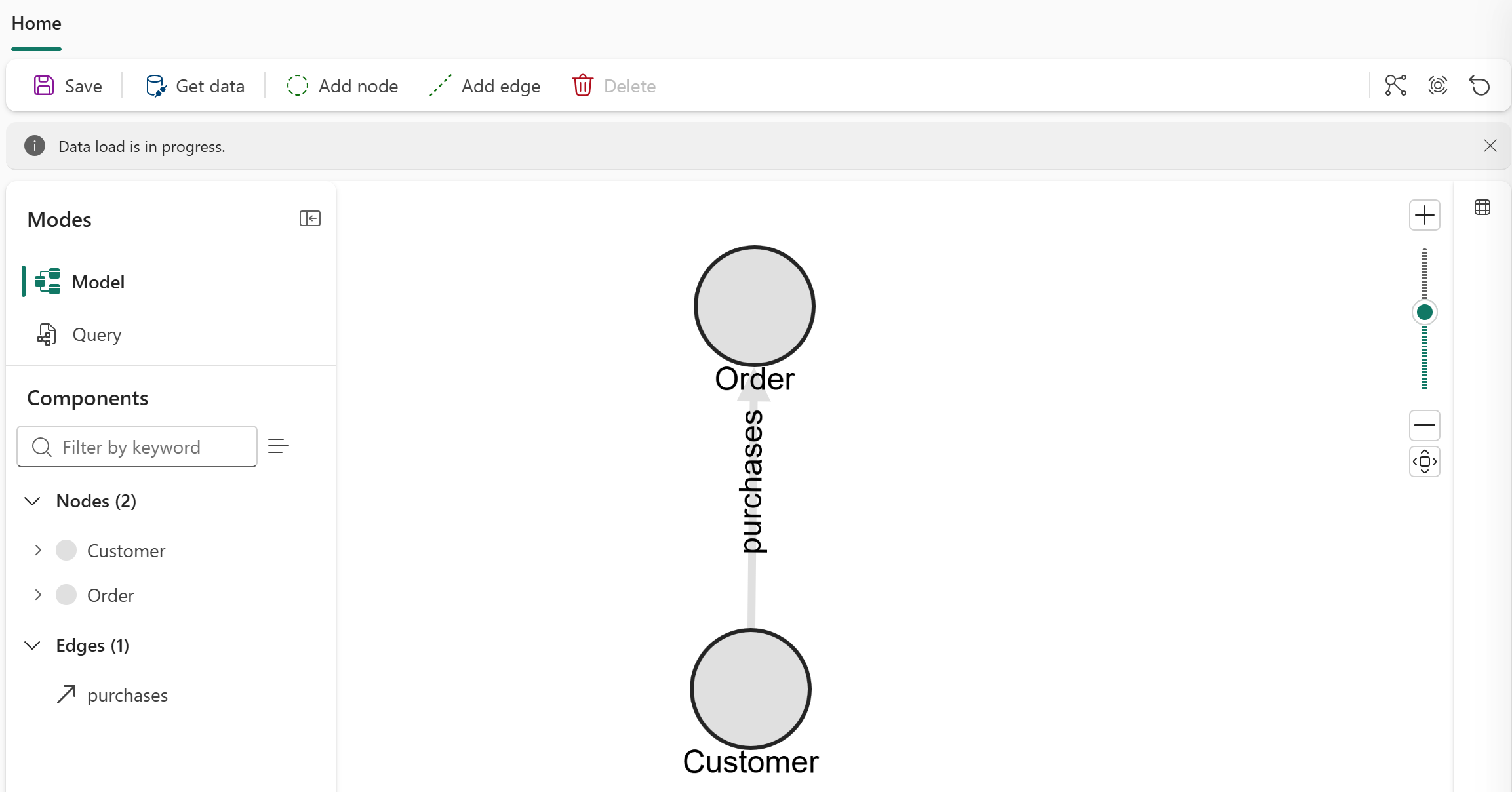
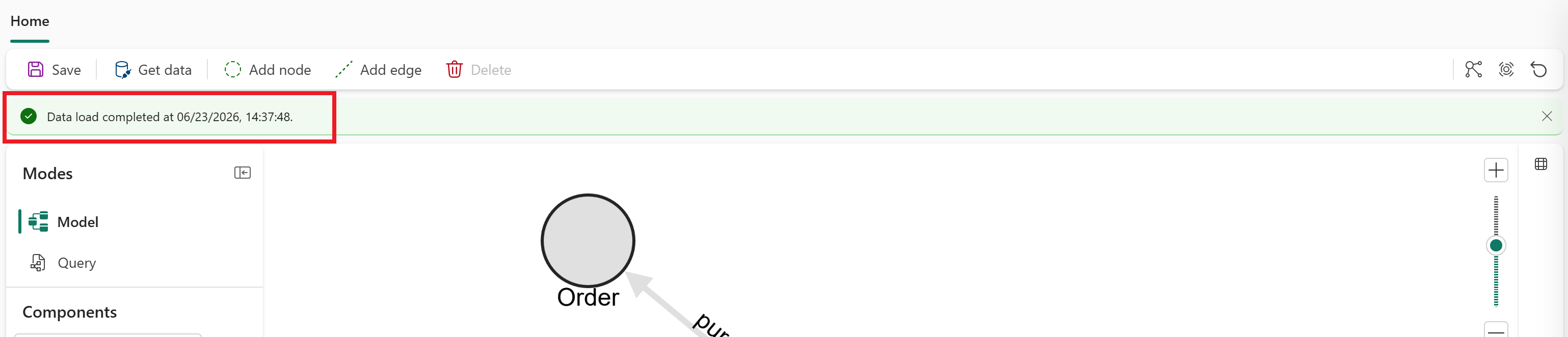
Данные могут занять несколько минут, чтобы завершить загрузку. Подождите, пока надпись Загрузка данных выполняется не изменится на Загрузка данных завершена..., прежде чем переходить к следующему разделу.
Выполните запрос к вашему графу
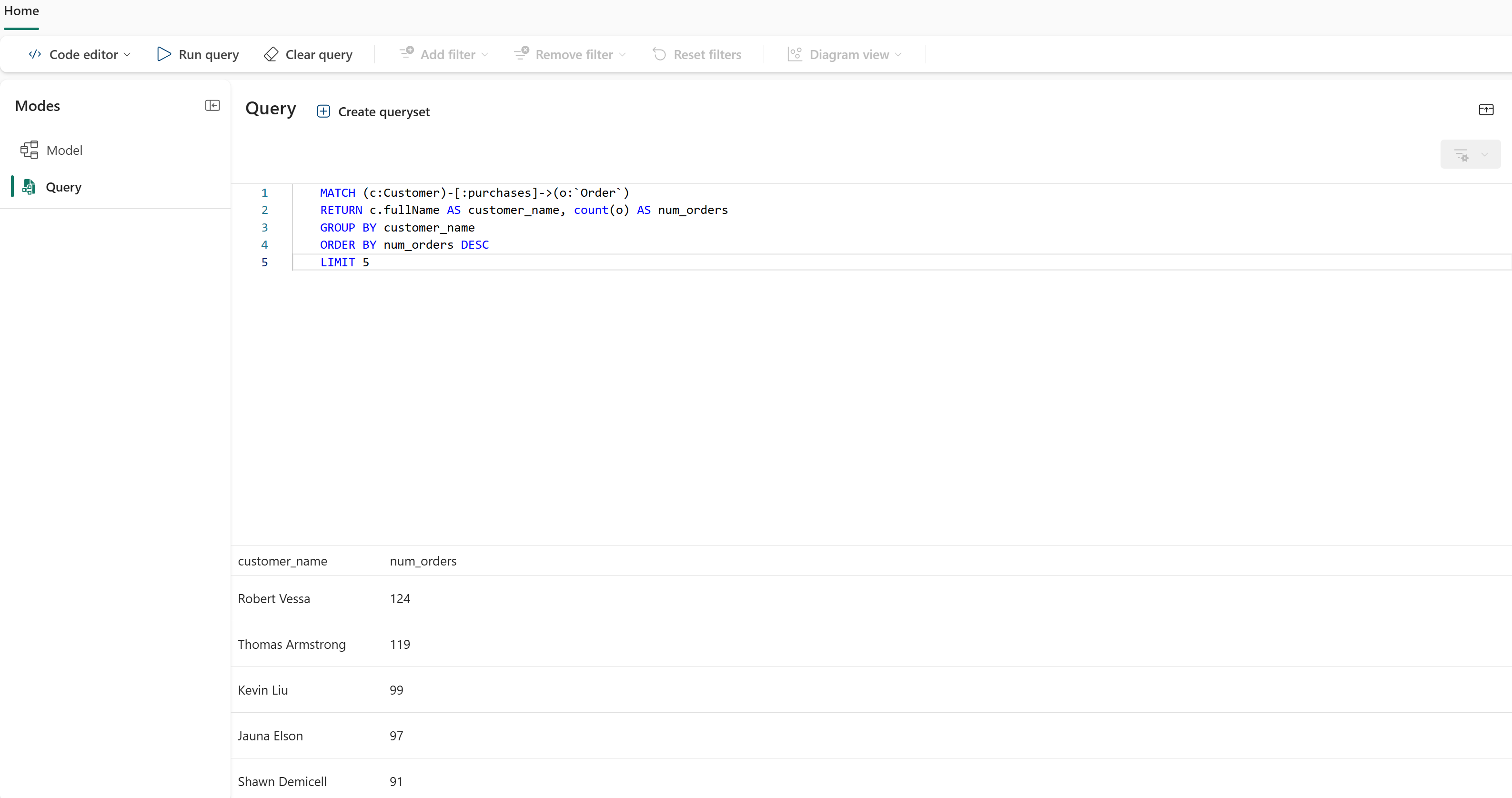
Выполните запрос GQL, чтобы найти пять лучших клиентов по количеству заказов.
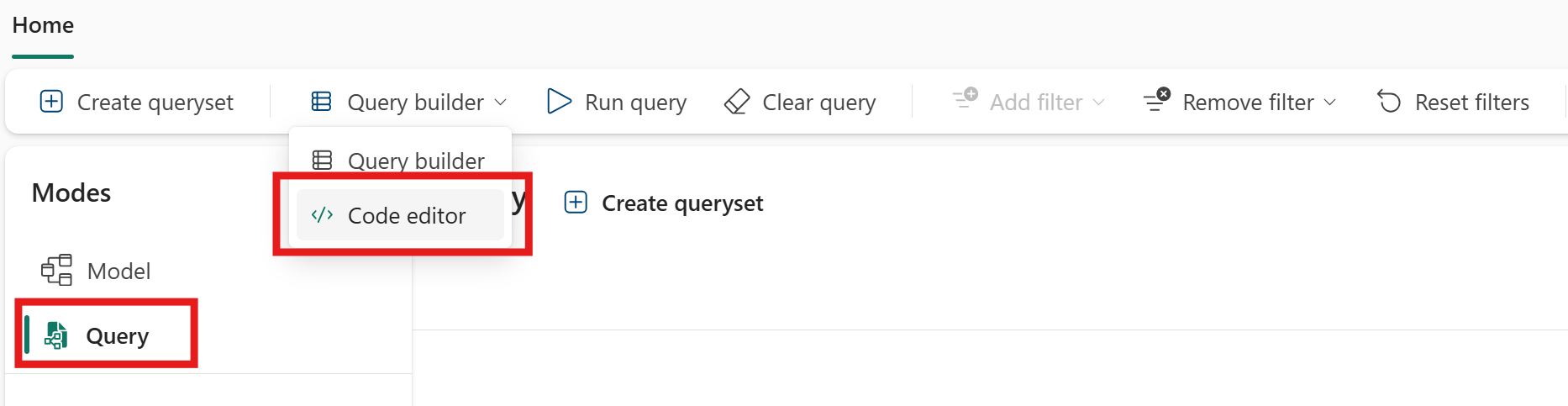
На панели "Режимы" выберите режим запроса .
На верхней ленте выберите Построитель запросов > Редактор кода.
Введите следующий запрос GQL в поле ввода:
MATCH (c:Customer)-[:purchases]->(o:`Order`)
RETURN c.fullName AS customer_name, count(o) AS num_orders
GROUP BY customer_name
ORDER BY num_orders DESC
LIMIT 5
На верхней ленте выберите "Выполнить запрос". Вы увидите пять строк с именами клиентов и их подсчетами заказов, отсортированные от большинства до наименьших заказов.
Поздравляю! Вы создали первый граф в Microsoft Fabric и выполнили запрос к нему.
Дальнейшие шаги
- Руководство по Графу. Создание полного графа с несколькими узлами, краями и запросами.
- Руководство по языку GQL: синтаксис GQL.
- Что такое граф в Microsoft Fabric?: узнайте о концепциях графа.