Примечание.
Для доступа к этой странице требуется авторизация. Вы можете попробовать войти или изменить каталоги.
Для доступа к этой странице требуется авторизация. Вы можете попробовать изменить каталоги.
Отчет о производительности ресурсов дает четкое представление о производительности процессора и памяти на устройствах с Windows и о том, как эти факторы влияют на взаимодействие с пользователем. Отслеживая оценку производительности, вы можете выявить возникающие проблемы с оборудованием, которые могут снизить производительность, и принять упреждающие меры до получения заявок в службу поддержки.
Отчет также предоставляет полезную информацию, показывая, насколько ваш показатель может улучшиться, обновив процессор или оперативную память, и помогая определить устройства для замены до истечения срока гарантии.
Подготовка к работе
- Просмотрите оценки, базовые показатели и аналитику в аналитике конечных точек, чтобы понять эти понятия.
- Убедитесь, что ваша среда соответствует всем предварительным требованиям.
Дополнительные требования
 Требования к платформе устройства
Этот отчет поддерживает следующие платформы:
- Windows
- Облачные компьютеры Windows 365
 Требования к лицензированию
Если у вашей организации есть лицензии на Windows 365, вы также получаете доступ к отчету о производительности ресурсов для облачных компьютеров.
Просмотр отчета
В Центре администрирования Microsoft Intune выберите Отчеты>Аналитика> конечных точекПроизводительность ресурса.
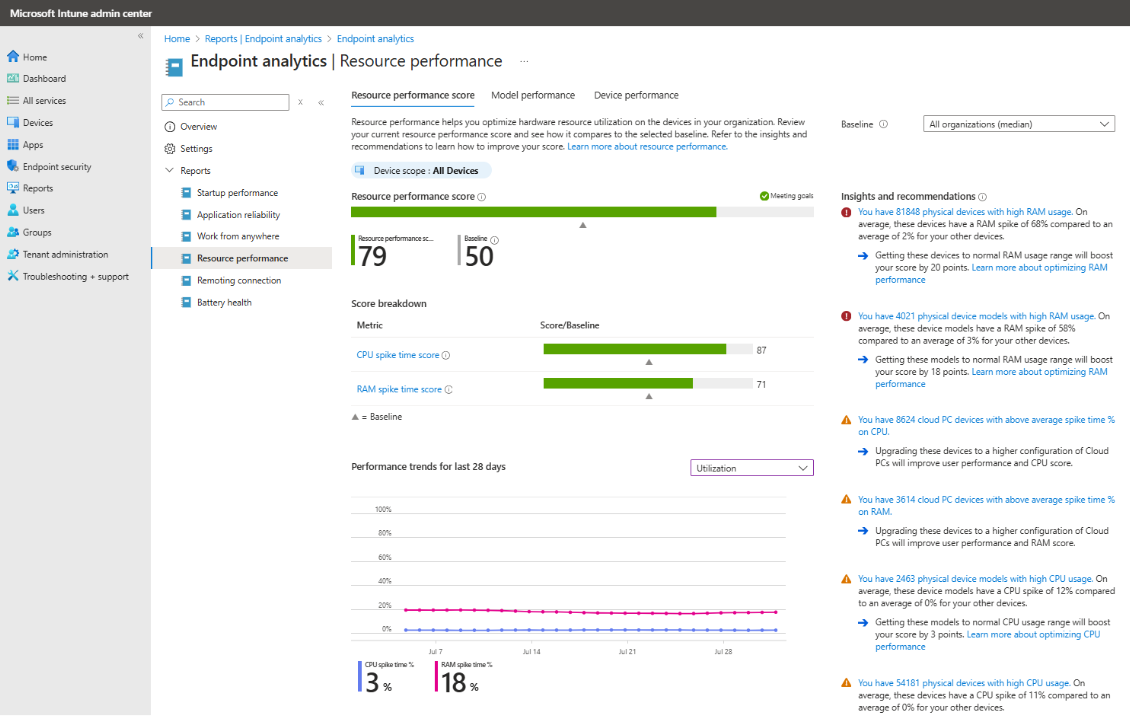
Оценка производительности ресурса
Оценка производительности ресурсов предоставляет общую оценку производительности (от 0 до 100) ЦП и ОЗУ для устройств с Windows и облачных компьютеров вашей организации. Эта оценка является средневзвешенным между оценкой времени пика нагрузки на ЦП и оценки времени всплеска нагрузки на ОЗУ.
Эта оценка помогает определить ресурсы устройств, которые необходимо заменить, чтобы улучшить взаимодействие с пользователем и повысить производительность.
Оценка времени пиков загрузки ЦП
Оценка времени пикового использования ЦП (от 0 до 100) назначается на основе продолжительности использования устройства и процента времени пиковых нагрузок ЦП, который представляет собой процент длительности использования, в течение которого на устройстве наблюдаются пики загрузки ЦП. Высокое использование и пиковые показатели указывают на плохое взаимодействие с устройством и приводят к низким оценкам. И наоборот, низкие пики указывают на хорошее взаимодействие с устройством и приводят к высоким баллам.
Время пика загрузки ЦП %: график ежедневных тенденций отображает отношение времени пиковых нагрузок ЦП к общему времени использования. Эти данные % пика загрузки ЦП усреднены за 14-дневный период, который заканчивается датой внизу графика.
Использование более 50 % считается пиком.
- Чтобы повысить производительность ЦП в устройствах с Windows, можно обновить процессоры, увеличив число ядер или тактовую частоту, оптимизировав операционную систему или изменив параметры питания.
- Чтобы повысить производительность ЦП на облачных компьютерах, можно перейти на более позднюю конфигурацию облачных компьютеров.
Оценка времени пика ОЗУ
Оценка времени всплеска ОЗУ (от 0 до 100) назначается на основе длительности использования устройства и процента времени пикового времени ОЗУ, который представляет собой процент длительности использования, в течение которого устройство испытывает всплески ОЗУ. Высокое использование и пиковые показатели указывают на плохое взаимодействие с устройством и приводят к низким оценкам. И наоборот, низкие пики указывают на хорошее взаимодействие с устройством и приводят к высоким баллам.
Время пика ОЗУ %: График ежедневных тенденций отображает отношение времени всплеска ОЗУ к общему времени использования. Эти данные о пике ОЗУ в % усреднены за 14-дневный период, который заканчивается датой внизу графика. Использование более 75 % считается пиком.
- Чтобы повысить производительность ОЗУ на физических устройствах с Windows, можно добавить больше оперативной памяти, перейти на более скоростную оперативную память или изменить параметры UEFI/BIOS для оптимизации использования.
- Чтобы повысить производительность ОЗУ на облачных компьютерах, можно перейти на более позднюю конфигурацию облачных компьютеров.
Базовый показатель позволяет понять, добиваетесь ли вы нужных целей. Вы можете задать базовый показатель на уровне медианы для организации или указать собственное значение.
Аналитика и рекомендации
Отчет содержит упорядоченный список аналитических сведений и рекомендаций, которые помогут улучшить ваш балл.
Облачные компьютеры
Облачные компьютеры Windows 365 с более высоким процентом пиковой загрузки ЦП или ОЗУ, чем в среднем по организации, могут ухудшить взаимодействие с пользователем. Обновление этих облачных компьютеров до более поздней конфигурации может повысить производительность и производительность.
Высокая загрузка ЦП на физических устройствах
Физические устройства Windows с более высокой процентной нагрузкой на ЦП, чем в среднем по организации, могут привести к ухудшению впечатления от работы пользователей и снижению производительности.
- Отдельные устройства с высоким процентом загрузки ЦП.
- Модели устройств с высоким процентом пиковой загрузки ЦП
Интенсивное использование ОЗУ на физических устройствах
Физические устройства с Windows с более высоким процентом пиковой загрузки ОЗУ, чем в среднем по организации, также могут повлиять на производительность и производительность.
- Отдельные устройства с высоким процентом ОЗУ.
- Модели устройств с высоким процентом использования ОЗУ.
Вкладки отчетов
Отчет организован по вкладкам, каждая из которых предоставляет свое представление связанных данных и аналитических сведений.
Производительность модели
Отображает метрики производительности ЦП и ОЗУ и оценки по модели устройства. Используйте это представление, чтобы определить, ограничены ли проблемы определенными моделями.
Производительность устройства
Отображает метрики производительности ЦП и ОЗУ и оценки для всех физических устройств Windows и облачных компьютеров.
- Сортируйте по определенному показателю (например, по времени пика загрузки ЦП, %), чтобы определить устройства с наименьшими показателями.
- Фильтрация устройств по диапазону метрик (например, оценка времени пикового значения ОЗУ от 0 до 40). Найдите устройство по имени.
- Выберите устройство, чтобы получить сведения на уровне устройства, включая журнал пиковых нагрузок ЦП и ОЗУ за последние 14 дней. Страница также содержит сведения об устройстве, такие как модель, производитель, имя процессора, количество ядер процессора, базовая скорость процессора, ОЗУ и тип диска.
Ограничения
Некоторые точки данных в отчете могут отображаться
--, если они недоступны. При экспорте отчета точки данных, которые недоступны, отображаются как-1в созданном .csv файле.Состояние работоспособности отображается по-разному в отчете и экспортированном .csv
-
HealthStatus .csv значение:
-
0: неизвестно -
1: недостаточно данных -
2: требуется проверка -
3: цели собрания
-
-
HealthStatus .csv значение:
Некоторые столбцы, например and в
TotalRamInMBсозданном .csv файле, имеют тип данных double, тогда какResourcePerfScoreсоответствующие столбцы Resource performance score и ОЗУ в отчете имеют тип данных int.Столбец
MachineTypeв созданном файле .csv может принимать значенияPhysical,CPCаOthersсоответствующий столбец "Тип устройства " в отчете принимает значения физические, виртуальные и неизвестные соответственно.
Лучшие методики
- ИТ-администраторам следует периодически просматривать панель мониторинга производительности ресурсов, чтобы выявлять скачки нагрузки на ЦП и ОЗУ на устройства.
- Определить когорты устройств, либо по типам оборудования, либо по группам пользователей с низкой производительностью.
- Исследуйте проблемы с производительностью и способы их устранения, прежде чем пользователи сообщат о сохраняющихся проблемах. Используйте возможности временной шкалы устройства и запроса устройства, чтобы найти основную причину проблем.
- Используйте данные о производительности, чтобы оптимизировать затраты на замену оборудования, продлевая срок службы устройств без проблем с производительностью или быстрее заменяя низкопроизводительные устройства для улучшения взаимодействия с пользователем.