Примечание.
Для доступа к этой странице требуется авторизация. Вы можете попробовать войти или изменить каталоги.
Для доступа к этой странице требуется авторизация. Вы можете попробовать изменить каталоги.
Настройте аналитику конечных точек в Intune, создав политику сбора данных и изменив параметры, определяющие ваш опыт аналитики.
Настройте аналитику конечных точек в Configuration Manager, включив отправку данных и включив сбор данных для устройств. Затем скорректируйте параметры в Центре администрирования Intune, определяющие интерфейс аналитики.
Совместно управляемые устройства: Для настройки рекомендуется использовать Intune. Подробнее см. в разделе Настройка аналитики конечных точек с помощью Intune. Вам не нужно переносить рабочие нагрузки совместного управления в Intune. Если включено совместное управление, зарегистрированные устройства автоматически отправляют требуемые функциональные данные в облако Microsoft.
Подготовка к работе
- Убедитесь, что ваша среда соответствует всем предварительным требованиям. Дополнительные сведения см. в разделе Обзор предварительных требований.
Включение отправки данных в Configuration Manager
Чтобы включить отправку данных для аналитики конечных точек в Configuration Manager:
- В консоли Configuration Manager последовательно выберите Администрирование>Облачные службы>Подключение к облаку.
- Выберите CoMgmtSettingsProd, а затем выберите Свойства.
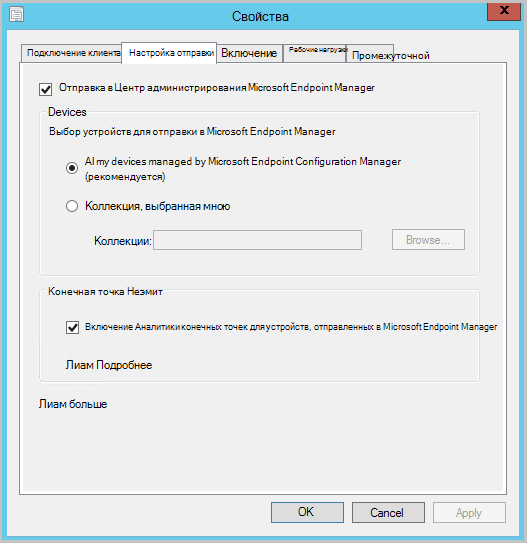
- На вкладке "Настройка отправки" проведите проверку параметра "Включить аналитику конечных точек для устройств, загруженных в Microsoft Endpoint Manager".
Важно!
При включении отправки данных аналитики конечных точек параметры клиента по умолчанию автоматически обновляются, чтобы разрешить управляемым конечным точкам отправлять соответствующие данные на сервер сайта Configuration Manager. Если вы используете пользовательские параметры клиента, может потребоваться обновить и повторно развернуть их для сбора данных.
Настройка параметров клиента сбора данных
Параметр клиента "Включить сбор данных аналитики конечных точек " позволяет управляемым устройствам отправлять данные, необходимые для аналитики конечных точек, на сервер сайта. Этот параметр управляет только сбором локальных данных, но не определяет, отправляются ли данные в облако.
По умолчанию этот параметр включен для устройств, на которые нацелены параметры клиента по умолчанию. Дополнительные сведения см. в статье О параметрах клиента в Configuration Manager. Чтобы изменить это поведение:
- В консоли Configuration Manager последовательно выберите Администрирование>Параметры клиента>Параметры клиента по умолчанию.
- Щелкните правой кнопкой мыши и выберите Свойства, а затем выберите параметры агента компьютера.
- Задайте значение Да для параметра Включить сбор данных аналитики конечных точек, чтобы настроить сбор локальных данных на устройствах. Задайте значение Нет, чтобы отключить сбор локальных данных.
Вы также можете изменить политику "Включить сбор данных аналитики конечных точек " в пользовательских параметрах клиента, чтобы настроить конкретный набор устройств для сбора локальных данных. Не забудьте развернуть или повторно развернуть пользовательский параметр клиента после внесения изменений.
Важно!
Если на устройствах развернут существующий пользовательский параметр агента клиента, необходимо обновить параметр "Включить сбор данных аналитики конечных точек " в этом пользовательском параметре и нажать кнопку "ОК", чтобы он вступил в силу. Дополнительные сведения об этом параметре см. в разделе Параметры сбора данных.
Включение аналитики конечных точек
При первом открытии аналитики конечных точек пошаговая настройка помогает настроить сбор данных. В рамках этого процесса Intune создает политику мониторинга работоспособности Windows, чтобы включить сбор данных.
- В [Центре администрирования Microsoft Intune] выберите Отчеты.
- В разделе "Аналитика" выберите "Аналитика конечных точек".
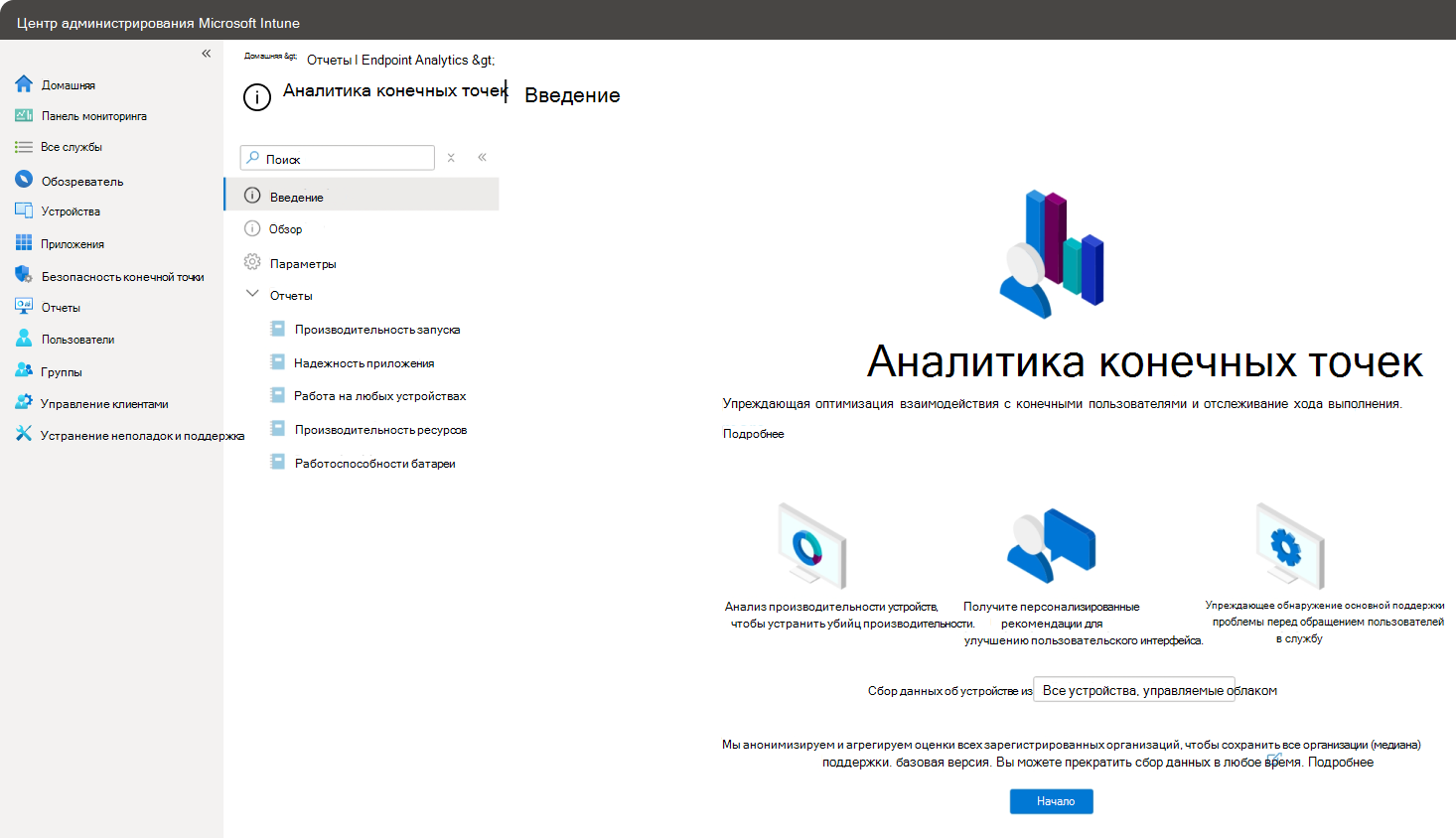
- Для параметра "Собирать данные об устройстве" выберите один из следующих вариантов.
- Все устройства, управляемые облаком: Назначает политику всем устройствам с Windows, управляемым или совместно управляемым Intune.
- Выбранные устройства: Назначает политику только выбранным устройствам.
- Я выберу позже: политика сейчас не назначается.
- Нажмите кнопку Пуск.
Целевым устройствам назначается профиль конфигурации, называемый политикой сбора данных Intune, который указывает устройствам, куда отправлять данные.
Примечание.
Политика сбора данных Intune требуется для устройств, управляемых и совместно управляемых Intune. Устройствам, управляемым исключительно Configuration Manager, не требуется назначать эту политику, поскольку сбор данных контролируется параметрами клиента Configuration Manager.
Изменение назначения политики сбора данных Intune
Если вы хотите изменить, какие устройства предоставляют данные для аналитики конечных точек, вы можете изменить назначение политики сбора данных Intune.
- В [Центре администрирования Microsoft Intune] выберите Конфигурация устройств>.
- Выберите профиль с именем "Политика сбора данных Intune".
- Выберите "Свойства>" "Изменить назначения".>
- Измените назначение, чтобы включить или исключить группы устройств.
Кроме того, вы можете создать новый профиль, если он предназначен для другого набора устройств:
- Создайте политику мониторинга работоспособности Windows. Инструкции см. в статье "Настройка мониторинга работоспособности Windows".
- Назначьте политику группе, участники которой являются устройствами, для которых вы хотите настроить таргетинг.
Просмотр параметров сбора и обмена данными
Чтобы просмотреть текущую конфигурацию аналитики конечных точек, выполните следующие действия.
- В [Центре администрирования Microsoft Intune] выберите Отчеты.
- В разделе "Аналитика" выберите "Аналитика конечных точек".
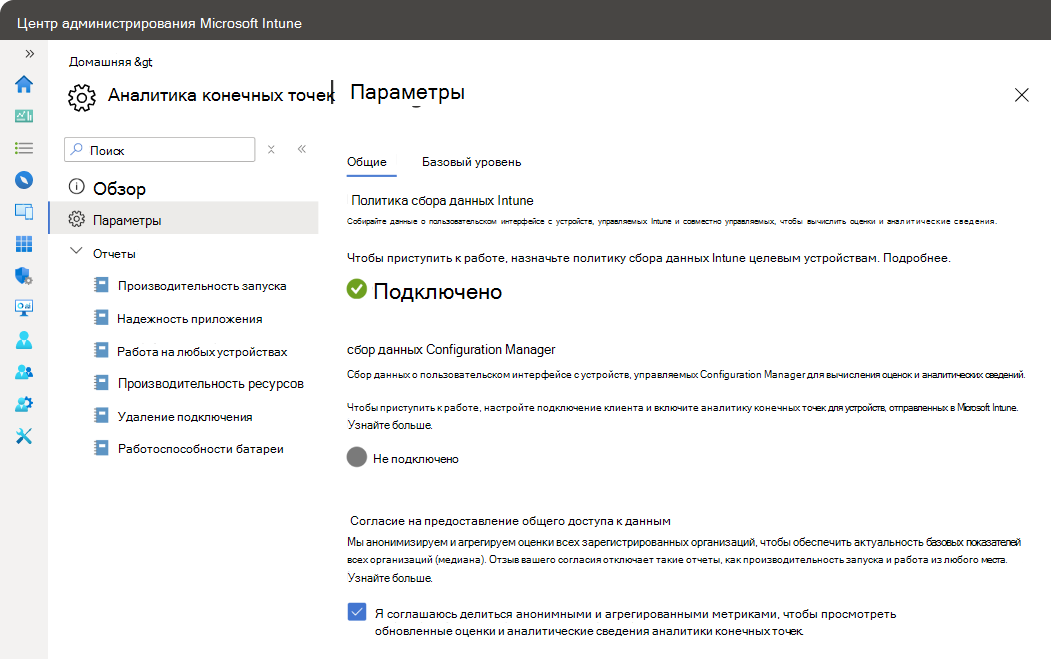
- В области "Общие" можно проверить, настроена ли политика сбора данных Intune и включен сбор данных Configuration Manager.
Согласие на предоставление общего доступа к данным
Когда вы делитесь анонимными данными и агрегированными метриками, ваша организация помогает поддерживать базовый план всех организаций (медиана) в актуальном состоянии.
Вы можете отозвать согласие предоставлять общий доступ к данным в любое время. Прежде чем отозвать согласие, подумайте о влиянии на ваши отчеты и аналитику:
- Отчеты, использующие общие данные, такие как аналитика производительности при запуске, отключены.
- Существующие данные отчета сразу же устаревают, а новые данные не добавляются.
- Исторические данные отображаются до 60 дней, после чего удаляются.
Для отзыва согласия выполните следующие действия.
- Снимите флажок " Я согласен делиться анонимными и агрегированными метриками, чтобы видеть обновленные оценки и аналитику конечных точек".
- Нажмите кнопку Да, чтобы подтвердить действие.
- При желании вы можете прекратить сбор данных. Инструкции см. в разделе "Прекращение сбора данных".
Настроить базовые показатели
Базовые показатели помогают сравнить эффективность работы с отраслевыми нормами или отслеживать прогресс с помощью собственных показателей.
Чтобы создать пользовательский базовый план и настроить порог регрессии, выполните следующие действия.
- В [Центре администрирования Microsoft Intune] выберите Отчеты.
- В разделе "Аналитика" выберите "Аналитика конечных точек".
- Выберите"Базовый планпараметров>".
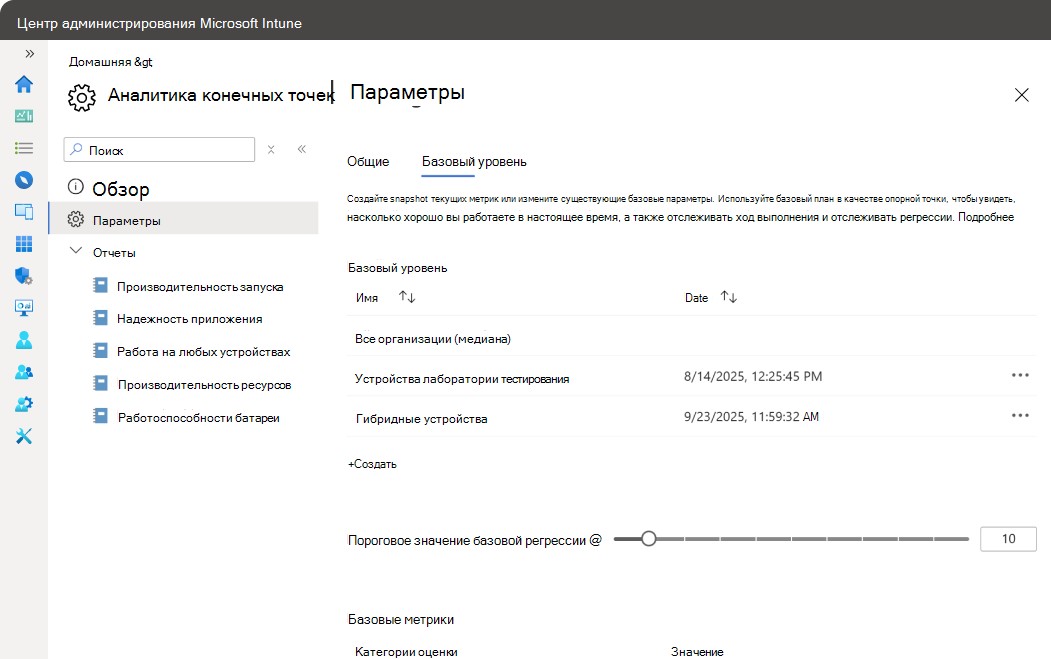
- Выберите "Создать" и введите имя.
Совет
Включите дату в имя для удобства выбора из раскрывающегося списка отчетов.
- Метрики помечаются красным цветом и помечаются как регрессированные , если они падают ниже текущего базового уровня. Поскольку ежедневные колебания являются нормальным явлением, установите порог регрессии (по умолчанию 10 %), чтобы метрики помечались только тогда, когда они регрессируют на процент, превышающий указанный вами процент.
На одного клиента можно создать до 20 базовых планов. Удаляйте старые базовые планы, если они больше не нужны.
Просмотр собранных данных
После получения политики сбора данных устройства начинают отправлять данные в аналитику конечных точек. Сервис обрабатывает и вычисляет данные перед отображением результатов. Появление данных в отчетах может занять до 24 часов после перезапуска .
Для метрик производительности запуска устройства должны перезапускаться по крайней мере один раз.
Подробнее о том, как данные передаются с устройств в облако Майкрософт и собираются вместе, см. в разделе "Поток данных".
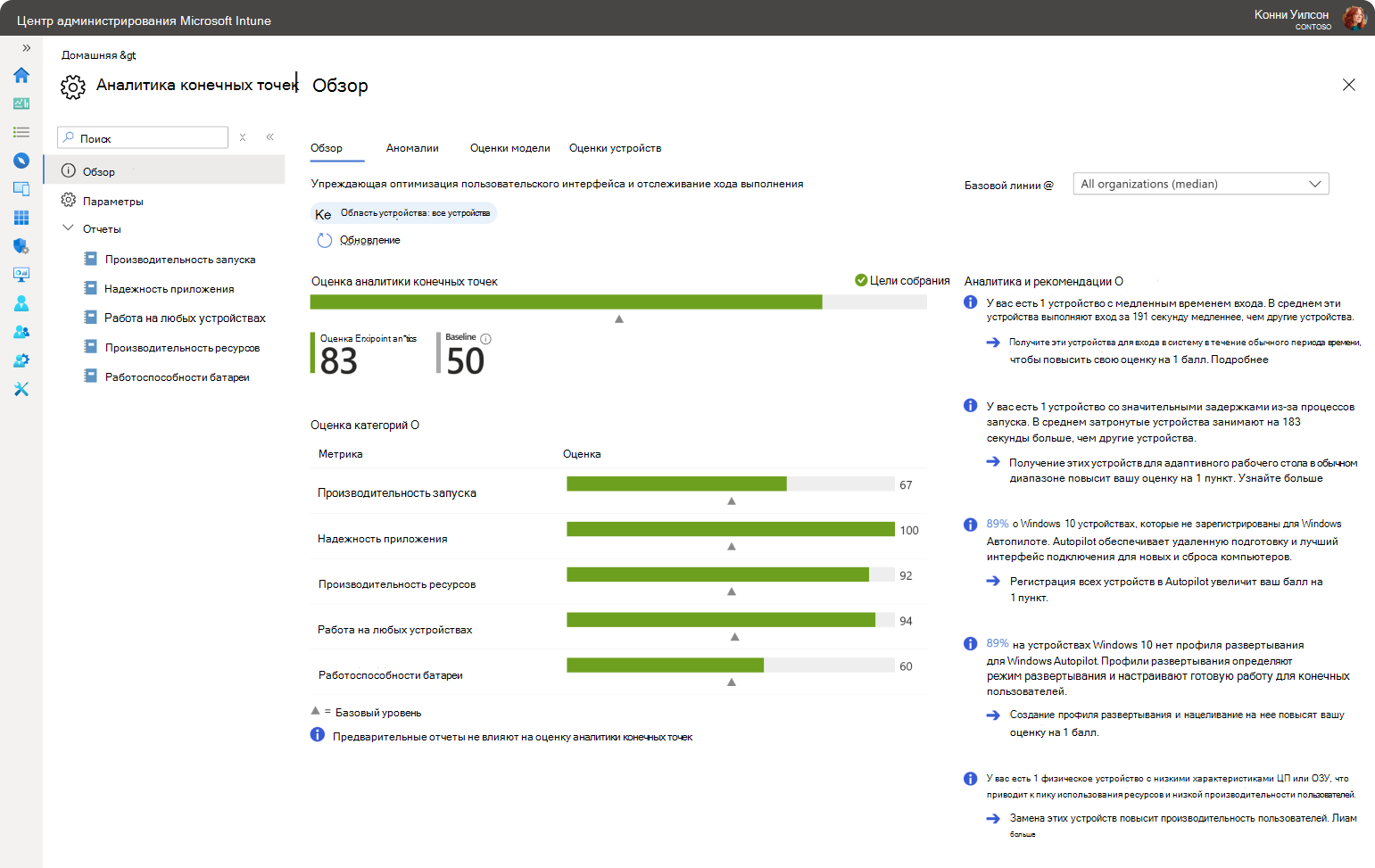
После завершения обработки страница "Обзор " обновляется с использованием данных вашей организации:
- Оценка аналитики конечных точек — это взвешенное среднее арифметическое показателей производительности запуска, надежности приложений и работы откуда угодно. Подробные сведения см. в статьях "Производительность при запуске", "Надежность приложения" и "Работа из любого места".
- Вы можете сравнить свой текущий счет с другими баллами, выбрав базовый уровень.
- Маркеры базовых показателей отображаются для общей оценки и подсчетов. Если какая-либо из оценок уменьшилась больше, чем на настраиваемый порог от выбранного базового показателя, оценка отображается красным цветом, а оценка верхнего уровня помечается как требующая внимания.
- Состояние Недостаточно данных означает, что у вас нет достаточного количества устройств для предоставления информативной оценки. В настоящее время требуется по крайней мере пять устройств.
- Аналитические сведения и рекомендации — список с приоритетами, с помощью которого можно улучшить оценку. Этот список фильтруется по контексту подузла при навигации.
Дальнейшие действия
Дополнительные сведения об аналитике конечных точек: