Примечание.
Для доступа к этой странице требуется авторизация. Вы можете попробовать войти или изменить каталоги.
Для доступа к этой странице требуется авторизация. Вы можете попробовать изменить каталоги.
После публикации агента и его размещения в центре администрирования Майкрософт вы сможете создавать экземпляры агента и пользователей агента. Эти экземпляры и пользователи используют созданную вами схему агента и код агента.
В этой статье процесс разбит на три основных шага:
- Настройка агента на портале разработчика Teams
- Создание экземпляра агента
- Тестирование развернутого агента
Если вы столкнулись с трудностями, см. раздел Устранение неполадок.
Необходимые условия
- Схема агента правильно настроена, как описано на шаге Настройка схемы агента.
- Приложение агента правильно опубликовано, как описано в разделе Публикация агента в центре администрирования Microsoft.
1. Настройка агента на портале разработчиков Teams
После публикации настройте схему агента на портале разработчика Teams, чтобы подключить агент к инфраструктуре обмена сообщениями Microsoft 365. Без этой конфигурации ваш агент не будет получать сообщения из Teams, электронной почты или других служб Microsoft 365.
Получение ИД схемы
Откройте
a365.generated.config.jsonв рабочей папке и скопируйте значениеagentBlueprintId.Переход на портал разработчика
Откройте браузер и перейдите на страницу конфигурации:
https://dev.teams.microsoft.com/tools/agent-blueprint/<your-blueprint-id>/configurationЗамените
<your-blueprint-id>на значениеagentBlueprintId, которое вы скопировали.Note
Если у вас нет доступа к порталу разработчика, обратитесь к администратору клиента, чтобы он предоставил вам доступ или выполнил настройку за вас.
Настройка агента
На портале разработчика:
Установите для параметра Тип агента значение На основе API.
Установите для параметра URL-адрес для уведомлений конечную точку обмена сообщениями агента. Найдите значение
messagingEndpointвa365.generated.config.json.Нажмите Сохранить.
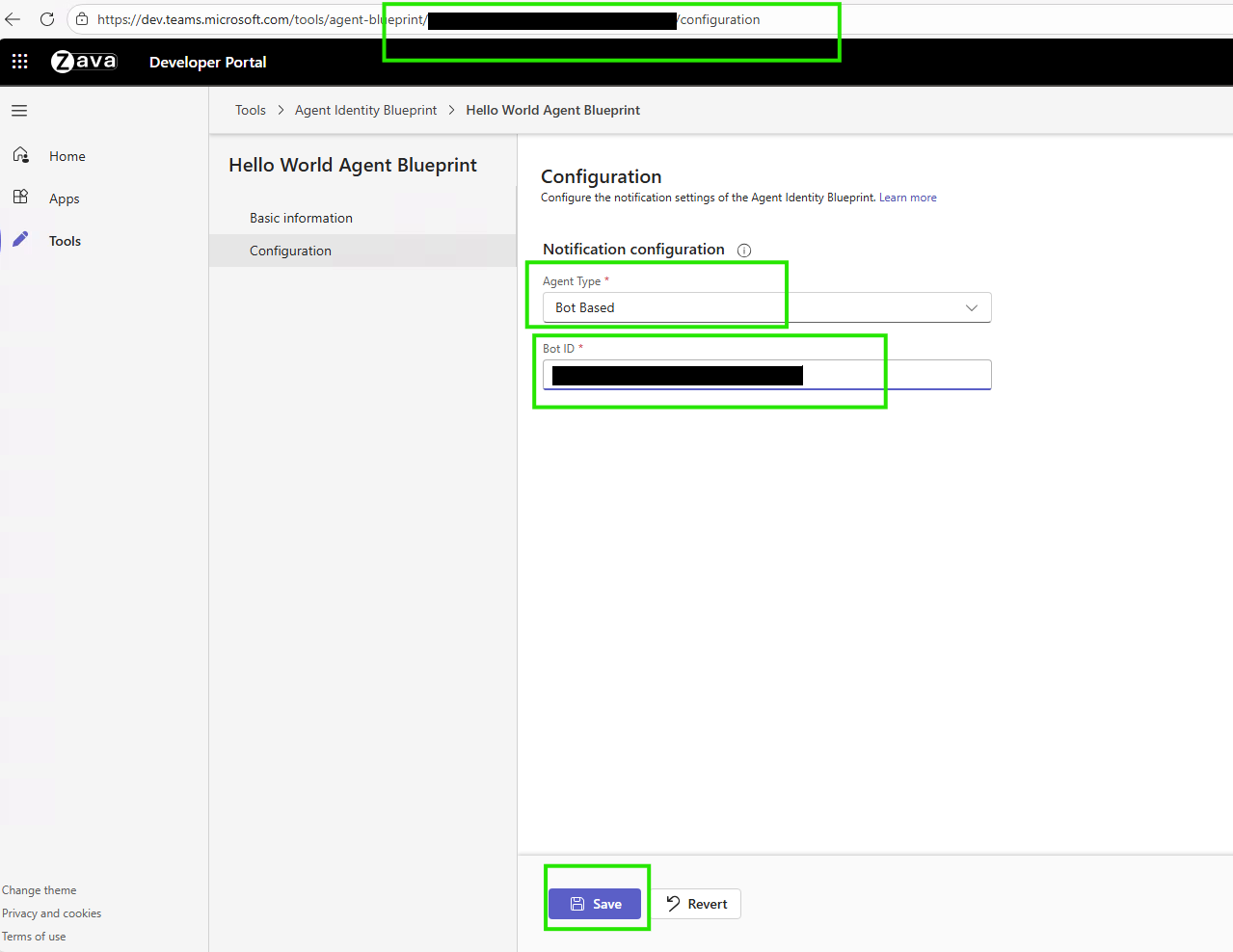
Эта конфигурация необходима, прежде чем вы сможете создавать экземпляры агента в Teams.
Узнайте больше о схемах удостоверений агентов и конфигурации портала разработчика.
2. Создание экземпляра агента
Теперь вы можете запросить экземпляр схемы агента из Teams. Узнайте больше о том, как обнаружить, создать и подключить агент.
Когда вы запрашиваете экземпляр агента, Teams отправляет запрос вашему администратору клиента для утверждения. Администраторы могут просматривать и утверждать запросы на странице Центр администрирования Microsoft — запрошенные агенты.
После того как администратор утвердит ваш запрос, Teams создаст экземпляр агента и сделает его доступным в Teams.
3. Тестирование развернутого агента
После создания экземпляра агента протестируйте его в Microsoft 365, чтобы убедиться, что он правильно работает в рабочей среде.
После развертывания и при включенных уведомлениях агента в пакете SDK Agent 365 ваш агент интегрируется со службами Microsoft 365. Он работает с Teams для чатов, каналов и встреч, с электронной почтой и календарем для отправки, получения и планирования, а также с SharePoint и OneDrive для доступа к документам и обмена файлами. Он также поддерживает функции совместной работы, такие как отображение присутствия в организации, задачи планировщика и комментарии к документам.
Important
Так же, как и обычные пользователи, пользователи-агенты должны иметь соответствующие лицензии Microsoft 365 для доступа к службам. Распространённые лицензии включают Microsoft 365 E5, Teams Enterprise и Microsoft Copilot.
Просмотр развернутого агента в центре администрирования
После публикации агент станет доступен для назначения в центре администрирования Microsoft. Распространение изменений может занять некоторое время.
Перейдите в центр администрирования Microsoft 365 — агенты для выполнения следующих действий:
- Просмотр вашего опубликованного агента
- Управление параметрами агента
- Мониторинг использования агента
- Настройка разрешений
Агент тестирования в Teams
После развертывания, публикации и настройки схемы агента и создания пользователя агента протестируйте его непосредственно в Microsoft Teams:
Начало тестирования
Найдите нового пользователя агента в Teams.
Note
Процесс создания пользователя агента асинхронен. После создания пользователя агента может пройти от нескольких минут до нескольких часов, прежде чем он станет доступен для поиска.
Начните новый чат с вашим недавно созданным экземпляром агента.
Отправьте тестовые сообщения для проверки функциональности агента.
Пример тестового сообщения
Если вы настроили агент для работы с электронной почтой, отправьте это сообщение для проверки ее работы. Обновите значение электронной почты recipient@contoso.com получателя.
Send an email to <recipient@contoso.com> with subject "Hello from Teams" and message "This is a test message from my agent!"
Агент обрабатывает запрос и отправляет сообщение электронной почты без дополнительного подтверждения.
Контрольный список проверки
После создания экземпляра агента убедитесь, что он правильно работает в Teams.
✅
Конфигурация портала разработчиков сохранена
✅
Агент появляется в поиске приложений Teams
✅
Вы можете создать экземпляр агента в Teams
✅
Создан экземпляр агента
✅
Пользователь агента отображается в организации
✅
Агент отвечает на сообщения
✅
Агент может выполнять действия
✅
Журналы приложений не показывают ошибок
✅
Наблюдаемость работает в центре администрирования
Если ваш экземпляр агента работает не так, как ожидается, см. раздел Устранение неполадок для получения подробной информации о распространенных проблемах и их решениях.
Проверьте, что конфигурация портала разработчика сохранена
Перейдите к: https://dev.teams.microsoft.com/tools/agent-blueprint/<your-blueprint-id>/configuration
✅ Тип агента показывает: На основе API✅URL-адрес для уведомлений совпадает с конечной точкой сообщений вашего агента ✅ Отображается сообщение Успешно сохранено
Убедитесь, что агент отображается в Teams
Откройте Teams >Приложения
Найдите имя агента
✅ Агент отображается в результатах поиска ✅ Отображаются значок и описание агента
Проверьте возможность создания экземпляра агента в Teams
Выберите агент в разделе "Приложения" Teams
✅ Кнопка "Запросить помощь/создать экземпляр" активна ✅ Можно запросить экземпляр без ошибок
Проверьте, что экземпляр агента создан
После нажатия Запросить экземпляр:
✅ Запрос успешно отправлен администратору
Убедитесь, что пользователь агента отображается в организации
В центре администрирования Microsoft 365:
- Перейдите по адресу
https://admin.cloud.microsoft/#/agents/all - Перейдите на вкладку "Все запросы" Агенты
✅ Запрос экземпляра агента отображается в состоянии "Ожидает рассмотрения" ✅ Администратор может утвердить экземпляр агента для использования ✅ Пользователь может создать экземпляр из Teams и дать ему имя.
Убедитесь, что агент отвечает на сообщения
В чате Teams с вашим агентом отправьте тестовое сообщение: Hello!
✅ Агент показывает индикатор ввода ✅ Агент отвечает в течение нескольких секунд ✅ Ответ связный и релевантный
Убедитесь, что агент может выполнять действия
Если вы настраиваете инструменты, проверьте их функциональность. Например, если вы добавите почтовый сервер MCP, отправьте себе тестовое сообщение электронной почты.
Агент должен:
✅ Подтвердить запрос ✅ Выполнить вызов инструмента ✅ Подтвердить успешное завершение
Убедитесь, что сообщение электронной почты доставлено в папку "Входящие".
Проверка функциональности
Следующий контрольный список обеспечивает последовательный способ тестирования вашего агента:
Базовая функциональность:
✅ Агент отвечает на простые приветствия. ✅ Агент обрабатывает многоступенчатые разговоры. ✅ Агент предоставляет соответствующие ответы.
Функциональность инструментов:
Зависит от конфигурации сервера MCP
✅ Может отправлять сообщения электронной почты. ✅ Может получать доступ к календарю. ✅ Может искать документы. ✅ Может выполнять настроенные действия.
Обработка ошибок:
✅ Обрабатывает недопустимые запросы корректно. ✅ Предоставляет полезные сообщения об ошибках. ✅ Не дает сбой при непредвиденных входных данных.
Производительность:
✅ Отвечает в течение нескольких секунд. ✅ Нет ошибок тайм-аута. ✅ Стабильное время отклика.
Проверьте журналы приложений
Чтобы узнать, что делает ваш агент, проверьте журналы приложений, используя команду az webapp log tail.
# Real-time logs from Azure
az webapp log tail --name <your-web-app> --resource-group <your-resource-group>
На что обращать внимание в журналах:
✅ Поступающие запросы из Teams ✅ Успешная проверка подлинности ✅ Выполнение вызовов инструментов ✅ Отправленные ответы ❌ Сообщения об ошибках или исключения
Проверьте наблюдаемость в центре администрирования
После того как агент начнет работать:
Перейдите к:
https://admin.cloud.microsoft/#/agents/allВыберите агент и откройте вкладку Действие.
Вы должны увидеть:
✅ Сеансы отображаются. ✅ В каждом сеансе отображаются триггеры и действия. ✅ Вызовы инструментов регистрируются с метками времени.
Дальнейшие действия
Ваш агент опубликован в облаке и готов работать вместе с вашей командой в Microsoft 365. То, что начиналось как локальный код, теперь стало зарегистрированным помощником корпоративного уровня, готовым к использованию во всей организации. Пользователи могут создавать экземпляры агента в пределах всей организации.
Жизненный цикл разработки агента завершен, но его влияние только начинается. Значительная часть компонентов, созданных в рамках жизненного цикла разработки Agent 365, имеет открытый исходный код и открыта для вклада сообщества. Сообщайте об ошибках, предлагайте новые функции и создавайте запросы на вытягивание:
- Примеры Agent 365: есть интересные и забавные примеры агентов? Поделитесь кодом агента с сообществом открытого кода здесь!
- Пакет SDK Node.js: пакет SDK Agent 365 на Node.js.
- Пакет SDK Python: пакет SDK Agent 365 на Python.
- Пакет SDK .NET: пакет SDK Agent 365 на C# (.NET).
- Интерфейс командной строки DevTools Agent 365: интерфейс командной строки, который поможет вам пройти весь жизненный цикл разработки Agent 365.
Troubleshooting
В этом разделе содержатся распространенные проблемы при создании и тестировании экземпляров агента.
Tip
Руководство по устранению неполадок Agent 365 содержит общие рекомендации по устранению неполадок, лучшие практики и ссылки на материалы по устранению неполадок для каждого этапа жизненного цикла разработки Agent 365.
Агент не отображается в Teams
Симптом: агент отображается в центре администрирования, но не отображается в приложениях Teams.
Первопричина: отсутствует конфигурация портала разработчика.
Solution:
Получите ИД схемы из
a365.generated.config.json— найдитеagentBlueprintId.Выполните настройку на портале разработчика:
Перейдите по адресу
https://dev.teams.microsoft.com/tools/agent-blueprint/<your-blueprint-id>/configurationУстановите для параметра Тип агента значение На основе API.
Установите для параметра URL-адрес для уведомлений конечную точку обмена сообщениями агента. Найдите значение
messagingEndpointвa365.generated.config.json.Нажмите Сохранить.
Подождите 5–10 минут для распространения.
Проверка
- Откройте Teams > Приложения > Поиск агента.
- Агент отображается и доступен для добавления.
Не удается создать экземпляр агента в Teams
Симптом: агент отображается в Teams, но вы не можете добавить или создать экземпляр; кнопка Запросить экземпляр не работает.
Первопричина: Microsoft Agent 365 Frontier не включен для этого клиента.
Решение: обратитесь к администратору клиента, чтобы убедиться, что Microsoft Agent 365 Frontier включен для клиента.
Дополнительные сведения о Frontier.
Проверка
Функции Frontier появляются в приложениях Microsoft Copilot и Microsoft 365, как только это разрешено лицензией и параметрами администрирования.
Агент не отвечает на сообщения
Симптом: вы создаете экземпляр агента, но он не отвечает на сообщения. В приложении нет журналов.
Первопричина: возможны различные причины: проблемы с конечной точкой обмена сообщениями, сбои проверки подлинности или ошибки конфигурации.
Основы устранения неполадок
Проверьте, что веб-приложение запущено:
az webapp show --name <your-app-name> --resource-group <your-resource-group> --query state
# Should be: "Running"
Проверьте конечную точку обмена сообщениями:
- Должно быть:
https://<your-app-root-url>/api/messages - Проверьте в
a365.config.jsonиa365.generated.config.json
- Должно быть:
Протестируйте конечную точку напрямую:
curl https://<your-app-root-url>/api/messages
# Should not return 404
Проверьте журналы приложений:
az webapp log tail --name <your-app-name> --resource-group <your-resource-group>
# Look for incoming requests and errors
Расширенная диагностика
Проверка подлинности:
- Проверьте, истек ли срок действия токенов. Продлите их, если необходимо.
- Проверьте учетные данные в конфигурации веб-приложения.
Проверьте конфигурацию инструмента/MCP:
- Проверьте, настроены ли серверы MCP.
- Убедитесь, что разрешения предоставлены.
Выполните локальное тестирование:
- Запустите агент локально с той же конфигурацией.
- Протестируйте на тестовой площадке агентов.
- Если работает локально, но не в облаке, > проблема с развертыванием
Распространенные решения
- Конечная точка обмена сообщениями указана неверно: обновите на портале Azure и портале разработчика.
- Веб-приложение остановлено: запустите его через портал Azure или интерфейс командной строки.
- Срок действия токена истек: обновите токены в переменных среды веб-приложения.
- Отсутствующие переменные среды: проверьте параметры приложения на портале Azure.
- Проблемы с сервером MCP: проверьте субъект-службу и разрешения.
- Ошибки в коде: проверьте журналы приложений на наличие исключений.
Verification
Отправьте сообщение своему агенту в Teams и проверьте журналы приложений на входящие запросы.
Вы также можете попробовать:
- Устранение неполадок при развертывании агента в Amazon Web Services.
- Устранение неполадок при развертывании агента в Google Cloud Platform.
Сбой вызовов инструментов
Симптом: агент отвечает на сообщения, но вызовы инструментов завершаются ошибкой. Вы видите ошибки отказа в доступе или тайм-ауты.
Первопричина: отсутствуют разрешения сервера MCP, субъект-служба не настроена, проблемы с сетевым подключением или неправильная конфигурация инструмента.
Solutions
Попробуйте следующие решения, если вызовы инструментов завершаются ошибкой:
Проверьте разрешения в центре администрирования
Проверьте и утвердите необходимые разрешения сервера MCP:
- Перейдите по адресу
https://admin.cloud.microsoft/#/agents/all - Выберите агент > "Разрешения"
- Убедитесь, что в списке указаны и утверждены все необходимые серверы MCP
- Перейдите по адресу
Проверьте субъект-службу
Запустите скрипт единовременной настройки, если вы не запускали его ранее:
# Download and run:
# https://github.com/microsoft/Agent365-devTools/blob/main/scripts/cli/Auth/New-Agent365ToolsServicePrincipalProdPublic.ps1
Проверьте конфигурацию конечной точки MCP
Убедитесь, что используется рабочая конечная точка MCP:
# Should be production endpoint, not mock
MCP_PLATFORM_ENDPOINT=https://agent365.svc.cloud.microsoft
Проверьте управляемое удостоверение
Проверьте, что управляемое удостоверение включено в вашем веб-приложении:
# Verify managed identity is enabled
az webapp identity show --name <your-app-name> --resource-group <your-resource-group>
Verification
Протестируйте вызовы инструментов через Teams и проверьте журналы на успешное выполнение.
Вам также стоит попробовать следующие шаги:
Сбой при назначении лицензии
Симптом: вы не можете назначить лицензию пользователю агента. В центре администрирования отображаются лицензионные ошибки.
Первопричина: недостаточное количество лицензий, неправильный тип лицензии или проблема с разрешениями.
Solutions
Попробуйте следующие решения в случае сбоя при назначении лицензии:
Проверьте наличие лицензий:
- Проверьте центр администрирования Microsoft 365 >Выставление счетов>Лицензии.
- Убедитесь, что Microsoft Agent 365 Frontier включен для клиента.
Назначение лицензии вручную:
- Перейдите в центр администрирования Microsoft 365 >Пользователи.
- Найдите пользователя агента.
- Назначьте соответствующую лицензию.
Необходимые лицензии для полной функциональности:
- Microsoft 365 E5 (или эквивалент).
- Teams корпоративный.
- Microsoft Copilot (для функций Copilot).
Verification
Проверьте, отображаются ли назначенные лицензии в профиле пользователя в центре администрирования.