Примечание.
Для доступа к этой странице требуется авторизация. Вы можете попробовать войти или изменить каталоги.
Для доступа к этой странице требуется авторизация. Вы можете попробовать изменить каталоги.
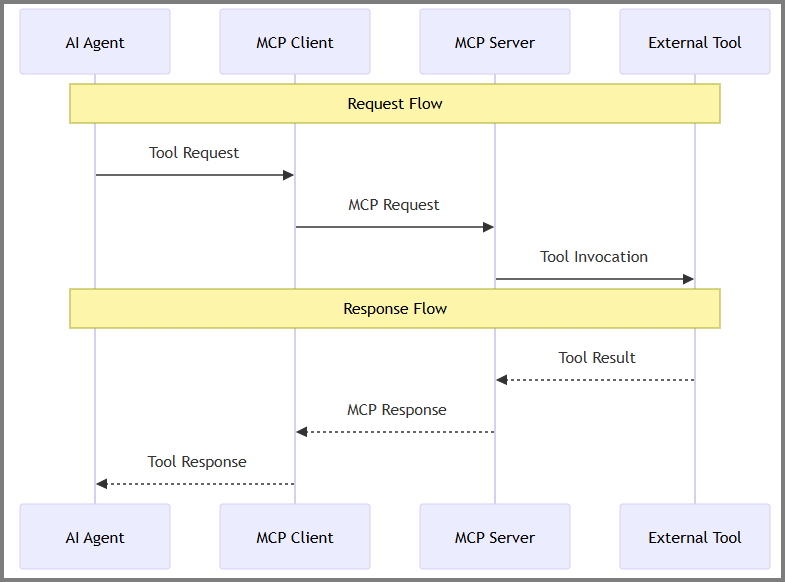
Модуль "Инструменты" помогает разработчикам находить, настраивать и интегрировать серверы протокола контекста модели (MCP) в рабочие процессы агентов ИИ. MCP-серверы предоставляют внешние возможности в виде инструментов, которые агенты ИИ могут использовать. Для обзора доступных опций серверов см . Понимание опций MCP сервера в Agent 365.
Overview
Рабочий процесс интеграции инструментов Agent 365 выглядит следующим образом:
- Настройка MCP-серверов — используйте Agent 365 CLI для обнаружения и добавления MCP-серверов
-
Генерация манифеста — CLI создает
ToolingManifest.jsonв вашей папке проекта с конфигурациями серверов. -
Назначение разрешений схеме — глобальный администратор предоставляет разрешения OAuth2 схеме агента, выполняя
a365 setup all(при первой настройке) илиa365 setup permissions mcp(если схема уже существует). В любом случае, команда читаетToolingManifest.jsonи требует согласия администратора. Этот шаг всегда выполняется отдельно от добавления серверов в манифест. - Интеграция в код — загрузите манифест и зарегистрируйте инструменты с помощью вашего оркестратора.
- Вызов инструментов — агент вызывает инструменты во время работы для выполнения операций.
Prerequisites
Перед настройкой MCP-серверов убедитесь, что у вас есть:
- Установленный и настроенный Agent 365 CLI
- .NET 8.0 SDK или выше — скачать
- Привилегии глобального администратора в вашем арендаторе Microsoft 365
Настройка удостоверения агента
Если вы используете агентскую аутентификацию, выполните процесс регистрации агента, чтобы создать идентификатор агента перед настройкой MCP-серверов. Этот процесс создает идентификатор агента Entra и пользователя агента, которые позволяют вашему агенту аутентифицироваться и получать доступ к инструментам MCP.
Настройка аутентификации OBO
Если вы используете аутентификацию On-Behalf-Of (OBO) вместо агентской аутентификации, ваш агент может получить доступ к инструментам MCP, используя делегированные пользовательские разрешения без учетной записи пользователя агента. В OBO-потоке агент использует делегированный токен пользователя для выполнения действий от его имени.
Для получения дополнительной информации о том, как работает поток OBO, см. раздел Permissions and runtime flow. Образец реализации полностью см. в примере авторизации OBO в Пакете SDK агентов Microsoft 365.
Настройка сервисного принципала
Запустите скрипт для однократной настройки, чтобы создать субъект-службу для инструментов Agent 365 в вашем арендаторе.
Important
Эта однократная операция для каждого арендатора требует привилегий Глобального администратора.
Скачайте скрипт New-Agent365ToolsServicePrincipalProdPublic.ps1.
Откройте PowerShell как администратор и перейдите в каталог скрипта.
Запустите скрипт.
.\New-Agent365ToolsServicePrincipalProdPublic.ps1При появлении запроса войдите в систему, используя свои учетные данные Azure.
После завершения ваш арендатор готов к разработке агентов и настройке MCP-серверов.
Настройка MCP-серверов
Используйте Agent 365 CLI для обнаружения, добавления и управления MCP-серверами для вашего агента. Для обзора доступных типов серверов см. раздел «Понимание опций MCP сервера в Agent 365».
Обнаружение доступных серверов
Выведите список всех MCP-серверов, которые можно настроить:
a365 develop list-available
Добавить MCP-серверы
Добавьте один или несколько MCP-серверов в конфигурацию вашего агента:
a365 develop add-mcp-servers mcp_MailTools
Important
Эта команда только обновляет ToolingManifest.json в вашей папке проекта — она не предоставляет никаких разрешений схеме. То, как применяются разрешения, зависит от того, на каком этапе процесса настройки вы находитесь:
-
Перед первоначальной настройкой: сначала выполните
a365 develop add-mcp-servers, затем переходите кa365 setup all. Командаsetup allвключает шаг назначения разрешений MCP в рамках создания схемы. -
Когда схема уже существует: глобальный администратор должен выполнить
a365 setup permissions mcpотдельно. В файлеa365.config.jsonадминистратораdeploymentProjectPathдолжен указывать на папку проекта, содержащую обновленныйToolingManifest.json. Пока этот шаг не будет завершен, новые разрешения MCP-сервера не отображаются в схеме.
Вывод списка настроенных серверов
Просмотрите настроенные в настоящее время MCP-серверы:
a365 develop list-configured
Удаление MCP-серверов
Удалите MCP-сервер из конфигурации:
a365 develop remove-mcp-servers mcp_MailTools
Полный справочник по CLI см. в разделе Команда a365 develop.
Использование сервера имитации инструментов для тестирования
Для тестирования и разработки используйте сервер имитации инструментов Agent 365 CLI вместо подключения к реальным MCP-серверам. Сервер имитации имитирует взаимодействия с MCP-сервером, так что вы можете тестировать агента локально без внешних зависимостей, таких как аутентификация.
Сервер имитации предоставляет следующие преимущества для локальной разработки и тестирования:
- Офлайн-разработка: тестируйте свой агент без подключения к интернету или внешних зависимостей.
- Стабильное тестирование: получайте предсказуемые ответы для тестирования пограничных случаев.
- Отладка: просмотр всех запросов и ответов в реальном времени
- Быстрая итерация: нет необходимости ждать внешних API-вызовов или настраивать сложные тестовые среды.
Запустите сервер имитации инструментов с помощью команды a365 develop start-mock-tooling-server.
Узнайте, как установить и настроить сервер имитации инструментов.
Note
Следующие разделы по настройке манифестов и интеграции инструментов в агента работают одинаково, независимо от того, используете ли вы сервер имитации инструментов или реальные MCP-серверы. Задайте переменную среды MCP_PLATFORM_ENDPOINT так, чтобы она указывала на сервер имитации (например: http://localhost:5309) вместо рабочей конечной точки.
О манифесте инструментов
Когда вы запускаете a365 develop add-mcp-servers, CLI генерирует файл конфигурации ToolingManifest.json, содержащий настройки для всех MCP-серверов. Среда выполнения агента использует этот манифест для определения доступных серверов и способов аутентификации на них.
Структура манифеста
Пример:ToolingManifest.json
{
  "mcpServers": [
    {
      "mcpServerName": "mcp_MailTools",
      "mcpServerUniqueName": "mcp_MailTools",
      "scope": "McpServers.Mail.All",
      "audience": "api://05879165-0320-489e-b644-f72b33f3edf0"
    }
  ]
}
Параметры манифеста
Каждая запись MCP-сервера содержит:
| Parameter | Description |
|---|---|
| mcpServerName | Отображаемое имя MCP-сервера. |
| mcpServerUniqueName | Уникальный идентификатор экземпляра MCP-сервера. |
| область применения | Область OAuth, необходимая для доступа к возможностям MCP-сервера (например, McpServers.Mail.All для почтовых операций). Команда add-mcp-servers получает это значение из каталога MCP-серверов. |
| аудитория | URI Microsoft Entra ID, идентифицирующий целевой ресурс API. Команда add-mcp-servers получает это значение из каталога MCP-серверов. |
Note
CLI Agent 365 автоматически заполняет scope значения и audience из метаданных выбранного сервера MCP. Эти значения определяют разрешения, необходимые для доступа к серверу.
Интеграция инструментов в агента
После формирования манифеста инструментов интегрируйте настроенные MCP-серверы в код агента. В этом разделе описывается необязательный шаг проверки и обязательные шаги интеграции.
Вывод списка серверов инструментов (необязательно)
Tip
Этот шаг необязательный. Используйте службу конфигурации серверов инструментов, чтобы просмотреть доступные серверы инструментов из манифеста инструментов перед их добавлением в ваш оркестратор.
Используйте службу конфигурации серверов инструментов, чтобы определить, какие серверы инструментов доступны вашему агенту, из манифеста инструментов. Этот метод позволяет:
- Запросить все настроенные MCP-серверы из файла
ToolingManifest.json. - Извлечь метаданные и возможности серверов.
- Проверить доступность серверов перед регистрацией.
Метод вывода списка серверов инструментов доступен в основных пакетах инструментов:
# Use McpToolServerConfigurationService.list_tool_servers
from microsoft.agents.a365.tooling import McpToolServerConfigurationService

config_service = McpToolServerConfigurationService()
tool_servers = await config_service.list_tool_servers(agentic_app_id, auth_token)
Параметры:
| Parameter | Type | Description | Ожидаемое значение | Обязательный или необязательный |
|---|---|---|---|---|
agentic_app_id |
str | Уникальный идентификатор экземпляра приложения агента | Действительная строка идентификатора приложения агента | Required |
auth_token |
str | Токен носителя для аутентификации через шлюз MCP-сервера | Действительный токен носителя OAuth | Required |
Регистрация инструментов в оркестраторе
Используйте метод расширения, специфичный для фреймворка, чтобы зарегистрировать все MCP-серверы в вашем фреймворке оркестрации:
-
AddToolServersToAgentAsync(.NET) -
add_tool_servers_to_agent(Python) -
addToolServersToAgent(Node.js)
Эти методы:
- Регистрируют все инструменты с настроенных MCP-серверов в вашем оркестраторе
- Автоматически настраивают аутентификацию и сведения для подключения
- Сразу же делают инструменты доступными для вызова агентом
Выбор расширения оркестратора
Модуль инструментов Agent 365 предоставляет специальные пакеты расширений для различных оркестрационных фреймворков:
- microsoft_agents_a365.tooling: базовая функциональность инструментов
- microsoft_agents_a365.tooling.extensions.agentframework: интеграция с Agent Framework
- microsoft_agents_a365.tooling.extensions.azureaifoundry: интеграция с Azure AI Foundry
- microsoft_agents_a365.tooling.extensions.openai: интеграция с OpenAI
- microsoft_agents_a365.tooling.extensions.semantickernel: интеграция с Semantic Kernel
Note
При выполнении a365 develop add-mcp-servers CLI автоматически извлекает значения областей OAuth и аудиторий из каталога MCP-серверов и записывает их в ToolingManifest.json. Методы расширения используют эти значения для настройки аутентификации во время выполнения — ручная настройка в коде агента не требуется. Однако глобальный администратор должен предварительно предоставить эти разрешения схеме агента, прежде чем ваш агент сможет использовать их в рабочей среде: через a365 setup all (при первой установке) или a365 setup permissions mcp (если схема уже существует).
Подробные примеры реализации см. в примерах Agent 365.
Примеры реализации
Далее приведены примеры, показывающие, как интегрировать инструменты Agent 365 с различными фреймворками оркестрации.
Python с OpenAI
Этот пример показывает, как интегрировать инструменты MCP с OpenAI в приложении на Python.
1. Добавление операторов импорта
Добавьте необходимые импорты для доступа к модулю инструментов и расширениям OpenAI:
from microsoft.agents.a365.tooling import McpToolServerConfigurationService
from microsoft.agents.a365.tooling.extensions.openai import mcp_tool_registration_service
2. Инициализация служб инструментов
Создайте экземпляры служб конфигурации и регистрации инструментов:
# Create configuration service and tool service with dependency injection
self.config_service = McpToolServerConfigurationService()
self.tool_service = mcp_tool_registration_service.McpToolRegistrationService()
3. Регистрация инструментов MCP в агенте OpenAI
Используйте метод add_tool_servers_to_agent для регистрации всех настроенных MCP-инструментов в вашем агенте OpenAI. Этот метод обрабатывает как сценарии с агентской, так и с неагентской аутентификацией:
async def setup_mcp_servers(self, auth: Authorization, context: TurnContext):
    """Set up MCP server connections"""
    try:
        use_agentic_auth = os.getenv("USE_AGENTIC_AUTH", "false").lower() == "true"
        if use_agentic_auth:
            self.agent = await self.tool_service.add_tool_servers_to_agent(
                agent=self.agent,
                agentic_app_id=agentic_app_id,
                auth=auth,
                context=context,
            )
        else:
            self.agent = await self.tool_service.add_tool_servers_to_agent(
                agent=self.agent,
                agentic_app_id=agentic_app_id,
                auth=auth,
                context=context,
                auth_token=self.auth_options.bearer_token,
            )

    except Exception as e:
        logger.error(f"Error setting up MCP servers: {e}")
Параметры метода
В следующей таблице описываются параметры, используемые с add_tool_servers_to_agent.
| Parameter | Description |
|---|---|
agent |
Экземпляр агента ИИ OpenAI, в котором регистрируются инструменты. |
agentic_app_id |
Уникальный идентификатор агента (ИД агентского приложения). |
auth |
Контекст авторизации пользователя. |
context |
Контекст текущего хода разговора из SDK агентов. Предоставляет информацию о пользователе, метаданные разговора и контекст аутентификации для безопасной регистрации инструмента. |
auth_token |
(Опционально) Токен носителя для сценариев неагентской аутентификации. |
4. Вызов во время инициализации
Убедитесь, что вы вызываете метод настройки при инициализации перед запуском агента:
# Setup MCP servers during initialization
await self.setup_mcp_servers(auth, context)
Метод add_tool_servers_to_agent автоматически:
- Загружает все MCP-серверы из файла ToolingManifest.json.
- Регистрирует их инструменты в агенте OpenAI.
- Настраивает аутентификацию на основе конфигурации манифеста.
- Делает инструменты доступными вашему агенту для вызова.
Полные работающие примеры см. в репозитории примеров Agent 365.
Другие способы доступа к MCP-серверам Agent 365
Помимо Agent 365 SDK, вы можете получить доступ к серверам Agent 365 MCP через другие платформы разработки:
- Visual Studio Code — напрямую подключайтесь к MCP-серверам для пользовательских рабочих процессов разработки.
- Microsoft Copilot Studio — интегрируйте MCP-серверы в разговорные потоки с помощью малокодовой платформы.
- Microsoft Foundry — используйте MCP-серверы с полной поддержкой SDK и расширенными возможностями оркестрации.
Собственный (BYO) MCP-сервер
Функция "Собственный (BYO) MCP-сервер" позволяет регистрировать ваши внешние MCP-серверы в Microsoft Agent 365, чтобы ими можно было централизованно управлять, утверждать и отслеживать их в Центре администрирования Microsoft 365. Она обеспечивает маршрутизацию этих серверов через шлюз инструментов Agent 365, предоставляя администраторам контроль над утверждением, доступом и политиками, а специалистам по безопасности — возможность отслеживать использование через телеметрию. Как разработчик, вы можете зарегистрировать свой MCP-сервер с помощью Agent 365 CLI, после чего администратор проверит и утвердит регистрацию и предоставит необходимые разрешения. Утвержденный сервер затем может использоваться в поддерживаемых клиентских инструментах; при этом непрерывный мониторинг обеспечивает соответствие требованиям и прозрачность во всех интеграциях.
Полные инструкции смотрите в разделе «Bring your own (BYO) MCP server в Центр администрирования Microsoft 365.
Проверьте своего агента
После интеграции инструментов MCP в вашего агента протестируйте вызовы инструментов, чтобы убедиться, что они функционируют корректно и обрабатывают различные сценарии. Следуйте руководству по тестированию, чтобы настроить среду. Затем сосредоточьтесь в первую очередь на разделе Тестирование вызовов инструментов, чтобы проверить, что ваши инструменты MCP работают как следует. Также рассмотрите возможность использования сервера имитации инструментов для тестирования подключения к MCP-серверу и вызовов инструментов без обработки аутентификации.
Добавить наблюдаемость
Добавьте в агента наблюдаемость для мониторинга и трассировки вызовов агентом инструментов MCP. Добавив возможности наблюдаемости, вы сможете отслеживать производительность, выявлять и устранять проблемы, а также анализировать сценарии использования инструментов. Подробнее о реализации трассировки и мониторинга.
Troubleshooting
В этом разделе перечислены распространенные проблемы при настройке и использовании MCP-серверов и инструментов.
Tip
Руководство по устранению неполадок Agent 365 содержит общие рекомендации по устранению неполадок, лучшие практики и ссылки на материалы по устранению неполадок для каждого этапа жизненного цикла разработки Agent 365.
Проблемы с MCP-серверами и инструментами
Симптомы:
- Сбои вызова инструментов.
- Ошибки "MCP-сервер не найден".
- Ошибки отказа в доступе при вызове инструментов.
Первопричина.
- MCP-сервер не настроен.
- Отсутствуют разрешения.
- Субъект-служба не настроен.
- Путаница между сервером имитации и рабочим сервером.
Решения: попробуйте следующие решения, чтобы устранить проблему.
Убедитесь, что MCP-серверы настроены
Выведите список настроенных серверов; если какие-либо серверы отсутствуют, добавьте их.
# List configured servers
a365 develop list-configured

# If empty, add required servers (example: Mail MCP server)
a365 develop add-mcp-servers mcp_MailTools
Убедитесь, что субъект-служба существует
Убедитесь, что создан необходимый для инструментов субъект-служба.
# Run the one-time setup script
# https://github.com/microsoft/Agent365-devTools/blob/main/scripts/cli/Auth/New-Agent365ToolsServicePrincipalProdPublic.ps1
Для ранней разработки и тестирования используйте серверы имитации
Используйте сервер имитации инструментов для ранней локальной разработки и тестирования, если вы хотите протестировать остальную часть агента без рабочих компонентов, связанных с инструментами.
# Start mock tooling server a365 develop start-mock-tooling-server # Update your .env MCP_PLATFORM_ENDPOINT=http://localhost:5309Проверьте разрешения в центре администрирования
Убедитесь, что у вашего агента есть необходимые разрешения в отношении MCP.
- Убедитесь, что разрешения API схемы вашего агента на портале Azure включают все разрешения в отношении MCP-серверов.
Проверка
# Test a tool call in Agents Playground
# Should execute without permission errors