Примечание.
Для доступа к этой странице требуется авторизация. Вы можете попробовать войти или изменить каталоги.
Для доступа к этой странице требуется авторизация. Вы можете попробовать изменить каталоги.
Перед развертыванием протестируйте своего агента локально с помощью Agents Playground. В этом руководстве описаны настройка среды разработки, конфигурирование аутентификации и проверка работоспособности вашего агента с помощью инструмента тестирования Agents Playground.
Если агент успешно работает локально, переходите к жизненному циклу разработки Agent 365, чтобы протестировать агента в приложениях Microsoft 365, таких как Teams, Word и Outlook.
Необходимые условия
Прежде чем приступить к тестированию агента, убедитесь, что установлены следующие предварительные требования:
Общие предварительные требования
- Редактор кода: любой редактор кода, выбранный вами. Visual Studio Code рекомендуется.
-
Agents Playground: установите Agents Playground с помощью одного из следующих способов:
- Виндовс:
winget install agentsplayground - Npm:
npm install -g @microsoft/m365agentsplayground
- Виндовс:
- Интерфейс командной строки A365: требуется для развертывания агента и управления. Установите Agent 365 CLI.
-
Доступ к API LLM: выберите соответствующую службу на основе конфигурации агента или предпочитаемого поставщика моделей:
- Ключ API OpenAI: получите свой ключ API OpenAI.
- Azure OpenAI: создайте и разверните ресурс Azure OpenAI, чтобы получить свой API ключ и конечную точку.
- Конфигурация Портала разработчика: после публикации агента необходимо настроить схему агента на Портале разработчика, прежде чем создавать экземпляры. Узнайте, как настроить схему агента на портале разработчика
Предварительные требования для конкретного языка
- Python 3.11 и выше: скачайте с python.org или из Microsoft Store
-
Диспетчер пакетов uv: установите uv с помощью
pip install uv - Проверьте установку:
python --version
Настройка среды тестирования агента
В этом разделе описывается, как задать переменные среды, аутентифицировать среду разработки и подготовить агента Agent 365 к тестированию.
Настройте среду тестирования агента, следуя этому последовательному рабочему процессу:
Настройте среду — создайте или обновите конфигурационный файл среды.
Настройка LLM — получите ключи API и настройте параметры OpenAI или Azure OpenAI.
Настройте аутентификацию: — настройте агентскую аутентификацию.
Справочник по переменным среды. Настройка обязательных переменных среды:
После выполнения этих шагов вы готовы начать тестирование вашего агента в Agents Playground.
Шаг 1. Настройка среды
Настройте файл конфигурации:
cp .env.template .env
Замечание
Шаблоны конфигурации с необходимыми полями см. в примерах Microsoft Agent 365 SDK.
Шаг 2. Конфигурация LLM
Настройте параметры OpenAI или Azure OpenAI для локального тестирования. Добавьте свои ключи API и конечные точки служб из предварительных условий в файл конфигурации вместе с параметрами модели.
Добавьте в .env файл:
# Replace with your actual OpenAI API key
OPENAI_API_KEY=

# Azure OpenAI Configuration
AZURE_OPENAI_API_KEY=
AZURE_OPENAI_ENDPOINT=
AZURE_OPENAI_DEPLOYMENT=
AZURE_OPENAI_API_VERSION=
Переменные среды PYTHON LLM
| Variable | Description | Обязательный | Example |
|---|---|---|---|
OPENAI_API_KEY |
Ключ API для службы OpenAI | Для OpenAI | sk-proj-... |
AZURE_OPENAI_API_KEY |
Ключ API для службы Azure OpenAI | Для Azure OpenAI | a1b2c3d4e5f6... |
AZURE_OPENAI_ENDPOINT |
URL-адрес конечной точки службы Azure OpenAI | Для Azure OpenAI | https://your-resource.openai.azure.com/ |
AZURE_OPENAI_DEPLOYMENT |
Имя развертывания в Azure OpenAI | Для Azure OpenAI | gpt-4 |
AZURE_OPENAI_API_VERSION |
Версия API для Azure OpenAI | Для Azure OpenAI | 2024-02-15-preview |
Шаг 3. Настройка аутентификации для агента
Выберите один из следующих методов аутентификации для вашего агента:
- Агентская аутентификация — используйте для рабочих сценариев, когда доступен агентский идентификатор пользователя.
- Аутентификация от имени пользователя (OBO, On‑Behalf‑Of) — используйте для рабочих сценариев, где нужны делегированные разрешения пользователя без агентского идентификатора пользователя.
- Аутентификация с помощью токена носителя — используйте только для ранних этапов разработки и тестирования до настройки аутентификации для рабочей среды.
Агентская аутентификация
Замечание
Агентная аутентификация требует уже настроенного чертежа агента. Настройка чертежа генерирует a365.generated.config.json файл, на который ссылается в этом разделе. Если вы ещё не создали чертёж, заполните быстрый старт Agent 365 или сначала настройте план агента , а затем вернитесь сюда.
Откройте a365.generated.config.json в вашем рабочем каталоге, чтобы получить учетные данные схемы вашего агента. Скопируйте следующие значения:
| Ценность | Description |
|---|---|
agentBlueprintId |
Идентификатор клиента агента |
agentBlueprintClientSecret |
Секрет клиента агента |
tenantId |
Идентификатор клиента Microsoft Entra |
Используйте эти значения для настройки агентной проверки подлинности в агенте:
Добавьте следующие настройки в файл .env, заменив значения заполнителей на ваши фактические учетные данные.
USE_AGENTIC_AUTH=true
CONNECTIONS__SERVICE_CONNECTION__SETTINGS__CLIENTID=<agentBlueprintId>
CONNECTIONS__SERVICE_CONNECTION__SETTINGS__CLIENTSECRET=<agentBlueprintClientSecret>
CONNECTIONS__SERVICE_CONNECTION__SETTINGS__TENANTID=<your-tenant-id>
| Variable | Description | Обязательный | Example |
|---|---|---|---|
USE_AGENTIC_AUTH |
Включение режима проверки подлинности агента | Да | true |
CONNECTIONS__SERVICE_CONNECTION__SETTINGS__CLIENTID |
Идентификатор клиента шаблона агента из a365.generated.config.json |
Да | 11112222-bbbb-3333-cccc-4444dddd5555 |
CONNECTIONS__SERVICE_CONNECTION__SETTINGS__CLIENTSECRET |
Секрет клиента шаблона агента из a365.generated.config.json |
Да | abc~123... |
CONNECTIONS__SERVICE_CONNECTION__SETTINGS__TENANTID |
Идентификатор клиента Microsoft Entra из a365.generated.config.json |
Да | 22223333-cccc-4444-dddd-5555eeee6666 |
Аутентификация OBO
Используя аутентификацию On-Behalf-Of (OBO), ваш агент может получать доступ к инструментам MCP-сервера с помощью делегированных прав пользователя, без отдельного идентификатора пользователя для агента. В этой схеме агент получает делегированный токен пользователя и обменивает его для выполнения действий от имени пользователя.
OBO-аутентификация подходит для рабочих сценариев, в которых:
- У вашего агента нет собственного идентификатора пользователя.
- Вам нужно получать доступ к ресурсам с разрешениями конкретного пользователя.
- Вы хотите, чтобы агент действовал от имени аутентифицированного пользователя.
Для подробностей о том, как работает поток OBO, см. раздел Permissions and runtime flow. Образец реализации полностью см. в примере авторизации OBO в Пакете SDK агентов Microsoft 365.
Проверка подлинности маркера носителя
Для ранних сценариев разработки и тестирования, когда рабочая аутентификация не настроена, используйте аутентификацию с помощью токенов носителя для тестирования вашего агента. Этот метод использует интерактивную аутентификацию браузера для получения делегированного токена доступа. Используя этот токен, ваш агент может обращаться к инструментам MCP-сервера, используя ваши права пользователя. Этот подход имитирует доступ агента к ресурсам в рабочей среде без необходимости создания реального экземпляра агента.
Во-первых, используйте a365 develop add-permissions для добавления требуемых разрешений сервера MCP в ваше приложение:
a365 develop add-permissions
Затем используйте a365 develop get-token для получения и настройки токенов носителя:
a365 develop get-token
Команда get-token автоматически:
- Читает
ToolingManifest.json, чтобы обнаружить все настроенные MCP-серверы. - Получает по одному токену для каждой аудитории: MCP-серверы, настроенные для отдельных серверов, получают токен с областью действия, соответствующей их уникальному идентификатору приложения; общие ATG-серверы получают токен с областью действия, соответствующей общему идентификатору приложения Agent Tools Gateway (см.
ea9ffc3e-8a23-4a7d-836d-234d7c7565c1). - Записывает токены в файлы конфигурации проекта:
- Токены для каждого сервера:
BEARER_TOKEN_<SERVER_NAME>(например,BEARER_TOKEN_MCP_MAILTOOLS) - Общий токен ATG:
BEARER_TOKEN
- Токены для каждого сервера:
Перед запуском get-token добавьте записи-заполнители в файл конфигурации вашего проекта:
-
.NET: добавьте
"BEARER_TOKEN": ""и/или"BEARER_TOKEN_<SERVER_NAME>": ""вenvironmentVariablesдля каждого профиля вProperties/launchSettings.json. Команда обновляет только те профили, в которых уже определены эти ключи. -
Python/Node.js: создайте файл
.envсBEARER_TOKEN=и/илиBEARER_TOKEN_<SERVER_NAME>=перед запуском. Если файл отсутствует, команда пропускает сохранение и показывает подсказку.
Замечание
Если вы запускаете a365 develop get-token --app-id <id> без файла a365.config.json, токены не сохраняются автоматически. Скопируйте и вставьте их вручную в файл Properties/launchSettings.json (для .NET) или файл .env (для Python/Node.js).
Срок действия токенов носителей истекает примерно через час. Используйте a365 develop get-token для обновления токенов с истекшим сроком действия.
Шаг 4. Справочник по переменным среды
Выполните настройку среды, настроив следующие необходимые переменные среды:
- Переменные проверки подлинности — обязательные параметры для агентической проверки подлинности
- Конфигурация конечной точки MCP — укажите конечную точку платформы агента 365
- Переменные наблюдаемости — Включение ведения журнала и распределенной трассировки
- Конфигурация сервера приложений агента — настройка порта, на котором выполняется сервер агента
Переменные аутентификации
Настройте параметры обработчика проверки подлинности, необходимые для правильной работы агентной проверки подлинности.
Добавьте в .env файл:
# Agentic Authentication Settings
AGENTAPPLICATION__USERAUTHORIZATION__HANDLERS__AGENTIC__SETTINGS__TYPE=AgenticUserAuthorization
AGENTAPPLICATION__USERAUTHORIZATION__HANDLERS__AGENTIC__SETTINGS__SCOPES=https://graph.microsoft.com/.default
AGENTAPPLICATION__USERAUTHORIZATION__HANDLERS__AGENTIC__SETTINGS__ALTERNATEBLUEPRINTCONNECTIONNAME=service_connection

# Connection Mapping
CONNECTIONSMAP_0_SERVICEURL=*
CONNECTIONSMAP_0_CONNECTION=SERVICE_CONNECTION
| Variable | Description | Обязательный |
|---|---|---|
AGENTAPPLICATION__USERAUTHORIZATION__HANDLERS__AGENTIC__SETTINGS__TYPE |
Тип обработчика проверки подлинности | Да |
AGENTAPPLICATION__USERAUTHORIZATION__HANDLERS__AGENTIC__SETTINGS__SCOPES |
Области проверки подлинности для Microsoft Graph | Да |
AGENTAPPLICATION__USERAUTHORIZATION__HANDLERS__AGENTIC__SETTINGS__ALTERNATEBLUEPRINTCONNECTIONNAME |
Альтернативное имя подключения чертежа | Да |
CONNECTIONSMAP_0_SERVICEURL |
Шаблон URL-адреса службы для сопоставления подключений | Да |
CONNECTIONSMAP_0_CONNECTION |
Имя подключения для сопоставления | Да |
Переменные токена носителя (только для локальной разработки)
| Variable | Description | Обязательный |
|---|---|---|
BEARER_TOKEN |
Общий токен носителя для совместных MCP-серверов ATG. Команда a365 develop get-token автоматически записывает этот токен. |
Для локальной разработки с общим ATG |
BEARER_TOKEN_<SERVER_NAME> |
Серверный токен носителя. SDK формирует имя, преобразуя mcpServerName из ToolingManifest.json в верхний регистр (например, mcp_MailTools → BEARER_TOKEN_MCP_MAILTOOLS). Команда a365 develop get-token автоматически записывает этот токен. |
Для серверной локальной разработки |
SKIP_TOOLING_ON_ERRORS |
Установите значение true, чтобы использовать базовую LLM, если инструменты MCP не загрузились. Применяется только если ASPNETCORE_ENVIRONMENT или ENVIRONMENT равен Development. |
Нет |
Important
Токены носителя предназначены только для локальной разработки. Никогда не устанавливайте BEARER_TOKEN или BEARER_TOKEN_<SERVER_NAME> в рабочих развертываниях.
Конфигурация конечной точки MCP
Укажите конечную точку платформы Agent 365, к которой подключается ваш агент. При создании манифеста инструментов, который определяет серверы инструментов для вашего агента, укажите конечную точку платформы MCP. Эта конечная точка определяет, к какой среде (предварительной версии, тестированию или рабочей среде) подключаются серверы инструментов MCP для возможностей интеграции Microsoft 365.
Добавьте в .env файл:
# MCP Server Configuration
MCP_PLATFORM_ENDPOINT=<MCP endpoint>
| Variable | Description | Обязательный | По умолчанию | Example |
|---|---|---|---|---|
MCP_PLATFORM_ENDPOINT |
URL-адрес конечной точки платформы MCP (предварительная версия, тестирование или продакшн) | Нет | Конечная точка продакшена |
Важно: если не указать MCP_PLATFORM_ENDPOINT, приложение использует конечную точку рабочей среды.
Замечание
Если вы используете сервер имитации инструментов из CLI, установите конечную точку http://localhost:<port>, используя номер порта, который вы выбрали. Порт по умолчанию — 5309.
Переменные наблюдаемости
Настройте эти необходимые переменные, чтобы включить логирование и распределенную трассировку для вашего агента. Полный список переменных среды, параметров конфигурации и примеров кода см. в разделе Наблюдаемость агента.
Замечание
Конфигурация наблюдаемости одинакова для всех языков. Дополнительные сведения см. в разделе "Конфигурация ".
| Variable | Description | По умолчанию | Example |
|---|---|---|---|
ENABLE_A365_OBSERVABILITY_EXPORTER |
Экспорт трассировок в службу наблюдаемости. При значении false спаны экспортируются в консоль. |
false |
true |
A365_OBSERVABILITY_LOG_LEVEL |
Внутренний уровень ведения журнала для SDK наблюдаемости. Удобно использовать для отладки проблем с экспортом при тестировании. | none |
info, warn, error, debug |
Конфигурация сервера приложений агента
Настройте порт, на котором работает сервер приложений агента. Этот параметр необязательный и применяется к агентам на Python и JavaScript.
Добавьте в .env файл:
# Server Configuration
PORT=3978
| Variable | Description | Обязательный | По умолчанию | Example |
|---|---|---|---|---|
PORT |
Номер порта, на котором выполняется сервер агента | Нет | 3978 |
3978 |
Установка зависимостей и запуск сервера приложений агента
После настройки среды установите необходимые зависимости и запустите сервер агентного приложения локально для тестирования.
Установка зависимостей
uv pip install -e .
Эта команда считывает зависимости пакета, определенные в pyproject.toml , и устанавливает их из PyPI. При создании агентного приложения с нуля создайте файл pyproject.toml для определения зависимостей. Примеры агентов из репозитория примеров уже определены в этих пакетах. Их можно добавить или обновить по мере необходимости.
Запуск сервера приложений агента
python <main.py>
Замените <main.py> именем основного файла Python, содержащего точку входа для приложения агента (например, start_with_generic_host.pyилиapp.pymain.py).
Или используйте uv:
uv run python <main.py>
Сервер агента запущен и готов принимать запросы от Agents Playground или приложений Microsoft 365.
Агент тестирования на игровой площадке агентов
Платформа агентов — это локальное средство тестирования, которое имитирует среду Microsoft 365 без полной настройки клиента. Это самый быстрый способ проверки логики и вызовов инструментов агента. Дополнительные сведения см. в разделе "Тестирование на платформе Agents Playground".
Настройка Agents Playground для агентской аутентификации
Замечание
Эта конфигурация требуется только при использовании агентской аутентификации. Если вы используете аутентификацию по токенам носителя, вы можете пропустить этот раздел и сразу перейти к разделу Базовый тест.
При использовании агентской аутентификации настройте YAML-файл Agents Playground с информацией о вашем агенте:
Подготовьте файл конфигурации: создайте или обновите файл
.m365agentsplayground.ymlв каталоге, где запускается Agents Playground. Для получения подробных инструкций по настройке обратитесь к разделу Настройка контекста Teams.Обновите конфигурацию бота: добавьте в файл
.m365agentsplayground.ymlследующие данные бота, заменив значения-заполнители реальными учетными данными своего агента:bot: id: <your-agent-email>@<your-tenant>.onmicrosoft.com name: <Your Agent Name> role: agenticUser agenticUserId: <your-agentic-user-id> agenticAppId: <your-agentic-app-id>Property Description Обязательный idАдрес электронной почты пользователя агента в формате: agentusername@tenant.onmicrosoft.comДа nameОтображаемое имя для вашего пользователя агента Да roleДля агентской аутентификации должно быть установлено значение agenticUserДа agenticUserIdИД объекта пользователя агента. Это значение можно найти в Центре администрирования Microsoft Entra на странице профиля пользователя агента. Да agenticAppIdИД агента пользователя агента. Это значение можно найти в Центре администрирования Microsoft Entra на странице профиля пользователя агента. Да
Откройте новый терминал (PowerShell в Windows) и запустите площадку агентов:
agentsplayground
Эта команда открывает веб-браузер с интерфейсом Agents Playground. В этом средстве отображается интерфейс чата, в котором можно отправлять сообщения агенту.
Базовый тест
Сначала убедитесь, что агент настроен правильно. Отправьте сообщение агенту:
What can you do?
Агент отвечает инструкциями, с которыми он был настроен, в соответствии с системным запросом и возможностями вашего агента. Этот ответ подтверждает, что:
- Ваш агент работает корректно.
- Агент может обрабатывать сообщения и отвечать.
- Обмен данными между Agents Playground и вашим агентом работает.
Вызовы средства тестирования
После настройки серверов инструментов MCP в toolingManifest.json (инструкции по настройке см. в разделе Инструменты), протестируйте вызовы инструментов, используя такие примеры:
Сначала проверьте, какие средства доступны:
List all tools I have access to
Затем протестируйте вызовы конкретных инструментов:
Средства почты
Send email to your-email@example.com with subject "Test" and message "Hello from my agent"
Ожидаемый ответ: агент отправляет письмо через MCP-сервер Mail и подтверждает, что сообщение было отправлено.
Инструменты календаря
List my calendar events for today
Ожидаемый ответ: агент получает и отображает ваши календарные события за текущий день.
Инструменты SharePoint
List all SharePoint sites I have access to
Ожидаемый ответ: агент делает запрос в SharePoint и возвращает список сайтов, к которым у вас есть доступ.
Вызовы инструментов можно просмотреть в следующих режимах:
- Окно чата — здесь видны ответ агента и все вызовы инструментов.
- Панель журнала — здесь видна подробная информация о действиях, включая параметры инструментов и ответы.
Тестирование с помощью действий уведомлений
Во время локальной разработки тестируйте сценарии уведомлений, используя встроенные триггеры уведомлений в Agents Playground.
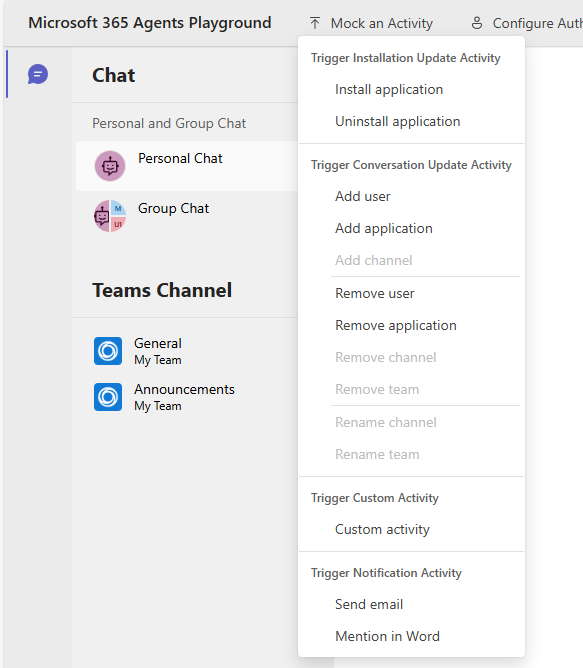
Перед тестированием активностей-уведомлений убедитесь, что вы:
- Настроили необходимые серверы инструментов MCP в
toolingManifest.json. Подробнее об инструментах. - Включили уведомления для вашего агента. Узнайте, как настроить уведомления.
- Настроили файл
.m365agentsplayground.ymlс данными агентской аутентификации вашего агента, как описано в разделе Настройка Agents Playground для агентской аутентификации.
Тестирование уведомлений об электронной почте
Чтобы проверить обработку уведомлений об электронной почте:
- Запустите своего агента и Agents Playground.
- В Agents Playground выберите Имитация активности>Запустить активность-уведомление.
- Выберите Отправить сообщение электронной почты.
- В диалоге настройки полезных данных обновите требуемым образом данные имитации письма, такие как имя отправителя и содержимое письма.
- Выберите Отправить активность.
- Просмотрите результат как в чате, так и в панели журнала.
Агент получает имитированное уведомление об электронной почте и обрабатывает его согласно вашей логике обработки уведомлений. Подробное описание структуры полезных данных уведомления об электронной почте см. в разделе Полезные данные уведомления об электронной почте.
Тестирование уведомлений об упоминании в Word
Чтобы протестировать уведомления о упоминаниях в документах Word:
- Запустите своего агента и Agents Playground.
- В Agents Playground выберите Имитация активности>Запустить активность-уведомление.
- Выберите Упоминание в Word.
- В диалоге настройки полезных данных обновите требуемым образом параметры имитации комментария, такие как идентификатор документа и текст комментария.
- Выберите Отправить активность.
- Просмотрите результат как в чате, так и в панели журнала.
Агент получает имитированное уведомление об упоминании в Word и реагирует согласно вашей логике обработки уведомлений. Подробное описание структуры полезных данных уведомления об упоминании в Word см. в разделе Полезные данные уведомления в комментарии в документе.
Тестирование событий установки и удаления агента
Когда Agents Playground подключается к вашему агенту, он автоматически отправляет InstallationUpdate событие с действием add. Если вы реализуете обработчик установки, приветственное сообщение агента появляется в чате сразу после установления соединения.
Для проверки обработки событий установки:
- Запустите сервер агента.
- Откройте Agents Playground. Тестовая площадка подключается к вашему агенту и автоматически запускает событие установки.
- Убедитесь, что приветственное сообщение появилось в чате.
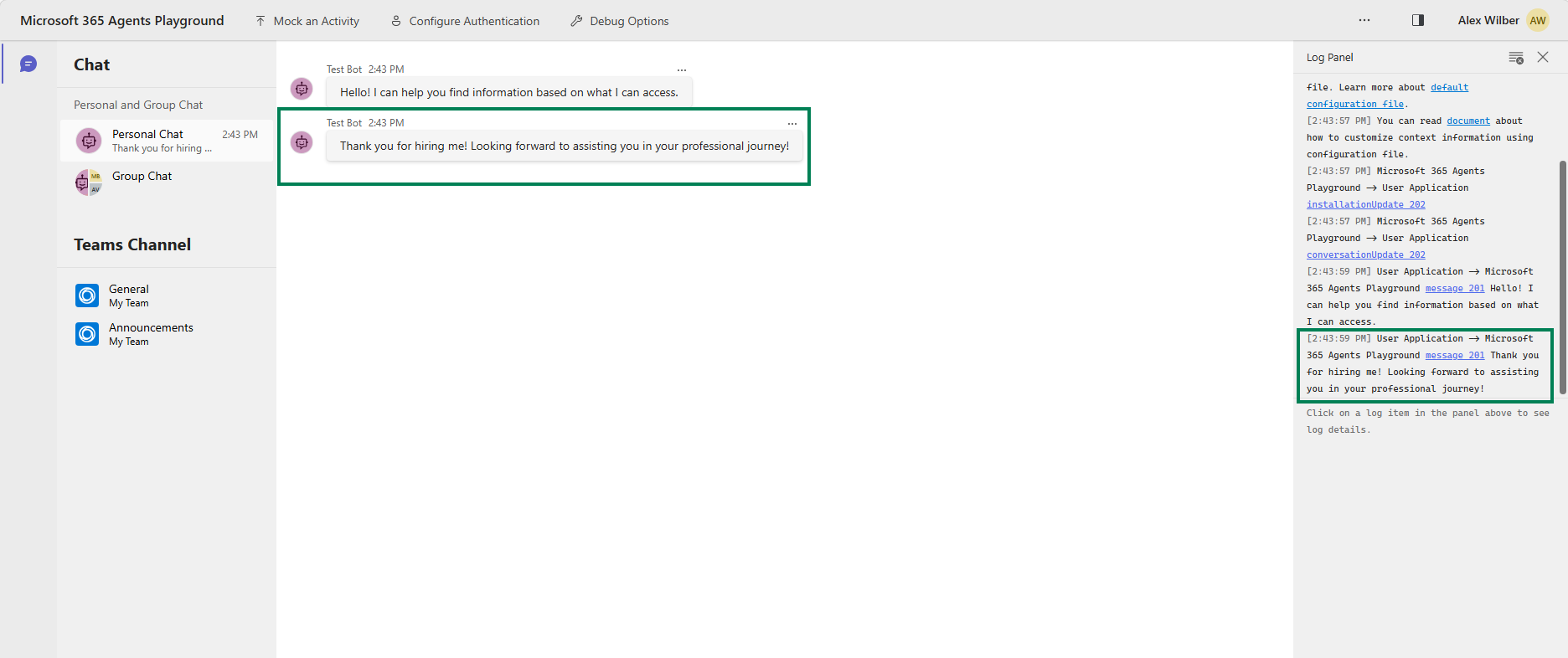
Подробнее о реализации обработчика см. в разделе Обработка событий установки и удаления агента.
Просмотр журналов наблюдаемости
Чтобы просмотреть журналы наблюдаемости во время локальной разработки, оснастите агент кодом для наблюдаемости (см. Наблюдаемость для примеров кода) и настройте переменные среды, как описано в переменные для наблюдаемости. Инструкции по пошаговой проверке и ожидаемым выходным данным в журнале см. в разделе Локальная проверка. После настройки в консоли отображаются трассировки реального времени, которые показывают следующее:
- Трассировки вызовов агента
- Сведения о выполнении инструмента
- Вызовы инференции LLM
- Входные и выходные сообщения
- Использование токенов
- Время отклика
- Информация об ошибках
Эти журналы позволяют выявлять и устранять проблемы, понимать поведение агента и оптимизировать производительность. Перед публикацией используйте раздел Проверка для публикации в магазине, чтобы убедиться, что все необходимые атрибуты присутствуют.
Дальнейшие действия
После локального тестирования агента разверните его в Azure и опубликуйте в Microsoft 365.
Чтобы протестировать агента в приложениях Microsoft 365, таких как Teams, Word и Outlook, см. раздел Жизненный цикл разработки Agent 365.
Troubleshooting
В этом разделе представлены решения распространенных проблем, с которыми вы можете столкнуться при локальном тестировании вашего агента.
Tip
Руководство по устранению неполадок в Agent 365 содержит рекомендации по устранению неполадок на высоком уровне, лучшие практики и ссылки на материалы по устранению неполадок для каждого этапа жизненного цикла разработки Agent 365.
Проблемы подключения и среды
Эти проблемы связаны с сетевыми соединениями, конфликтами портов и настройкой среды, которые не позволяют агенту правильно обмениваться данными.
Проблемы подключения Agents Playground
Симптом: Agents Playground не удается подключиться к вашему агенту.
Решения:
- Убедитесь, что сервер вашего агента запущен.
- Убедитесь, что номера портов вашего агента и Agents Playground совпадают.
- Убедитесь, что у вас нет правил брандмауэра, блокирующих локальные подключения.
- Попробуйте перезапустить и агента, и Agents Playground.
Устаревшая версия платформы агентов
Симптом: неожиданные ошибки или отсутствующие функции в Agents Playground.
Решение: удалите и переустановите Agents Playground.
winget uninstall agentsplayground
winget install agentsplayground
Конфликты портов
Симптом: ошибка с сообщением о том, что порт уже используется.
Решение:
- Остановите все другие экземпляры вашего агента.
- Измените порт в настройках.
- Завершите все процессы, использующие порт.
# Windows PowerShell
Get-Process -Id (Get-NetTCPConnection -LocalPort <port>).OwningProcess | Stop-Process
Не удается добавить DeveloperMCPServer
Симптом: ошибка при попытке добавить DeveloperMCPServer в Visual Studio Code.
Решение: закройте и снова откройте Visual Studio Code, а затем попробуйте добавить сервер снова.
Проблемы аутентификации и токенов
Эти проблемы возникают, когда агент не может успешно пройти аутентификацию в службах Microsoft 365 или когда учетные данные устарели либо были некорректно настроены.
Симптомы:
- 401 Несанкционированные ошибки
- Сообщения "токен носителя устарел"
- Сбои агентской аутентификации
Первопричина.
- Токены устаревают примерно через час
- Неверная конфигурация аутентификации
- Отсутствующие или недопустимые учетные данные
Решения:
При устаревании токена носителя
Обновите токен и переменные среды.
# Get a new token
a365 develop get-token

# Update your .env file with the new token
При ошибках серверных токенов доступа
Убедитесь, что в вашем файле конфигурации есть записи-заполнители для каждого сервера (
BEARER_TOKEN_<SERVER_NAME>), затем повторно выполнитеa365 develop get-token, чтобы их заполнить. SDK формирует имя переменной, преобразуяmcpServerNameвToolingManifest.jsonв верхний регистр и заменяя дефисы на подчеркивания (например,mcp_MailTools→BEARER_TOKEN_MCP_MAILTOOLS).При ошибках агентской аутентификации (Python)
Проверьте файл
.env:# Should be (with underscore): AGENTAPPLICATION__USERAUTHORIZATION__HANDLERS__AGENTIC__SETTINGS__ALT_BLUEPRINT_NAME=SERVICE_CONNECTION # Not: AGENTAPPLICATION__USERAUTHORIZATION__HANDLERS__AGENTIC__SETTINGS__ALT_BLUEPRINT_NAME=ServiceConnectionПри отсутствующих учетных данных
Перед тестированием убедитесь, что необходимые учетные данные присутствуют.
Убедитесь, что
.envилиappsettings.jsonсодержит:- Ключи и секреты API
- Идентификатор арендатора
- идентификатор клиента
- ИД схемы (если используется агентская аутентификация)
Проверка
Протестируйте агента с простым запросом в Agents Playground. Вы должны получить ответ без ошибок 401.
Проблемы с инструментами и уведомлениями
Эти проблемы связаны с вызовами инструментов, взаимодействием с серверами MCP и доставкой уведомлений.
Сообщение электронной почты не получено
Симптом: агент указывает, что сообщение отправлено, но вы не получаете его
Решения:
- Проверьте папку «Нежелательная почта» или «Спам».
- Доставка письма может занять несколько минут. Подождите до пяти минут.
- Проверьте правильность адреса электронной почты получателя.
- Проверьте журнал агента на наличие ошибок при отправке электронной почты.
Ответы на комментарии в Word не работают
Известная проблема: служба уведомлений на данный момент не поддерживает прямой ответ на комментарии в Word. Эта функциональность находится в разработке.
Сообщения не доходят до агента
Симптом: приложение агента не получает сообщения, которые отправляются агенту в Teams.
Возможные причины:
- На Портале разработчика не настроена схема агента.
- Проблемы с веб-приложением Azure (сбои развертывания, приложение не запущено, ошибки конфигурации).
- Экземпляр агента не создан надлежащим образом в Teams.
Решения:
Проверьте конфигурацию Портала разработчика:
Убедитесь, что вы завершили настройку схемы агента на Портале разработчика. Узнайте, как настроить схему агента на Портале разработчика.
Проверьте работоспособность веб-приложения Azure:
Если вы развернули агента в Azure, проверьте, что веб-приложение работает корректно:
- Перейдите на портал Azure.
- Перейдите к ресурсу вашего веб-приложения.
- Проверьте Обзор>Состояние (должно отображаться "Работает").
- Проверьте Поток журнала в разделе Мониторинг на предмет ошибок времени выполнения.
- Просмотрите журналы Центра развертывания, чтобы убедиться в успешности развертывания.
- Проверьте, что Конфигурация>Параметры приложения содержит все необходимые переменные среды.
Проверьте создание экземпляра агента:
Убедитесь, что вы правильно создали экземпляр агента в Microsoft Teams:
- Откройте Microsoft Teams.
- Выберите Приложения и выполните поиск своего агента.
- Убедитесь, что агент присутствует в результатах поиска.
- Если агент не найден, убедитесь, что он опубликован в Центре администрирования Microsoft 365 — агенты.
- Создайте новый экземпляр, выбрав Добавить в своем агенте.
- Подробные инструкции см. в разделе Подключение агентов.
Устранение неполадок с журналами наблюдаемости
Если журналы наблюдаемости вашего агента не отображаются ожидаемым образом, см. раздел Устранение неполадок в руководстве по наблюдаемости.