Примечание.
Для доступа к этой странице требуется авторизация. Вы можете попробовать войти или изменить каталоги.
Для доступа к этой странице требуется авторизация. Вы можете попробовать изменить каталоги.
Note
В этой статье описываются особенности, используемые в агентах или потоках агентов, питаемых стандартным жгутом.
Вы можете улучшить свои запросы, позволяя пользователям или системам вводить текст, изображения или документы во время выполнения запроса, будь то в приложении, потоке или агенте. Предоставляя эти модальности ввода, вы позволяете запросу работать с различными типами данных, что расширяет применимость запроса.
Important
- Запросы запускают выполнение моделей GPT на базе службы Azure OpenAI.
- Эта возможность доступна только в некоторых регионах.
- Эта возможность может быть подвержена ограничениям использования или регулированию емкости.
- Входные данные не могут содержать инструкции. Любые такие инструкции запрещены по соображениям безопасности.
Добавление входных данных в запрос
Чтобы включить объект ввода:
В области навигации выберите Центр ИИ>Запросы
Выберите запрос, к которому хотите добавить ввод, или создайте новый.
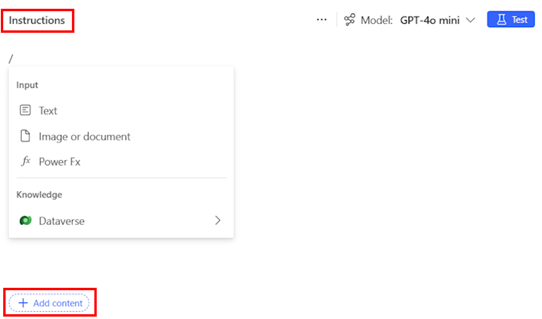
На панели Инструкции введите / или выберите Добавить содержимое.
в разделе Входные данные выпадающего меню выберите Текст, Изображение или документ или Power Fx.
Ввод текста
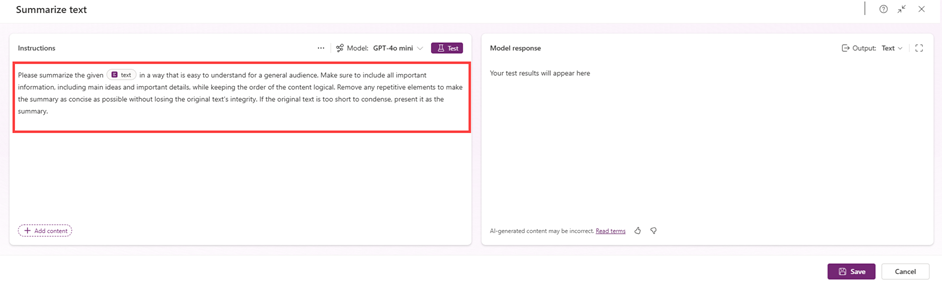
При использовании текстового ввода вы можете выполнять действия с текстовым контентом, который динамически передается в запрос во время выполнения. Доступные действия включают резюмирование текста, классификацию текста, извлечение информации из текста, анализ тональности текста, генерацию текста.
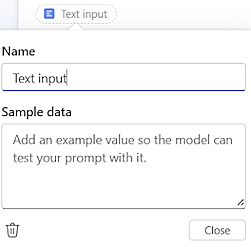
Если вы удовлетворены запросом, выберите Текстовый ввод в инструкциях запроса, чтобы добавить Демонстрационные данные. Вы также можете изменить имя ввода с Текстовый ввод на значение по своему выбору в поле Имя.
Ввод изображения или документа
При использовании изображений или документов в качестве входных данных вы можете выполнять действия с содержимым файла, которые динамически передаются в запрос во время выполнения, такие как создание резюме файла, категоризация файла, извлечение информации из файла (текстовой и визуальной), задавание вопросов по файлу и многое другое. Кроме того, в одном запросе можно объединить ввод текста и ввод документов или изображений.
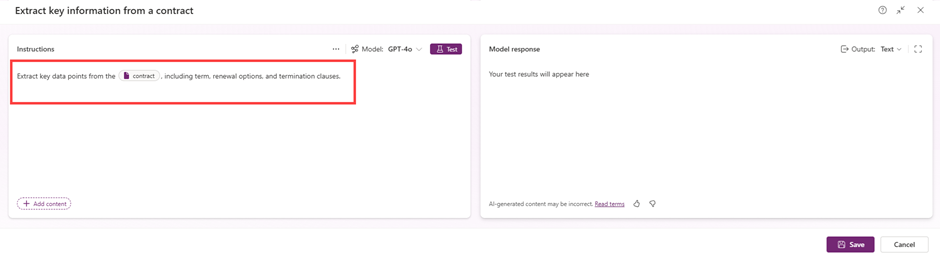
Если вы удовлетворены запросом, выберите Ввод документа в инструкциях запроса, чтобы добавить Демонстрационные данные. Вы также можете изменить имя ввода с Ввод документа на значение по своему выбору в поле Имя.
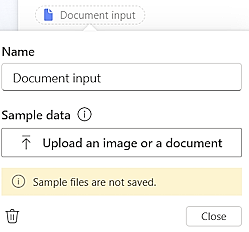
Форматы файлов, поддерживаемые для ввода изображений или документов: PNG, JPG, JPEG и PDF.
Входные данные Power Fx
Когда вы используете входные данные Power Fx, вы дополняете свой запрос формулами. Вы можете выполнять операции, такие как получение текущей даты, форматирование или поиск текста, выполнение вычислений или работа с таблицами памяти. Вы можете использовать любые функции Power Fx, кроме тех, которые связаны с соединителями. Вы можете использовать входные данные запроса в качестве аргументов для функции со следующим синтаксисом: Input.'Your input name'.
Например, вы можете получить текущую дату и применить форматирование, предоставленное в качестве входных данных запроса, с помощью следующего синтаксиса: Text(Now(), Input.'Date Format').
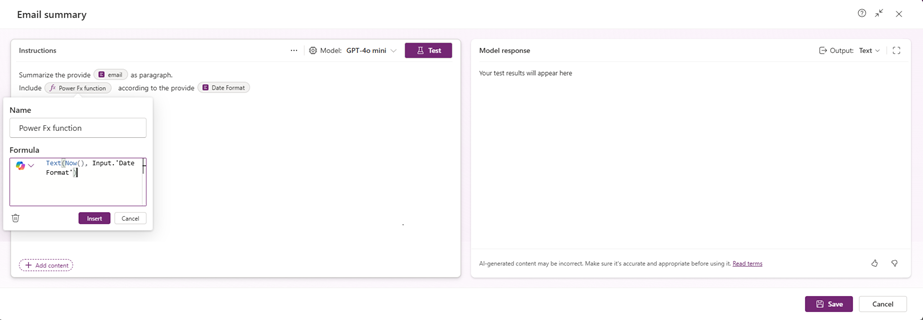
Подробнее см. в обзоре справочника формул Power Fx о доступных функциях.
Limitations
- Для ввода изображений или документов общий размер всех файлов, передаваемых в запрос, не должен превышать 25 МБ.
- Для ввода изображений или документов типы файлов ограничиваются PNG, JPG, JPEG и PDF. Однако файлы Word, Excel и PowerPoint поддерживаются в качестве ввода документов для анализа, когда интерпретатор кода включен в настройках запроса. Подробнее см. статью Использование интерпретатора кода в запросе для генерации и выполнения кода Python.
- При вводе изображений или документов информация, извлечённая из больших документов, может быть неточной или неполной, особенно в отношении строк таблиц.
- Обработка изображений или документов ограничена максимум 100 секундами. При превышении этого лимита операция завершится ошибкой времени ожидания.
- Документы должны содержать менее 50 страниц.
- На данный момент ввод изображений или документов не поддерживается для запросов, добавленных в качестве инструментов в агентах Copilot Studio.
- В зависимости от выбранной модели для вашего запроса, количество допустимых входных и выходных токенов в каждом взаимодействии с моделью различается. Разные модели также имеют разные уровни для выставления счетов. Дополнительные сведения см. в разделе Изменение версии и параметров модели.